Microsoft Copilot Search & SharePoint Advanced Filters: Find the Right Attachment Fast
Retrouver des pièces jointes dans Microsoft 365 n’a jamais été aussi simple. En combinant la recherche par IA de Microsoft Copilot avec les outils de filtrage avancé de SharePoint, vous localisez rapidement les fichiers dont vous avez besoin sans perdre de temps. Voici comment :
- Microsoft Copilot : utilisez le langage naturel pour effectuer des recherches dans Teams, SharePoint et OneDrive. Par exemple : « Trouve les contrats signés au T3 » ou « Montre la présentation budgétaire de la semaine dernière ».
- Filtres SharePoint : affinez les résultats grâce aux métadonnées, comme le type de fichier, l’auteur ou la date. Enregistrez des vues personnalisées pour éviter de refiltrer à chaque recherche.
- Ensemble : commencez par une recherche large avec Copilot, puis affinez les résultats avec les filtres SharePoint pour trouver exactement ce que vous cherchez.
Conseils de configuration :
- Vérifiez que votre organisation dispose des licences Microsoft 365 appropriées (E3/E5 ou Business Premium).
- Configurez les métadonnées dans vos bibliothèques SharePoint pour une meilleure organisation.
- Passez en revue les autorisations afin de garantir un accès sécurisé aux fichiers sensibles.
Bonus : des outils comme nBold automatisent les workflows et assurent des structures de fichiers cohérentes dans Teams et SharePoint, ce qui facilite encore davantage la gestion des pièces jointes.
Cette intégration peut réduire le temps de recherche de documents jusqu’à 50 %, vous laissant ainsi vous concentrer sur votre travail plutôt que sur la recherche de fichiers.
Comment utiliser la nouvelle expérience de recherche dans Microsoft 365 Copilot !
Configurer Copilot et SharePoint pour une meilleure intégration
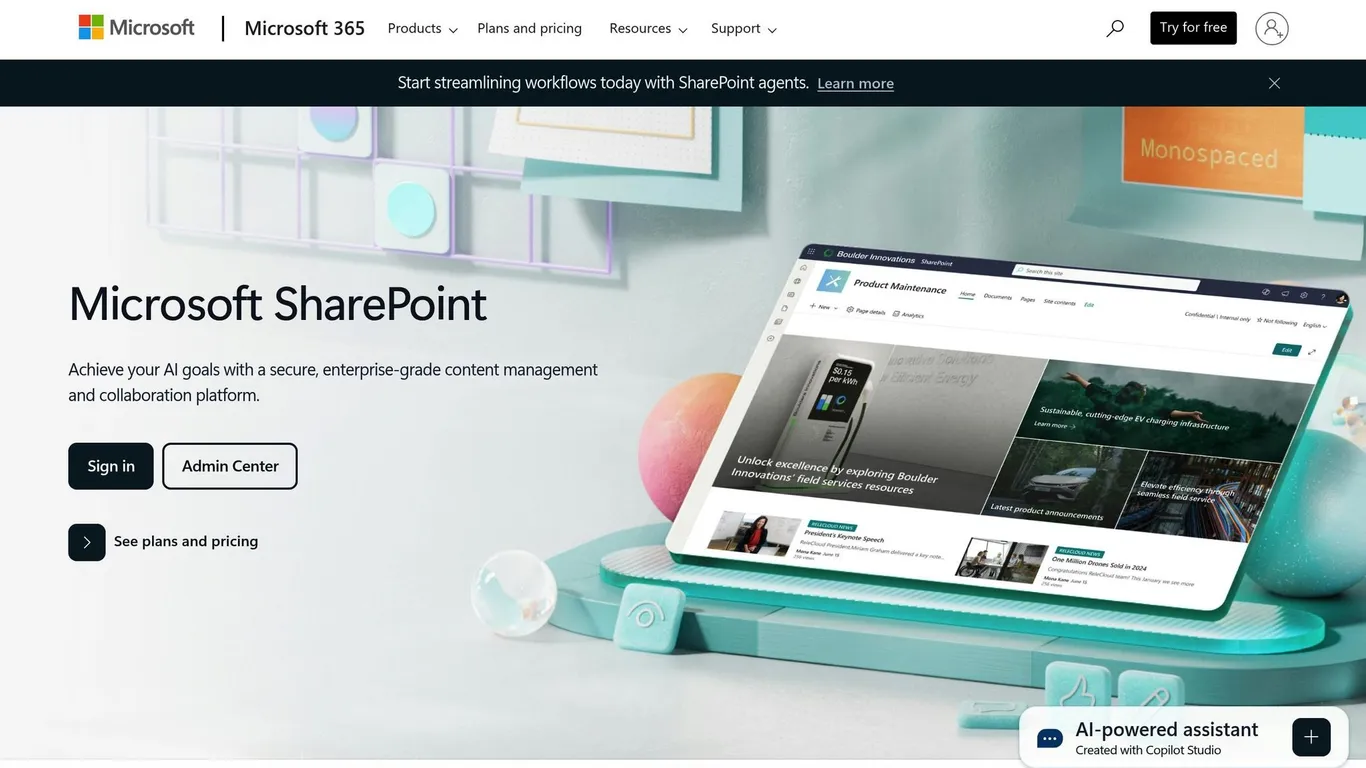
Pour que Copilot et SharePoint fonctionnent parfaitement ensemble, une configuration initiale est nécessaire. Un paramétrage adéquat permet à ces outils de communiquer efficacement avec vos bibliothèques de documents, offrant des capacités de recherche efficaces et sécurisées.
Préparer votre environnement Microsoft 365
Commencez par vérifier que votre organisation dispose des licences Microsoft 365 appropriées, telles que Microsoft 365 E3/E5 ou Business Premium. Assurez-vous également que les services essentiels — SharePoint Online, Microsoft Teams et OneDrive for Business — sont actifs et correctement configurés.
Un élément clé de cette configuration est Microsoft Entra ID (anciennement Azure Active Directory). Il gère les autorisations des utilisateurs et garantit que Copilot n’affiche que les documents auxquels ils sont autorisés à accéder, protégeant ainsi les fichiers sensibles contre tout accès non autorisé.
Vérifiez également que vos sites SharePoint utilisent des colonnes de métadonnées dans les bibliothèques de documents. Des données structurées — types de documents, noms de projets ou balises de service — aident Copilot à mieux comprendre et organiser vos fichiers, ce qui améliore les résultats de recherche.
Une fois votre environnement Microsoft 365 prêt, vous pouvez passer à la configuration de l’intégration de Copilot dans SharePoint.
Guide étape par étape pour configurer Copilot dans SharePoint
Commencez par activer Copilot dans SharePoint via le centre d’administration Microsoft 365.
- Dans le centre d’administration SharePoint, activez l’intégration Copilot au niveau du tenant. Cela permet à Copilot d’indexer le contenu de tous les sites SharePoint. Pour un contrôle plus précis, vous pouvez également l’activer au niveau de la collection de sites.
- Ajustez les paramètres de chaque site pour garantir une indexation fluide des documents. Les propriétaires de site doivent vérifier les autorisations Copilot dans les fonctionnalités du site, depuis les paramètres de ce dernier.
Concentrez-vous ensuite sur les bibliothèques de documents :
- Accédez aux paramètres de la bibliothèque, puis sous Paramètres avancés, activez l’indexation de recherche pour chaque bibliothèque.
- Configurez les types de contenu et les métadonnées gérées. Ces données structurées permettent à Copilot d’identifier et de classer les documents plus efficacement. Par exemple, associer des contrats à un type de contenu « Contrat » avec des métadonnées comme « Nom du client » ou « Valeur du contrat » aide Copilot à retrouver les documents pertinents avec plus de précision lors des recherches.
Garantir une intégration sécurisée et conforme
Après avoir configuré Copilot et SharePoint, il est essentiel de passer en revue les mesures de sécurité et de conformité. Copilot respecte les autorisations SharePoint et les périmètres de sécurité existants : les utilisateurs ne peuvent accéder qu’aux fichiers qu’ils ont déjà le droit de consulter. C’est néanmoins le bon moment pour auditer les autorisations de vos sites SharePoint. De nombreuses organisations découvrent des paramètres d’accès trop permissifs lors de ce processus, notamment pour les bibliothèques sensibles contenant des contrats, des données financières ou des dossiers RH.
Les politiques de prévention des pertes de données (DLP) dans Microsoft 365 continuent de fonctionner avec Copilot. Ces politiques empêchent le partage inapproprié d’informations sensibles et garantissent que Copilot ne fait pas remonter des documents qui enfreindraient vos règles DLP.
Pour les secteurs réglementés, il est indispensable de s’appuyer sur les outils de conformité Microsoft Purview. Configurez des fonctionnalités telles que les politiques de rétention, les étiquettes de confidentialité et la journalisation des audits. Copilot consigne ses interactions avec vos documents, ce qui vous donne une visibilité sur les personnes qui recherchent et consultent des fichiers spécifiques.
L’ajout d’étiquettes de confidentialité aux bibliothèques de documents clés renforce encore la sécurité et la conformité. Ces étiquettes fournissent à Copilot un contexte supplémentaire sur vos fichiers, lui permettant de livrer des résultats de recherche adaptés tout en respectant les périmètres de sécurité. Par exemple, les niveaux de sensibilité peuvent guider Copilot pour prioriser ou restreindre l’accès à certains documents en fonction de leur classification.
Utiliser la recherche avancée et les filtres pour retrouver rapidement des pièces jointes
Microsoft 365 propose des outils puissants pour localiser des pièces jointes rapidement et avec précision. En les combinant avec votre environnement configuré, vous rationalisez le processus de recherche et garantissez une récupération efficace et sécurisée.
Comment utiliser la recherche en langage naturel de Copilot
Microsoft 365 Copilot Search transforme la façon dont vous recherchez des pièces jointes en vous permettant d’utiliser un langage courant et naturel plutôt que des commandes de recherche complexes. Il va au-delà de la simple correspondance par mots-clés en comprenant le contexte, les relations et le sens des requêtes pour fournir des résultats très pertinents.
Fini le temps à mémoriser les noms de fichiers ou à fouiller d’innombrables dossiers. Avec Copilot, vous pouvez saisir des requêtes simples, comme « Montre-moi la feuille de calcul budgétaire du trimestre dernier », et il localisera les fichiers Excel correspondants. De même, une requête comme « Trouve les présentations PowerPoint sur les lancements de produits créées par Sarah » renverra des présentations en se basant sur leur contenu, leur type de fichier et leur auteur.
Copilot est particulièrement utile pour les recherches par date. Vous pouvez par exemple demander « les contrats signés ce mois-ci » ou « les rapports de janvier 2024 », et il comprendra la période concernée pour vous fournir les fichiers les plus pertinents. Même si les noms de fichiers ne contiennent pas les mots-clés recherchés, Copilot peut effectuer une recherche dans le contenu lui-même. Par exemple, une requête comme « documents mentionnant la stratégie d’acquisition de clients » fera remonter les fichiers traitant de ce sujet, quel que soit leur titre.
Tirer le meilleur parti des options de filtrage avancé de SharePoint
Une fois que vous avez utilisé Copilot pour obtenir de premiers résultats de recherche, les filtres avancés de SharePoint vous permettent d’affiner ces résultats avec précision. Ces filtres s’intègrent parfaitement aux colonnes de métadonnées et aux types de contenu de vos bibliothèques de documents.
Si vos bibliothèques de documents contiennent des métadonnées personnalisées telles que « Service », « Nom du projet » ou « Statut du document », vous pouvez filtrer les résultats pour n’afficher que les fichiers répondant à des conditions spécifiques. Par exemple, après avoir recherché « rapports trimestriels » avec Copilot, vous pouvez utiliser les filtres SharePoint pour n’afficher que les rapports du service Finance ou ceux marqués comme « Final ». Vous pouvez également affiner les résultats par plage de dates, type de fichier, taille, auteur ou modifications récentes, ce qui facilite la gestion de bibliothèques de documents volumineuses.
Combiner Copilot et SharePoint pour de meilleurs résultats
La véritable puissance réside dans l’utilisation conjointe de Copilot et de SharePoint pour un processus de récupération de documents plus efficace. Commencez par une requête large dans Copilot, puis affinez les résultats avec les filtres de métadonnées SharePoint.
Par exemple, vous pouvez démarrer avec une requête comme « trouver tous les documents contractuels de cette année ». Copilot analyse le contenu et les métadonnées pour faire remonter les contrats pertinents. De là, vous pouvez utiliser les filtres SharePoint pour affiner davantage les résultats en vous concentrant sur des critères tels que le nom du client, la valeur du contrat ou le statut d’approbation.
Si vos bibliothèques SharePoint sont configurées avec des champs de métadonnées structurés tels que « Nom du client », « Valeur du contrat » ou « Service », Copilot peut interpréter des requêtes qui font directement référence à ces champs. Par exemple, demander « les contrats à forte valeur supérieurs à 100 000 € du T3 » permet à Copilot de combiner ses capacités de langage naturel et la structure de métadonnées de SharePoint pour identifier précisément ce que vous recherchez.
Améliorer la productivité grâce à l’automatisation des workflows nBold

nBold simplifie la gestion des espaces de collaboration en automatisant les workflows et en créant des environnements structurés qui connectent parfaitement Microsoft Teams et SharePoint.
Comment nBold améliore la collaboration dans Microsoft Teams
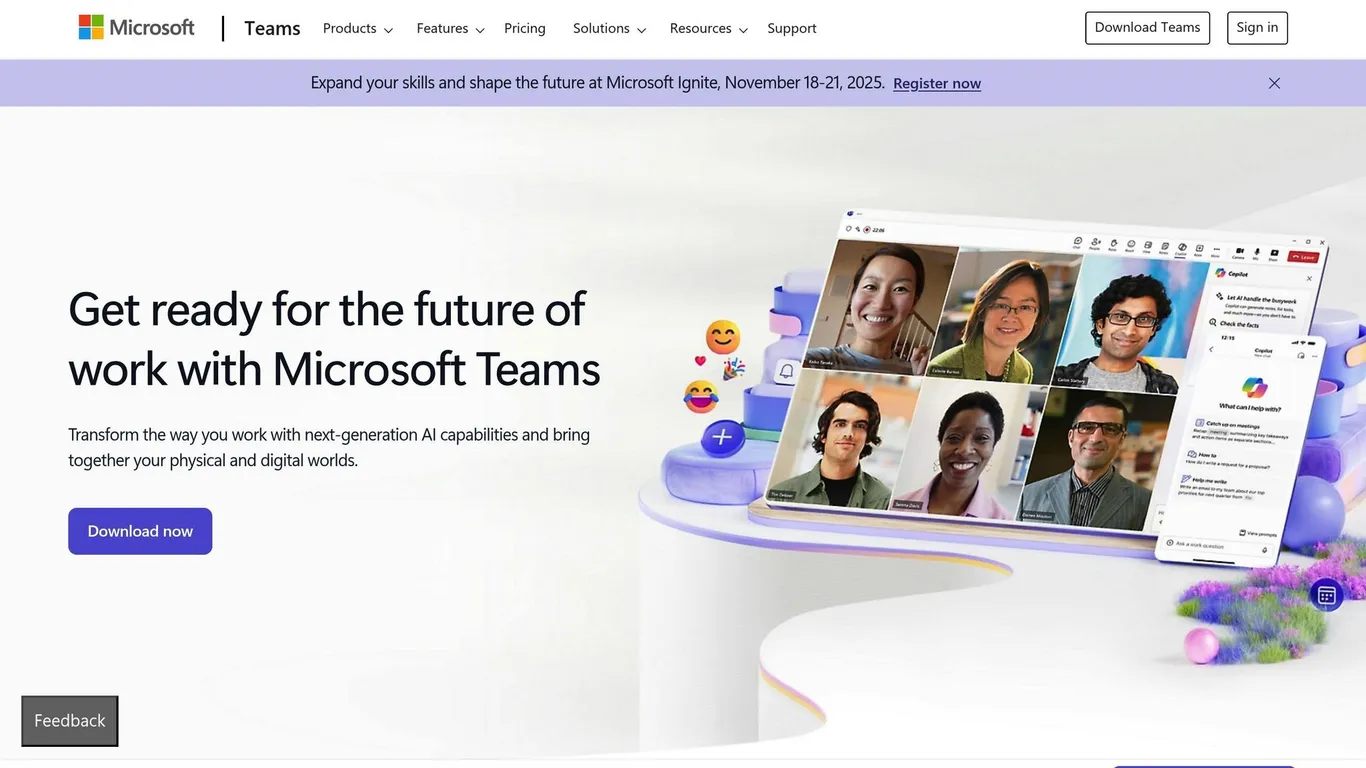
Grâce aux modèles de collaboration de nBold, la configuration de Microsoft Teams devient un jeu d’enfant. Ces modèles vous permettent de créer des environnements d’équipe entièrement personnalisés, pré-chargés avec tout ce dont vous avez besoin : canaux, onglets avec applications, et même des fichiers et dossiers pré-clonés. Cela élimine la fastidieuse configuration manuelle, vous faisant gagner un temps et des efforts précieux.
En garantissant une configuration cohérente entre les équipes, nBold facilite également la recherche et la récupération de documents, améliorant ainsi l’efficacité sur toutes les plateformes.
Construire des structures d’équipe cohérentes pour une gestion documentaire plus intelligente
nBold simplifie la création d’équipes en proposant des modèles structurés qui garantissent une organisation cohérente des documents dans Microsoft Teams et SharePoint. Son connecteur personnalisé permet de créer des équipes directement à partir de modèles, avec des bibliothèques de documents flexibles intégrées. Les organisations peuvent ainsi adapter leurs espaces d’équipe à différents projets tout en conservant une structure uniforme.
En pré-configurant les bibliothèques SharePoint avec des champs de métadonnées et des types de contenu, nBold garantit le bon fonctionnement des fonctionnalités de filtrage avancé de SharePoint sans configuration supplémentaire, ce qui facilite la recherche et la gestion du contenu.
Applications concrètes de nBold
Les avantages de l’approche structurée de nBold se manifestent clairement dans les workflows quotidiens. Les modèles garantissent que chaque équipe projet est standardisée, avec une structure de dossiers et une organisation de fichiers cohérentes, ce qui permet de localiser rapidement et facilement les pièces jointes. De plus, les modèles nBold peuvent inclure des outils pré-configurés tels que des tableaux Planner, des listes et même des intégrations d’applications tierces. Dès le début d’un projet, nBold veille à ce que l’ensemble du processus de collaboration soit configuré pour une gestion fluide et efficace des pièces jointes.
Meilleures pratiques pour gérer efficacement les pièces jointes
Organiser efficacement vos bibliothèques de documents peut faire une grande différence dans la rapidité avec laquelle votre équipe trouve et gère les pièces jointes. En utilisant des outils comme Copilot et les filtres SharePoint, associés à une structuration réfléchie et à des métadonnées, vous pouvez améliorer considérablement l’efficacité des recherches.
Comment organiser les bibliothèques SharePoint pour de meilleurs résultats de recherche
Lors de la configuration des bibliothèques SharePoint, privilégiez les métadonnées aux hiérarchies de dossiers traditionnelles. Même si créer des structures de dossiers profondes peut sembler judicieux, les métadonnées offrent beaucoup plus de flexibilité. Les balises et les colonnes permettent aux fichiers d’appartenir à plusieurs catégories sans duplication, ce qui facilite le filtrage, le tri et la recherche.
Standardisez les termes de classification grâce aux métadonnées gérées. Plutôt que d’avoir des balises incohérentes comme « Rapports T1 » ou « Rapports premier trimestre », les métadonnées gérées garantissent que tout le monde utilise les mêmes termes. Cette cohérence améliore la précision des recherches, notamment lors des requêtes en langage naturel de Copilot.
Les types de contenu peuvent également simplifier la gestion des fichiers. Par exemple, créer un type de contenu « Propositions de projet » garantit que toutes les propositions partagent les mêmes champs de métadonnées, ce qui les rend plus faciles à localiser et à organiser.
Les vues personnalisées et les ensembles de documents sont des outils supplémentaires pour améliorer l’organisation. Les vues personnalisées utilisent les métadonnées pour trier et filtrer automatiquement les fichiers selon des critères clés, tandis que les ensembles de documents regroupent des documents connexes, leur permettant de partager des métadonnées et d’être gérés comme une seule entité.
Enfin, adoptez des conventions de nommage claires et cohérentes pour les fichiers et les dossiers. Un nom comme « 2024_T3_Budget_Final_v2.xlsx » est bien plus informatif et évite toute confusion, contrairement à un nom générique comme « Budget.xlsx ». Cette pratique réduit le risque que des fichiers en double encombrent vos bibliothèques.
En combinant vues personnalisées, ensembles de documents et conventions de nommage standardisées, vous pouvez éliminer le besoin de recherches manuelles chronophages. Une fois vos bibliothèques bien structurées, les outils d’automatisation peuvent aider à maintenir et à renforcer cette organisation.
Utiliser des modèles et l’automatisation pour de meilleurs workflows
Une structure bien organisée est le premier pas, mais l’automatisation peut aller encore plus loin. Des outils comme nBold permettent aux organisations de créer des modèles avancés dans Microsoft Teams pour les processus collaboratifs. Ces modèles définissent des structures de fichiers et de dossiers spécifiques, garantissant la cohérence entre les projets. En automatisant ces modèles, nBold permet à votre équipe de retrouver rapidement des documents tout en maintenant une structure fiable tout au long de vos workflows.
Conclusion
Trouver la bonne pièce jointe n’a plus à être une tâche chronophage. En combinant les fonctionnalités de recherche en langage naturel de Microsoft Copilot avec les outils de filtrage avancé de SharePoint, les équipes peuvent rationaliser la manière dont elles localisent les documents dans leurs workflows collaboratifs. Cette intégration transforme la façon de travailler en offrant une approche plus efficace de la gestion documentaire.
Selon Microsoft, les outils alimentés par IA comme Copilot peuvent réduire le temps de récupération des documents jusqu’à 50 % dans les environnements d’entreprise. Ce changement ne fait pas qu’économiser du temps : il redéfinit également la façon dont les équipes abordent leurs tâches quotidiennes.
En complément de cette efficacité, nBold automatise les processus répétitifs et simplifie encore davantage la gestion documentaire. Grâce à son intégration avec Microsoft Teams, nBold permet aux équipes de créer des modèles standardisés qui garantissent des structures de fichiers cohérentes entre les projets. Cela accélère la recherche de fichiers et permet aux équipes de se concentrer sur des travaux à plus fort impact.
Il est important de souligner que Copilot et SharePoint respectent les autorisations et protocoles de sécurité existants, garantissant que l’accès reste limité aux utilisateurs autorisés.
FAQ
Comment configurer Microsoft Copilot et SharePoint pour améliorer les fonctionnalités de recherche ?
Pour tirer le meilleur parti des fonctionnalités de recherche avec Microsoft Copilot et SharePoint, commencez par activer les fonctionnalités de gestion avancée de SharePoint. Nettoyez d’abord le contenu obsolète et créez une liste sélectionnée d’au maximum 100 sites SharePoint approuvés dans le centre d’administration SharePoint. Cela améliore la précision des recherches tout en maintenant la sécurité.
Assurez-vous que tout le monde dispose des licences appropriées et établissez des politiques de gouvernance claires pour maintenir les processus de recherche organisés. Ces étapes renforceront l’efficacité et la précision de la récupération des documents, rendant les workflows collaboratifs plus fluides et plus efficaces.
Comment mieux organiser mes bibliothèques SharePoint pour trouver rapidement des documents ?
Pour garder vos bibliothèques SharePoint bien rangées et faciliter la recherche de documents, commencez par une structure de dossiers bien pensée qui reflète le workflow de votre équipe. Associez-y un balisage par métadonnées pour simplifier les recherches et la catégorisation. Par exemple, vous pouvez baliser les fichiers avec des noms de projets, des dates ou des informations sur le service pour les rendre immédiatement identifiables.
Autre conseil utile : créez des vues personnalisées. Elles vous permettent de regrouper et de filtrer les fichiers en fonction des métadonnées, réduisant ainsi le temps passé à fouiller dans les dossiers. En parallèle, respectez des conventions de nommage cohérentes et gérez les autorisations au niveau de la bibliothèque pour maintenir à la fois l’organisation et la sécurité. Ces changements simples mais efficaces peuvent faire une grande différence dans la rationalisation de votre processus de gestion documentaire.
Comment Microsoft Copilot garantit-il la sécurité et la conformité lors de l’utilisation de fichiers SharePoint sensibles ?
Microsoft Copilot place la sécurité et la conformité au premier plan en respectant les standards de confidentialité, de sécurité et de conformité établis dans Microsoft 365. Il reconnaît et respecte les étiquettes de confidentialité attribuées aux fichiers, garantissant que le chiffrement et les contrôles d’accès sont appliqués conformément aux politiques de l’organisation.
De plus, Copilot limite les interactions des utilisateurs aux fichiers pour lesquels ils disposent des autorisations appropriées, comme l’accès en lecture. Cette approche protège les données sensibles tout en permettant l’utilisation d’outils alimentés par IA dans les environnements collaboratifs.