Microsoft Teams and Asana - Improve Your Project Collaboration
Microsoft Teams est l’un des outils de collaboration les plus utilisés par les entreprises de toutes tailles à travers le monde. Connectez-le à votre outil de gestion de projet préféré, et vous disposez de tout ce qu’il faut pour piloter vos projets avec votre équipe. Voyons comment procéder grâce à l’intégration de Microsoft Teams et Asana.
Organisez votre travail de projet avec Asana
Le besoin d’outils de collaboration numérique a augmenté, d’autant plus que la pandémie mondiale a transformé nos modes de travail. Parmi ces outils figure Asana — une application qui permet aux entreprises et aux organisations de gérer leurs tâches et leurs projets, et qui facilite la connexion et la collaboration entre les utilisateurs.
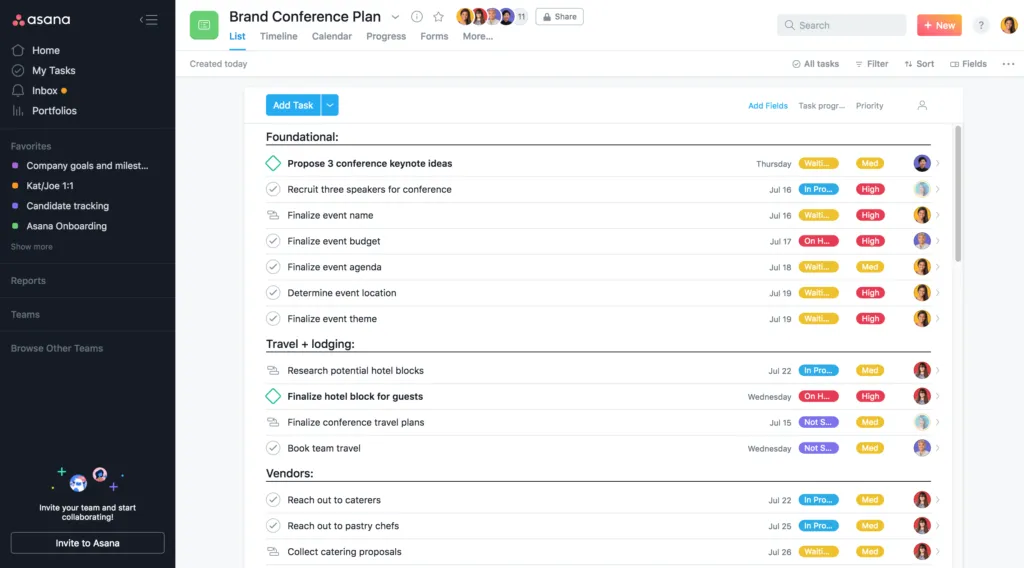 Comment commencer à utiliser Asana
Asana est un excellent outil de productivité qui permet de connecter vos équipes en télétravail. De plus, il peut être intégré à d’autres outils que vous utilisez déjà, comme Google Drive ou les produits Microsoft 365, dont Microsoft Teams. Avec l’intégration de Microsoft Teams et Asana, vous pouvez construire un espace de collaboration numérique idéal pour travailler sur vos projets. Mais commençons par passer en revue quelques fonctionnalités essentielles d’Asana.
Les 10 meilleures applications de gestion de projet pour Microsoft Teams
Lisez notre article et découvrez les meilleures applications pour Microsoft Teams qui vous aident à améliorer votre collaboration sur les projets !
Créez plusieurs projets et améliorez la gestion de vos tâches
Comme nous venons de le mentionner, Asana vous permet de gérer plusieurs projets et d’améliorer la gestion de vos tâches au sein de toute l’équipe.
Vous pouvez créer différentes tâches en découpant votre travail en éléments distincts. Ces tâches peuvent elles-mêmes être décomposées en unités plus petites appelées sous-tâches, ce qui vous aide à avancer plus facilement. De plus, vous pouvez personnaliser vos tâches en y joignant des fichiers directement depuis votre ordinateur, Google Drive, etc.
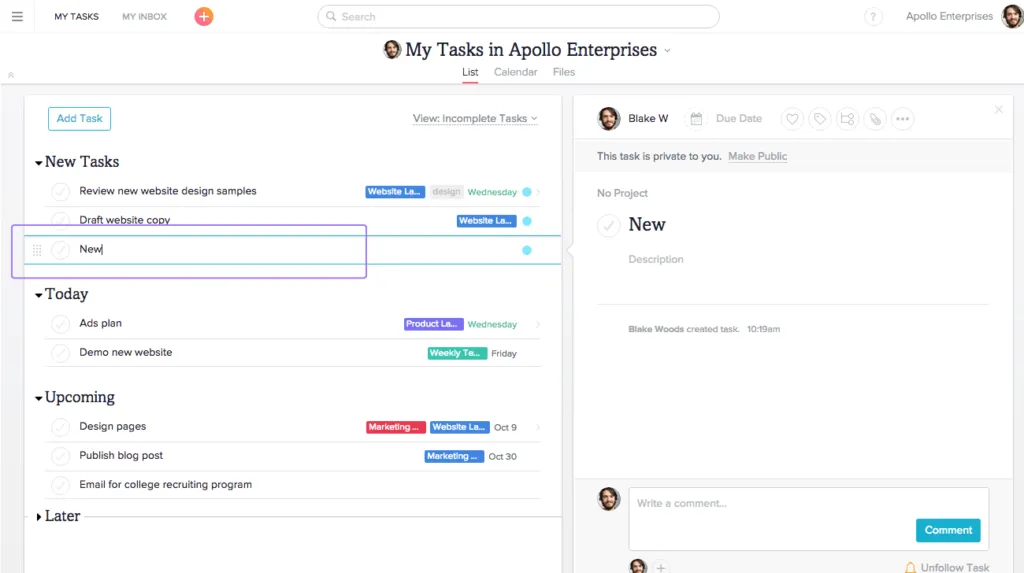 Asana – actions sur les tâches
Vous pouvez ensuite assigner les tâches créées à n’importe quel membre de votre équipe projet. Vous pouvez également définir des dates et heures limites pour l’achèvement des tâches déléguées, afin d’améliorer la gestion de vos tâches et de favoriser la collaboration sur les projets. De plus, Asana vous permet de créer la même tâche pour plusieurs personnes, ce qui vous permet de déléguer plusieurs tâches à toute une équipe projet.
Apprenez à améliorer votre gestion de projet avec Microsoft Teams 🚀
Téléchargez notre guide gratuit et améliorez votre collaboration sur les projets à grande échelle !
Enfin, créez un nouveau projet et ajoutez-y des tâches déjà créées ou construisez-en de nouvelles, puis déléguez le travail à vos collaborateurs. Vos collègues disposeront ainsi d’un espace de collaboration numérique idéal pour travailler sur les projets et les mener à bien.
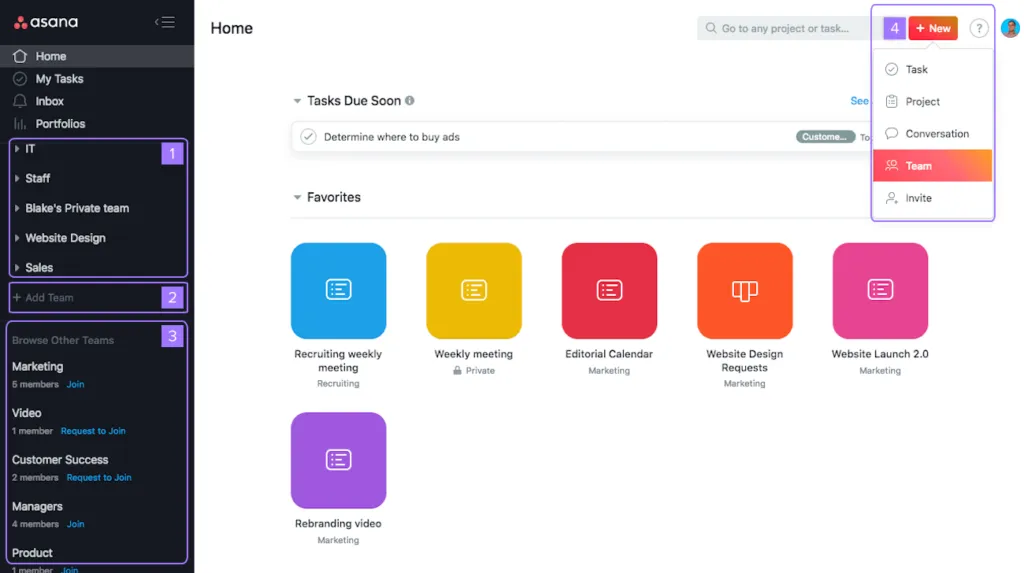 Asana – Actions sur les projets
En tant que chef de projet, vous devez garder une vue d’ensemble du travail et gérer souvent plusieurs projets avec Asana. Vous pouvez organiser et partager vos projets sous forme de listes ou de tableaux pour suivre l’ensemble de vos réunions et programmes.
Vous pouvez également recevoir des notifications concernant les mises à jour des tâches que vous suivez. Et ce que nous apprécions particulièrement, c’est qu’Asana propose des options de tri et de filtrage. Cela vous permet de voir les tâches par ordre de priorité ainsi que leur statut.
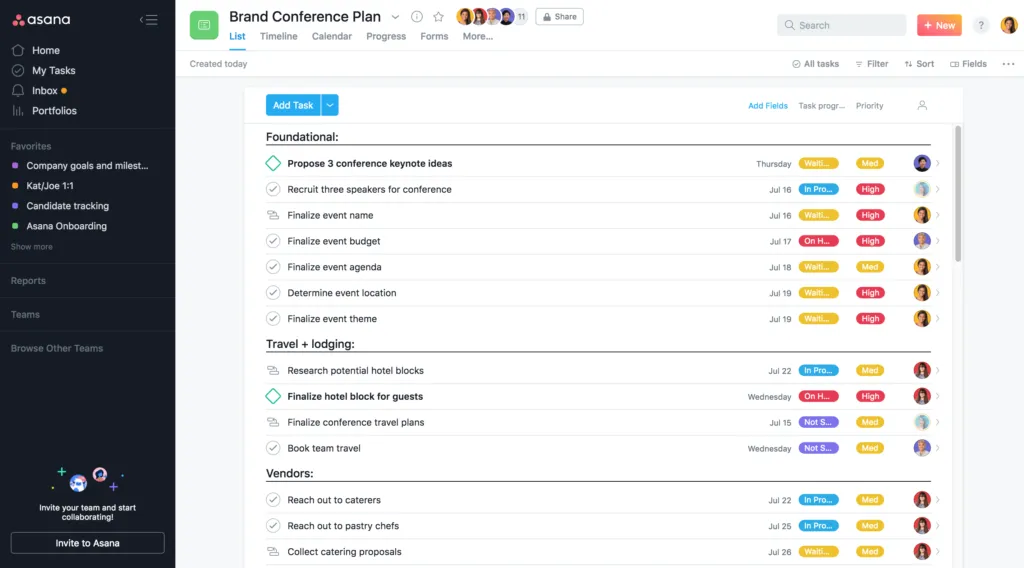 Votre arme secrète pour suivre tous types de travaux
Utilisez des modèles de workflow et suivez les tendances
Nous connaissons maintenant les bases de l’application Asana — le suivi des tâches et des projets. Mais en réalité, il existe de nombreuses fonctionnalités supplémentaires plus avancées. Par exemple, vous pouvez configurer différents workflows et créer des règles Asana pour fluidifier vos processus et gagner en efficacité.
Asana vous permet de configurer des workflows à l’aide des vues liste et tableau de vos projets. Lors de la création d’un nouveau projet, vous pouvez ajouter des colonnes pour chaque phase de vos workflows. Lorsqu’une étape est terminée, vous pouvez simplement la faire glisser vers l’étape suivante.
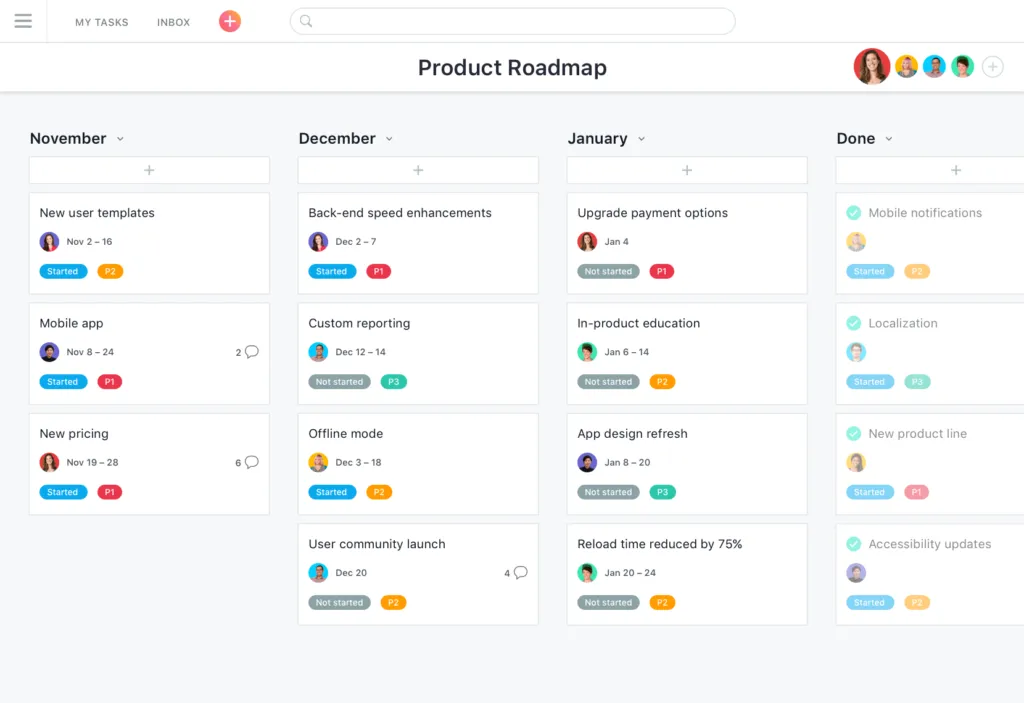
N’oubliez pas d’enregistrer vos workflows sous forme de modèles afin de pouvoir répéter rapidement le processus en suivant la même procédure.
Enfin, avec Asana, vous pouvez suivre les détails de plusieurs projets en notant certaines tendances dans vos modèles d’activité. Vous pouvez voir des prévisions sur la durée des projets, identifier quel membre de l’équipe rencontre des difficultés ou estimer la fréquence à laquelle un client aura besoin de vos services. Les possibilités sont infinies !
Intégration de Microsoft Teams et Asana
Comme nous l’avons mentionné, Asana peut être intégré aux produits Microsoft 365, dont Microsoft Teams. Pourquoi les organisations recherchent-elles l’intégration de Microsoft Teams et Asana ? Prenons un exemple concret.
Imaginons que vous travaillez en tant que chef de projet avec Asana pour gérer différents projets et suivre leur avancement. En parallèle, votre équipe utilise plusieurs outils de productivité Microsoft 365 pour ses activités quotidiennes. Par exemple, elle peut utiliser Outlook pour communiquer avec des agences externes, SharePoint et OneDrive pour collaborer sur la documentation interne, et enfin Microsoft Teams comme plateforme unique qui regroupe tous les collaborateurs de différents sites.
Comment aligner tous ces outils ? Comment construire un espace de travail structuré pour votre équipe et regrouper ses outils quotidiens en un seul endroit ? Grâce à Microsoft Teams et son intégration avec de nombreuses applications, vous pouvez répondre à n’importe quel besoin métier. Explorons la gestion de projet avec Microsoft Teams et Asana.
Gestion de projet avec Teams et Asana
Supposons que vous deviez lancer un nouveau projet et connecter des personnes pour y collaborer. Vous commencerez probablement par créer une nouvelle équipe dans Microsoft Teams pour offrir à vos collaborateurs un espace de collaboration numérique. Créez des canaux standard et privés, ajoutez les bonnes personnes et lancez vos conversations de projet.
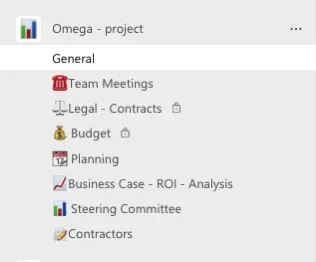
Ensuite, intégrez vos outils Microsoft 365 habituels pour vos activités quotidiennes. Chargez la documentation et les fichiers contenant les lignes directrices du projet, ajoutez des sites SharePoint, créez des formulaires pour collecter les rapports de projet, etc.
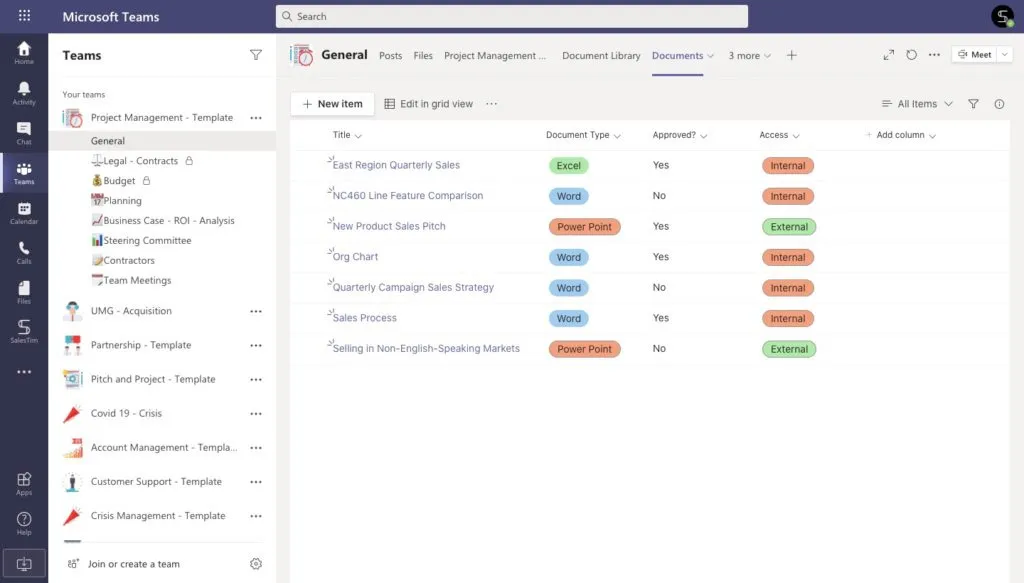
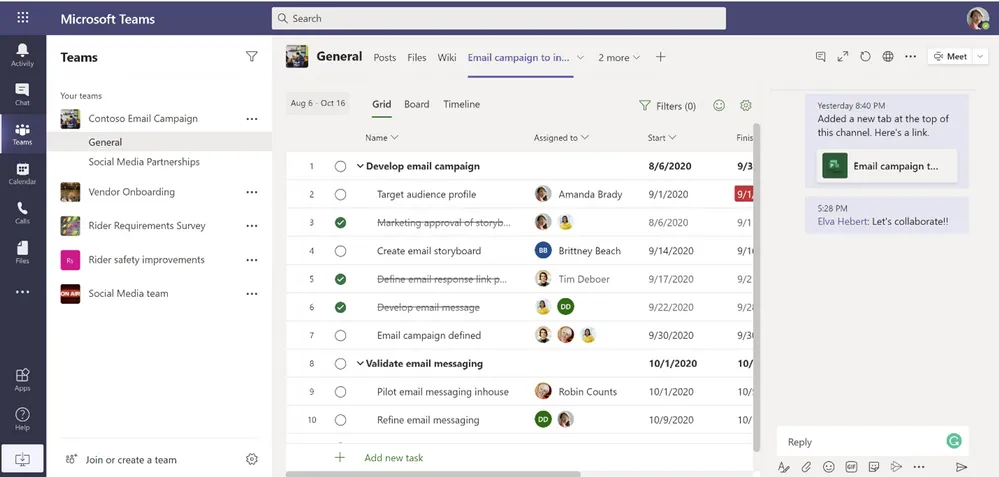
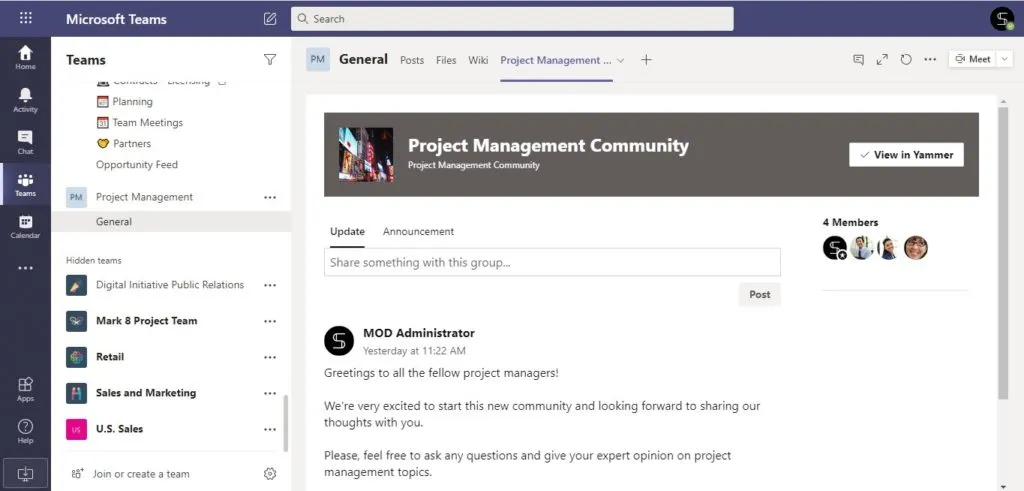
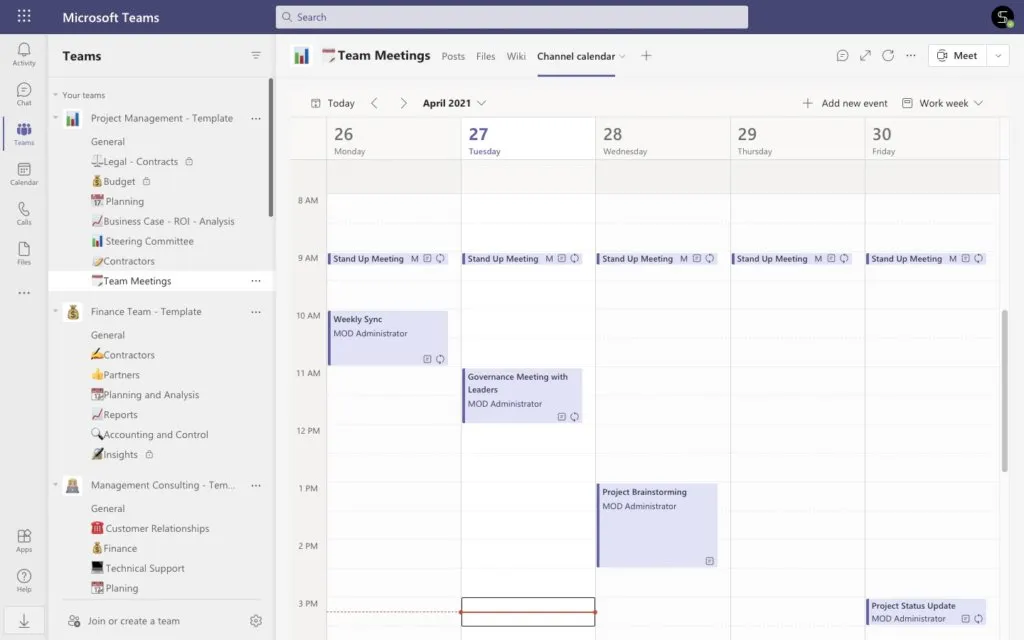
Enfin, connectez des applications tierces comme Asana pour booster la productivité et l’efficacité de votre équipe. Ensemble, Asana et Microsoft Teams donnent à vos équipes projet la confiance nécessaire pour planifier, organiser et collaborer sur plusieurs projets.
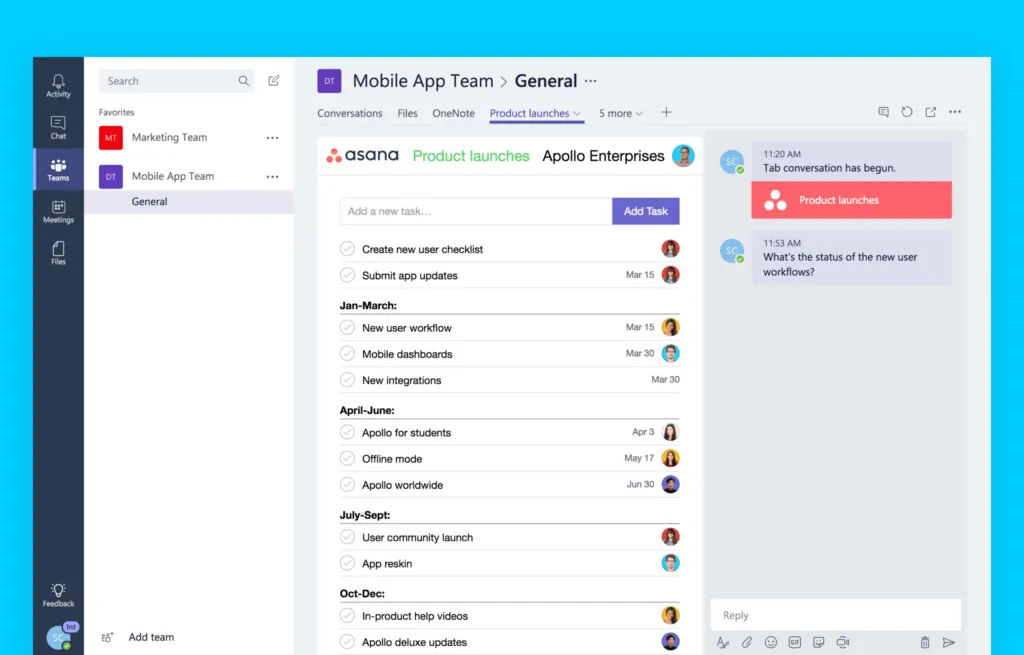
Voici quelques fonctionnalités essentielles de l’intégration de Microsoft Teams et Asana.
Premièrement, vous pouvez convertir des conversations et des réunions Teams en tâches Asana. Ainsi, vous collaborez sur les tâches du projet et restez connecté sans quitter Teams. De plus, vous pouvez créer, assigner et consulter des tâches Asana pendant une réunion Teams, sans avoir à basculer vers votre navigateur.
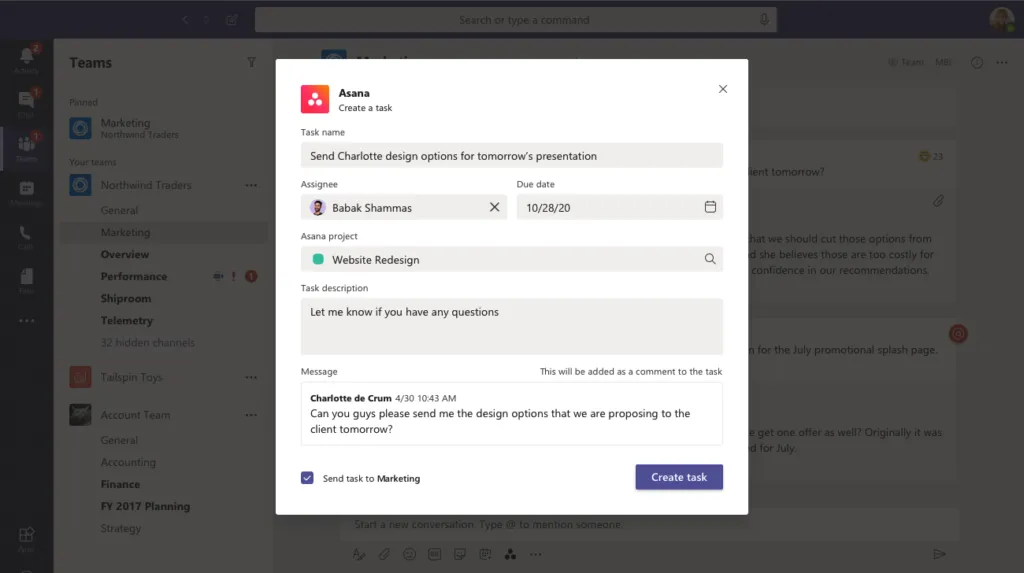
Ensuite, vous pouvez partager des tâches, des projets, des mises à jour de statut et des Portfolios Asana avec votre équipe projet dans Microsoft Teams. Par exemple, vous pouvez partager des tâches et des détails de projet avec les parties prenantes et leur fournir les informations pertinentes, même si elles ne disposent pas d’une licence Asana.
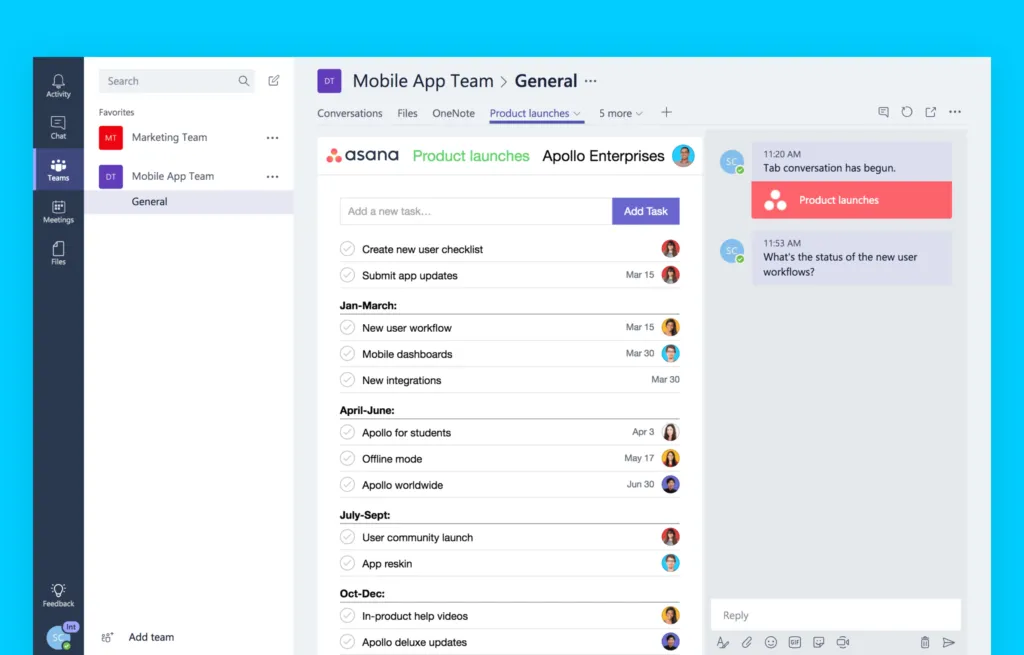 Comment utiliser Microsoft Teams avec Asana
Enfin, vous pouvez recevoir des notifications importantes dans votre propre section « Mes tâches » dans Microsoft Teams. Restez ainsi informé des données dont vous avez besoin dans Asana tout en restant concentré et connecté dans Teams.
Intégration d’Asana avec d’autres produits Microsoft 365
Asana peut être intégré non seulement à Microsoft Teams, mais aussi à Outlook, Power BI, Microsoft Entra ID, et bien d’autres. Mais aujourd’hui, nous souhaitons aborder l’intégration d’Asana et de Power Automate. Comme vous le savez peut-être, Power Automate est une plateforme unique qui vous permet de créer n’importe quel flux d’automatisation pour améliorer vos processus métier. Elle fonctionne parfaitement lorsque vous souhaitez fluidifier vos processus Microsoft Teams, qu’il s’agisse de partage de documents, de gestion des tâches ou de la mise en place de notifications et d’automatisations supplémentaires. Et vous pouvez faire de même pour Asana !
Vous pouvez configurer des processus personnalisables et déclencher automatiquement des actions dans Teams en fonction des activités se produisant dans Asana. Voici les exemples les plus courants.
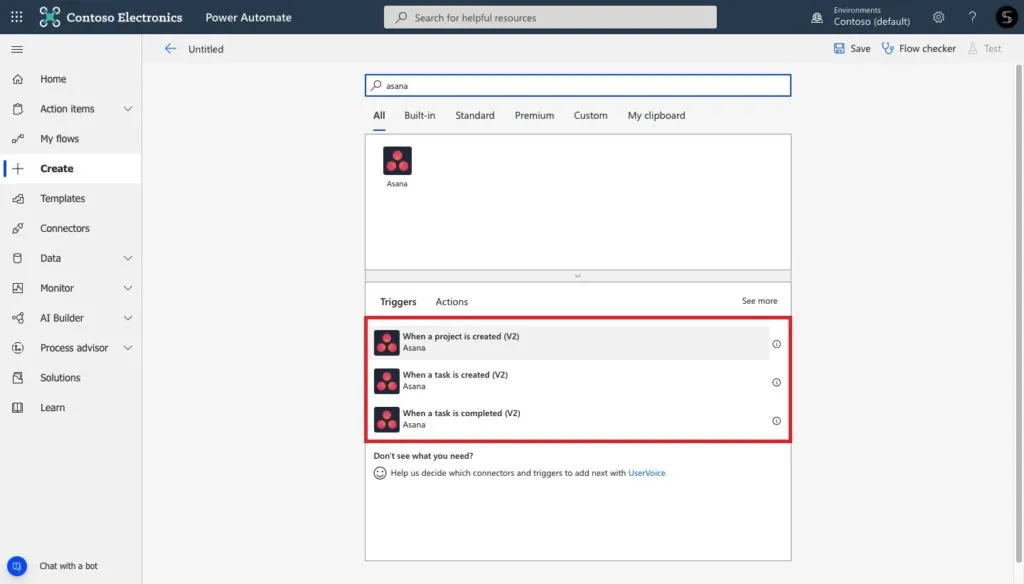
Vous pouvez ainsi configurer des notifications Teams lorsqu’un événement se produit dans Asana. Par exemple, publier un message Teams lorsqu’un nouveau projet est créé dans Asana.
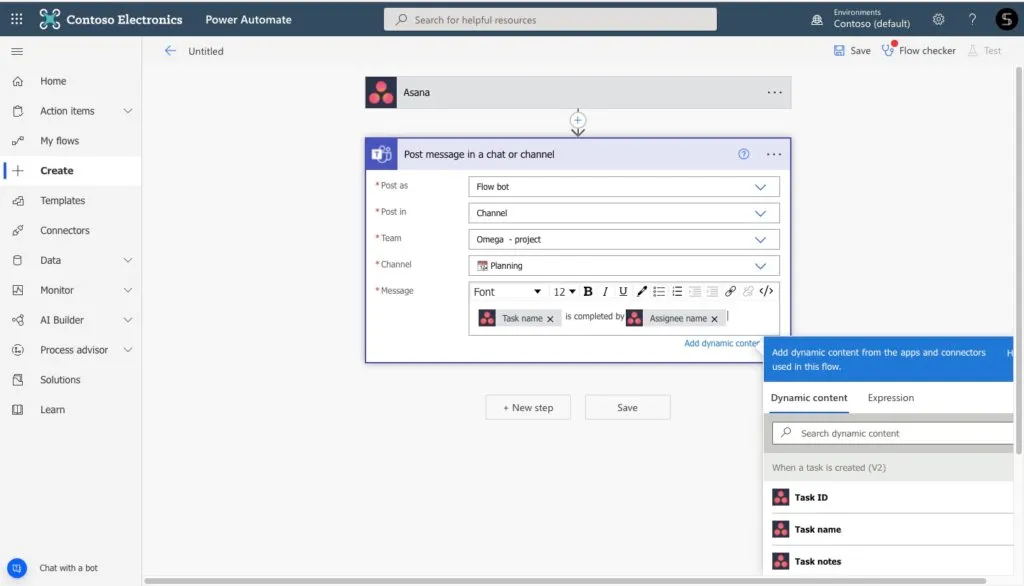
De la même façon, vous pouvez notifier votre équipe lorsqu’une tâche est créée ou terminée dans Asana.
Pour en savoir plus, consultez le connecteur Asana pour Power Automate.
Améliorez vos processus de collaboration sur les projets avec les Modèles de collaboration et Asana
Pour finir, nous souhaitons vous présenter un scénario supplémentaire. Nous avons vu comment utiliser l’application Asana et comment réaliser une gestion de projet efficace avec Microsoft Teams et Asana. Mais comment fluidifier la collaboration ?
Imaginons que vous ayez créé une équipe pour un nouveau projet dans Microsoft Teams et connecté l’application Asana pour simplifier le partage d’informations sur le projet. Mais que se passe-t-il si vous devez gérer des dizaines de projets ? Vous passerez beaucoup de temps à créer des équipes pour chaque nouveau projet et à y charger tout le contenu essentiel.
De plus, vous vous demandez peut-être comment modéliser votre collaboration en gestion de projet et vous assurer que vos équipes projet suivent la même procédure d’un projet à l’autre. Nous avons pour vous une solution idéale.
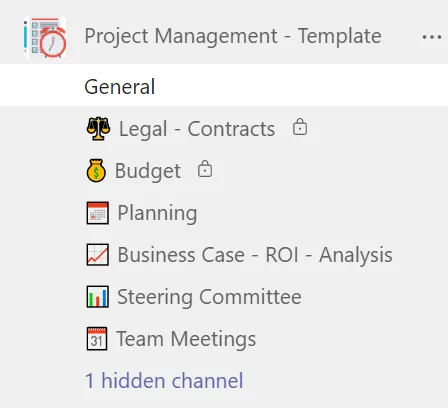
Avec les Modèles de collaboration, vous pouvez modéliser votre collaboration sur les projets et obtenir le même niveau d’exécution d’un projet à l’autre. Cela inclut :
- Un espace de collaboration préconfiguré pour partager les informations du projet, avec des canaux privés pour le partage de documentation hautement sécurisée.
 Créer un modèle de gestion de projet maintenant
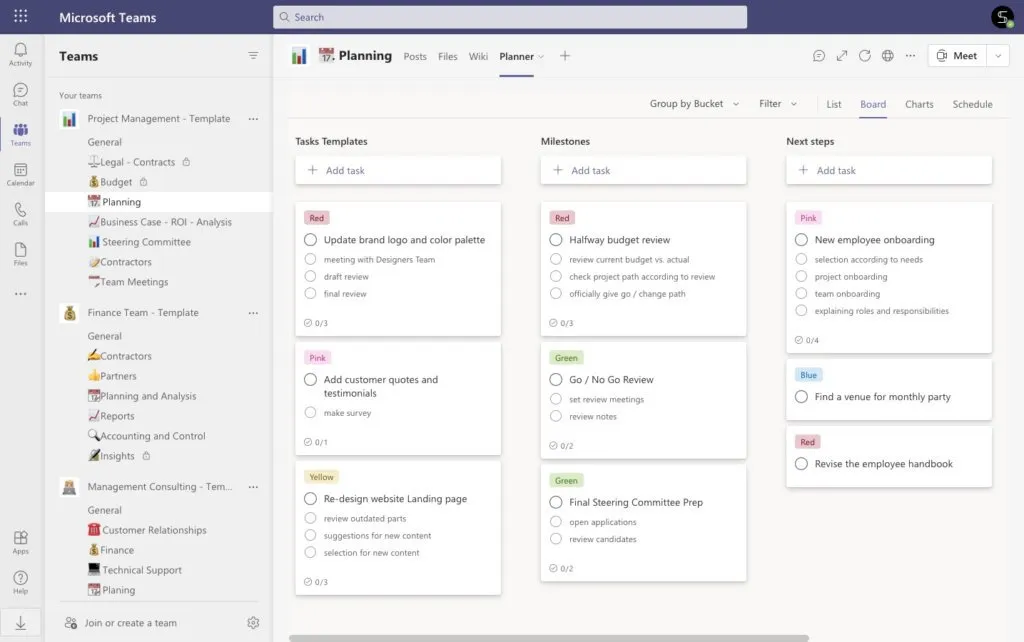
- Un ensemble de tâches projet pour améliorer la gestion de vos tâches et s’assurer que vos collaborateurs savent quoi faire dès le démarrage d’un nouveau projet.
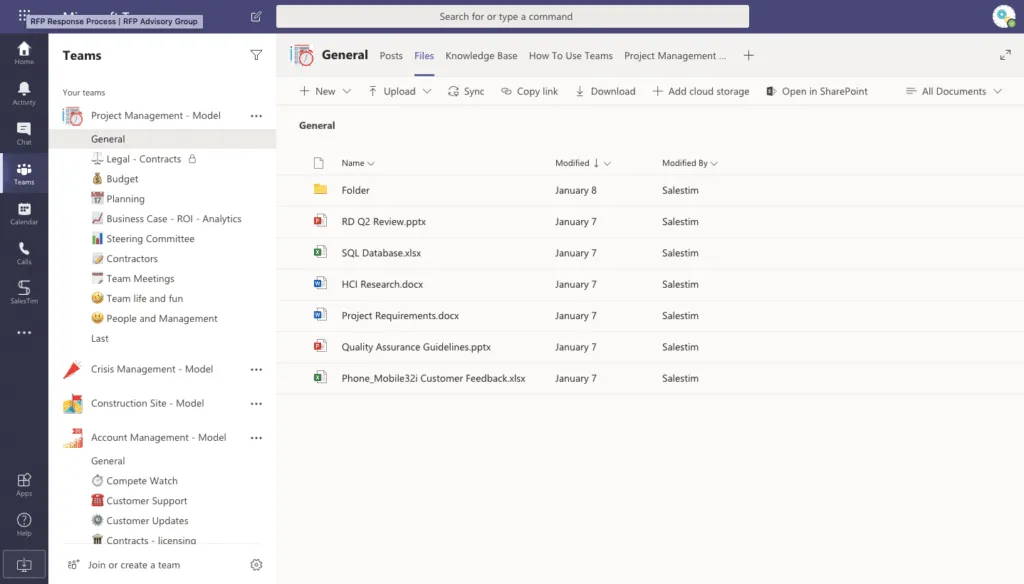
- Des modèles de fichiers déjà en place, comprenant des modèles de rapports de projet, des guides, des codes de bonnes pratiques, etc., sans avoir à les charger à chaque fois dans une nouvelle équipe.
- Vos outils quotidiens sont déjà intégrés et préconfigurés pour simplifier la collaboration de votre équipe.
Qu’est-ce que cela signifie ? Cela signifie qu’avec les Modèles de collaboration de SalesTim, vous pouvez oublier la création manuelle d’équipes, le désordre dans votre espace de collaboration numérique et la perte de temps. Choisissez simplement le bon modèle dans votre catalogue de modèles et obtenez en quelques clics un espace de collaboration idéal pour chaque nouveau projet.
De plus, SalesTim propose une intégration avec des applications tierces, dont Asana. Vous pouvez ainsi connecter les Modèles de collaboration à vos applications les plus utilisées et répondre à n’importe quel cas d’usage. Basée sur la technologie des API, SalesTim connecte les applications de gestion de projet, les CRMs et d’autres outils aux Modèles de collaboration pour renforcer vos processus collaboratifs dans toute l’organisation.
Obtenez des équipes créées automatiquement pour chaque projet dans Asana
Plongeons maintenant dans quelques fonctionnalités essentielles. Grâce à l’intégration des Modèles de collaboration et d’Asana, vous pouvez obtenir un espace de collaboration préconfiguré chaque fois qu’un nouveau projet est créé dans Asana.
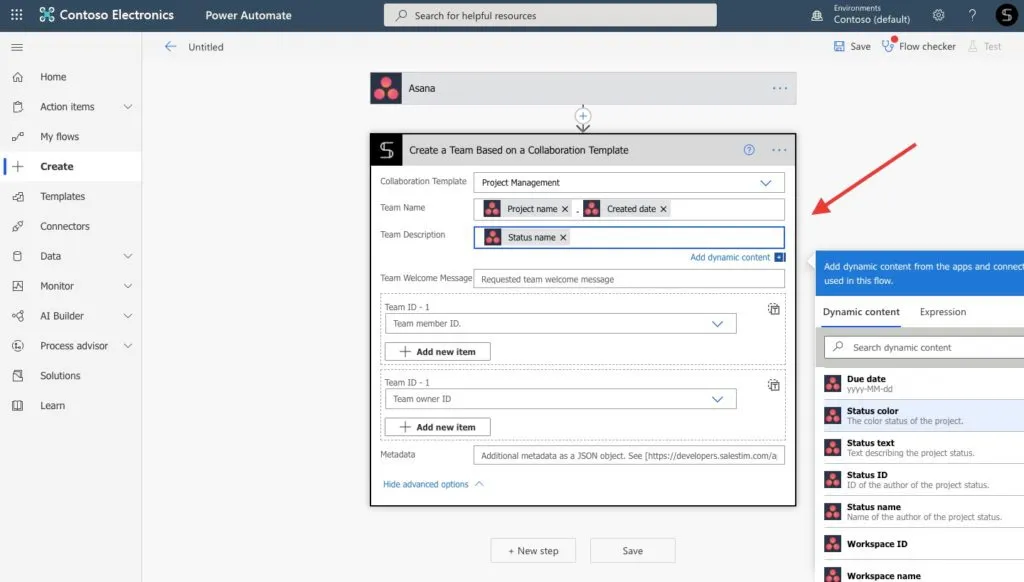
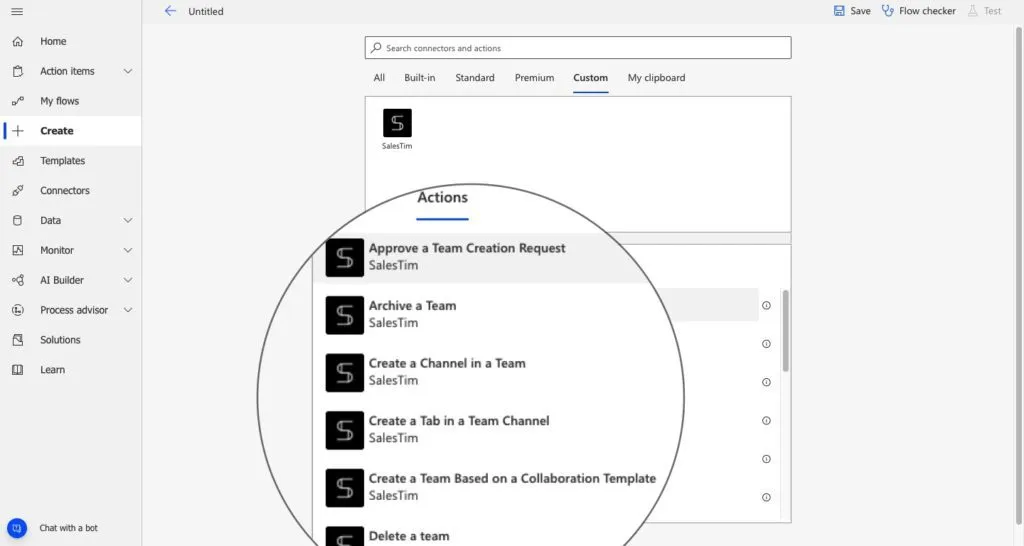
En réalité, cette technologie repose sur les capacités de Power Automate. Avec le connecteur SalesTim pour Power Automate, vous pouvez réaliser n’importe quel scénario métier. Dans ce cas précis, nous souhaitons vous montrer que vous pouvez obtenir un espace de collaboration avec les bonnes personnes et tout le contenu mentionné précédemment pour chaque projet Asana.
C’est intéressant ? En outre, avec les actions SalesTim pour Power Automate, vous pouvez :
- Créer des équipes pour chaque projet Asana avec des bibliothèques SharePoint différentes d’une équipe à l’autre
- Obtenir des équipes créées avec le bon nom (par exemple, le nom du projet dans Asana)
- Supprimer ou archiver des équipes chaque fois que le projet associé est supprimé dans Asana
- Approuver la création d’équipes pour éviter la prolifération des équipes Teams, et ainsi de suite
Les possibilités sont infinies ! Contactez notre équipe et nous trouverons une solution unique pour vous, qui renforcera votre collaboration à grande échelle !