Microsoft Teams Tabs Each Team Should Use
Microsoft Teams repose sur une logique simple : rendre la collaboration virtuelle aussi facile et engageante que possible. Chaque fonctionnalité — des canaux aux discussions, en passant par les réunions et les onglets associés à de nombreuses applications tierces et natives — sert cet objectif. Dans cet article, nous souhaitons aborder un élément fondamental de Microsoft Teams souvent négligé : les onglets.
C’est un concept tellement familier que nous n’y prêtons plus attention. Nous utilisons tous au minimum 5 onglets simultanément dans notre navigateur, sans vraiment mesurer le temps qu’ils nous font gagner. Découvrons de plus près les onglets Microsoft Teams et ceux qui sont indispensables à toute équipe.
Qu’est-ce que les onglets Microsoft Teams ?
Les onglets Microsoft Teams diffèrent de ceux d’un navigateur ; voici un tour d’horizon rapide.
Les onglets sont des éléments intégrés à chaque canal Microsoft Teams qui permettent d’accéder rapidement à une application ou à un fichier. Ils sont destinés aux applications et fichiers que les membres de l’équipe utilisent fréquemment. C’est la première barre que vous voyez lorsque vous accédez à un canal.

Les onglets sont généralement très utiles, et deux raisons en particulier expliquent leur intérêt :
- Regrouper en un seul endroit toutes les applications et tous les fichiers fréquemment utilisés.
- Accéder rapidement et facilement aux applications et fichiers fréquemment utilisés.
Selon votre secteur d’activité et la structure de votre organisation, votre choix d’onglets peut varier. D’après notre expérience, voici 5 onglets incontournables.
#1 Les onglets par défaut de Microsoft Teams
Microsoft Teams propose un ensemble d’onglets par défaut qui sont automatiquement ajoutés à chaque canal à sa création.
Les utilisateurs ne peuvent pas supprimer Publications et Fichiers : ils sont indispensables à tout canal et méritent d’être pleinement exploités.
Publications peut devenir votre tableau d’annonces, où vous partagez actualités, questions, affaires, mises à jour et commentaires destinés à tous les membres de l’équipe ou du canal.
Fichiers est un espace dédié au stockage, au partage et à la consultation de fichiers — par exemple, le dernier formulaire budgétaire ou la charte éthique de l’entreprise. Pour plus de clarté, vous pouvez organiser vos fichiers par dossiers. Tous les fichiers stockés ici sont automatiquement ajoutés au site SharePoint de l’équipe.
Pour en savoir plus sur les bonnes pratiques de gestion des fichiers, consultez cet article.
Vous pouvez supprimer l’onglet Wiki, mais nous vous recommandons de le conserver — voici pourquoi. Son nom peut prêter à confusion et évoquer Wikipedia. Selon l’usage que vous en faites, il peut d’ailleurs effectivement devenir le Wikipedia de votre canal. Dans les faits, Wiki s’apparente beaucoup à Word ou au Bloc-notes : vous pouvez rédiger, modifier et diviser le contenu en sections. Parmi les usages courants de Wiki, on peut citer :
- Les règles d’utilisation du canal
- Les guides et instructions
- Les FAQ
- Les profils clients
- Les objectifs et buts du projet
- Les bonnes pratiques, etc.
Si vous le souhaitez, vous pouvez renommer l’onglet autrement que Wiki. Appelez-le Directives ou Règles — l’essentiel est d’en tirer parti. Pour en savoir plus sur Wiki, rendez-vous ici.
#2 Planner
Comme son nom l’indique, Planner est une application Microsoft qui permet aux utilisateurs de créer des plans, d’attribuer des tâches, d’en discuter et de suivre la progression de l’équipe. Elle facilite les échanges avec vos collègues, la collaboration sur des projets de manière productive, et une meilleure gestion du temps — pour vous comme pour votre équipe.
Cette application est très pratique et mérite une place dans votre barre d’onglets. À l’heure du travail à distance et du travail hybride, où beaucoup d’entre nous travaillent de manière asynchrone, disposer d’un outil permettant de coordonner le travail avec ses collègues facilite non seulement la collaboration, mais contribue aussi à améliorer la productivité de l’équipe.
Vous pouvez notamment utiliser Planner pour organiser le processus d’intégration des nouveaux collaborateurs, stocker des informations à leur intention, préparer des événements et des campagnes, planifier des projets, etc.
Créez des équipes avec un ensemble de tâches déjà prédéfini
Téléchargez notre guide gratuit et découvrez comment créer des équipes avec des tableaux de tâches Planner préconfigurés grâce aux modèles de collaboration dans Microsoft Teams
#3 Les pages web fréquemment utilisées
La barre d’onglets n’est pas réservée aux applications : vous pouvez également y ajouter des sites web que votre équipe consulte souvent. Il peut s’agir de n’importe quel lien — une chaîne YouTube, des pages de ressources utiles, des supports de formation, etc.
Nous vous déconseillons toutefois de surcharger vos onglets avec de nombreux liens. Limitez-vous à ceux que vous utilisez vraiment très fréquemment.
Pour ajouter un site web, cliquez sur l’icône + dans la barre d’onglets et sélectionnez Site web, renseignez l’URL, saisissez un nom d’onglet et le tour est joué. Le Nom de l’onglet n’est pas obligatoire, mais il est conseillé de le renseigner pour retrouver la page plus rapidement, surtout si vous avez plusieurs sites dans votre barre d’onglets. 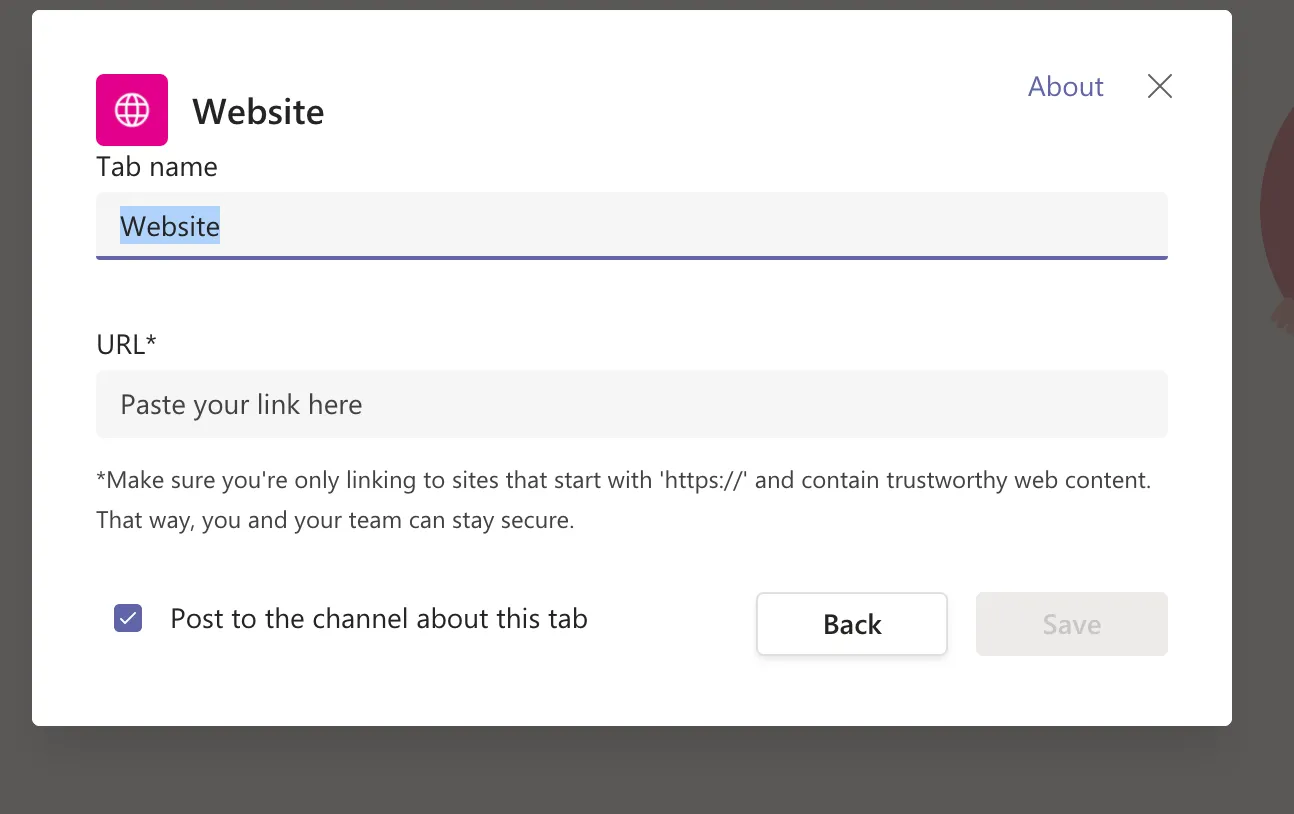
#4 OneNote
Autre produit Microsoft que les utilisateurs de Teams ont appris à apprécier, OneNote est une plateforme de prise de notes qui permet la collaboration multi-utilisateurs. Il ne se limite pas aux notes écrites : la plateforme collecte également des dessins, des captures d’écran et même des commentaires audio. Considérez OneNote comme un organiseur personnel à intégrer dans Microsoft Teams, afin que tous les membres de votre équipe puissent y accéder bien plus rapidement. Vous pouvez ajouter l’intégralité du bloc-notes comme onglet, ou choisir une section ou une page spécifique.
OneNote est idéal pour les équipes qui tiennent des réunions fréquentes, organisent des séances de réflexion et ont besoin de consigner beaucoup de notes. Une fois ajouté aux onglets, vous pouvez l’ouvrir instantanément pour commencer à prendre des notes, et accéder très rapidement à l’ensemble des notes si nécessaire.
#5 SharePoint
Le dernier onglet indispensable que nous souhaitons vous présenter est SharePoint. Si vous ne l’utilisez pas encore, vous passez à côté de nombreuses possibilités.
SharePoint peut servir à la fois de bibliothèque de documents et d’intranet. C’est un outil puissant qui vous permettra de développer un système — un intranet adapté aux besoins de votre entreprise et reflétant votre manière de travailler.
Vous pouvez également créer une bibliothèque de documents SharePoint dédiée à un sujet spécifique — la gestion de projets, par exemple. Vous pouvez ensuite donner à toutes vos équipes de gestion de projets un accès via un onglet vers cette bibliothèque, offrant ainsi un accès facile à toute la documentation de gestion de projets au sein de votre organisation. Vos collaborateurs pourront ainsi naviguer facilement et trouver le bon contenu au bon moment.
Pour en savoir plus sur l’intégration entre SharePoint et Microsoft Teams, consultez cet article.
Comment personnaliser les onglets Microsoft Teams ?
Au-delà de ces cinq onglets incontournables, il existe des centaines d’autres applications susceptibles d’améliorer la qualité et l’efficacité de votre travail et qui méritent donc de figurer dans vos onglets. Teams propose des centaines d’applications natives et tierces que vous pouvez intégrer à votre équipe et potentiellement transformer en onglets. Ainsi, si votre organisation utilise des CRM comme Salesforce ou des outils de gestion de projet tels qu’Asana, Jira, Trello, etc., envisagez de les ajouter en tant qu’onglets pour que vos collaborateurs puissent collaborer plus efficacement et accéder à tous les outils et ressources depuis le même environnement.
Cette personnalisation est un processus simple. Rendez-vous dans la barre d’onglets, cliquez sur l’icône + et vous verrez la page listant toutes les applications disponibles. Parcourez-les et identifiez celles que vous utilisez déjà ou celles que vous souhaitez découvrir. Si l’une d’elles est utilisée au quotidien, il vaut la peine de l’épingler comme onglet.
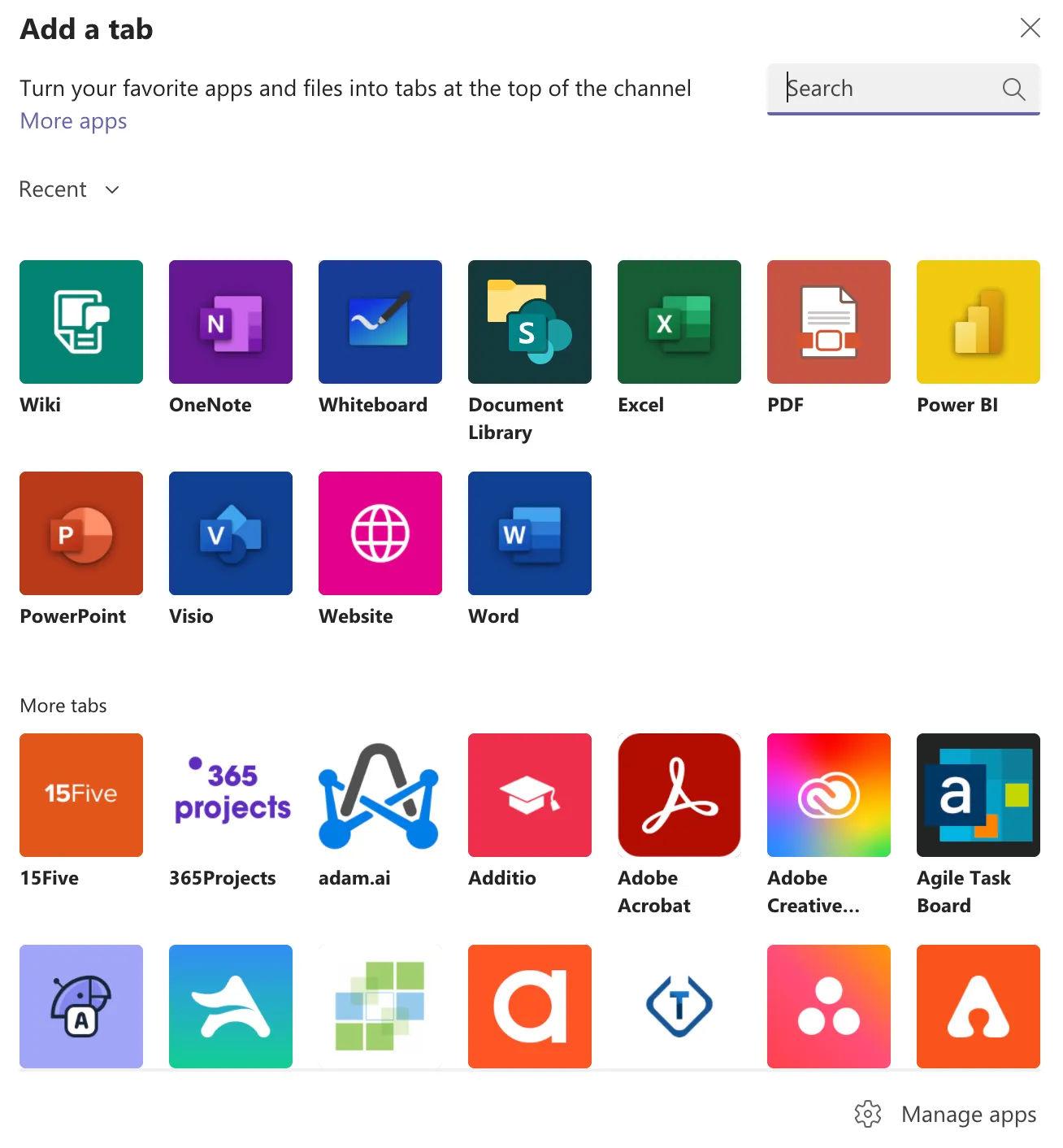
Vous pouvez effectuer cette opération manuellement pour chaque équipe, ou faire évoluer ce processus grâce aux modèles de collaboration de nBold. Avec les modèles, il vous suffit de préconfigurer vos onglets une seule fois : ils seront automatiquement dupliqués dans toutes les nouvelles équipes créées à partir du modèle. Vous pouvez ainsi ajouter Planner, Yammer (désormais Viva Engage), SharePoint, Listes, etc.
En savoir plus sur les modèles de collaboration.
La configuration des onglets de vos canaux ne prend pas longtemps, surtout si vous utilisez un modèle — et à long terme, elle vous fera gagner un temps précieux. Commencez par ces 5 onglets indispensables et, au fil de votre utilisation de Microsoft Teams, vous découvrirez quelles applications, fichiers ou pages web vous pouvez transformer en onglet en moins d’une minute.