Microsoft Teams Template for a Construction Site
Alors que les entreprises du secteur de la construction adoptent progressivement des outils numériques pour mieux coordonner leurs activités sur le terrain, de nombreuses organisations choisissent Microsoft Teams pour améliorer leur collaboration. Nous allons voir aujourd’hui comment vous pouvez structurer, faciliter et renforcer la collaboration sur vos chantiers grâce aux modèles Microsoft Teams.
Pourquoi avez-vous besoin d’un modèle pour chantier de construction ?
Un espace de collaboration structuré
En déployant des modèles de collaboration Microsoft Teams, vous garantissez que toutes les équipes créées à partir de ces modèles suivront une structure commune. Cela inclut l’ensemble des canaux standard et privés, les propriétaires et membres permanents, les fichiers et onglets, ainsi que les règles de nommage. Disposer d’une organisation cohérente pour des actions répétitives aide les collaborateurs à rester concentrés sur l’essentiel et à naviguer plus facilement entre les équipes et leurs contenus.
Vous n’aurez plus besoin de télécharger les mêmes contenus à chaque fois que vous créez une équipe pour un chantier. Il vous suffira de le faire une seule fois au niveau du modèle : tout sera automatiquement copié dans les nouvelles équipes créées. Vos utilisateurs disposent ainsi d’espaces de collaboration prêts à l’emploi, avec des onglets préconfigurés incluant applications et fichiers.
Vous pouvez par exemple préparer un ensemble de tâches standard dans Planner, de sorte que dès la création d’une nouvelle équipe, vos collaborateurs puissent commencer à travailler immédiatement. De la même manière, vous pouvez préconfigurer Forms, OneNote et toutes les autres applications utilisées quotidiennement par vos équipes.
Moins de charge de travail pour toutes les parties prenantes
Vous pouvez accélérer le processus de création d’équipe pour chaque nouveau chantier grâce aux modèles Microsoft Teams. Cela vous permet de gagner du temps sur la mise en place et l’organisation des équipes, ainsi que sur la recherche des contenus nécessaires. Vous pouvez également mettre en place des politiques de gouvernance conviviales, permettant à chacun de créer de nouvelles équipes sans avoir à en faire la demande au service informatique.
Fonctionnalités avancées des modèles Microsoft Teams
Que comprend un modèle ?
Canaux standard et privés
Formalisez les différents sujets couverts par les chantiers de construction de votre organisation et ajoutez-les en tant que canaux dans l’équipe source sur laquelle vous baserez votre modèle de chantier.
Par exemple :
- Juridique
- Énergie
- Qualité
- Développement durable
- Construction
- Budget
- Planification
- Sécurité
Vous pouvez créer à la fois des canaux standard et des canaux privés. Les canaux privés sont uniquement accessibles aux propriétaires de l’équipe — que vous pouvez également définir au niveau du modèle dans les paramètres de gouvernance — et aux membres invités. Utilisez les canaux privés pour traiter des sujets sensibles, protéger vos données et éviter toute fuite d’information, par exemple pour les discussions budgétaires ou juridiques.
Fichiers et dossiers
Vous n’avez plus besoin de rechercher dans toute l’organisation les documents nécessaires à chaque fois que vous créez une équipe pour un chantier. Téléchargez tous les fichiers utiles une seule fois dans votre équipe source : ils seront automatiquement copiés dans les nouvelles équipes créées à partir du modèle.
Vous pouvez par exemple y déposer des guides et instructions, des procédures d’inspection, des réglementations de sécurité, etc. Si besoin, vous pouvez les épingler en tant qu’onglets pour une meilleure visibilité et un accès facilité.

Tâches standard pour la collaboration sur chantier
Si vos équipes effectuent des actions récurrentes tout au long des chantiers, vous pouvez les formaliser sous forme de tâches dans Planner. Ajoutez des listes de contrôle, joignez des liens ou des fichiers contenant des supports de formation et des instructions, définissez des niveaux de priorité, des étiquettes, et répartissez les tâches dans différents compartiments.
Ainsi, à chaque création d’une nouvelle équipe de chantier, vos collaborateurs disposent d’emblée d’un ensemble de tâches préconfigurées.

Guides SharePoint
Vous pouvez également créer des guides spécifiques à destination de vos équipes sur le terrain en exploitant les sites SharePoint. Ces guides peuvent inclure des documents, des vidéos et d’autres ressources, vous permettre de publier des mises à jour et de tenir votre personnel informé de toute l’actualité pertinente.
Épinglez le site SharePoint en tant qu’onglet dans le canal correspondant pour un accès facilité.

Vous pouvez vous assurer que les bonnes personnes seront toujours ajoutées à chaque nouvelle équipe créée en les ajoutant en tant que propriétaires et membres permanents. Elles seront ainsi immédiatement impliquées dans chaque nouveau chantier.
Par exemple, vous pouvez ajouter votre chef de projet et votre responsable qualité en tant que propriétaires permanents au niveau du modèle. Ils auront accès à tous les canaux privés de l’équipe et pourront inviter de nouveaux membres.
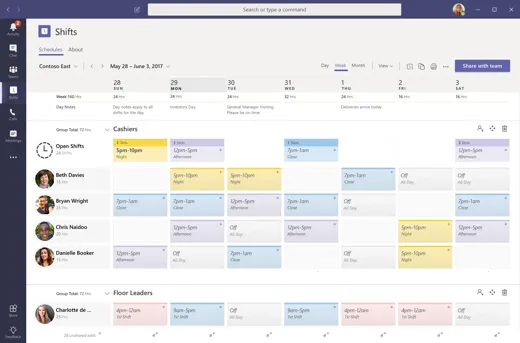
Coordonner les collaborateurs avec Shifts
Vous pouvez utiliser l’application Shifts dans Microsoft Teams pour gérer vos travailleurs de première ligne sur les chantiers. C’est un outil idéal pour organiser les plannings et les remplacements d’urgence.
Les collaborateurs peuvent proposer un créneau, demander un congé ou échanger des créneaux avec leurs collègues. Ils peuvent également consulter leurs prochains créneaux et voir qui est planifié le même jour.
Communiquer à l’ensemble de l’organisation avec Yammer
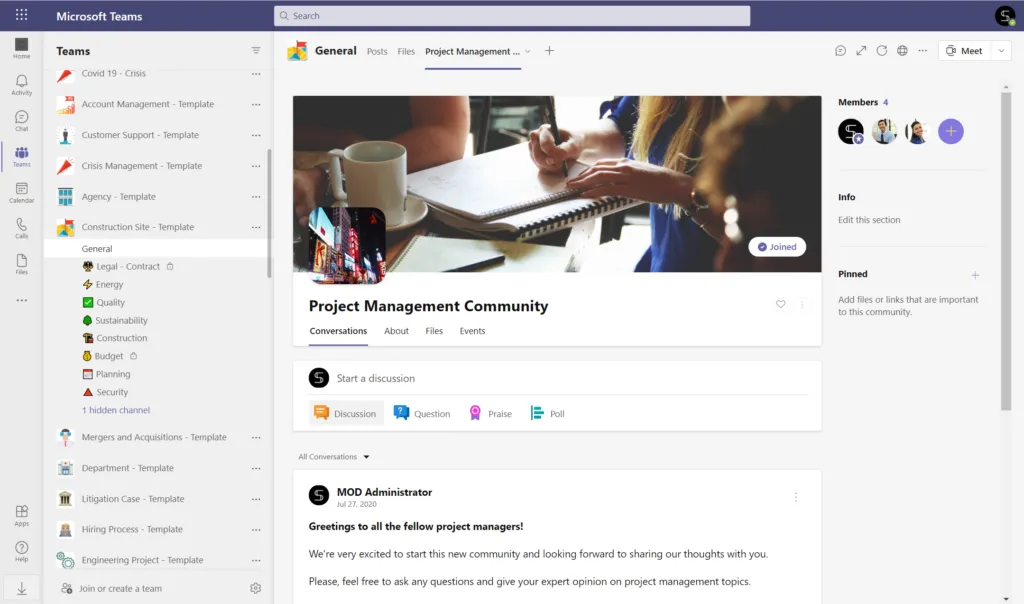
Si vous travaillez dans une grande entreprise, il peut être utile d’ajouter les communautés Yammer (désormais Viva Engage) pertinentes sous forme d’onglets dans votre modèle de chantier. Cela permettra à vos chefs de projet, ingénieurs, travailleurs de première ligne et autres collaborateurs de se connecter avec leurs collègues de toute l’organisation, d’échanger des connaissances et de partager leur expertise.
Intégrations avec les outils de gestion de projet
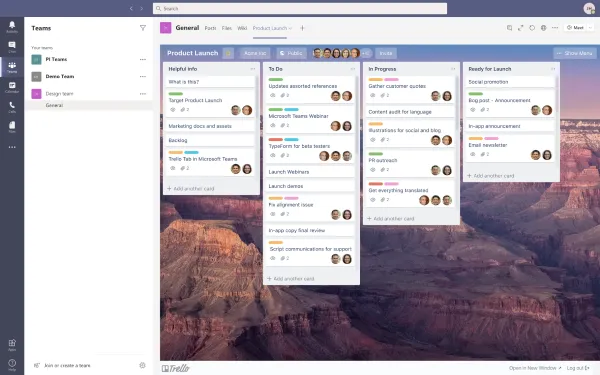
Si vous utilisez des outils de gestion de projet pour piloter vos chantiers, vous pouvez les intégrer directement dans Teams sans avoir à jongler entre différentes applications. De plus, vous pouvez recevoir des notifications dans les canaux à chaque modification enregistrée dans vos outils de gestion de projet.
Bénéfices pour l’équipe IT
Les modèles de collaboration Microsoft Teams ne facilitent pas seulement le travail des utilisateurs finaux : ils répondent également aux besoins IT de votre organisation en sécurisant et en structurant votre espace de collaboration.
Convention de nommage
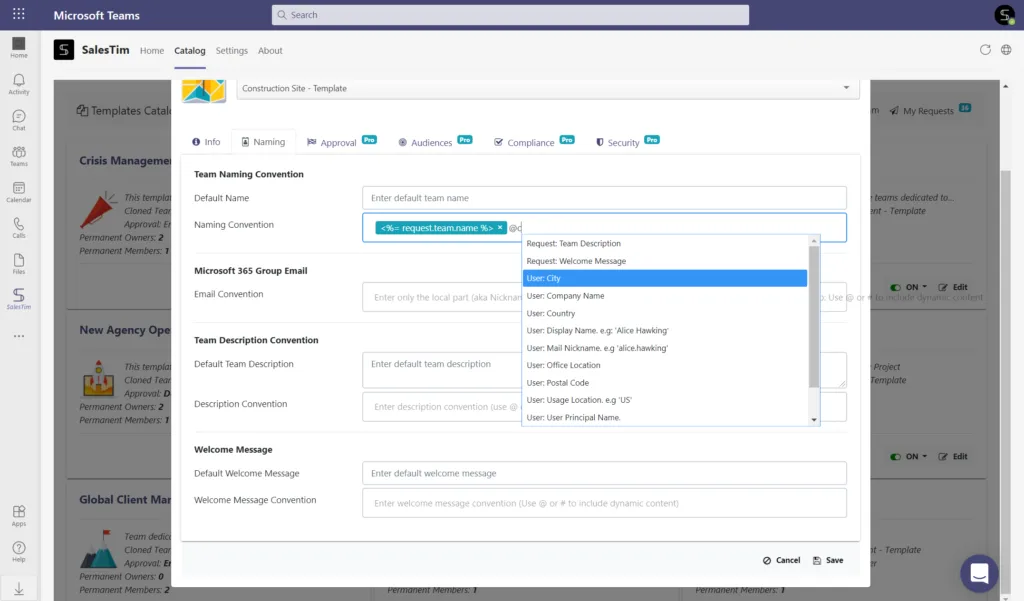
Pour mieux gérer et naviguer entre les équipes, vous pouvez définir des règles de nommage au niveau du modèle. Ainsi, toutes vos équipes de chantier suivront les mêmes conventions. Vous pouvez choisir une convention de nommage statique ou dynamique, basée sur les attributs Azure AD (désormais Microsoft Entra ID), par exemple :
Nom du projet – Chantier de construction ou Nom du projet – Chantier de construction – Ville de l’utilisateur
Ciblage d’audience
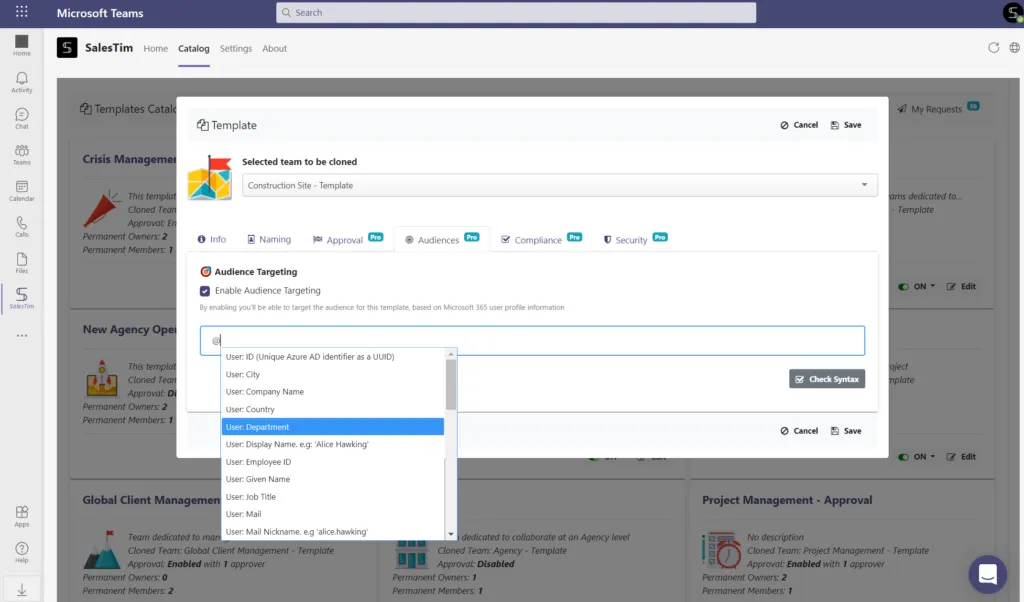
Vous pouvez rendre votre modèle accessible uniquement à certaines personnes de votre organisation afin d’éviter toute confusion et de limiter l’étalement des équipes. En activant le ciblage d’audience, vous déterminez quels groupes d’utilisateurs pourront créer des équipes à partir d’un modèle spécifique.
Ajouter un flux d’approbation
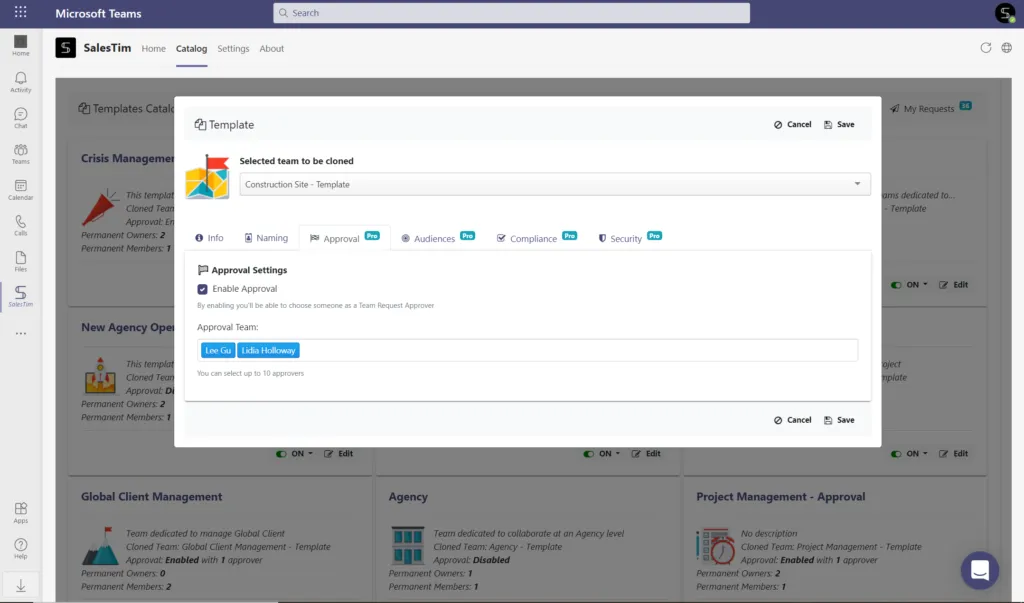
Pour mieux contrôler le processus de création d’équipe pour les chantiers, vous pouvez désigner certaines personnes comme approbateurs. Il peut s’agir de n’importe qui dans votre organisation, par exemple un chef de projet pour les chantiers de construction. Ainsi, une nouvelle équipe ne sera créée qu’après leur validation.
Règles d’appartenance __
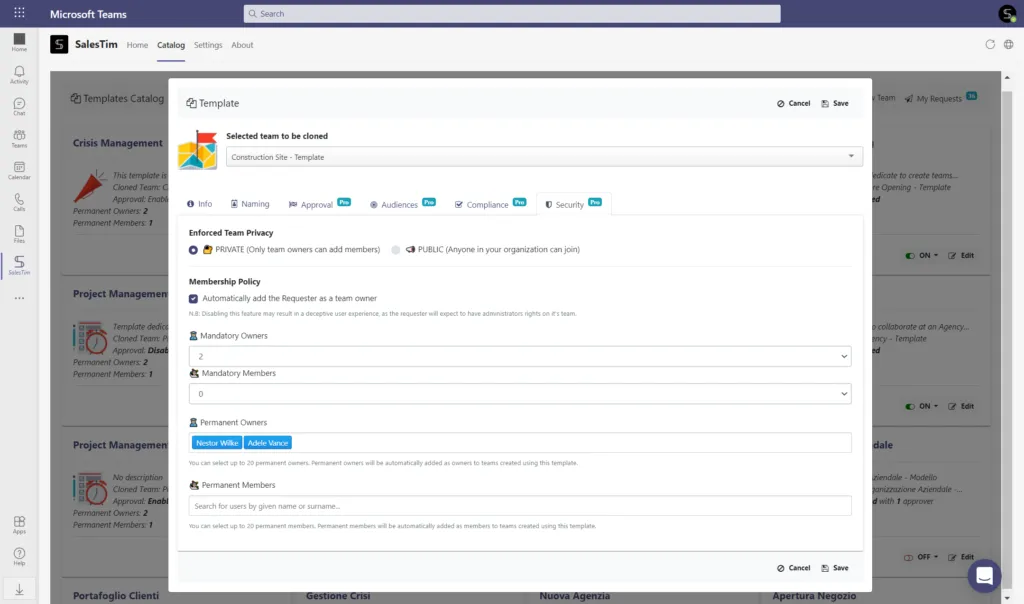
De même, vous pouvez désigner des personnes spécifiques comme propriétaires et membres permanents de toutes les équipes de chantier, afin qu’elles soient toujours impliquées dans les nouveaux projets.
Automatisation avec Power Automate
Pour automatiser les tâches et processus manuels et améliorer l’efficacité de vos équipes, vous pouvez utiliser Power Automate avec Microsoft Teams. Grâce au connecteur Teams, vous pouvez créer des workflows pour envoyer des notifications automatiques, gérer la création d’équipes et de canaux, mettre en place des processus d’approbation, etc.
Vous pouvez déclencher la création d’une nouvelle équipe à partir de votre modèle de chantier depuis un événement survenant dans un outil tiers que vous utilisez pour gérer vos projets.
Par exemple, si vous utilisez Jira pour la gestion de projets, vous pouvez exploiter le connecteur SalesTim dans Power Automate pour créer de nouveaux canaux ou de nouvelles équipes dès qu’un nouveau projet apparaît dans votre application.

Si vous avez besoin d’une personnalisation avancée de vos équipes et canaux, vous pouvez également y parvenir grâce aux workflows Power Automate. Par exemple, l’un de nos clients avait besoin d’un site SharePoint distinct pour chaque canal de son équipe de chantier.
Pour découvrir d’autres cas d’usage de Power Automate, consultez cet article.
Comment créer un modèle Microsoft Teams pour chantier de construction ?
Voici les étapes à suivre :
- Créez une équipe avec tous les canaux, fichiers et onglets nécessaires et nommez-la Construction Site – Template.
- Installez l’application SalesTim depuis le Store Microsoft Teams. Notez que seuls les administrateurs peuvent gérer l’application.
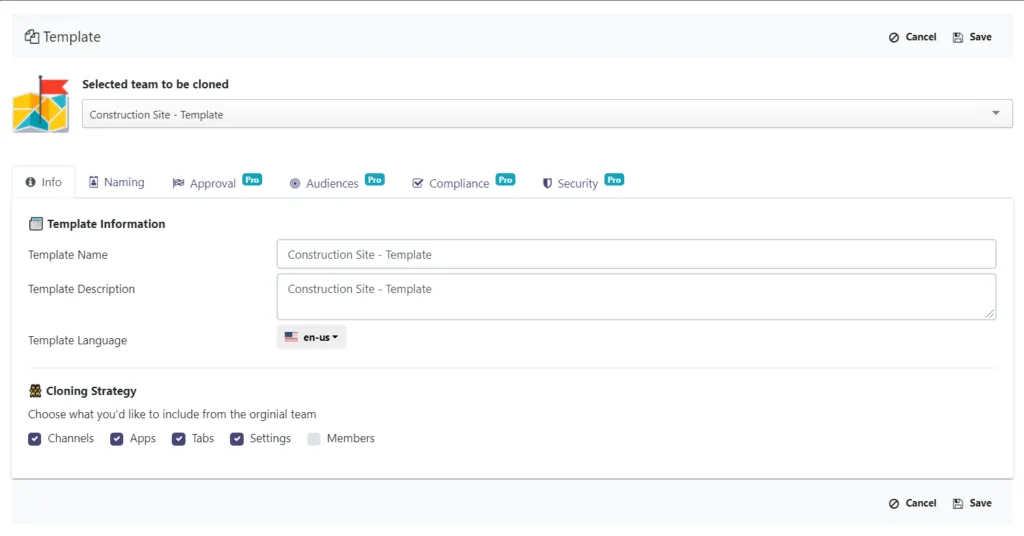
- Accédez à l’onglet SalesTim dans la barre latérale gauche de votre fenêtre Teams, cliquez sur Catalog, puis sur +New template.
- Saisissez le nom de votre équipe source Construction Site – Template.
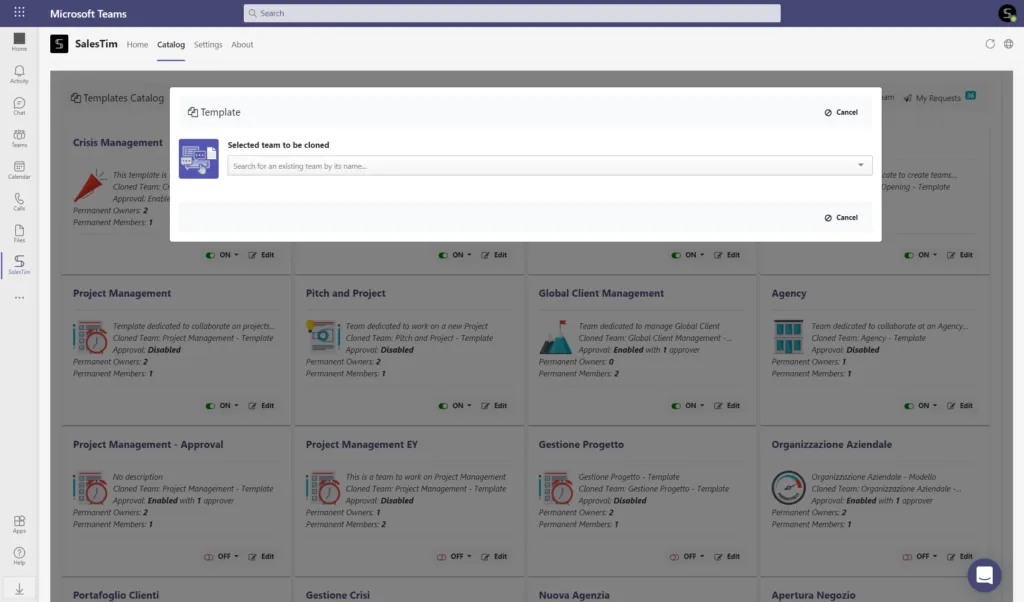
Après avoir sélectionné la bonne équipe, vous pouvez commencer à configurer les politiques de gouvernance de votre modèle.
5. Configurez la convention de nommage, le flux d’approbation, le ciblage d’audience ainsi que les politiques de sécurité. Une fois toutes les politiques requises configurées, cliquez sur Save.
Votre modèle de chantier de construction est prêt !
Lorsque vos collaborateurs souhaitent créer une nouvelle équipe, ils doivent accéder à l’onglet Accueil, cliquer sur +New team et sélectionner un modèle dans le catalogue. L’ensemble des contenus du modèle sera automatiquement copié dans les nouvelles équipes.
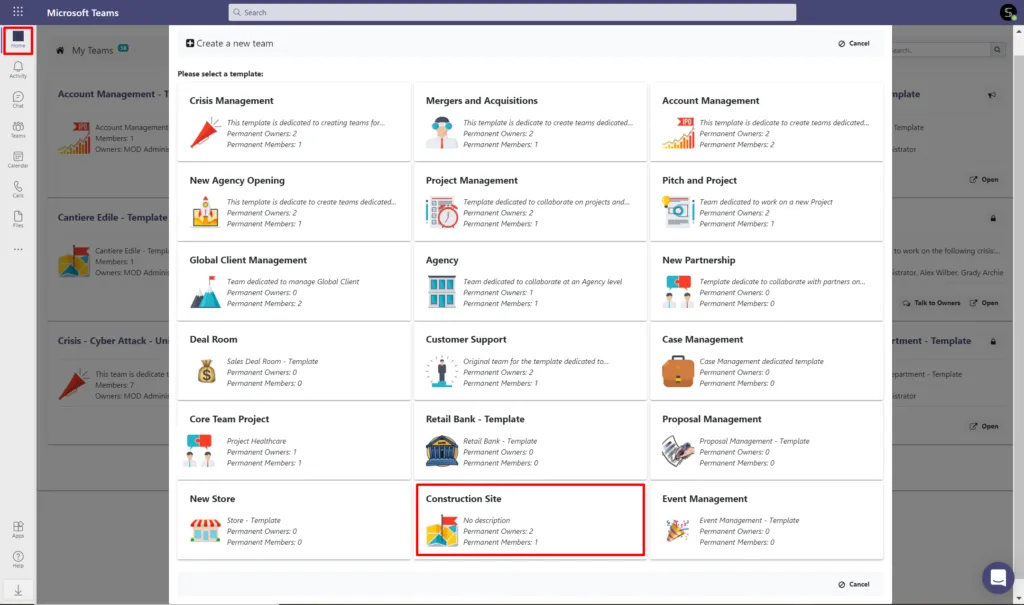
Vos chefs de projet, entrepreneurs et autres parties prenantes impliquées dans votre chantier disposeront ainsi de tous les outils nécessaires pour collaborer efficacement sur chaque nouveau site.
Si vous souhaitez découvrir comment votre organisation peut tirer parti des modèles de collaboration Microsoft Teams, réservez une présentation avec nous, adaptée à vos besoins métier.