Microsoft Teams Template for Crisis Management
On ne sait jamais quand une crise peut survenir. Il est donc essentiel de rester vigilant et de disposer d’un plan de gestion de crise. La gestion de crise nécessite de la préparation, de la structure, de la formation, une prise de décision rapide et, bien sûr, une collaboration efficace entre de nombreux acteurs — ce n’est jamais l’affaire d’une seule personne. C’est là que les modèles Microsoft Teams entrent en jeu.
Disposer d’un modèle de gestion de crise vous permettra, à vous et à votre équipe, d’accéder à tous les outils nécessaires pour vous concentrer sur les aspects les plus importants de la résolution de crise et accomplir votre mission plus rapidement et plus efficacement.
Dans cet article, nous allons vous présenter les principaux avantages d’un modèle de gestion de crise, les fonctionnalités disponibles et la marche à suivre pour en créer un.
Pourquoi avez-vous besoin d’un modèle de gestion de crise ?
Cohérence dans la résolution des crises
Chaque équipe créée à partir de votre modèle de gestion de crise suivra une structure similaire. Elle comprendra tous les canaux et contenus créés et enregistrés dans le modèle, tels que les fichiers et dossiers ainsi que les applications préconfigurées épinglées sous forme d’onglets. Des équipes prédéfinies avec une organisation uniforme apportent de la cohérence à la gestion de crise et fournissent à vos collaborateurs tous les outils nécessaires pour réagir efficacement.
Moins de temps consacré aux tâches manuelles
Étant donné que les membres de votre équipe de gestion de crise n’ont plus besoin de créer des équipes from scratch à chaque nouvelle crise, ils disposent de davantage de temps pour se concentrer sur leurs responsabilités directes. Tous les fichiers nécessaires — directives et protocoles, plan d’action, supports de formation et autres documents requis pour la gestion des crises — seront déjà disponibles.
Un espace de collaboration structuré sans surcharger le service informatique
Les politiques de gouvernance intégrées aux modèles de collaboration Microsoft Teams permettent aux utilisateurs de créer eux-mêmes de nouvelles équipes à partir de modèles, tout en réduisant considérablement la charge de travail du service informatique. Toutes les équipes créées à partir de vos modèles respecteront des politiques de gouvernance prédéfinies — notamment des règles de nommage — ce qui permet de maintenir l’ensemble des équipes de votre environnement Microsoft 365 organisées et faciles à gérer.
Amélioration de la collaboration en gestion de crise
Si vous disposez d’un plan standardisé avec un plan d’action en cas de crise, vous pouvez l’utiliser pour créer des tâches avec Planner et les partager avec chaque équipe de gestion de crise, permettant à vos collaborateurs de répondre rapidement et efficacement à toute crise.
Grâce aux modèles de collaboration, vous pouvez préparer des tâches dans Planner, les répartir en catégories, ajouter des listes de contrôle, joindre des fichiers et définir le niveau de priorité. Lorsque de nouvelles équipes sont créées, elles obtiennent automatiquement un onglet avec des tâches Planner prêtes à l’emploi.
Fonctionnalités des modèles de collaboration Microsoft Teams
Ce que vous obtiendrez : perspective métier
L’utilisation de modèles de collaboration pour la création d’équipes répond à la fois aux besoins informatiques et aux besoins métier de votre organisation. Dans cette section, nous allons nous concentrer sur la manière dont les modèles améliorent l’expérience de vos utilisateurs finaux.
Par exemple, les fonctionnalités des modèles permettent à vos collaborateurs de naviguer rapidement entre les nombreuses équipes dont ils sont membres grâce aux politiques de nommage. De plus, les utilisateurs peuvent créer de nouvelles équipes sans solliciter le service informatique et sans attendre leur réponse. C’est particulièrement crucial pour la gestion de crise.
Voici quelques autres avantages de l’utilisation de modèles pour la gestion de crise.
Canaux standard et privés
Pour apporter cohérence et structure à votre gestion de crise, créez des canaux qui aborderont chaque aspect du processus de résolution de crise.
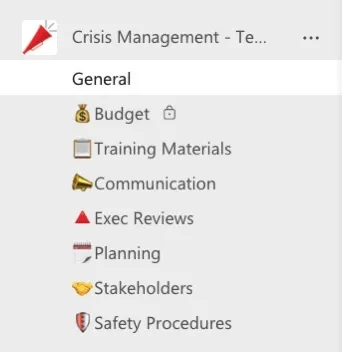
Par exemple :
- Budget
- Formation
- Communication
- Examens de direction
- Planification
- Parties prenantes
- Procédures de sécurité
Ces canaux guideront les échanges et aideront vos collaborateurs à rester concentrés.
Si vous souhaitez restreindre un sujet spécifique à certains membres uniquement, vous pouvez créer un canal privé. Par exemple, pour les discussions budgétaires. Seuls les propriétaires de l’équipe et les membres invités pourront accéder au canal.
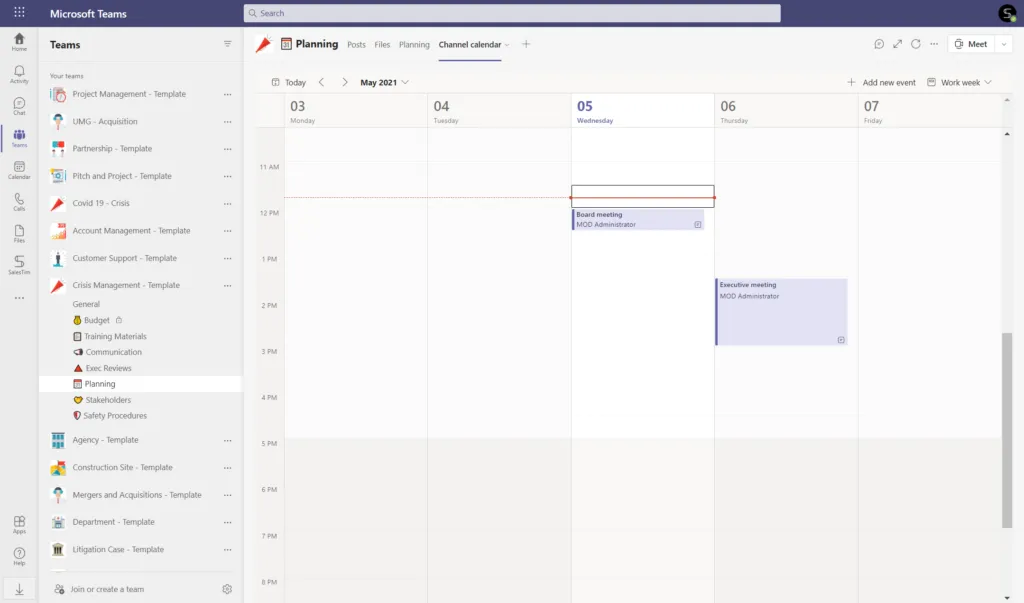
Onglet Calendrier
Vous pouvez ajouter un onglet Calendrier à un canal Teams spécifique et y planifier les réunions de l’équipe. Cela permet de configurer facilement votre agenda et de toujours rester informé des événements à venir.
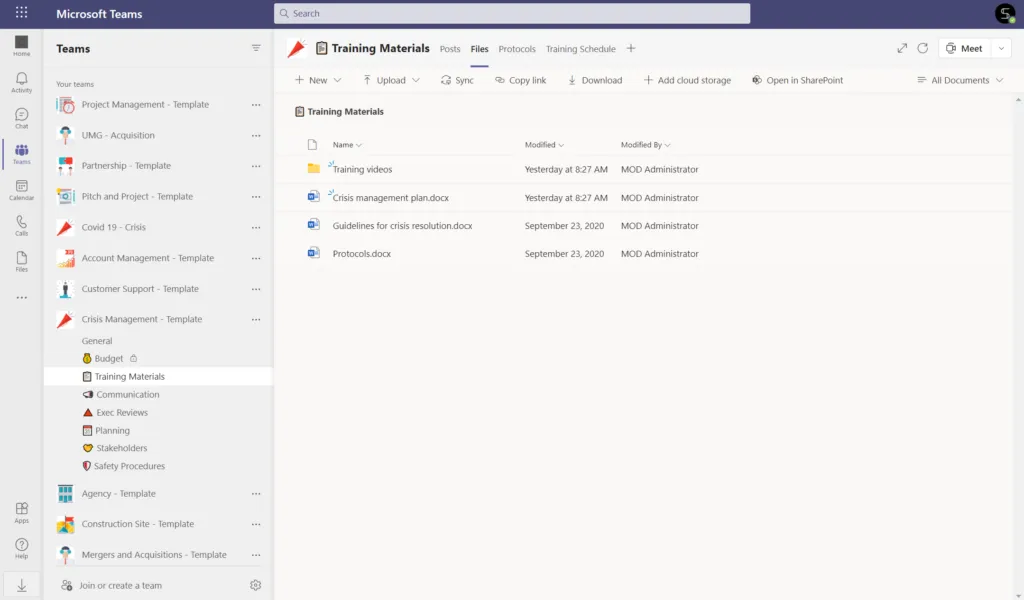
Fichiers et dossiers
Vous pouvez télécharger tous les fichiers et dossiers susceptibles d’être utiles à vos équipes de gestion de crise. Par exemple, vous pouvez y ajouter votre plan de gestion de crise, des modèles, des protocoles, des directives, des supports de formation, notamment des vidéos et des présentations.
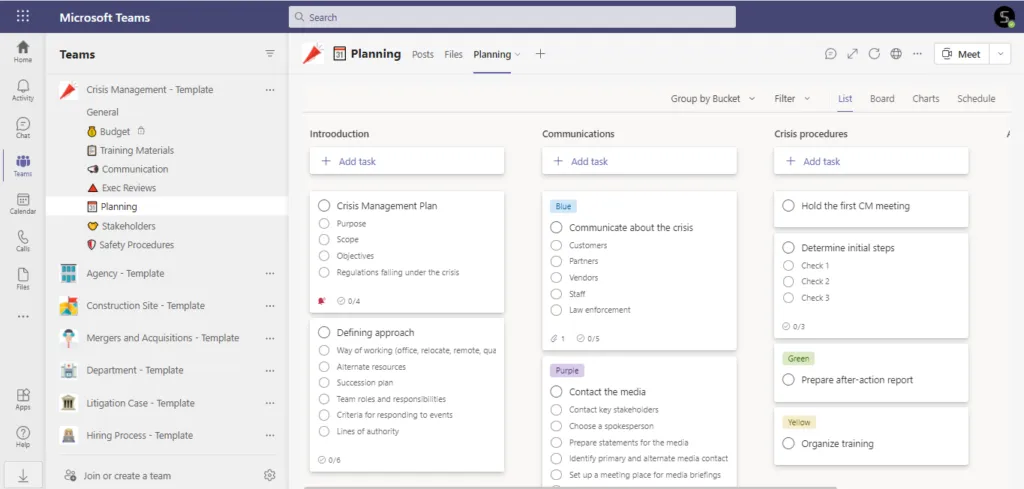
Tâches pour la gestion de crise
Vous pouvez aider vos équipes de gestion de crise à se mettre immédiatement au travail et à réagir plus rapidement à une crise en préparant un ensemble de tâches standard avec Planner et en joignant tous les documents nécessaires. Ces tâches seront automatiquement dupliquées vers toutes les nouvelles équipes et pourront ensuite être facilement modifiées.
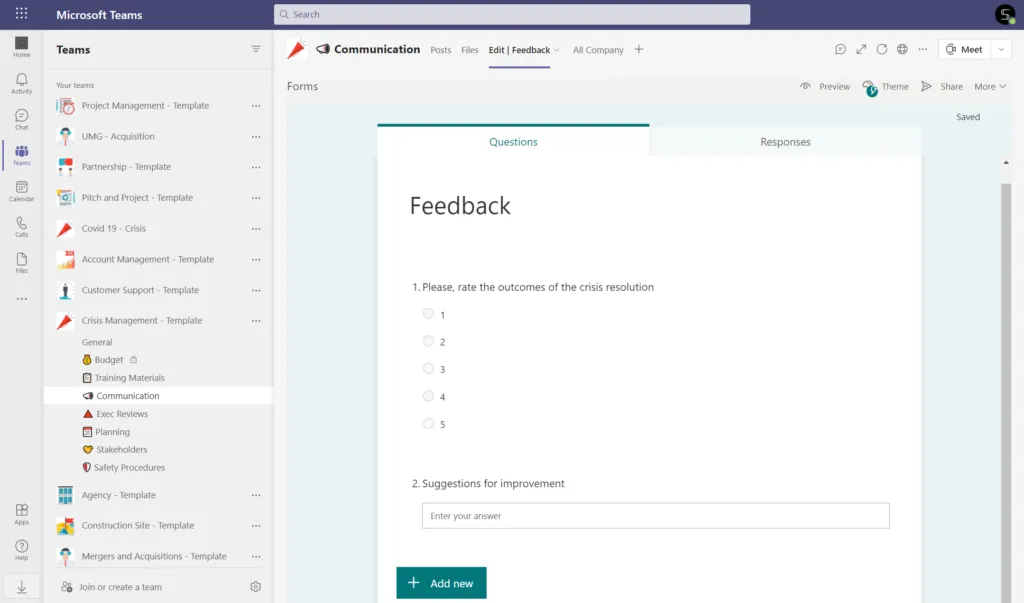
Partager les résultats avec Forms
Vous pouvez ajouter Microsoft Forms sous forme d’onglet à votre modèle de gestion de crise. Cette application vous permet de collecter rapidement et efficacement des retours de vos collaborateurs, clients ou de toute autre partie concernant un sujet spécifique, puis de les partager facilement avec votre équipe.
Ainsi, vous pouvez demander à votre équipe de gestion de crise de partager les résultats de leur travail, leurs recommandations et leurs idées d’amélioration.
Communiquer à l’ensemble de l’organisation avec Viva Engage
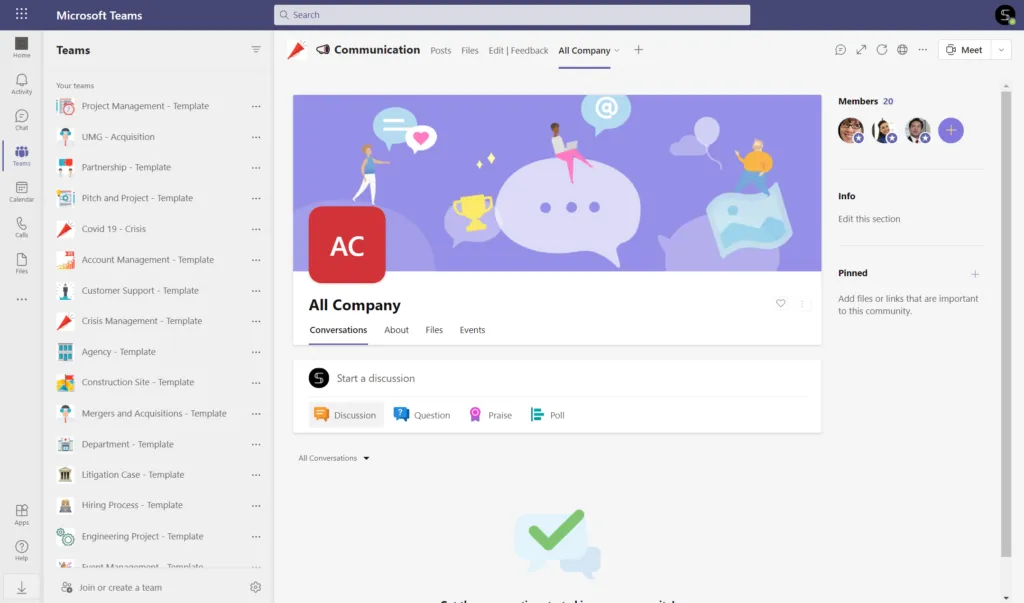
Si vous travaillez dans une grande organisation comptant des milliers de collaborateurs, il peut être plus efficace de communiquer sur le déroulement des événements via Yammer (désormais Viva Engage). Ce réseau social d’entreprise est une plateforme idéale pour partager des actualités et des annonces à l’échelle de l’organisation.
Vous pouvez épingler Viva Engage sous forme d’onglet dans votre canal Communication et tenir vos collaborateurs informés des crises.
Intégrations
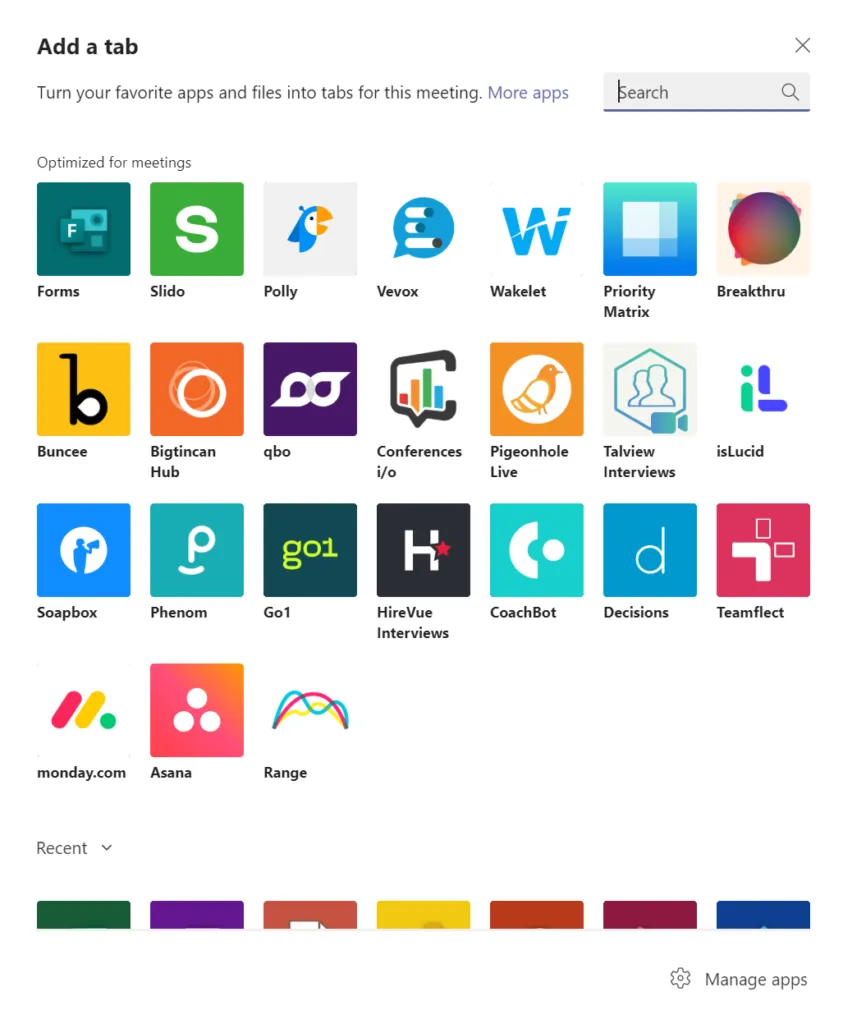
De même, vous pouvez intégrer toute autre application tierce dans vos équipes de gestion de crise en l’ajoutant à votre modèle.
Inclure directement les bonnes personnes
En ajoutant des propriétaires et membres permanents au niveau du modèle, vous pouvez vous assurer que les bonnes personnes de votre organisation seront automatiquement ajoutées à toutes les nouvelles équipes de gestion de crise créées.
Restreindre l’accès à des membres spécifiques
Grâce aux politiques de gouvernance intégrées aux modèles de collaboration, vous pouvez vous assurer que votre modèle ne sera accessible qu’au bon groupe de personnes. Par exemple, vous pouvez le rendre visible uniquement aux membres de votre équipe de gestion de crise. Vous pouvez ainsi contribuer à éviter la prolifération des équipes et l’accès à des données sensibles susceptibles d’être contenues dans votre modèle de gestion de crise.
Ce que vous obtiendrez : perspective informatique
L’utilisation de modèles dans Microsoft Teams présente également d’innombrables avantages pour votre service informatique. Ils contribuent à maintenir l’espace de collaboration numérique organisé et plus facile à gérer, à prévenir la prolifération des équipes et le recours à l’informatique fantôme. Voici quelques-unes des principales politiques de gouvernance pouvant être appliquées aux modèles.
Configurer une convention de nommage
Si vous avez des centaines, voire des milliers d’équipes dans votre environnement Microsoft 365, disposer d’une politique de nommage est essentiel pour les gérer avec succès.
Avec les modèles de collaboration, vous pouvez configurer une convention de nommage au niveau du modèle, adaptée à votre organisation et aux scénarios spécifiques auxquels vous l’appliquez.
Dans notre exemple, nous configurons un nommage dynamique qui inclut la localisation de l’utilisateur.
Par exemple : Crise – Nom de la crise – Pays
Ainsi, si un utilisateur situé à New York crée une nouvelle équipe à partir du modèle, il devra uniquement préciser le nom de la crise — disons Grève — et le nom final de l’équipe sera le suivant :
Crise – Grève – USA
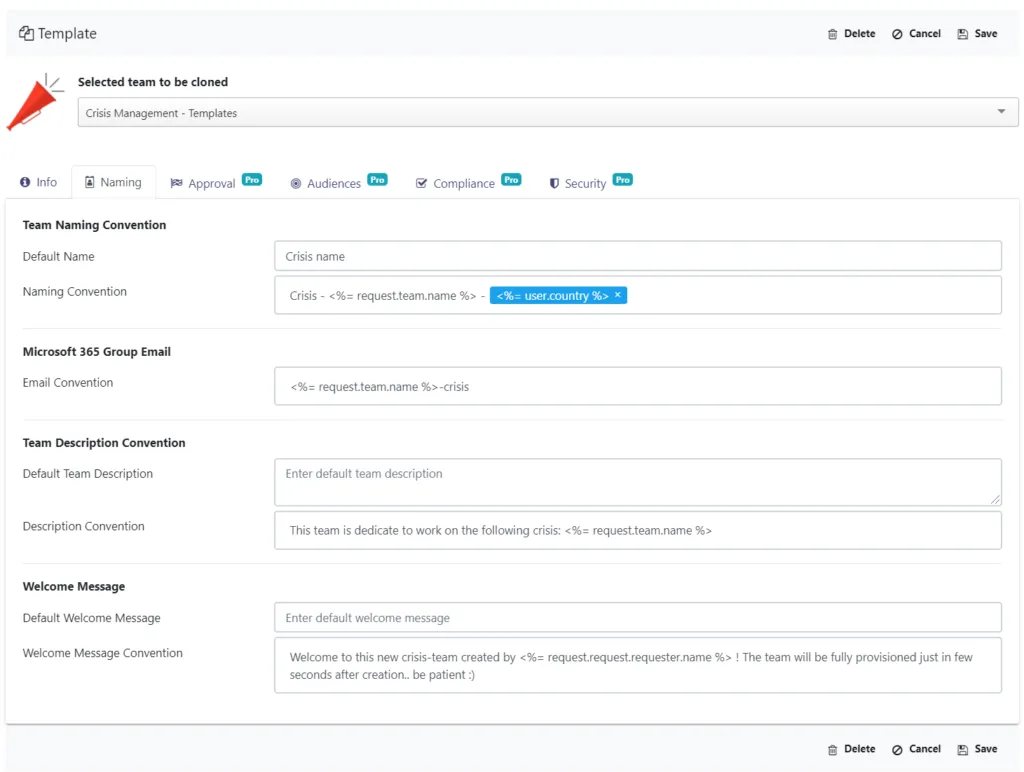
En appliquant ces règles de nommage, vous maintiendrez toutes vos équipes de gestion de crise organisées. Vos utilisateurs et le service informatique pourront ainsi facilement identifier la bonne équipe lorsque cela est nécessaire.
Configurer le ciblage d’audience
Votre modèle de gestion de crise pouvant contenir des informations sensibles, il peut être utile d’en restreindre l’accès. En configurant le ciblage d’audience, vous pouvez vous assurer qu’il n’est visible que par un groupe de personnes spécifique au sein de votre organisation. Il peut s’agir des responsables de tous les départements, des cadres supérieurs, des dirigeants chargés de la communication et du marketing, des représentants des relations publiques, etc.
Cela signifie que seules ces personnes auront accès au modèle et seront en mesure de créer des équipes de gestion de crise.
Pour en savoir plus sur la façon d’empêcher les utilisateurs de créer de nouvelles équipes, cliquez ici.
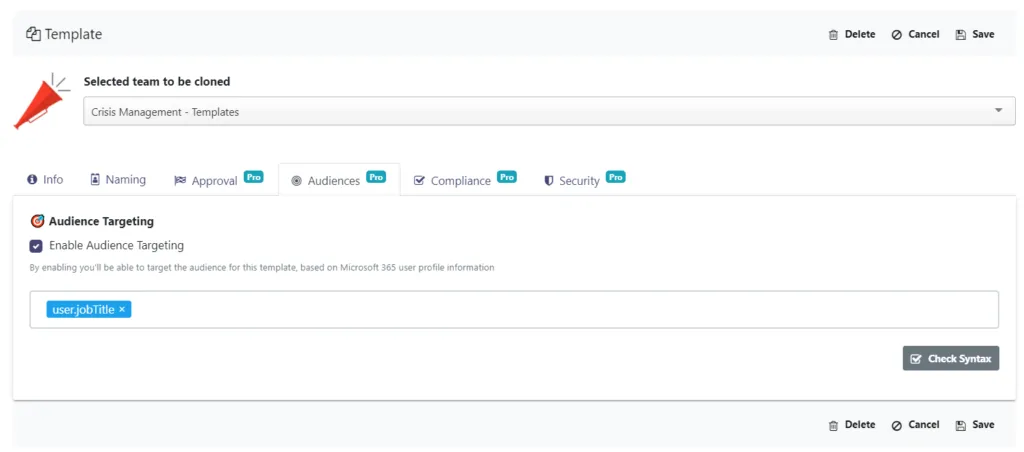
Mettre en place un workflow d’approbation
Si vous souhaitez contrôler la création d’équipes à partir de votre modèle de gestion de crise, vous pouvez mettre en place un processus d’approbation. Cela signifie qu’avant de créer une nouvelle équipe, un utilisateur devra envoyer une demande d’approbation à une ou plusieurs personnes de l’organisation.
Par exemple, vous pouvez désigner un membre de la direction comme approbateur. Celui-ci recevra alors une notification à chaque nouvelle demande de création d’équipe. Il pourra l’approuver ou la rejeter en indiquant les raisons.
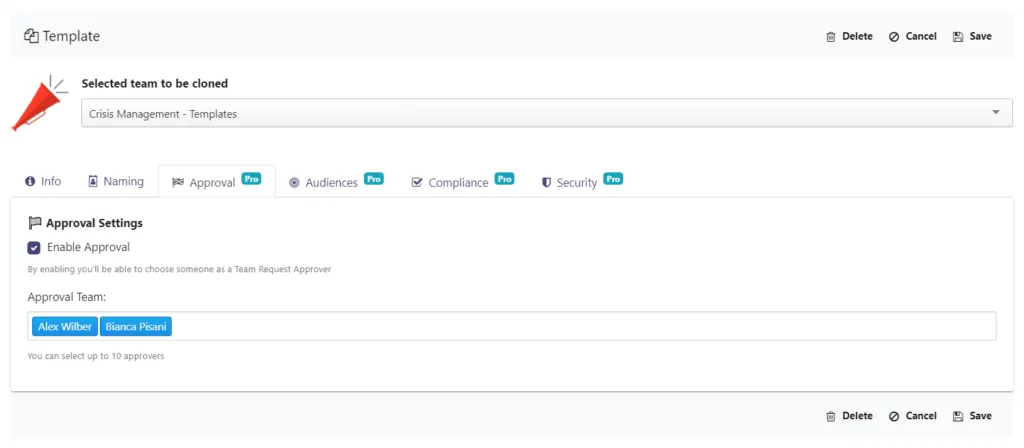
En savoir plus sur le processus d’approbation pour la création d’équipes.
Gérer les règles d’appartenance
Vous pouvez également ajouter des utilisateurs spécifiques en tant que propriétaires et membres permanents à votre modèle de gestion de crise. Par exemple, vous pouvez inclure un dirigeant et le responsable des ressources humaines en tant que propriétaires permanents. Ils pourront ainsi inviter d’autres personnes dans toute équipe créée à partir du modèle et être inclus dans les canaux privés. Vous pouvez également ajouter les responsables d’autres départements en tant que membres permanents.
En savoir plus sur les politiques de gouvernance avec les modèles de collaboration Microsoft Teams.
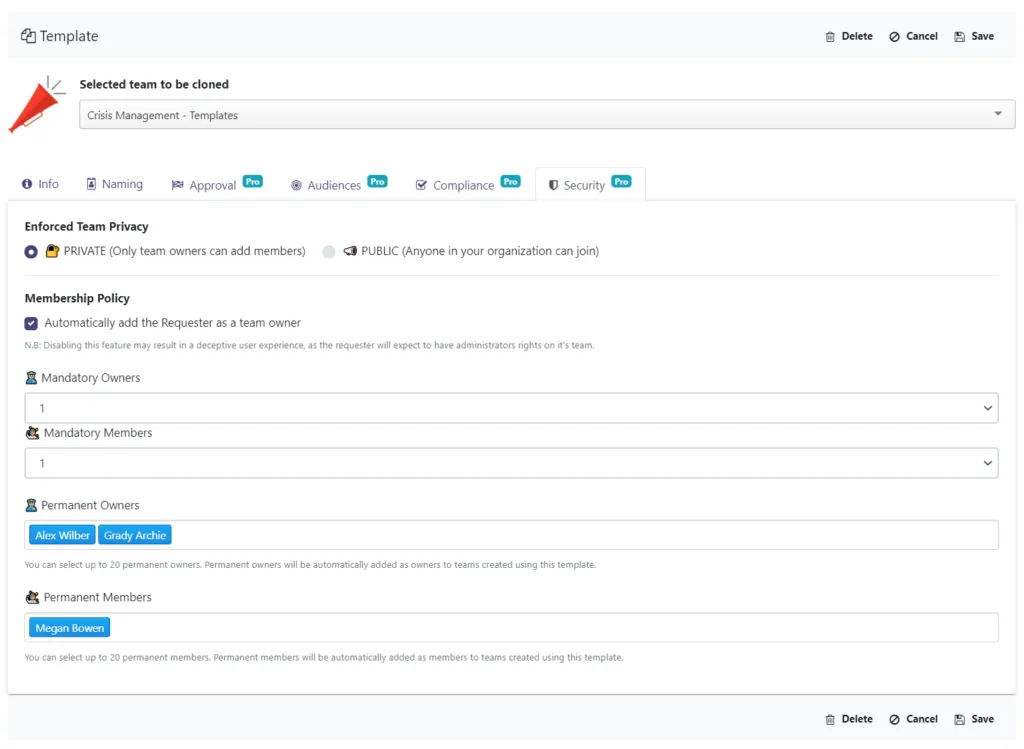
Automatisation avec Power Automate
Avec la solution SalesTim et Power Automate, vous pouvez créer n’importe quel workflow pour automatiser les tâches manuelles et améliorer l’efficacité du travail. Grâce au connecteur Microsoft Teams, vous pouvez gérer les notifications, optimiser la création d’équipes, configurer des processus d’approbation, et bien plus encore.
Rendez-vous sur cet article pour en savoir plus sur l’utilisation de Power Automate avec les modèles Microsoft Teams.
Intégrer n’importe quelle application tierce dans Teams avec Power Automate et SalesTim
Si votre organisation utilise une application tierce pour la gestion de crise, vous pouvez tirer parti de Power Automate pour effectuer différentes actions dans Teams avec cette application, notamment la création d’équipes et de canaux, ainsi que l’ajout d’un nouvel onglet.

Réservez un appel avec notre équipe pour découvrir comment le connecteur SalesTim peut rationaliser les processus au sein de votre organisation.
Comment créer un modèle de gestion de crise ?
Une fois que vous avez créé votre équipe originale et inclus tout le contenu nécessaire, la suite est assez simple.
- Créez une équipe originale pour la gestion de crise avec tous les canaux, fichiers et onglets, et nommez-la Gestion de crise – Modèle.
- Installez l’application SalesTim depuis le store Microsoft Teams : les paramètres sont disponibles uniquement pour les utilisateurs administrateurs.
- Accédez à l’onglet SalesTim dans la barre latérale gauche de votre fenêtre Teams, cliquez sur Catalog, puis sur +Nouveau modèle.
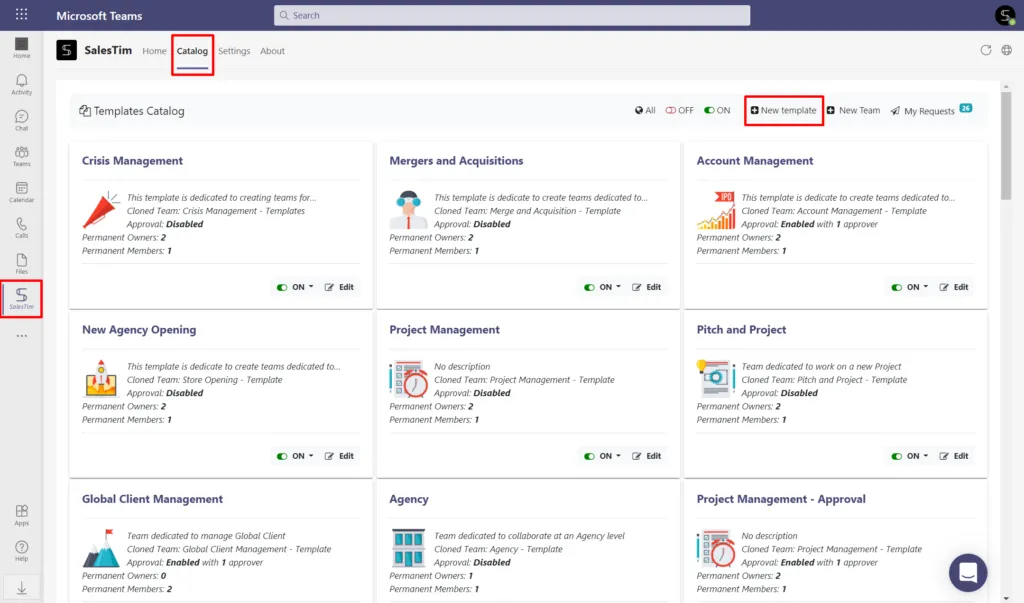
4. Saisissez le nom de votre équipe originale « Gestion de crise – Modèle ».
Après avoir sélectionné l’équipe originale, une fenêtre vous invitera à configurer les politiques de gouvernance.
5. Configurez une convention de nommage, un processus d’approbation, le ciblage d’audience ainsi que les politiques de sécurité. Une fois terminé, cliquez sur Enregistrer.
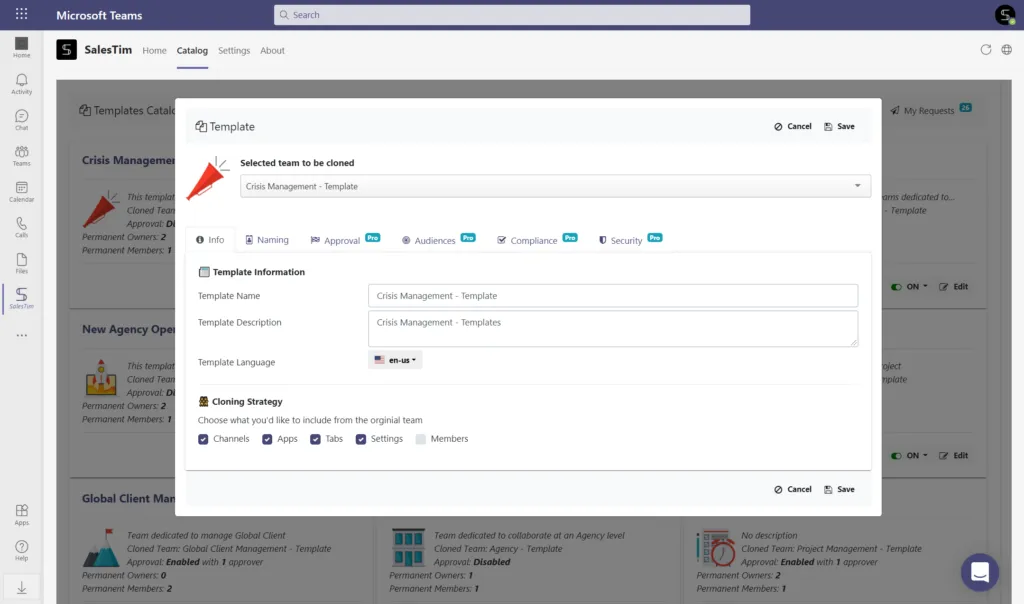
Et voilà, votre modèle est prêt ! Il sera désormais ajouté à votre catalogue de modèles.
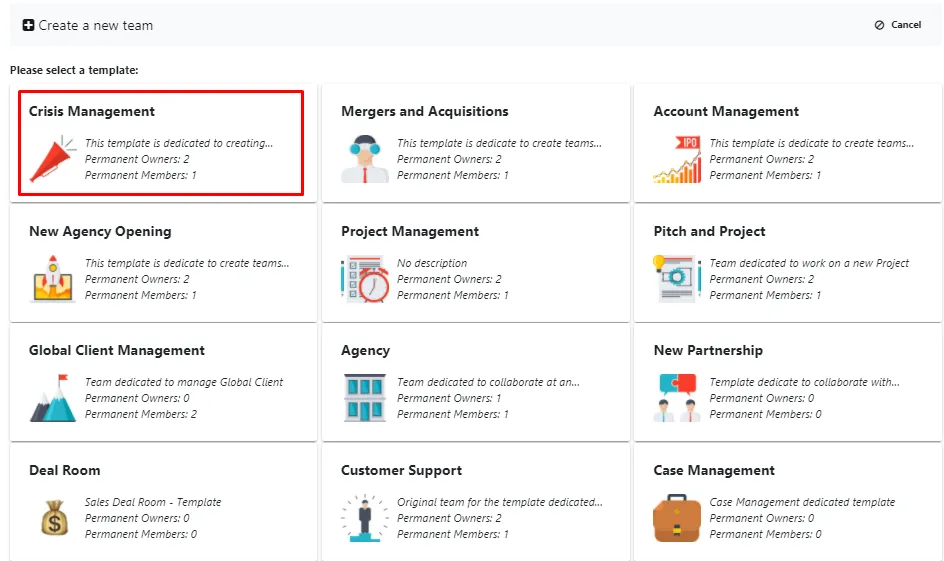
Lorsque vos utilisateurs ont besoin de créer une nouvelle équipe de gestion de crise, ils n’ont qu’à cliquer sur l’onglet Accueil, puis sur +Nouvelle équipe, et sélectionner le bon modèle dans le catalogue de modèles. Tout le contenu du modèle sera automatiquement copié dans les nouvelles équipes.
C’est ainsi que vous pouvez améliorer la collaboration en matière de gestion de crise. Vous gagnerez du temps en réduisant les tâches manuelles, structurerez votre espace de collaboration et résoudrez les crises plus rapidement grâce à Microsoft Teams et aux modèles de collaboration.
Si vous souhaitez découvrir comment votre organisation peut tirer parti des modèles de collaboration Microsoft Teams, réservez une présentation avec nous, adaptée à vos cas d’usage.