How to Restrict Users from Creating New Teams in Microsoft Teams
Permettre aux utilisateurs de créer des équipes selon leurs besoins est l’un des moyens les plus sûrs de favoriser l’adoption de Microsoft Teams au sein de l’organisation. En même temps, si vous n’exercez aucun contrôle ni aucune restriction sur la création d’équipes, la situation peut rapidement devenir ingérable : votre tenant se retrouve saturé d’équipes inutilisées. La question est donc : comment empêcher vos utilisateurs de créer de nouvelles équipes ? Et surtout, existe-t-il un moyen de le faire sans nuire à la collaboration ni à l’adoption de Teams ?
Dans cet article, nous répondons à ces deux questions. C’est parti !
Pourquoi restreindre la création d’équipes dans Microsoft Teams ?
La réponse peut sembler évidente — vous avez trop d’équipes — mais la réalité est plus nuancée. Avoir de nombreuses équipes n’est pas un problème en soi. Au contraire : cela signifie que vos utilisateurs utilisent activement l’outil. Ils collaborent davantage via la plateforme et exploitent les fonctionnalités qu’elle offre.
Où se situe alors le problème ? Il apparaît lorsque la multiplication de ces équipes compromet la sécurité des données de l’organisation et entrave le processus de collaboration au lieu de l’améliorer. Voyons cela plus en détail.
L’étalement des équipes
Vous avez besoin d’un certain contrôle sur la création d’équipes lorsque vous commencez à observer un étalement des équipes. L’étalement Microsoft Teams se produit lorsque vos employés créent un nombre considérable d’équipes qui ne remplissent pas leur fonction : le travail collectif sur un projet spécifique. Voici quelques exemples d’équipes qui constituent cet étalement :
- Équipes génériques de type « Team »
- Équipes de test
- Trop d’équipes sur le même sujet
- Équipes avec peu de membres
- Équipes avec uniquement le canal Général
Pour en savoir plus sur l’étalement des équipes, consultez cet article de blog.
Absence de standardisation
Si votre organisation n’a pas établi de normes sur la façon dont les équipes doivent être structurées, nommées et organisées, vous pouvez souhaiter empêcher les utilisateurs de créer de nouvelles équipes afin d’éviter toute confusion et de garantir que toutes les équipes sont cohérentes et faciles à utiliser.
Problèmes de sécurité
Face à la confusion engendrée par la multiplication des équipes, vos employés peuvent être tentés de recourir à d’autres outils pour accomplir leur travail. Cela nuit non seulement à vos efforts d’adoption, mais soulève également des préoccupations en matière de sécurité des données. Des applications non autorisées peuvent accéder à vos informations sensibles, créant ainsi des risques pour la sécurité de vos données.
Perte de productivité
Si vos employés commencent à créer plusieurs équipes sur le même sujet, leurs efforts de collaboration seront incohérents. Des éléments d’un même travail risquent d’être stockés dans différentes équipes, entraînant des divergences, des doublons de fichiers et une perte de productivité.
Problèmes de conformité
Certaines organisations disposent de réglementations internes qui interdisent l’utilisation de certaines applications, de certains caractères ou de certains mots pour nommer les équipes, fichiers ou dossiers, entre autres. Sans supervision ni gouvernance adaptée pour les conventions de nommage et la création d’équipes, ces règles peuvent facilement être enfreintes. Par ailleurs, vous disposez peut-être d’un nombre limité de licences Microsoft Teams, et restreindre la création d’équipes permet de s’assurer que toutes les licences sont utilisées de manière efficace.
→ Télécharger : catalogue des cas d’usage Microsoft Teams
Risques potentiels liés à la restriction de la création d’équipes dans Microsoft Teams
Empêcher la création d’équipes semble être la seule solution, n’est-ce pas ? Pourtant, cette approche peut avoir un coût pour l’organisation. Voici les problèmes que vous risquez de rencontrer si vous restreignez la création d’équipes par vos utilisateurs.
Faible adoption de Teams
Restreindre la création d’équipes, ainsi que les autres fonctionnalités associées si vous procédez en limitant la création de groupes Office 365, affectera inévitablement le travail collaboratif au sein de votre organisation. Vos employés ne pourront plus utiliser la plateforme comme bon leur semble, ce qui limitera leur expérience et créera une résistance à l’utilisation de l’application. Cela ralentira inévitablement vos efforts d’adoption de Microsoft Teams.
Diminution de la collaboration
En empêchant les utilisateurs de créer de nouvelles équipes, les organisations risquent de restreindre la capacité des individus à travailler ensemble et à collaborer sur des projets, ce qui entraîne une baisse de la productivité et une moindre qualité du travail produit. De plus, les employés peuvent se sentir frustrés de ne pas pouvoir créer des équipes pour collaborer avec leurs collègues, ce qui nuit à leur motivation et à leur productivité.
Étant donné que vos utilisateurs ne pourront plus créer d’équipes par eux-mêmes, votre équipe IT risque d’être submergée de demandes de création d’équipes.
L’informatique fantôme
En conséquence, vos utilisateurs pourraient préférer utiliser d’autres outils qui leur laissent la liberté de travailler comme ils le souhaitent. Comme vous pouvez le constater, une création d’équipes non contrôlée comme une création trop restreinte peuvent toutes deux favoriser la propagation de l’informatique fantôme au sein de l’organisation.
Comment restreindre la création d’équipes dans Microsoft Teams
Limiter la création de groupes Office 365
Actuellement, il n’existe aucune solution native permettant de restreindre uniquement la création d’équipes. Il est toutefois possible de le faire en limitant la création de groupes Office 365. Pour cela, vous disposez de deux options :
1. Limiter la création de groupes aux administrateurs uniquement
Cette méthode empêchera toute personne au sein de votre organisation, à l’exception des administrateurs, de créer des groupes.
Notez qu’en dehors d’une équipe dans Microsoft Teams, un groupe Office 365 comprend d’autres ressources telles que Planner, Power BI, une boîte de réception Outlook partagée, une bibliothèque de documents SharePoint, Yammer (désormais Viva Engage), Stream et un bloc-notes OneNote.
Vous pouvez désactiver la création de groupes Office 365 dans l’ensemble de votre tenant via Azure AD (désormais Microsoft Entra ID) PowerShell for Graph.
L’inconvénient de cette restriction est que si vous décidez d’accorder des droits de création d’équipes, vous devrez le faire utilisateur par utilisateur. La méthode suivante peut donc s’avérer préférable.
2. Restreindre la création de groupes à certains utilisateurs
Vous pouvez choisir de désigner un groupe de personnes au sein de votre organisation qui disposeront des autorisations nécessaires pour créer des groupes Office 365. Il s’agira de votre groupe de sécurité.
Notez que vous ne pouvez avoir qu’un seul groupe dans votre organisation pour contrôler la création de groupes. Toutefois, vous pouvez ajouter d’autres groupes en tant que membres de ce groupe.
Vous pouvez créer votre groupe de sécurité dans le centre d’administration Microsoft 365. L’étape suivante consiste à exécuter des commandes PowerShell dans Azure AD. Vous trouverez des instructions détaillées ici.
Bien que la limitation de la création de groupes Office 365 soit l’une des options pour empêcher les utilisateurs de créer de nouvelles équipes, ce n’est pas nécessairement la meilleure. Vous courez toujours le risque de ralentir l’adoption et la productivité, ainsi que de surcharger votre équipe IT.
Alors, comment restreindre la création d’équipes tout en évitant ces risques ?
Découvrez comment maîtriser le processus de création d’équipes dans votre organisation sans nuire à l’expérience utilisateur grâce aux modèles de collaboration !

Empêcher les utilisateurs de créer des équipes dans Microsoft Teams avec nBold
Il existe un moyen de contrôler la création d’équipes, de prévenir l’étalement de Teams, de structurer toutes vos équipes dans le tenant, tout en responsabilisant vos employés grâce aux modèles Microsoft Teams et en mettant en place des politiques de gouvernance adaptées à chaque type d’équipe.
Dans certains cas, vos équipes peuvent nécessiter des politiques de gouvernance plus strictes. Dans d’autres cas, elles peuvent permettre moins de restrictions et être accessibles à un public plus large, en fonction du contexte métier.
C’est là qu’interviennent les modèles de collaboration. Vous pouvez créer des modèles pour chacun de vos processus collaboratifs récurrents et permettre aux utilisateurs de créer de nouvelles équipes uniquement à partir de ces modèles.
Voici comment fonctionnent les politiques de gouvernance qui encadrent la création d’équipes au niveau du modèle :
1. S’assurer que seuls certains groupes d’utilisateurs peuvent voir des modèles spécifiques et créer des équipes à partir de ceux-ci
Lorsque vous créez votre modèle à partir d’une équipe existante, vous pouvez activer diverses fonctionnalités de gouvernance.
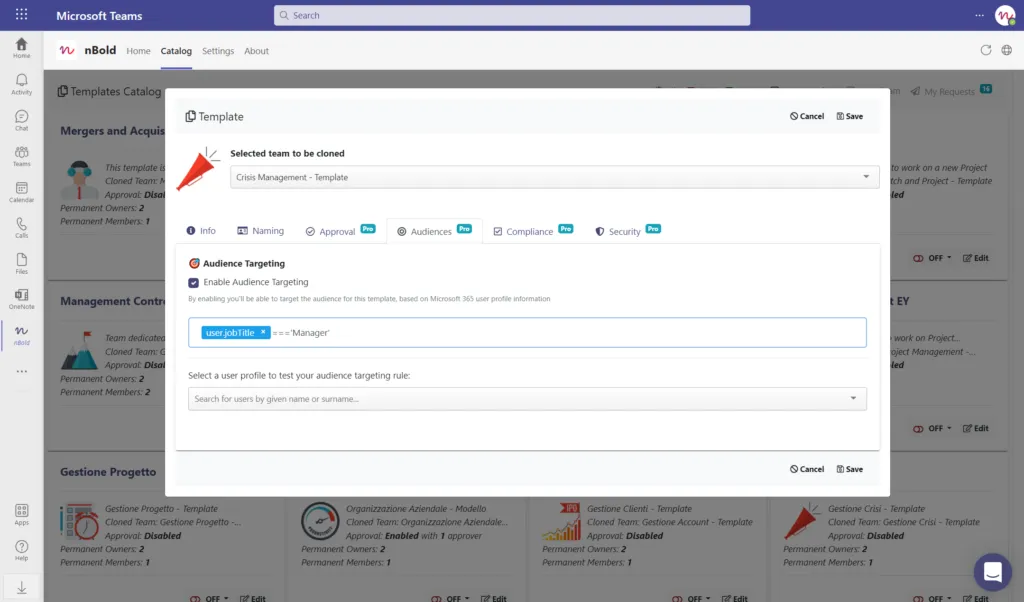
Le ciblage d’audience est l’une de ces fonctionnalités qui permettent d’éviter la création d’équipes inutiles sans nuire à l’expérience des utilisateurs finaux. En activant le ciblage d’audience, vous vous assurez que seul un groupe spécifique d’utilisateurs pourra voir et accéder au modèle. Vous pouvez définir des règles de ciblage basées sur la localisation géographique des utilisateurs, leurs départements, leur langue ou d’autres attributs.
Par exemple, si vous disposez d’un modèle de gestion de crise, il sera logique de le rendre accessible uniquement aux utilisateurs qui feraient partie de l’équipe de gestion de crise.
2. Configurer des politiques d’approbation pour la création d’équipes dans Microsoft Teams
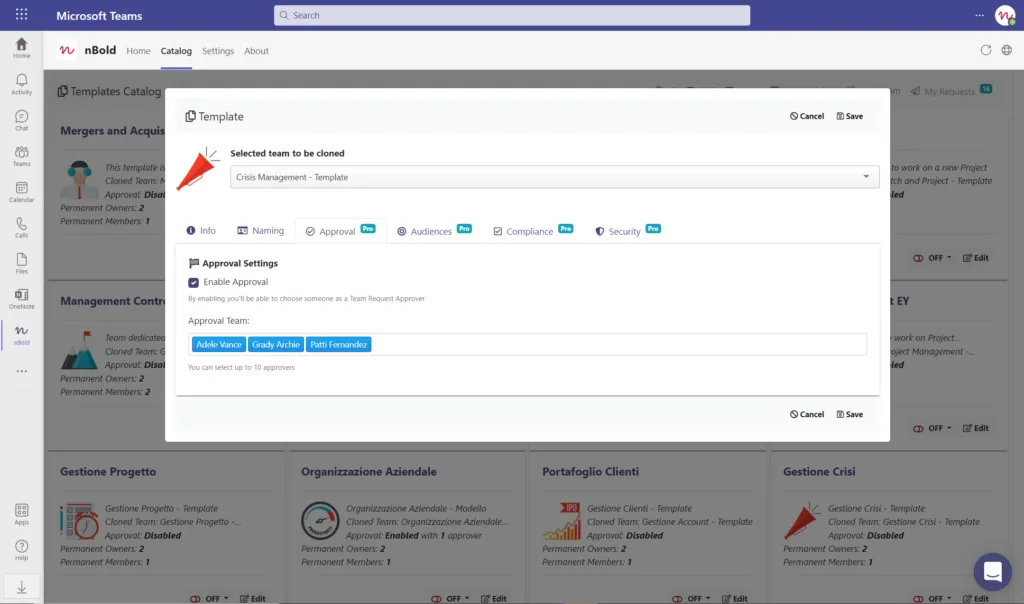
En activant les approbations, vous permettez à vos utilisateurs de créer de nouvelles équipes à partir de modèles spécifiques, tout en gardant le processus sous contrôle. Vous pouvez déléguer le processus d’approbation à n’importe quel individu dans l’organisation, soulageant ainsi votre équipe IT d’une charge de travail supplémentaire.
Vos utilisateurs n’auront qu’à soumettre une demande en expliquant l’objet de la création de l’équipe, puis à obtenir une approbation ou un refus motivé de la part du responsable.
En savoir plus sur la création d’équipes avec des processus d’approbation.
3. Assigner des propriétaires et des membres permanents à des équipes spécifiques
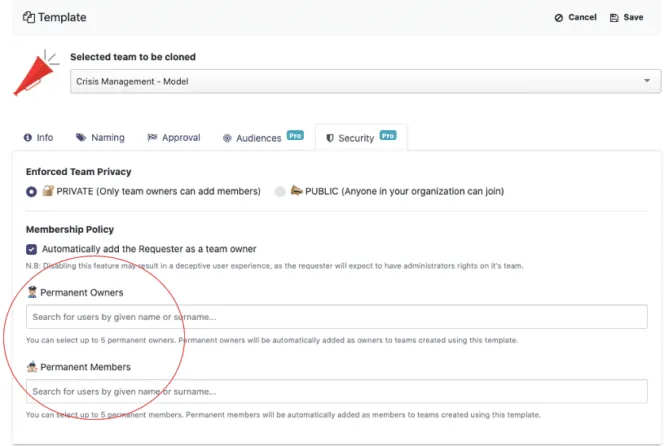
La dernière étape pour mieux gérer le processus de création d’équipes consiste à configurer les paramètres de sécurité. Vous pouvez spécifier le nombre de propriétaires et de membres obligatoires, et choisir des propriétaires et membres permanents qui seront ajoutés par défaut.
Vos propriétaires permanents seront inclus dans tous les canaux privés. Vous avez ainsi un meilleur contrôle sur les informations partagées dans les équipes créées à partir du modèle.
Par ailleurs, vous pouvez choisir si le demandeur est automatiquement ajouté en tant que propriétaire de l’équipe.
4. Contrôle d’accès basé sur les rôles
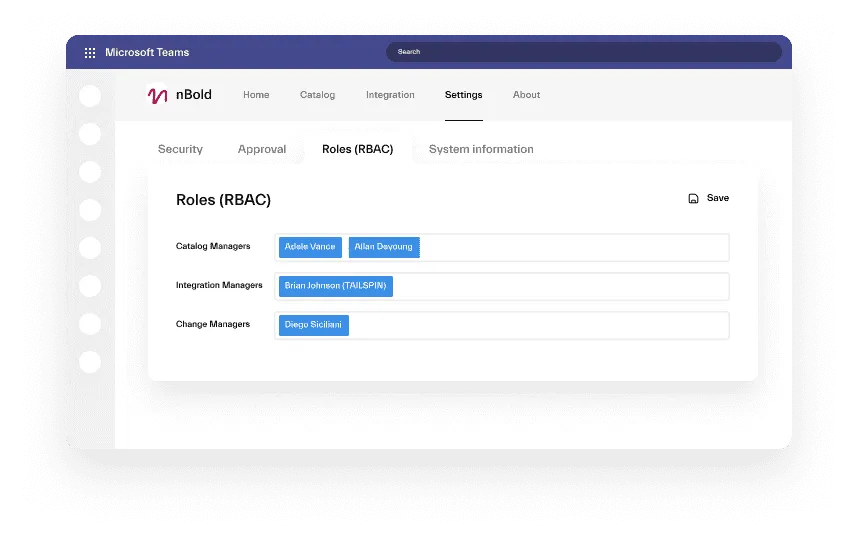
Le contrôle d’accès basé sur les rôles (RBAC) permet aux administrateurs généraux Microsoft 365 de définir des autorisations et de restreindre l’accès à des fonctionnalités spécifiques de nBold à certains groupes d’utilisateurs. Vous pouvez ainsi restreindre la création d’équipes en fonction des rôles et des responsabilités des utilisateurs. Par exemple, seuls les utilisateurs disposant de titres ou de responsabilités spécifiques peuvent être autorisés à créer des modèles que d’autres utilisateurs pourront utiliser.
 Délégation des rôles
En activant ces quatre politiques de gouvernance au niveau du modèle, vous gérez mieux le processus de création d’équipes au sein de votre organisation. Vous ne restreignez pas complètement les utilisateurs dans la création de nouvelles équipes. Au contraire, vous leur fournissez les bons outils pour mieux collaborer et les guidez au sein de Teams.
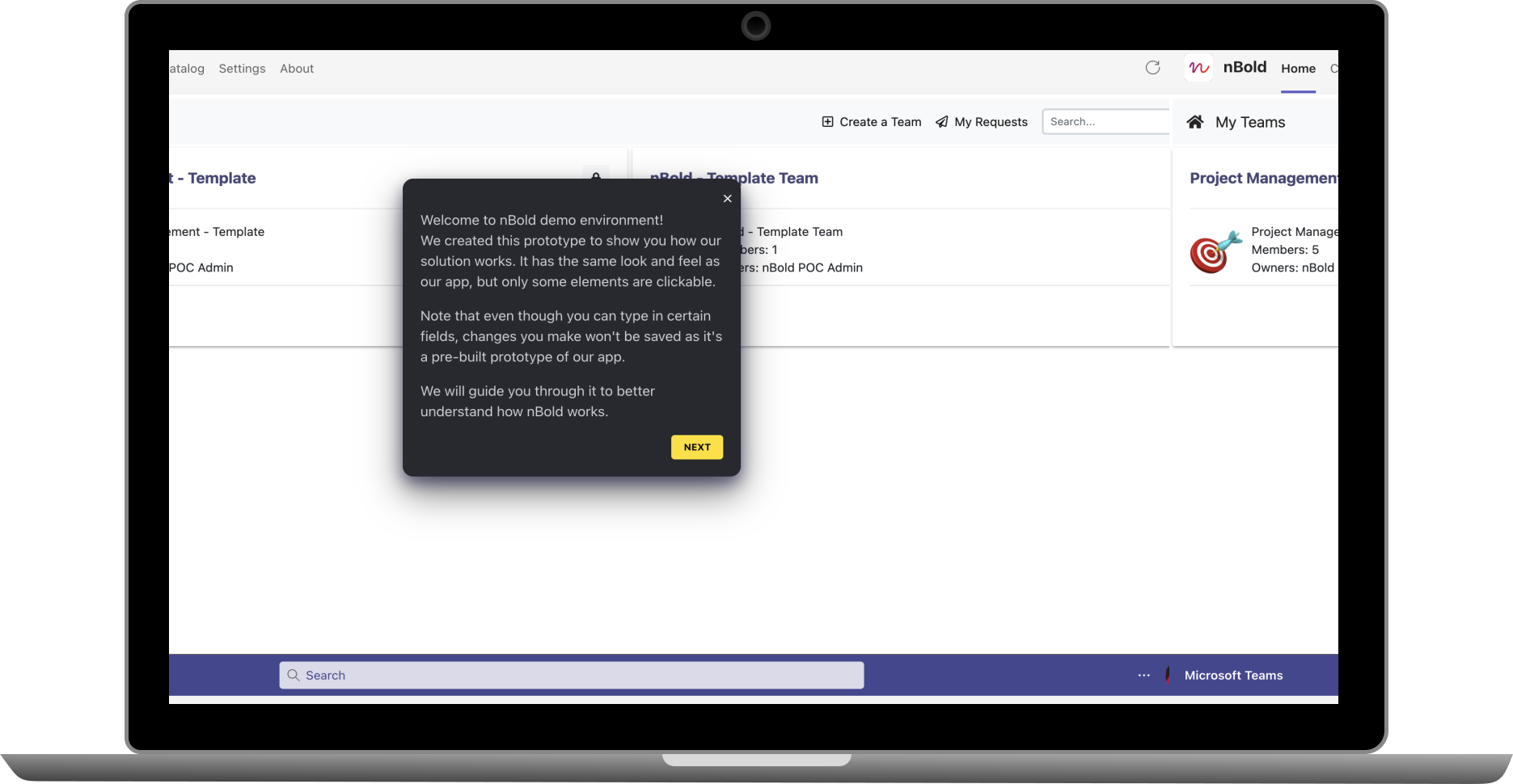
Faites une visite guidée de nBold et découvrez comment créer des modèles et des équipes préconfigurées grâce à notre solution.