Migrate from Slack to Microsoft Teams: Map Keyboard Shortcuts for a Familiar Workspace
Vous migrez de Slack vers Microsoft Teams ? La transition peut sembler difficile au début, surtout lorsque des raccourcis clavier différents viennent perturber votre façon de travailler. Bonne nouvelle : vous pouvez faire correspondre les raccourcis Slack à leurs équivalents dans Microsoft Teams, ce qui rend le changement plus fluide et préserve votre productivité.
Voici les points essentiels à retenir :
- Les raccourcis clavier améliorent l’efficacité en réduisant le recours à la souris.
- Les raccourcis Teams diffèrent de ceux de Slack, mais de nombreuses fonctions se recoupent (ex. : Ctrl+K pour la recherche).
- Les raccourcis personnalisables dans Teams (introduits en juillet 2025) vous permettent d’adapter les commandes à vos préférences.
- Certaines fonctionnalités de Slack, comme le marquage des messages comme non lus, n’ont pas d’équivalent direct dans Teams.
Comparaison rapide des raccourcis
| Fonction | Raccourci Slack | Raccourci Teams | Notes |
|---|---|---|---|
| Sélecteur rapide | Ctrl+K | Ctrl+K | Comportement différent : barre de recherche dans Teams |
| Accéder à un canal | Ctrl+K | Ctrl+G | Combinaison de touches différente dans Teams |
| Rechercher des messages | Ctrl+F | Ctrl+E | Recherche simplifiée dans Teams |
| Texte en gras | Ctrl+B | Ctrl+B | Identique dans les deux outils |
| Texte en italique | Ctrl+I | Ctrl+I | Identique dans les deux outils |
| Mise en forme du code | Ctrl+Shift+\ | Ctrl+Shift+M | Teams utilise la mise en forme monospace |
| Démarrer/répondre à un fil | T | R | Touches différentes pour la gestion des fils |
Conseils pour une transition en douceur :
- Commencez par les bases : concentrez-vous sur les 5 raccourcis que vous utilisez chaque jour.
- Personnalisez les raccourcis : adaptez les raccourcis Teams dans les paramètres pour retrouver vos habitudes Slack.
- Utilisez les outils intégrés : appuyez sur Ctrl+Point (.) dans Teams pour afficher tous les raccourcis disponibles.
- Anticipez les conflits courants : soyez attentif aux raccourcis en conflit avec d’autres applications Microsoft.
En comprenant ces différences et en personnalisant les raccourcis là où c’est possible, vous pouvez maintenir votre rythme de travail tout en vous familiarisant avec Teams. Au fil du temps, ces petits ajustements rendront Teams aussi intuitif que Slack.
Comment migrer de Slack vers Microsoft Teams ?
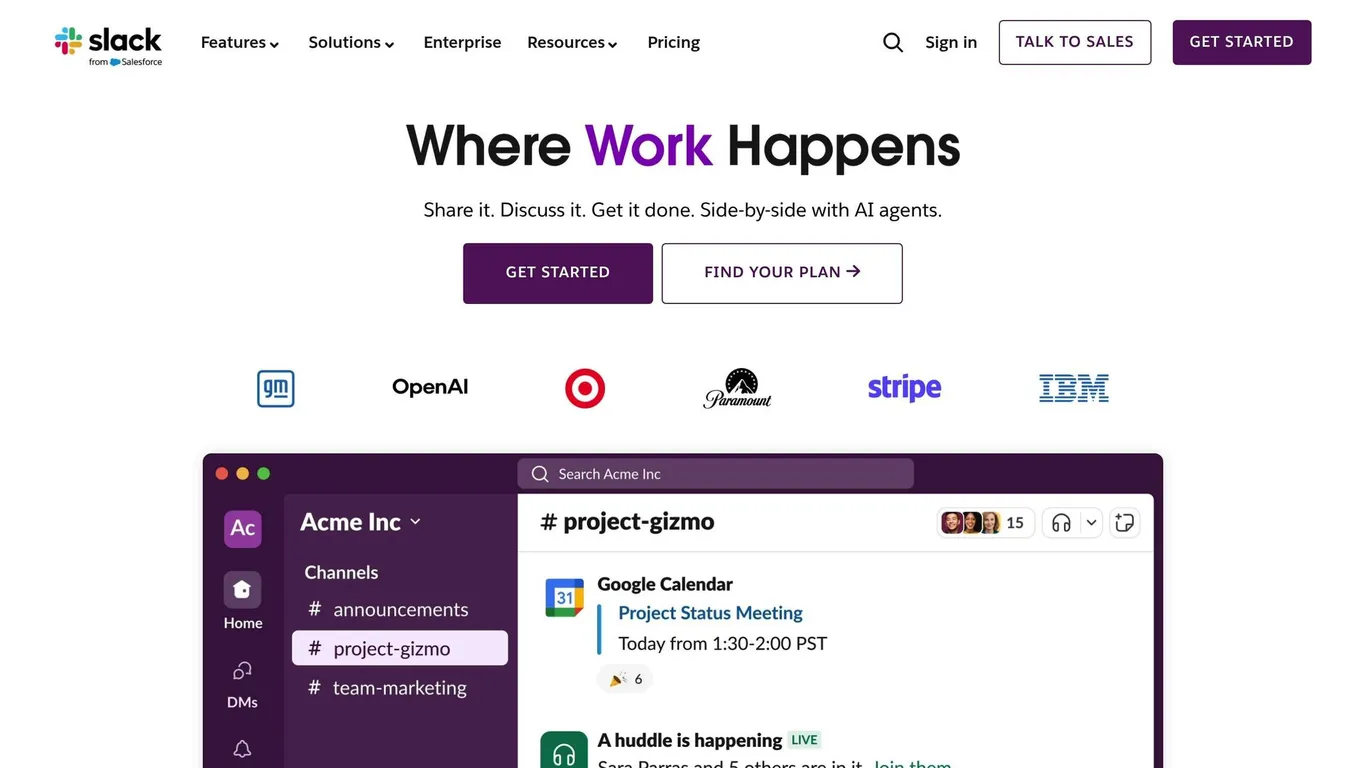
Correspondance des raccourcis Slack vers Microsoft Teams
Vous migrez de Slack vers Microsoft Teams ? Alors que Slack propose une large gamme de raccourcis personnalisables, Teams mise sur des commandes rationalisées pour rester efficace. Apprendre à faire correspondre ces raccourcis peut vous aider à maintenir votre flux de travail et à rendre la transition plus fluide pour votre équipe.
Les raccourcis Slack courants et leurs équivalents dans Teams
De nombreux raccourcis Slack ont des correspondances dans Teams, même si les combinaisons de touches peuvent varier. Par exemple, dans Slack, Ctrl+K ouvre le sélecteur rapide pour naviguer entre les canaux et les messages directs. Dans Teams, Ctrl+K ouvre la barre de recherche, tandis que Ctrl+G permet de changer de canal.
Pour la rédaction de messages, quelques différences existent. Slack utilise *Ctrl+Shift+* pour créer des blocs de code, tandis que Teams s’appuie sur Ctrl+Shift+M pour la mise en forme monospace. Point positif : les mises en forme de base comme Ctrl+B pour le gras et Ctrl+I pour l’italique restent identiques sur les deux plateformes.
La recherche diffère également. Dans Slack, Ctrl+F ouvre une recherche avancée avec des filtres et des opérateurs. Teams, lui, fait simple avec Ctrl+E, qui affiche une zone de recherche basique.
Les commandes slash de Slack constituent un autre domaine où des différences apparaissent. Slack permet une personnalisation étendue, notamment des commandes et des workflows créés par les utilisateurs. Teams, en revanche, se limite aux commandes intégrées comme /call et /files.
La gestion des fils de discussion nécessite également quelques ajustements. Slack peut utiliser une seule touche pour démarrer un fil, tandis que Teams attribue R pour répondre dans les fils. Les deux plateformes utilisent cependant la touche Esc pour fermer les boîtes de dialogue et revenir à la vue principale.
Voici une comparaison côte à côte pour y voir plus clair :
Tableau comparatif des raccourcis
| Fonction | Raccourci Slack | Raccourci Teams | Notes |
|---|---|---|---|
| Sélecteur rapide/Recherche | Ctrl+K | Ctrl+K | Dans Teams, ouvre la barre de recherche plutôt qu’un sélecteur de canal |
| Accéder à un canal | Ctrl+K | Ctrl+G | Combinaison de touches différente dans Teams |
| Rechercher des messages | Ctrl+F | Ctrl+E | Teams propose une zone de recherche simplifiée |
| Texte en gras | Ctrl+B | Ctrl+B | Identique sur les deux plateformes |
| Texte en italique | Ctrl+I | Ctrl+I | Identique sur les deux plateformes |
| Mise en forme du code | Ctrl+Shift+\ | Ctrl+Shift+M | Teams utilise la mise en forme monospace |
| Démarrer/répondre à un fil | T | R | Touches différentes pour la gestion des fils |
| Marquer comme non lu | Alt+Clic | Non disponible | Teams ne prend pas en charge cette fonctionnalité |
| Afficher les raccourcis | Ctrl+/ | Ctrl+. | Combinaison de touches différente |
| Fermer une boîte de dialogue | Esc | Esc | Identique sur les deux plateformes |
| Nouveau message | Ctrl+N | Ctrl+N | Identique sur les deux plateformes |
| Envoyer un fichier | Ctrl+U | Non disponible | Teams requiert un clic sur le bouton de pièce jointe |
Teams omet également certaines fonctionnalités de Slack, comme le marquage des messages comme non lus via un raccourci rapide. Si certains raccourcis vous sembleront familiers, d’autres demanderont un peu de temps pour s’y habituer. S’adapter à ces différences vous aidera, vous et votre équipe, à vous aligner efficacement sur le mode de fonctionnement de Teams.
Utiliser les raccourcis Teams au quotidien
Intégrer les raccourcis Microsoft Teams à votre routine quotidienne peut faire une grande différence dans l’efficacité avec laquelle vous accomplissez vos tâches. Qu’il s’agisse d’accélérer les recherches ou de gérer les conversations avec aisance, ces raccourcis peuvent rapidement devenir une partie naturelle de votre façon de travailler. Voyons comment ils peuvent simplifier vos activités au jour le jour.
Les raccourcis Teams pour les tâches du quotidien
Commencez votre journée en appuyant sur Ctrl+E pour afficher instantanément la barre de recherche. Besoin de retrouver un message, un fichier ou un collègue ? Ce raccourci vous évite de fouiller dans les menus et vous donne accès à ce dont vous avez besoin en quelques secondes — particulièrement utile si vous êtes habitué à la fonction similaire de Slack. Pour la mise en forme des messages, Ctrl+B met le texte en gras et Ctrl+I l’italicise, pour une communication claire et professionnelle. Vous souhaitez démarrer une nouvelle conversation ? Appuyez simplement sur Ctrl+N pour ouvrir une nouvelle fenêtre de chat sans effort. Si de nombreuses tâches sont simplifiées par des raccourcis, certaines actions, comme l’envoi de fichiers, nécessitent toujours un clic de souris.
La collaboration accélérée grâce aux raccourcis
En réunion, les raccourcis vous aident à rester concentré sans tâtonner avec les commandes à l’écran. Utilisez Ctrl+Shift+M pour activer ou couper votre microphone, et Ctrl+Shift+O pour allumer ou éteindre votre caméra. Ces commandes simples vous permettent de gérer votre présence en toute fluidité, pour une collaboration plus sereine avec votre équipe.
Combiner les modèles nBold avec les raccourcis Teams

Pour des workflows plus avancés, les modèles nBold vont encore plus loin en fonctionnant main dans la main avec les raccourcis Teams. Ces modèles vous aident à configurer des canaux et des tableaux de tâches parfaitement adaptés à votre configuration Teams, pour une navigation plus rapide et une meilleure organisation. De plus, la compatibilité de nBold avec les applications tierces garantit que tous vos outils essentiels ne sont qu’à quelques clics — ou quelques touches de clavier — de vous, pour maintenir une productivité optimale.
Configurer des raccourcis personnalisés dans Microsoft Teams
Microsoft Teams a facilité la transition pour les utilisateurs venant de Slack en introduisant des raccourcis personnalisables. Depuis juillet 2025, Teams vous permet d’ajuster les combinaisons de touches pour mieux correspondre à vos préférences de travail. Voici comment paramétrer ces raccourcis pour une expérience plus fluide.
Modifier les raccourcis Teams selon vos préférences
Personnaliser vos raccourcis dans Teams est simple. Commencez par ouvrir Paramètres dans l’application Teams, puis accédez à la section Général. Faites défiler jusqu’à trouver Raccourcis clavier et cliquez sur l’indication « Voir les raccourcis clavier disponibles ». Cela ouvre une interface de personnalisation où vous pouvez modifier les raccourcis existants pour les adapter à vos habitudes.
Repérez les raccourcis marqués d’une icône de crayon — ce sont ceux que vous pouvez modifier. Attribuez de nouvelles combinaisons de touches, en veillant à ce qu’elles n’entrent pas en conflit avec les raccourcis que vous utilisez dans d’autres applications. Si vous venez de Slack, envisagez de faire correspondre des fonctions similaires aux raccourcis que vous connaissez déjà. Concentrez-vous sur les raccourcis des actions que vous utilisez le plus, comme démarrer des conversations, effectuer des recherches ou gérer des réunions.
| Action | Raccourci par défaut | Personnalisable |
|---|---|---|
| Afficher les raccourcis clavier | Ctrl+Point (.) | Oui |
| Accéder à la recherche | Ctrl+E | Oui |
| Démarrer un nouveau chat | Ctrl+N | Oui |
| Ouvrir les paramètres | Ctrl+Virgule (,) | Oui |
| Revenir en arrière dans l’historique | Alt+Flèche gauche | Oui |
Une fois vos raccourcis configurés, testez-les pour vous assurer qu’ils fonctionnent efficacement. Si quelque chose ne vous convient pas, vous pouvez réinitialiser des raccourcis individuels ou toutes les personnalisations via le même menu de paramètres. Gardez à l’esprit que si de nombreux raccourcis sont personnalisables, certains sont fixes et ne peuvent pas être modifiés.
Utiliser les modèles nBold pour améliorer la configuration de votre équipe
Les raccourcis personnalisés ne sont qu’un début. Les modèles nBold peuvent faire passer votre configuration Teams au niveau supérieur en créant des espaces de collaboration structurés et organisés. Avec le générateur de modèles de nBold, vous pouvez concevoir des espaces de collaboration comprenant des canaux prédéfinis, des structures de fichiers et des tableaux de tâches, rendant la navigation plus rapide et plus intuitive.
nBold applique également des politiques de gouvernance, garantissant que les structures d’équipe restent cohérentes dans toute votre organisation. Cela signifie qu’une fois vos raccourcis maîtrisés dans une équipe créée par nBold, vous vous sentirez à l’aise pour naviguer dans n’importe quelle autre équipe utilisant la même configuration. De plus, les modèles nBold prennent en charge les intégrations d’applications tierces, vous permettant d’utiliser vos raccourcis de manière fluide dans Teams et dans d’autres outils.
Pour les organisations disposant de formules nBold de niveau supérieur, les intégrations CRM étendent la puissance de vos raccourcis personnalisés aux workflows de gestion de la relation client. Cela crée un environnement unifié où vos raccourcis améliorent non seulement la collaboration, mais rationalisent également les tâches complexes, rendant votre espace de collaboration plus efficace à mesure que votre équipe grandit.
Réussir le changement : conseils pour l’adoption par l’équipe
Faire passer votre équipe de Slack à Teams peut être un processus fluide si vous l’abordez avec les bonnes stratégies. En vous concentrant sur des méthodes d’apprentissage efficaces et en traitant les défis courants, vous pouvez aider votre équipe à s’adapter rapidement tout en restant productive.
Comment apprendre efficacement les nouveaux raccourcis
Apprendre les raccourcis Teams n’a pas à être accablant. Un excellent point de départ consiste à montrer à votre équipe comment accéder à la liste complète des raccourcis directement dans Teams. Sur Windows, ils peuvent appuyer sur Ctrl+Point (.), et sur Mac, sur Commande+Point (.). Cette fonctionnalité intégrée garantit que tout le monde dispose d’informations à jour sans avoir besoin de mémos externes.
Pour rendre le processus d’apprentissage plus engageant, créez un programme de formation qui s’adapte aux différentes préférences d’apprentissage. Utilisez un mélange de supports visuels, de modules à la demande et de sessions animées par des formateurs pour accélérer la prise en main. Pour une approche plus structurée, envisagez des formations en ligne offrant des conseils détaillés sur les fonctionnalités de Teams.
Mettez en avant les avantages de l’utilisation des raccourcis, comme le gain de temps et l’amélioration de l’efficacité du flux de travail. Lorsque les gens voient comment les raccourcis peuvent simplifier leurs tâches quotidiennes, ils sont plus enclins à les adopter. De plus, les raccourcis ne sont pas seulement une question de rapidité — ils sont également essentiels pour rendre Teams plus accessible aux utilisateurs ayant des difficultés de mobilité ou de vision.
Une fois que votre équipe est à l’aise avec les bases, il est temps de s’attaquer aux problèmes courants qui peuvent survenir lors de la migration.
Résoudre les problèmes de migration courants
Même en maîtrisant les raccourcis, les équipes peuvent rencontrer quelques obstacles. Un problème fréquent est celui des conflits de raccourcis avec d’autres applications Microsoft Office comme Word, PowerPoint et Excel. Ces conflits peuvent provoquer des actions inattendues, notamment lors de tâches comme le partage d’écran. Pour y remédier, encouragez votre équipe à utiliser les menus contextuels ou à naviguer manuellement si nécessaire.
Un autre défi vient de la « mémoire musculaire Slack ». Par exemple, les utilisateurs de Slack peuvent être déstabilisés par des différences comme Ctrl+Entrée qui envoie des messages dans Teams, contre Shift+Entrée qui crée une nouvelle ligne. Pour atténuer cette confusion, identifiez les raccourcis Slack que votre équipe utilise le plus, puis personnalisez les raccourcis Teams là où c’est possible ou fournissez un guide simple de leurs équivalents dans Teams.
Une approche progressive de l’introduction des raccourcis peut également aider. Commencez par enseigner les cinq principaux raccourcis pour les tâches quotidiennes. Une fois que ceux-ci deviennent une seconde nature, introduisez davantage de raccourcis adaptés à des rôles spécifiques. Cette méthode pas à pas réduit non seulement la surcharge, mais aide également à contrer l’idée reçue selon laquelle Teams nécessite trop de clics. Au fil du temps, votre équipe constatera que les raccourcis peuvent considérablement accélérer la navigation et réduire la dépendance à la souris.
Comment nBold soutient votre migration vers Teams
Pour simplifier davantage la transition, des outils comme nBold peuvent faire une grande différence. Les modèles de collaboration nBold fournissent un cadre structuré qui facilite l’adoption des raccourcis. Ces modèles créent une interface prévisible et organisée, aidant votre équipe à appliquer plus efficacement les raccourcis nouvellement appris.
nBold applique également des politiques de gouvernance pour garantir des structures d’équipe cohérentes. Une fois qu’une personne maîtrise les raccourcis dans une équipe créée par nBold, elle peut appliquer les mêmes compétences en toute confiance dans d’autres équipes. Cette cohérence réduit la courbe d’apprentissage et crée un sentiment de familiarité, rendant la transition plus fluide.
De plus, les intégrations d’applications tierces de nBold étendent l’utilité des raccourcis au-delà de la collaboration de base. Par exemple, si votre organisation utilise la formule CRM de nBold, les raccourcis peuvent rationaliser les tâches de gestion de la relation client parallèlement au travail quotidien en équipe. Cette intégration crée un environnement optimisé où votre équipe peut adopter les raccourcis tout en améliorant la productivité globale.
Conclusion : s’approprier les raccourcis Microsoft Teams
Passer de Slack à Microsoft Teams n’a pas à freiner la productivité de votre équipe. En identifiant et en faisant correspondre les raccourcis Slack familiers à leurs équivalents dans Microsoft Teams, vous pouvez maintenir le rythme de travail auquel vous êtes habitué tout en vous adaptant à une nouvelle plateforme. La plupart des fonctions clés — comme la messagerie rapide, la navigation dans les canaux et le partage de fichiers — ont des équivalents directs dans Teams, rendant la transition plus fluide que vous ne l’imaginez.
Une comparaison côte à côte est un moyen pratique d’aborder le changement. Par exemple, savoir que le Ctrl+K de Slack pour le sélecteur rapide est remplacé par Ctrl+E dans Teams simplifie le processus d’apprentissage. Au lieu de repartir de zéro, votre équipe peut se concentrer sur l’adaptation à ces changements mineurs tout en conservant son élan.
Les raccourcis sont à leur meilleur lorsqu’ils sont intégrés de manière fluide à votre routine quotidienne. Que vous passiez d’un canal à l’autre lors d’une discussion de projet ou que vous mettiez en forme un message avec Ctrl+B pour le mettre en gras, ces commandes deviennent rapidement une seconde nature. Au fil du temps, les secondes gagnées ici et là s’accumulent, surtout lorsqu’elles sont associées aux outils de collaboration intégrés de Teams.
Au-delà des raccourcis individuels, des outils structurés peuvent encore améliorer l’efficacité de votre équipe. Par exemple, les modèles de collaboration de nBold fournissent une structure d’équipe cohérente, garantissant que vos raccourcis fonctionnent de manière prévisible d’un projet à l’autre. Cette cohérence élimine les tâtonnements qui accompagnent souvent l’adaptation à de nouveaux flux de travail. Ensemble, les raccourcis personnalisés et les modèles structurés créent un environnement où votre équipe peut être opérationnelle immédiatement. Au lieu de passer des semaines à chercher où tout se trouve, ces modèles offrent des interfaces familières, tandis que les raccourcis gèrent la navigation.
S’approprier les raccourcis Teams prend du temps, mais c’est un processus progressif et gérable. Commencez par maîtriser les cinq raccourcis que vous utilisez quotidiennement, puis élargissez votre répertoire à mesure que ces commandes deviennent une seconde nature. Avec la bonne approche et des outils comme les modèles de nBold, votre équipe découvrira que Microsoft Teams peut être tout aussi intuitif que Slack — peut-être même davantage, grâce à ses fonctionnalités de collaboration. En suivant ces étapes, vous assurerez une migration sans accroc et maintiendrez la productivité de votre équipe sur la bonne voie.
FAQ
Comment configurer les raccourcis clavier dans Microsoft Teams pour retrouver l’expérience Slack ?
Si vous effectuez la transition vers Microsoft Teams depuis Slack, vous pouvez rendre l’expérience plus fluide en personnalisant les raccourcis clavier pour reproduire votre ancienne configuration. Pour cela, cliquez sur le bouton Plus d’options (les trois points en haut à droite), accédez à Paramètres et sélectionnez Raccourcis clavier. Vous pouvez y consulter les raccourcis actuels et les modifier ou en ajouter de nouveaux pour mieux correspondre à votre façon de travailler.
Cette personnalisation vous permet de maintenir votre efficacité et votre confort en adaptant Teams pour qu’il ressemble à l’espace de travail auquel vous êtes habitué, rendant le processus d’ajustement plus facile et plus productif.
Comment aider mon équipe à s’approprier les raccourcis Microsoft Teams après avoir quitté Slack ?
Pour faciliter la transition de votre équipe de Slack vers Microsoft Teams, commencez par fournir des indications claires sur les principales différences de raccourcis entre les deux plateformes. Un simple tableau comparatif ou un mémo de référence mettant en évidence les commandes couramment utilisées peut faciliter grandement l’adaptation.
Encouragez votre équipe à pratiquer ces raccourcis dans des tâches réelles — comme naviguer dans les canaux, démarrer des conversations ou gérer les notifications. La pratique concrète aide souvent les nouvelles commandes à s’ancrer. Proposer une session d’intégration structurée ou un bref tutoriel peut également aider chacun à se familiariser avec la plateforme. Enfin, restez disponible pour les questions et offrez un soutien continu pour que la transition se déroule aussi bien que possible.
Il existe des outils et des ressources pour faciliter le passage de Slack à Microsoft Teams. Ces outils sont conçus pour rationaliser le processus, vous permettant d’importer du contenu efficacement tout en limitant les perturbations.
Cela dit, si la plupart des outils gèrent efficacement la migration des canaux et des fichiers, le transfert des messages directs ou de groupe peut ne pas toujours se dérouler aussi facilement. Il est conseillé d’anticiper et de préparer votre équipe aux éventuels ajustements lors de la transition.