Top 10 Microsoft Teams Tips
Microsoft Teams a habitué ses utilisateurs à une multitude de fonctionnalités. Les mises à jour sont publiées presque chaque mois. L’utilisation de Teams devient de plus en plus intuitive, avec de nouveaux raccourcis clavier pour un usage personnel et un style de notification optionnel pour les utilisateurs Mac. Les conférences ont également été améliorées récemment, avec la possibilité de surveiller la qualité des appels pendant les réunions, l’enregistrement automatique et le réglage de la sensibilité du microphone. De plus, vous pouvez rechercher une réunion en fonction de ce qui a été dit grâce à Microsoft Search.
Que votre équipe travaille au bureau, à distance ou en mode hybride, Microsoft Teams peut répondre à vos besoins en créant un environnement collaboratif au sein de votre entreprise. Et si vous faites partie de ceux qui passent la moitié, voire la majeure partie, de leur journée de travail dans Teams, voici les astuces Microsoft Teams qu’il vous faut absolument connaître. Sans plus attendre, découvrons-les.
Rendez vos conversations recherchables
Le chat est une fonctionnalité essentielle de Microsoft Teams. C’est là que tout se passe. Une grande partie du travail s’effectue via les conversations. Les employés partagent de nombreuses informations et mises à jour par ce biais au quotidien, si bien que le volume de messages accumulés en fin de journée peut être considérable. Que faire lorsque vous avez besoin de retrouver quelque chose dans l’historique des conversations ? Certainement pas faire défiler indéfiniment en gaspillant un temps précieux. Utilisez plutôt cette astuce ! Teams permet de rechercher dans l’historique des conversations. Vous pouvez rechercher des messages, des personnes, des favoris et des fichiers.

Vous pouvez effectuer des recherches dans vos conversations Teams grâce à des filtres prédéfinis pour gagner du temps et optimiser le processus. Saisissez un mot-clé dont vous vous souvenez, une expression ou un message — tous les résultats privés et de groupe apparaîtront. Pas de panique si vous obtenez trop de résultats : les filtres de recherche avancée vous permettent d’affiner. Sélectionnez l’expéditeur, choisissez le type de conversation (chat ou canal), la date, le canal, l’équipe et d’autres critères pour trouver facilement ce que vous cherchez.
Allez encore plus loin en utilisant le microphone pour demander à Cortana, l’assistant virtuel de Microsoft, d’effectuer la recherche. Notez que Microsoft Teams prend actuellement en charge les requêtes en anglais.
Utilisez SharePoint
Combinez les fonctionnalités de gestion documentaire de premier plan offertes par SharePoint avec les outils de collaboration de Teams. Tirez parti de la puissance de SharePoint pour connecter vos collaborateurs, créer un hub d’information, partager des ressources et des données, créer des fichiers dans le cloud et inviter d’autres personnes à travailler avec vous.
La bibliothèque de documents dans SharePoint permet la co-édition de fichiers en temps réel. La synchronisation est garantie. Les modifications apportées aux documents sont instantanément synchronisées entre les deux plateformes. De plus, Microsoft Teams permet le partage de fichiers dans les canaux, mais SharePoint permet également le partage de fichiers dans les conversations privées !
Gérez efficacement vos projets à distance avec SharePoint : suivez l’avancement, réduisez les e-mails grâce aux forums de discussion, impliquez votre équipe dans la prise de décision avec des sondages instantanés, organisez vos données avec des listes SharePoint, créez une bibliothèque de documents par site SharePoint et mettez en avant les informations importantes pour réduire le temps de recherche de votre équipe.
Onglets dans les conversations
Les onglets sont propres à chaque canal. Il existe trois onglets par défaut par canal — Publications, Fichiers et Wiki. Les échanges autour du canal se trouvent dans l’onglet Publications. L’onglet Fichiers stocke les fichiers que vous publiez et partagez dans le canal. Wiki est un onglet personnalisable où vous pouvez organiser des informations utiles et des règles relatives au canal.
Vous pouvez également ajouter de nombreux autres onglets à vos canaux pour tirer le meilleur parti de Teams. Si vous utilisez fréquemment une application, ajoutez-la dès maintenant à vos onglets ! Vous gagnerez plus de temps que vous ne le pensez. Mais venons-en à l’astuce en question. En plus des canaux, vous pouvez également personnaliser les conversations privées dans Microsoft Teams, notamment en y ajoutant des onglets. Il vous suffit de cliquer sur l’icône + et de choisir l’application que vous souhaitez épingler dans la barre d’onglets.
Cette fonctionnalité peut s’avérer très pratique dans de nombreuses situations. Par exemple, si vous discutez avec un collègue du service juridique qui vous envoie régulièrement des documents à signer, vous pouvez ajouter l’application signNow aux onglets et y accéder instantanément.
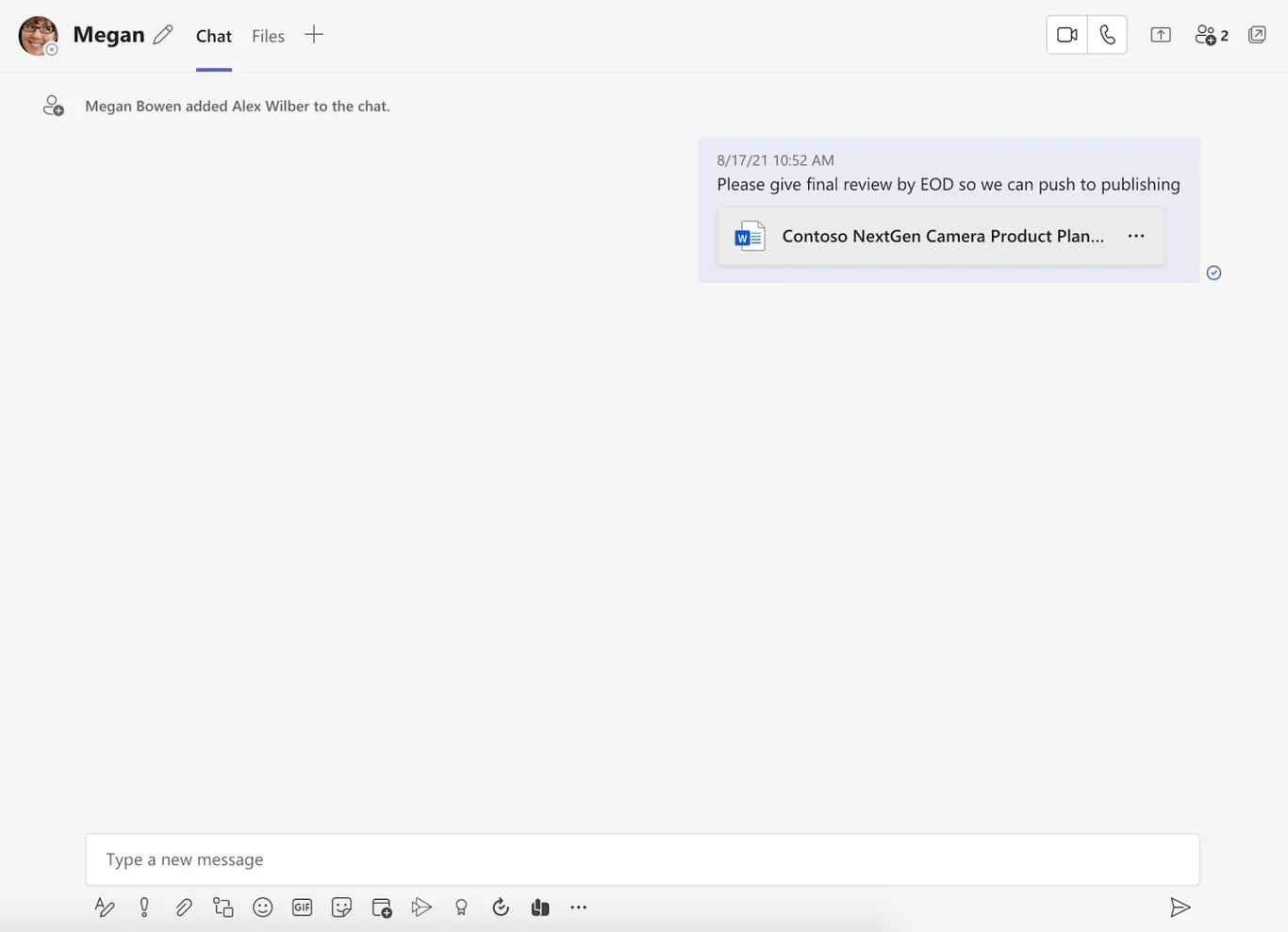
Notifications de messages urgents
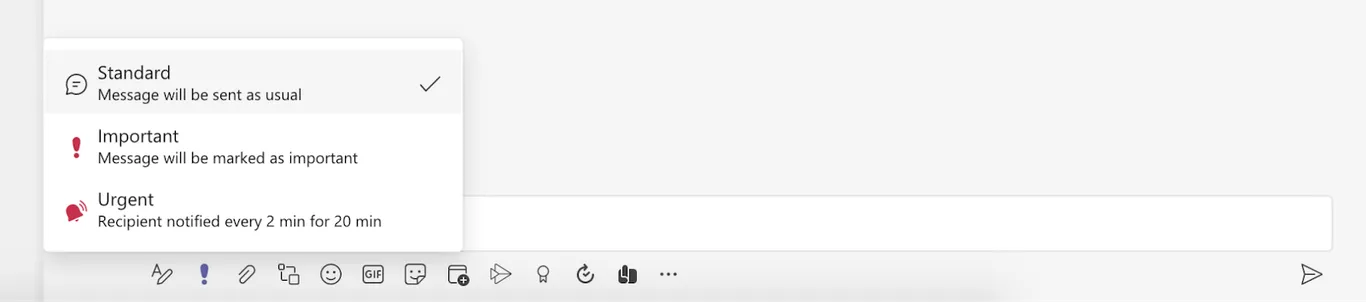
Les messages standard sont les messages que vous envoyez régulièrement dans vos conversations. Mais lorsque vous êtes pressé et souhaitez attirer l’attention des destinataires sur un message, vous pouvez le marquer comme important — un point d’exclamation rouge apparaîtra pour le mettre en évidence.
Vous pouvez également choisir de rendre votre message urgent. Le destinataire, qu’il s’agisse d’une personne ou d’un groupe, recevra alors une notification toutes les 2 minutes pendant 20 minutes ou jusqu’à ce qu’il lise le message. La possibilité de hiérarchiser les messages peut s’avérer très utile dans les situations où le temps est compté.
Pour ce faire, sélectionnez l’icône ! dans la barre d’outils sous la zone de conversation et choisissez le statut approprié.
Publication croisée dans plusieurs canaux
Le temps étant la ressource la plus précieuse dans le monde des affaires, Teams a développé de nombreuses astuces pour vous aider à en économiser. Supposons que vous ayez un message à partager avec plusieurs canaux. Gagnez du temps et soyez plus efficace grâce à la fonctionnalité de publication croisée entre canaux, qui réduit les actions de copier-coller et d’envoi.
Ne vous limitez plus à envoyer la même annonce ou le même message canal par canal. Vous pouvez l’envoyer simultanément à plusieurs canaux destinataires. Selon le type de message que vous publiez, vous pouvez définir la politique de réponse en autorisant tout le monde à répondre ou en réservant ce droit à vous-même et aux modérateurs.
Voici comment procéder :
- Accédez à un canal et sélectionnez une nouvelle conversation.
- Cliquez sur l’icône Format (la toute première) et une fenêtre similaire à celle-ci s’affichera.
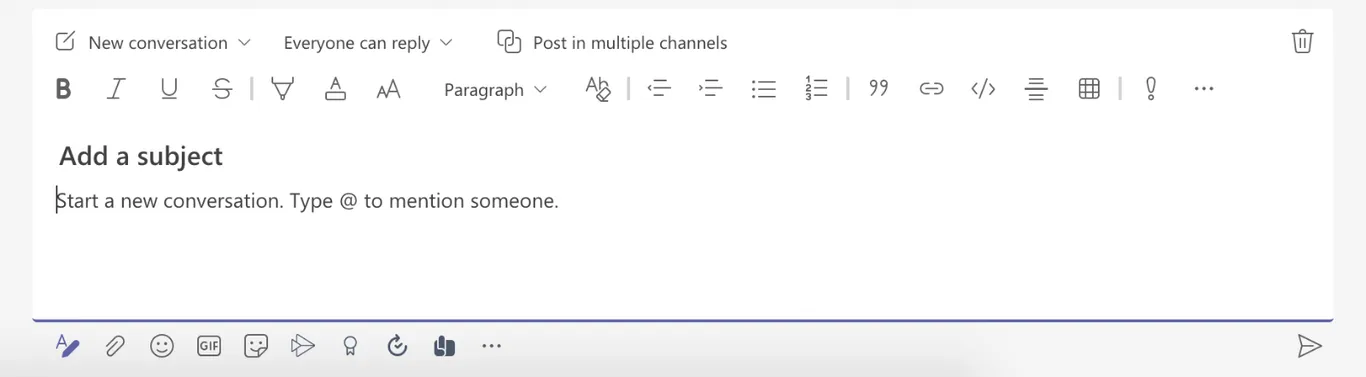
- Rédigez le message, choisissez si vous souhaitez autoriser les réponses, puis sélectionnez Publier dans plusieurs canaux. Choisissez les canaux auxquels vous souhaitez l’envoyer et le tour est joué.
Mise en favoris des messages
Plus vous collaborez avec d’autres personnes, plus vous accumulerez de conversations. Il vous arrivera parfois de vouloir revenir sur un message pour y réfléchir ou prendre des mesures en conséquence. Vous pouvez utiliser la fonctionnalité de favoris dans Teams pour enregistrer un message pour y revenir plus tard.
Vous pouvez toujours utiliser la fonction « Rechercher dans la conversation » pour retrouver le message, mais si vous savez à ce moment précis que vous en aurez besoin, prenez moins d’une seconde pour l’ajouter à vos favoris. Vous pouvez également consulter la liste de tous vos favoris et les passer en revue un par un. Lorsque vous n’avez plus besoin des entrées enregistrées, vous pouvez facilement les retirer de vos favoris.
Utilisez les étiquettes pour regrouper vos utilisateurs
Lorsque vous interagissez avec vos collaborateurs dans différents canaux, vous pouvez utiliser des étiquettes pour catégoriser les personnes selon vos propres critères, tels que les projets, les localisations, les expériences, les rôles, etc. Cela vous permettra de communiquer directement avec toutes les personnes partageant la même étiquette.
Ces sous-groupes renforceront vos liens avec vos collègues. Vous pouvez rapidement mentionner ou démarrer une conversation avec toutes les personnes associées à une étiquette — inutile de saisir leurs noms un par un. Toute personne à laquelle vous avez attribué cette étiquette recevra une notification, exactement comme si vous l’aviez mentionnée individuellement.
Mentionnez l’étiquette dans les canaux ou démarrez une nouvelle conversation en sélectionnant l’étiquette attribuée aux personnes. Veuillez noter que cette fonctionnalité est réservée aux propriétaires d’équipes.

Synchronisez vos fichiers avec votre bureau
Dans un environnement basé sur le cloud, la synchronisation est indispensable. Il est parfois plus pratique d’utiliser l’explorateur de fichiers pour naviguer rapidement vers un fichier depuis votre bureau. Cette fonctionnalité est également utile lorsque vous souhaitez accéder à des fichiers hors connexion.
C’est possible grâce à la fonctionnalité de synchronisation de Microsoft Teams via le client OneDrive. Toutes les modifications apportées aux fichiers partagés dans la bibliothèque de documents seront synchronisées entre Teams et votre bureau lorsque vous êtes en ligne. Cela s’applique également à vos collaborateurs. Leurs modifications seront mises à jour en temps réel, et la version sur votre bureau sera toujours la plus récente tant que vous disposez d’une connexion Internet.
Profitez de la version mobile

Teams est principalement utilisé comme application de bureau, mais sa version mobile offre également de nombreux avantages. L’application mobile donne accès aux mêmes outils de collaboration que la plateforme de bureau.
Voici quelques raisons de profiter de la version mobile de Microsoft Teams :
- Restez en contact avec vos collaborateurs à tout moment et en tout lieu.
- L’application est sécurisée : vos données personnelles sont protégées et ne se mélangent pas avec vos données professionnelles.
- Vous pouvez séparer les appels et messages personnels des professionnels, et transférer facilement des appels d’un appareil à l’autre.
- Accédez à vos fichiers partagés, co-éditez-les, et bien plus encore.
Modèles
Si Teams est votre principale plateforme de collaboration, il vaut vraiment la peine d’investir dans une solution de modèles. Le principe des solutions de modèles est simple, mais les avantages qu’elles offrent sont considérables. Vous créez une équipe modèle par processus collaboratif avec toutes les configurations nécessaires (canaux, onglets, applications, paramètres, etc.). Vous pouvez ensuite l’utiliser pour créer facilement et rapidement une nouvelle équipe.
Le niveau de configuration et la capacité à les dupliquer dans de nouvelles équipes dépendent de la solution de modèles choisie. Les modèles de collaboration by nBold vous permettent de collaborer plus efficacement en mettant à disposition des espaces de collaboration préconfigurés pour tous vos processus métier, avec tous les outils, tâches, modèles de fichiers et autres contenus nécessaires, ainsi que des politiques de gouvernance avancées (nommage, appartenance, audience, etc.).

Les solutions de modèles ne font pas que vous faire gagner du temps : elles vous fournissent également une structure prédéfinie pour les processus et les workflows de votre organisation.
Contactez notre équipe dès maintenant pour en savoir plus sur les avantages des modèles.

Vous souhaitez créer des modèles pour vos processus métier ?
Téléchargez notre guide étape par étape pour créer des modèles de collaboration pour Microsoft Teams