Retrouvez n'importe quelle équipe en quelques secondes : filtres intelligents et favoris dans My Teams
Standardiser la collaboration, c’est créer chaque espace dédié à une opportunité, à un client ou à un projet avec les métadonnées nécessaires à sa gouvernance : service, région, étape, client. Ces informations doivent aussi permettre de retrouver facilement les espaces de collaboration. Lorsque l’organisation compte plusieurs centaines d’équipes, une simple liste ne suffit plus : les utilisateurs doivent la parcourir ou essayer de deviner le nom recherché. My Teams transforme désormais ces mêmes métadonnées en pastilles de filtre cliquables, les combine à la recherche libre, et permet d’épingler les équipes les plus utilisées : l’espace de collaboration recherché devient accessible en un clic.
Nouveautés
- Pastilles de métadonnées cliquables : chaque carte d’équipe affiche ses métadonnées (service, région, étape de l’opportunité, client, ou tout autre champ suivi par votre organisation) sous forme de pastilles colorées. Cliquez sur une pastille pour limiter la grille aux équipes qui partagent cette valeur.
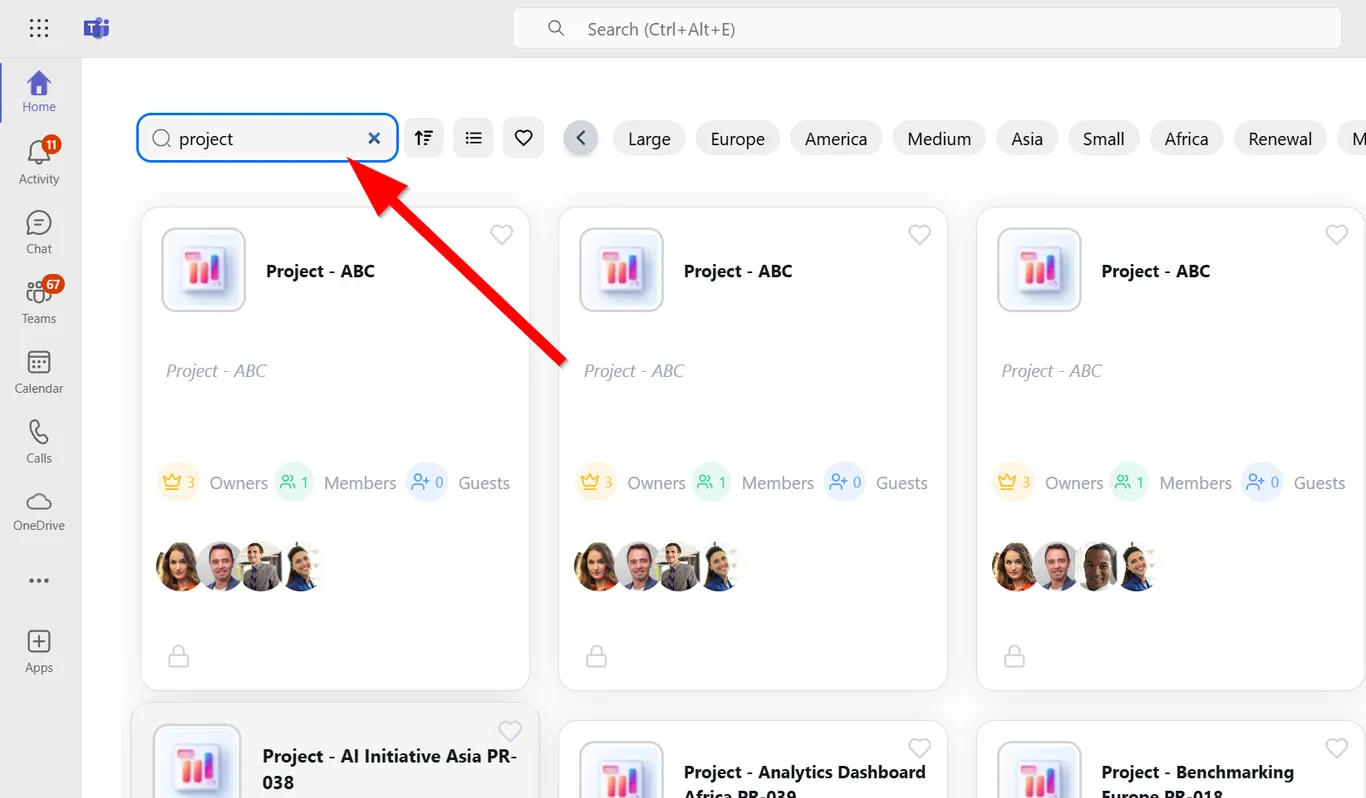
- Recherche combinée : la recherche libre et les filtres de métadonnées fonctionnent ensemble, pas séparément — affinez d’abord par pastille, puis recherchez par nom dans cet ensemble filtré (ou l’inverse).
- Favoris : marquez n’importe quelle équipe avec l’icône cœur pour l’épingler. Les favoris restent épinglés dans l’application de bureau, sur le web et sur mobile : vous retrouvez vos équipes favorites même en changeant d’appareil.
- Rafraîchissement instantané de la grille : les résultats se mettent à jour immédiatement dès qu’un filtre est ajouté ou retiré — pas de rechargement de page, pas d’attente.
Comment ça marche
Ouvrez My Teams : la grille complète de vos équipes s’affiche, avec les pastilles de métadonnées déjà visibles sur chaque carte.
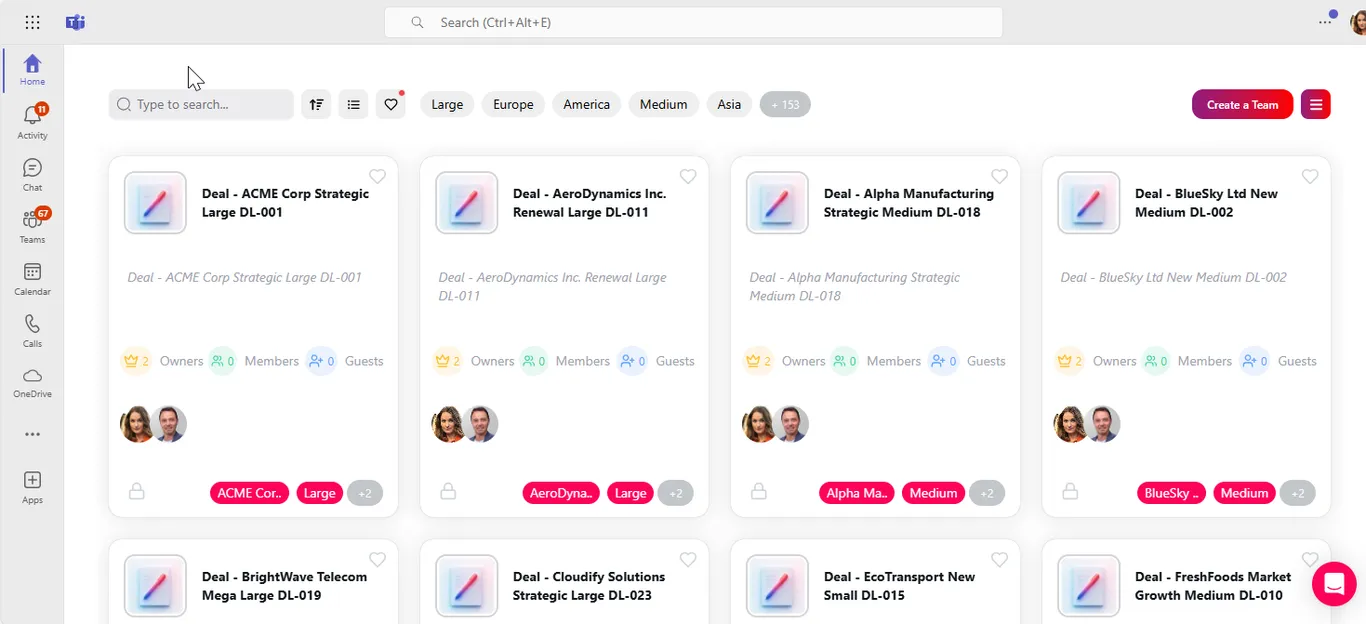
Cliquez sur une pastille pour limiter la grille aux équipes partageant cette valeur. Ajoutez une deuxième pastille, ou saisissez du texte dans la barre de recherche, pour affiner davantage — les filtres et la recherche se combinent au lieu de s’annuler.
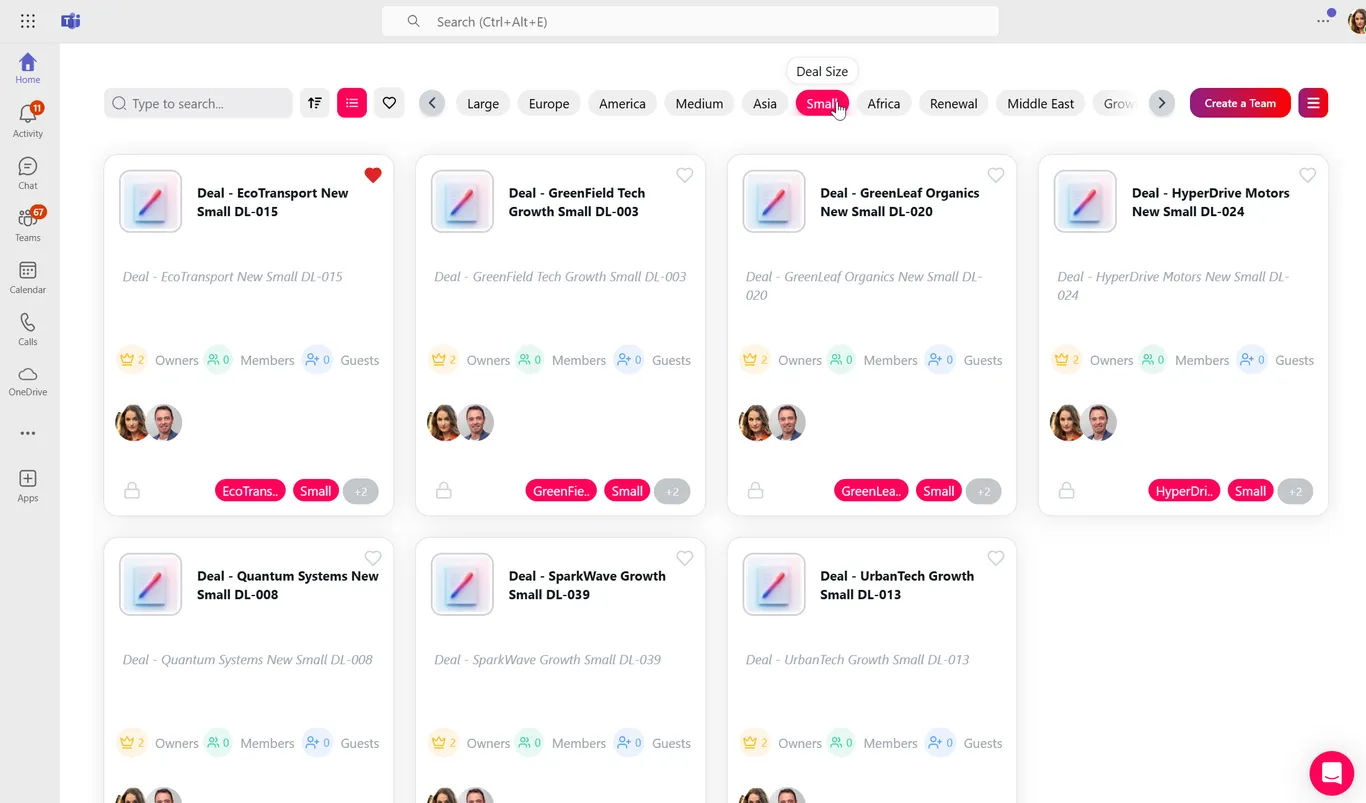
Cliquez sur l’icône cœur d’une carte d’équipe pour l’ajouter aux favoris. Les équipes favorites remontent en haut de la vue et se synchronisent entre l’application de bureau, la version web et l’application mobile, pour que les équipes utilisées au quotidien restent toujours à portée de main.
Pourquoi c’est important
Plus le nombre d’équipes dans l’environnement Microsoft 365 augmente, plus il faut de temps pour les retrouver. Chaque seconde passée à chercher un espace de collaboration réduit le temps consacré au travail lui-même. Le filtrage par métadonnées transforme les données de gouvernance déjà présentes dans votre environnement (les champs renseignés dans vos modèles) en un outil de navigation, et les favoris permettent de revenir immédiatement aux équipes les plus utilisées. Résultat : les équipes passent moins de temps à s’orienter et plus de temps à travailler, sans que l’équipe informatique ait à créer un annuaire distinct pour faciliter leur recherche.
Pour aller plus loin
Le filtrage et les favoris de My Teams s’appuient sur le cadre de métadonnées et de gouvernance configuré sur l’ensemble de vos espaces de collaboration. Découvrez comment modèles, métadonnées et politique de cycle de vie s’articulent sur la page plateforme nBold, ou réservez une démo pour voir My Teams dans votre environnement Microsoft 365.