Empowering Customer Support with Microsoft Teams
Microsoft Teams est désormais utilisé dans tous les aspects de l’entreprise, et le service client ne fait pas exception. La plateforme offre tout ce dont vous avez besoin : une communication efficace par messagerie, appels et réunions, une collaboration facilitée par le partage et la co-édition de fichiers, ainsi qu’une intégration transparente des applications — autant d’atouts qui font de Microsoft Teams le choix de référence pour les équipes de service client.
Dans cet article, nous souhaitons vous présenter quelques fonctionnalités clés de Microsoft Teams qui vous aideront à amener votre service client au niveau supérieur.
Les défis de collaboration des équipes de service client
L’expérience client est aujourd’hui plus importante que jamais : les clients sont prêts à payer davantage pour bénéficier d’une expérience excellente. Selon la Harvard Business Review, acquérir un nouveau client coûte de cinq à vingt-cinq fois plus cher que de fidéliser un client existant. Les entreprises performantes ne considèrent pas le service client comme un coût, mais comme une opportunité commerciale.
Pourtant, les équipes de service client font face à de nombreux défis au quotidien : gérer des clients mécontents, cerner le problème et trouver la bonne solution, gérer plusieurs tâches simultanément, etc. Tout cela fait pratiquement partie de la fiche de poste. Il existe cependant d’autres défis, liés à la collaboration interne, que les agents du service client doivent surmonter. C’est précisément là que Microsoft Teams peut aider.
Cas complexes
Traditionnellement, on distingue 3 niveaux de complexité pour les dossiers clients, le niveau 3 étant le plus élevé et nécessitant des connaissances techniques spécifiques ainsi que l’intervention d’experts.
La résolution d’un tel dossier implique la collaboration entre différents groupes de personnes au sein de l’organisation, ainsi que la coordination de leurs activités de la manière la plus efficace possible.
Intégration
De nos jours, la plupart d’entre nous travaillons à distance, et les agents du service client ne font pas exception. Le processus d’intégration des nouveaux collaborateurs devient donc un véritable défi.
Dans le service client, le travail d’équipe est primordial : il déterminera la qualité et la rapidité du traitement des demandes clients. C’est pourquoi les nouvelles recrues du service client doivent immédiatement tisser des liens avec leurs collègues. Une communication inefficace avec les membres de l’équipe ralentira le processus d’intégration.
Système d’information du service client
Les équipes de service client utilisent souvent des plateformes auxquelles les autres départements n’ont pas accès — Salesforce, par exemple. Cela crée des difficultés majeures pour votre service client, car il se retrouve déconnecté du système d’information de l’entreprise. Étant donné qu’il doit constamment collaborer avec des spécialistes techniques et des membres d’autres départements, la résolution des dossiers peut prendre plus de temps en l’absence d’intégration du système d’information.
Les solutions Microsoft Teams pour le service client
Une communication rapide et efficace
Face au besoin constant de communiquer avec les clients, les spécialistes techniques et les représentants des autres départements, les équipes de service client ont besoin d’une plateforme offrant un moyen simple et efficace de le faire.
Avec Microsoft Teams, vous pouvez créer des équipes pour chaque nouveau dossier client et y ajouter des membres aussi bien au sein qu’en dehors de votre organisation, grâce à l’accès invité. L’ajout de canaux, notamment privés, permet de structurer les échanges et de se concentrer sur chaque aspect important du traitement.
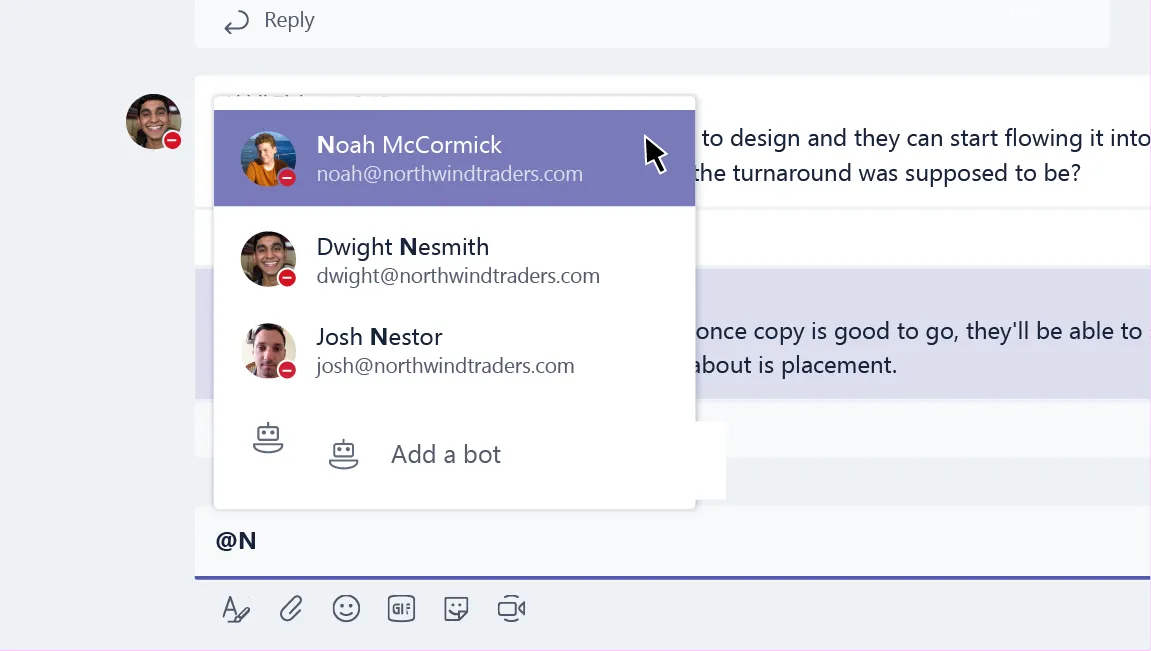
Votre équipe peut communiquer via des conversations privées ou de groupe, en publiant des fils de discussion dans des canaux que tous peuvent suivre. Elle peut également partager des retours lors de réunions pour une expérience plus personnelle.
Et grâce à l’application mobile Teams, vous restez toujours informé et pouvez répondre rapidement. Vos collaborateurs peuvent ainsi transmettre des informations importantes et partager leurs retours en un instant.
Gestion des tâches
Votre service client peut tirer parti de l’intégration entre Microsoft Teams et Planner pour une meilleure gestion des tâches. Vos agents pourront assigner des tâches à n’importe quel membre de leur équipe — y compris des membres d’autres départements s’ils constituent une équipe commune — et ainsi répondre plus rapidement et efficacement à chaque nouvelle demande.
Planner permet aux utilisateurs de classer les tâches dans différents compartiments qu’ils peuvent nommer comme ils le souhaitent.

Conseil pratique : chez SalesTim, nous avons créé des compartiments correspondant à chaque étape de réalisation des tâches. Ainsi, lorsqu’une étape est terminée, la tâche peut être déplacée vers le compartiment suivant, ce qui facilite le suivi de son avancement.
Vous pouvez également ajouter des listes de contrôle et des notes, joindre des liens et des fichiers, attribuer des étiquettes aux différentes tâches et définir leur niveau de priorité.
Les clients s’attendent désormais à ce que leurs demandes soient traitées presque instantanément, et leur expérience dépendra largement de la rapidité de réponse de votre équipe. Disposer d’un outil aussi utile que Planner aidera votre équipe de service client à être plus efficace et, par conséquent, à offrir une meilleure expérience.
Gestion des collaborateurs
Il existe un moyen de mieux gérer le temps de vos collaborateurs grâce à l’application Shifts intégrée à Microsoft Teams. Elle permet de planifier rapidement les horaires en ajoutant et en modifiant les données directement depuis un appareil mobile.
Vos collaborateurs peuvent demander un congé, ajouter un shift supplémentaire ou proposer un échange. Ils voient leurs prochains shifts et les collègues avec lesquels ils travailleront. En tant que manager, vous pouvez également ajouter des activités spécifiques à chaque shift, si nécessaire.

Une collaboration efficace
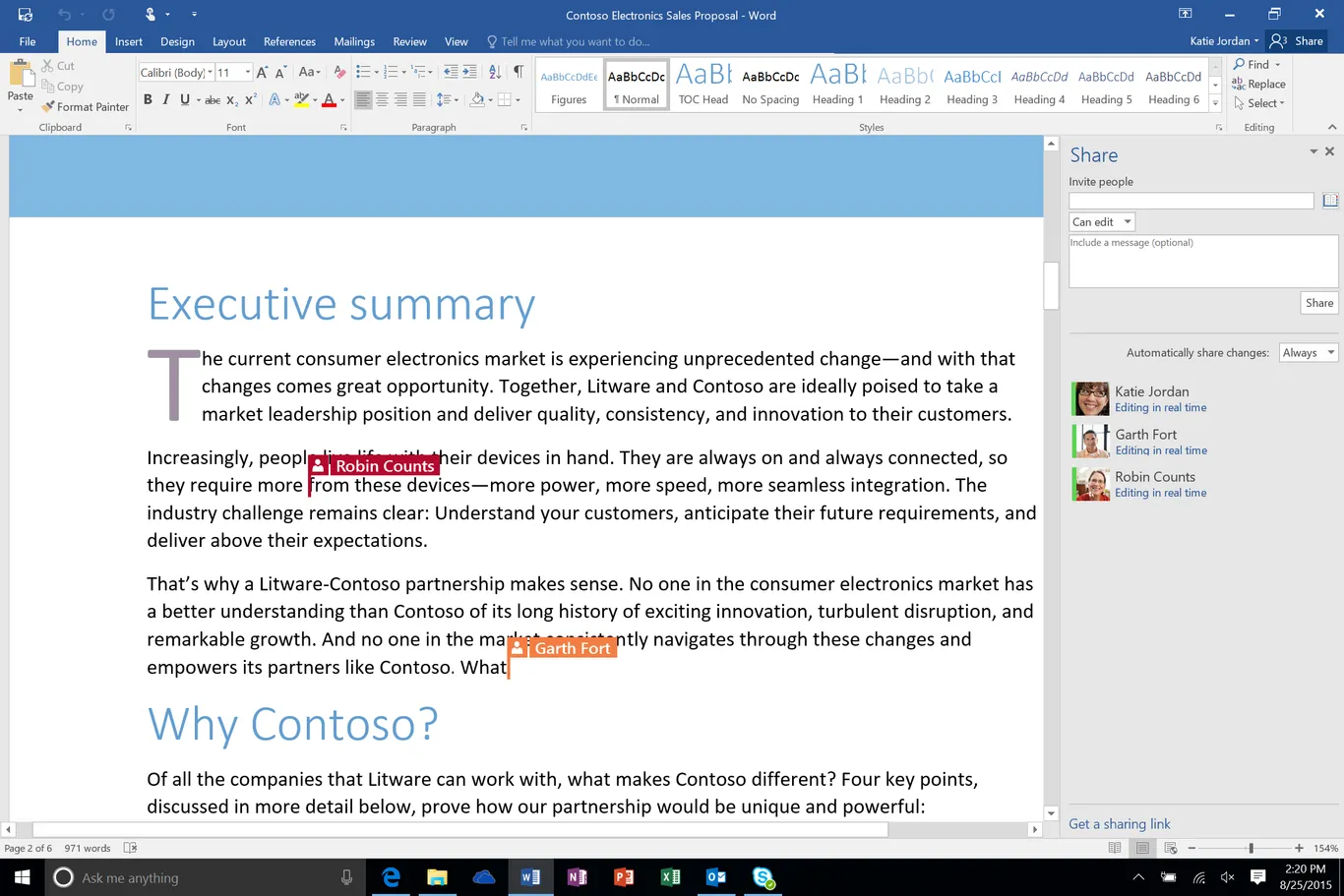
Microsoft Teams facilite le stockage, le partage et la co-édition de fichiers au même endroit, sans avoir à faire circuler le même document entre les membres de l’équipe. Chacun peut ajouter des commentaires, suivre et annuler des modifications, de sorte qu’aucune information ne soit perdue.
Chaque canal dans Teams dispose de son propre onglet Fichiers, connecté à la bibliothèque SharePoint. En stockant les fichiers dans le canal approprié, votre espace de stockage devient plus organisé, ce qui facilite la navigation dans de grandes quantités d’informations et la recherche du bon fichier.
Des réponses plus rapides
Votre équipe de service client peut travailler encore plus vite et plus efficacement en configurant des notifications pour les nouveaux tickets. Ainsi, chaque fois qu’un nouveau ticket est créé depuis votre help desk SharePoint, une notification apparaîtra dans le canal dédié.
Pour ce faire, vous devrez créer un nouveau workflow via Power Automate et créer une action pour SharePoint.
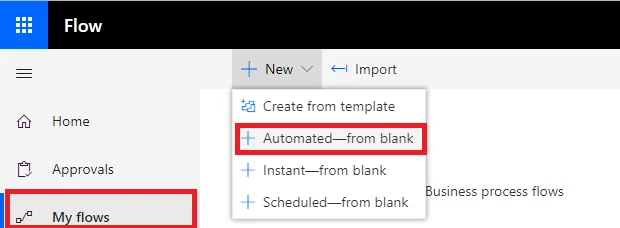
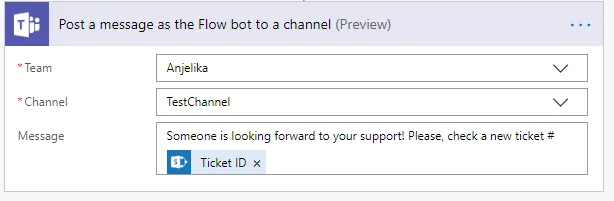
Rendez-vous ici pour des instructions détaillées.
Soutien aux collaborateurs à distance
Si vous gérez une équipe de service client à distance, Microsoft Teams vous offre une variété d’outils pour soutenir et motiver vos collaborateurs.
Vous pouvez organiser des réunions interactives en tête-à-tête ou en groupe, afin que votre équipe reste en contact et maintienne des liens sociaux, même à grande distance. Les réunions Teams sont devenues incontournables pour organiser des activités de team building et des événements en direct, ainsi que des pauses-café virtuelles et des sessions de brainstorming.

Pour en savoir plus sur les fonctionnalités de réunion de Microsoft Teams, consultez cet article.
Vous pouvez également motiver davantage votre équipe grâce à des applications conçues pour améliorer le bien-être et la satisfaction au travail des collaborateurs. Par exemple, vous pouvez intégrer le Karma bot pour témoigner de la reconnaissance et renforcer la cohésion de vos équipes à distance. Il permet de partager instantanément des micro-feedbacks, de définir des avantages et des récompenses, de valoriser les valeurs de l’entreprise, et bien plus encore.

Découvrez comment rendre le travail à distance plus efficace avec Microsoft Teams.
Intégration d’applications
Microsoft Teams permet aux utilisateurs d’intégrer n’importe quelle application tierce dans son environnement, résolvant ainsi le problème d’incohérence des informations entre les départements qui utilisent différents systèmes d’information.
Par exemple, si votre équipe de service client utilise Salesforce pour la gestion des clients, elle peut le connecter à Teams. Cette intégration permet une meilleure coordination et des temps de réponse plus rapides aux demandes clients, favorisant ainsi une collaboration accrue au sein du département et avec les autres équipes.

En savoir plus sur les possibilités d’intégration entre Salesforce et Teams.
Remote Assist Hololens
Votre équipe de service client peut nécessiter l’expertise technique de spécialistes dans un domaine précis pour résoudre certains cas complexes. Il existe cependant un moyen de collaborer depuis n’importe où, même si l’expert requis se trouve à l’autre bout du monde.
Grâce aux réunions Microsoft Dynamics 365 Remote Assist ou Hololens, ils peuvent partager ce qu’ils voient et guider le processus étape par étape, contribuant à résoudre les problèmes en temps réel. Votre équipe de service client peut ainsi effectuer des diagnostics, des réparations et des interventions avec l’aide d’un spécialiste.

Les modèles Microsoft Teams pour le service client
La meilleure pratique pour l’utilisation de Teams dans le service client consiste à créer une nouvelle équipe pour chaque nouveau dossier. Cela permet à votre équipe de rester concentrée et d’agir plus rapidement pour résoudre un problème. Cependant, créer manuellement une nouvelle équipe à chaque fois peut s’avérer fastidieux et chronophage. Ajouter tous les canaux et onglets nécessaires, puis rechercher les bons documents peut prendre un temps considérable — du temps qui serait bien mieux consacré au dossier lui-même.
Pour faciliter le processus de création d’équipes pour votre service client, vous pouvez tirer parti des modèles de collaboration Microsoft Teams. Vous n’aurez ainsi besoin de créer l’équipe de référence avec tous ses canaux, fichiers et applications qu’une seule fois, puis de la transformer en modèle permettant de créer de nouvelles équipes entièrement configurées en quelques clics. Vous pouvez également créer votre propre catalogue de modèles pour tous les cas d’usage de votre organisation.
Voici quelques exemples de la façon dont vous pouvez utiliser les modèles Microsoft Teams pour le service client.
Modèle de gestion des dossiers
Canaux
Les dossiers clients s’articulent généralement autour de sujets récurrents. Ces sujets peuvent servir de canaux pour votre modèle de gestion des dossiers. Par exemple :
- Problème
- Solution et mise en œuvre
- Analyse
- Communication client
Les canaux structurent les échanges et orientent les discussions au sein de l’équipe.
Fichiers et onglets
Vous pouvez ensuite télécharger tous les fichiers nécessaires dans les canaux appropriés, afin de fournir à vos membres d’équipe toutes les informations utiles dès la création d’une nouvelle équipe.
Par exemple, vous pouvez ajouter des modèles de description de problème, des guides de résolution de dossiers, des fiches produit, etc.
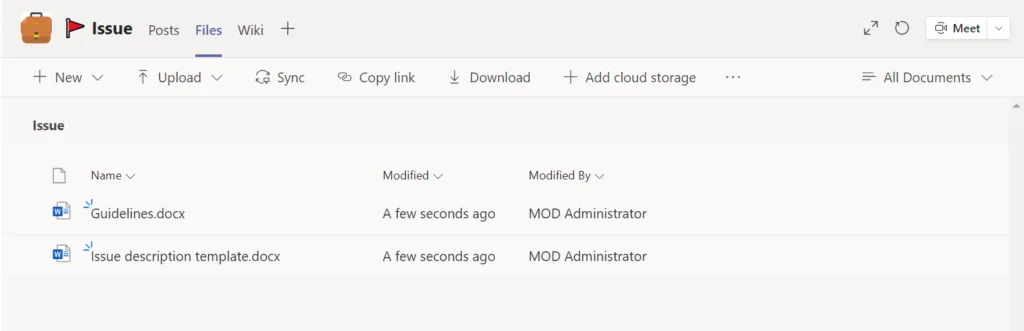
Vous pouvez également ajouter différentes applications sous forme d’onglets dans les canaux concernés. Par exemple, dans le canal Solution et mise en œuvre, vous pouvez ajouter Planner avec toutes les tâches requises réparties dans les différentes catégories du processus de gestion des dossiers : Filtrage, Évaluation, Stratification des risques, Planification, etc.
Lorsque vos utilisateurs créent une nouvelle équipe de gestion de dossiers à partir de ce modèle, tous les canaux, fichiers, dossiers et onglets sont automatiquement dupliqués, leur permettant de commencer à travailler immédiatement.
Modèle de département service client
Si vous travaillez dans une grande organisation avec des agences dans plusieurs sites, il est tout à fait logique de créer un modèle pour les équipes du département service client. De cette façon, toutes les équipes adopteront la même structure et partageront la même base de connaissances interne.
Canaux
Les noms des canaux pour ce modèle peuvent varier selon les spécificités et les besoins de votre entreprise. Nous suggérons de créer les canaux suivants :
- Produit
- Formation
- Fun
- Annonces
- Incidents
Ces canaux couvrent les sujets les plus importants que les départements de service client traitent régulièrement. Notez que les noms des canaux peuvent être modifiés et que d’autres canaux peuvent être ajoutés après la création de nouvelles équipes.
Fichiers et onglets
Vous pouvez partager toute la documentation interne relative au service client avec les départements des autres sites.
Vous pouvez également télécharger des guides, des supports de formation, des fiches produit, des bonnes pratiques, des dossiers précédents, différents modèles de résolution de dossiers, etc.
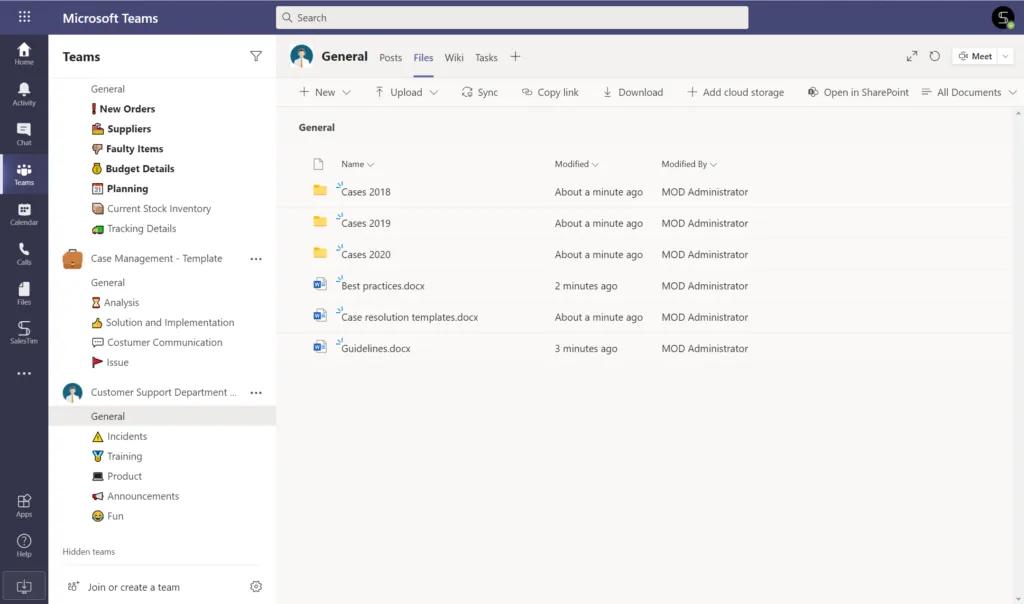
Vous pouvez également ajouter Planner sous forme d’onglet et y intégrer des tâches standard pour les équipes de service client.
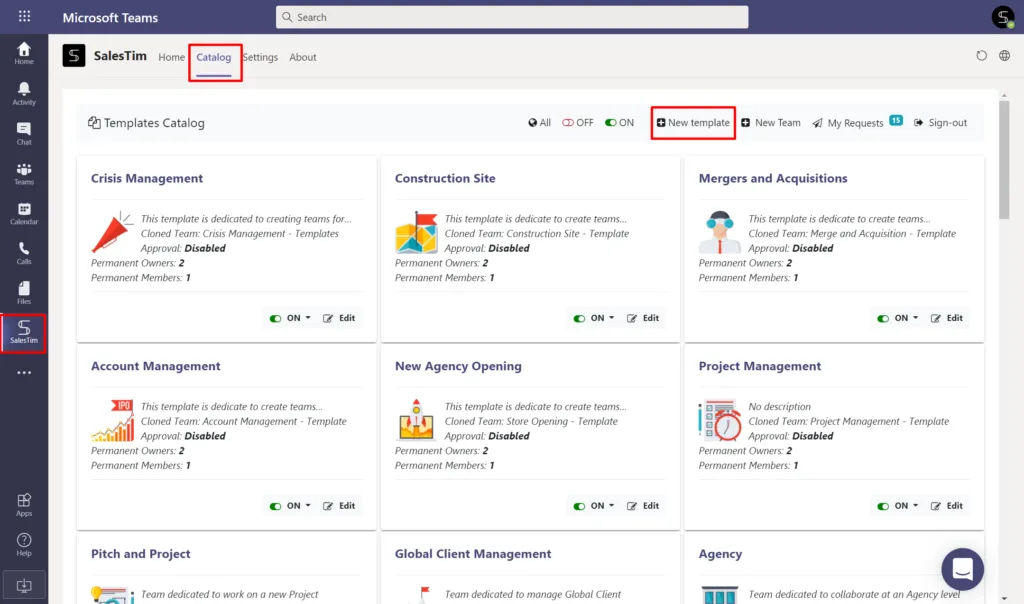
Après avoir créé vos équipes de référence, cliquez sur l’application SalesTim dans votre barre latérale gauche, puis choisissez Catalogue et +Nouveau modèle.
Sélectionnez ensuite l’équipe à dupliquer. Nous prenons notre deuxième exemple avec Département service client – Modèle :
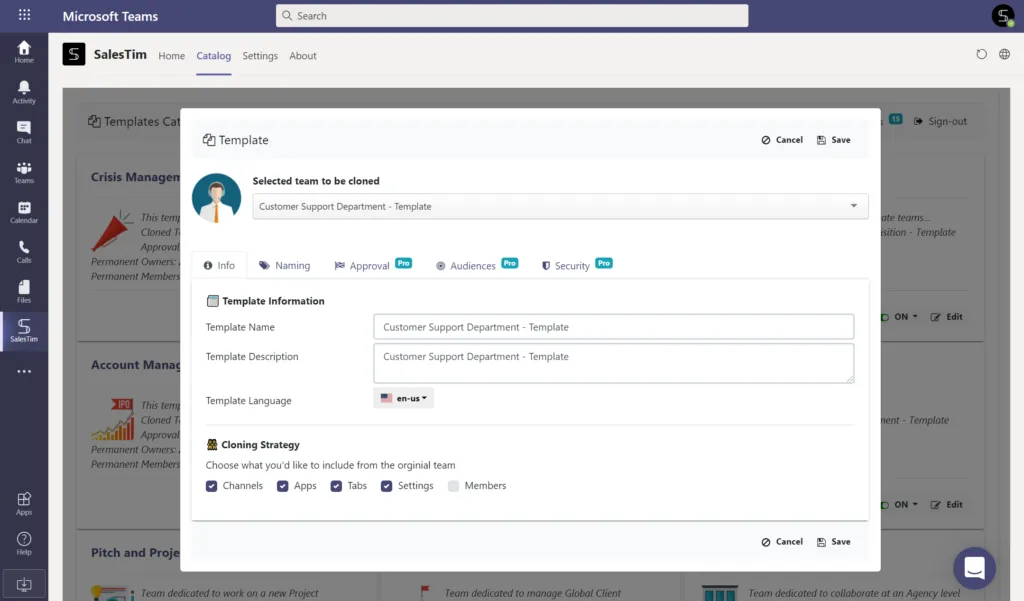
Une fois les politiques de gouvernance nécessaires configurées, cliquez sur Enregistrer. Votre modèle est prêt !
Politiques de gouvernance
Arrêtons-nous un instant sur ce point.
En plus d’améliorer l’expérience utilisateur, les modèles de collaboration Microsoft Teams offrent également un ensemble de politiques de gouvernance utiles qui répondent aux besoins du département informatique.

Vous pouvez mettre en place une convention d’appellation pour votre modèle, afin que toutes les équipes créées à partir de celui-ci respectent les mêmes règles de nommage. Par exemple, elle peut inclure la localisation du bureau, comme le pays ou la ville, pour faciliter la navigation entre les équipes.
Vous pouvez également configurer des politiques d’approbation. Ainsi, toutes les demandes de création d’équipes à partir de ce modèle nécessiteront l’approbation d’une personne ou d’un groupe de personnes au sein de votre organisation.
Vous pouvez aussi configurer le ciblage d’audience afin que seuls certains groupes d’utilisateurs voient certains modèles.
En savoir plus sur les politiques de gouvernance des modèles de collaboration Microsoft Teams.
Vous pensez que votre équipe de service client pourrait bénéficier des modèles Microsoft Teams ? Contactez-nous et nous trouverons une solution adaptée à vos cas d’usage.