Gestion de projet dans Microsoft Teams : guide de mise en place
Pour gérer un projet dans Microsoft Teams, donnez-lui une équipe (ou un canal), placez un plan Planner dans un canal standard pour les tâches, ajoutez Lists pour les suivis comme les risques et les problèmes, et gardez les fichiers, les réunions et les conversations dans le même espace de collaboration. Planner est désormais l’outil unique de tâches et de projets dans Teams, depuis le retrait de Project pour le web en août 2025. Ce qui décide du succès à grande échelle n’est pas l’outil, mais la mise en place : la structure, les responsabilités et un modèle reproductible.
Solution rapide : Dans le centre d’administration Teams, vérifiez que le modèle d’équipe prédéfini « Gérer un projet » est disponible pour vos utilisateurs. Créez une équipe à partir de ce modèle, ouvrez le canal Planification, choisissez Ajouter un onglet (+) > Planner, puis créez un plan. En dix minutes, vous disposez d’une équipe avec des canaux, un tableau de tâches et des suivis de projet.
Que propose Teams aujourd’hui pour la gestion de projet ?
Teams n’est pas un produit de gestion de projet à lui seul. C’est l’endroit où plusieurs outils Microsoft 365 se retrouvent autour d’une même équipe :
- Planner pour les tâches et les plans. L’application Planner réunit les fonctionnalités de To Do, de Planner et de Project pour le web, et Microsoft décrit le Planner unifié comme une expérience unique et unifiée de gestion du travail. Avant mars 2024, l’application s’appelait Tasks by Planner and To Do.
- Lists pour les suivis structurés (registre des risques, journal des problèmes, jalons). Consultez Planner ou Lists pour savoir quand utiliser l’un ou l’autre.
- Les canaux pour les conversations par lot de travail, et les réunions pour les décisions.
- Loop et OneNote pour les notes de travail, avec des tâches qui alimentent Mes tâches.
- SharePoint pour les fichiers. Chaque équipe dispose d’une bibliothèque de documents derrière son onglet Fichiers.
Voici comment Microsoft décrit l’emplacement de Planner dans Teams :
« Les utilisateurs peuvent accéder à Planner sous forme d’application sur le côté gauche de Teams et sous forme d’onglet dans un canal au sein d’équipes individuelles. »
Microsoft Learn, Manage the Planner app for your organization in Microsoft Teams
Un changement compte si vous avez hérité d’une ancienne configuration. Depuis août 2025, Microsoft a retiré Project pour le web ainsi que les applications Project et Roadmap dans Teams. Les plans premium se trouvent désormais dans Planner, Roadmap a été remplacé par Portfolios, et les onglets Project existants dans Teams n’ouvrent plus de projets : il faut les réépingler via l’onglet Planner. Project Online est un produit distinct, dont la date de retrait est intervenue le 30 septembre 2026.
Pourquoi tout consolider ? Selon le Work Trend Index 2025 de Microsoft, les collaborateurs sont interrompus toutes les deux minutes pendant les heures de travail essentielles, 275 fois par jour, par des réunions, des e-mails ou des conversations. Un espace projet qui réunit le plan, les fichiers et la conversation au même endroit réduit le nombre de lieux à consulter.
Une équipe par projet ou un canal par projet ?
C’est la première décision structurelle, et la plus difficile à revenir en arrière. La version détaillée se trouve dans équipe ou canal ; voici la règle courte.
| Une équipe par projet | Un canal par projet (dans une équipe partagée) | |
|---|---|---|
| Idéal pour | Les projets avec leurs propres membres, budget, partenaires externes ou date de fin | De nombreux petits projets similaires menés par le même groupe |
| Accès | Appartenance définie par projet | Tous les membres de l’équipe voient chaque canal standard |
| Fichiers | Site et bibliothèque SharePoint dédiés | Site partagé, un dossier par canal |
| Planner | Un ou plusieurs plans dans un canal standard | Un plan par canal, ou un plan partagé avec des compartiments |
| Clôture | Archiver toute l’équipe | Archiver ou supprimer le canal, l’équipe reste |
| Point de vigilance | Prolifération d’équipes si personne ne gouverne la création | Atteindre le plafond de canaux et mélanger les publics |
Une équipe prend en charge jusqu’à 1 000 canaux (les canaux supprimés comptent dans cette limite) : un canal par projet convient donc à un portefeuille de quelques dizaines de projets, mais pas à un millier. Si un projet implique d’autres personnes ou un autre niveau de confidentialité, donnez-lui sa propre équipe plutôt qu’un canal privé au sein d’une équipe partagée.
Comment mettre en place un projet dans Teams, étape par étape ?
- Partez d’un modèle. Dans le centre d’administration Teams, les modèles d’équipe se trouvent sous Équipes > Modèles d’équipe. Le modèle prédéfini Gérer un projet comprend les canaux Général, Annonces, Ressources et Planification, ainsi que des applications comme Approbations, Bulletins, Lists (un suivi de projet et un suivi des problèmes), Jalons, OneNote, Power Automate, Pages SharePoint, Planner et Wiki. Les modèles prédéfinis peuvent être dupliqués mais pas modifiés : dupliquez-le donc pour l’adapter.
- Façonnez les canaux. Gardez-les peu nombreux et liés à des lots de travail ou à des phases (par exemple Planification, Réalisation, Client). Utilisez des canaux standard par défaut, et lisez canaux privés ou standard avant d’en ajouter un privé (voir le piège de Planner ci-dessous).
- Ajoutez l’onglet Planner. Dans le canal, choisissez Ajouter un onglet (+) > Planner, puis créez un nouveau plan (de base ou premium, ou à partir d’un modèle) ou ajoutez un plan existant, et enregistrez.
- Ajoutez des suivis Lists. Si vous n’êtes pas parti du modèle, ajoutez un onglet Lists pour les risques, les problèmes ou les jalons, afin que les données structurées ne finissent pas dans des fils de discussion.
- Organisez les fichiers. Placez les documents du projet dans l’onglet Fichiers du canal et convenez tôt d’une convention de dossiers. Les meilleures pratiques de gestion des fichiers abordent ce sujet.
- Décidez où se tient chaque conversation. Les publications de canal pour les échanges à l’échelle du projet, le chat pour les questions rapides en tête-à-tête, les réunions pour les décisions. Ce guide compare les quatre.
- Nommez correctement. Une convention de nommage claire (client, code projet, type) permet de retrouver l’équipe six mois plus tard.
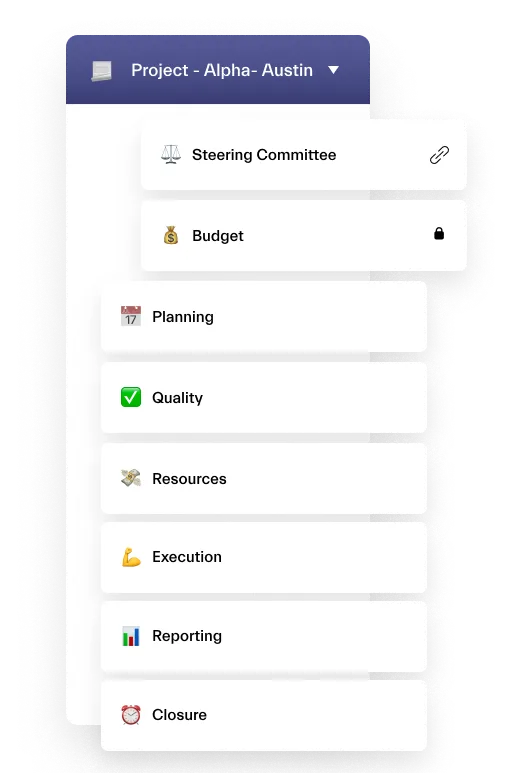
Deux limites de modèles à connaître avant de promettre quoi que ce soit à un bureau de projet. Les modèles d’équipe prennent en charge jusqu’à 15 canaux, 20 onglets par canal et 50 applications par modèle, et « les canaux privés et partagés ne sont actuellement pas pris en charge dans les modèles d’équipe ». Les modèles ne reprennent pas non plus les membres, les fichiers ni le contenu, ni les paramètres des canaux : il faut donc ajouter les personnes et les documents après la création. Les stratégies de modèles déterminent quels modèles chaque utilisateur voit.
Planner de base ou premium, et qui a besoin de quelle licence ?
Planner propose deux types de plans. Tous deux se trouvent dans la même application Planner et le même onglet Teams.
| Plans de base | Plans premium | |
|---|---|---|
| Affichages | Grille, Tableau, Planification, Graphiques | Ajoute Timeline (Gantt), People, Goals |
| Fonctionnalités projet | Attribution des tâches et suivi de l’avancement | Dépendances, sprints, champs personnalisés |
| Licence | Incluse dans Microsoft 365 Business Basic et Standard, Office 365 E1, E3, E5 et offres similaires | Planner Plan 1, ou Planner and Project Plan 3 ou Plan 5 |
| Usage typique | Coordination des tâches au sein d’une équipe | Projets planifiés avec dépendances et chronologie |
Les noms des licences ont changé récemment : Project Plan 1 a été renommé Planner Plan 1 (avril 2024), et Project Plan 3 et 5 sont devenus Planner and Project Plan 3 et 5 (18 septembre 2024). Microsoft précise aussi que Planner offre une modification complète sur les plans de base et des capacités de modification de base sur les plans premium : les utilisateurs sans licence premium peuvent donc quand même travailler sur des plans premium à un niveau de base. Consultez la page de licences Planner pour savoir ce qui s’applique à votre environnement Microsoft 365 avant d’attribuer quoi que ce soit.
Pour les administrateurs, l’application Planner peut être autorisée ou bloquée dans le centre d’administration Teams, sous Applications Teams > Gérer les applications (recherchez Planner), comme décrit dans Manage the Planner app.
Pourquoi ne peut-on pas ajouter Planner à un canal privé ou partagé ?
C’est une limite connue, pas un problème d’autorisations. La documentation de Microsoft indique que les canaux privés ne prennent pas en charge les connecteurs ni les onglets Stream, Planner, Tasks by Planner and To Do et Forms. Pour les canaux partagés, « les canaux partagés prennent en charge les onglets, à l’exception de Stream, Planner et Forms ».
Cela pénalise les équipes projet qui placent un travail sensible dans un canal privé, ou qui invitent des partenaires externes via un canal partagé, puis cherchent le plan. La réponse pratique :
- Gardez le plan dans un canal standard de l’équipe, en sachant que chaque membre de l’équipe peut l’ouvrir.
- Utilisez le canal privé ou partagé pour les conversations et les fichiers.
- Si l’ensemble du projet doit rester confidentiel, faites-en sa propre équipe plutôt que de le cacher dans une autre.
L’ancien plafond de 30 canaux privés a disparu : les canaux privés ne sont plus limités à 30 canaux par équipe et comptent dans la limite de 1 000 canaux. Chaque canal privé dispose de son propre site SharePoint, ce qu’il faut garder en tête lorsque vous planifiez l’accès aux fichiers et le nettoyage.
Teams peut-il transformer des notes de réunion en tâches ?
Oui, et c’est là que la gestion de projet dans Teams s’est le plus améliorée. Mes tâches dans l’application Planner affiche les tâches attribuées depuis les notes de réunion Teams, avec celles de Microsoft Loop, de Planner et de Planner premium. Une action attribuée dans les notes pendant une réunion de suivi arrive dans la liste personnelle de la personne concernée, sans que personne n’ait à la ressaisir.
Planner Agent (anciennement l’agent Project Manager) va plus loin, mais sous conditions : il exige une licence Microsoft Copilot, il est disponible dans les plans premium et dans les plans de base partagés avec un groupe Microsoft 365, et la génération de tâches à partir d’objectifs est réservée au premium. Voyez-y un accélérateur pour les équipes qui ont déjà la licence, pas une raison d’en acheter une avant que les bases soient en place.
Quelles limites comptent pour les espaces projet ?
D’après les limites de Teams publiées par Microsoft :
- Jusqu’à 1 000 canaux par équipe, standard, privés et partagés confondus, les canaux supprimés comptant toujours.
- Jusqu’à 25 000 membres par équipe.
- Jusqu’à 100 propriétaires par équipe.
- Un utilisateur peut être membre de jusqu’à 1 000 équipes.
Pour les modèles, rappelez-vous les limites de 15 canaux et de 20 onglets évoquées plus haut. Pour la plupart des projets, aucun de ces plafonds ne pose problème. La vraie limite est humaine : personne ne peut s’y retrouver dans une équipe de 60 canaux.
Comment gouverner les équipes projet ?
Les équipes projet sont créées souvent, utilisées intensément pendant quelques mois, puis oubliées. Ce cycle de vie est précisément ce qui produit de la prolifération. Un socle de gouvernance court permet de la maîtriser :
- Convention de nommage. Un seul schéma pour toutes les équipes projet, appliqué à la création plutôt que corrigé après coup.
- Au moins deux propriétaires. Un propriétaire unique qui part ou change de rôle laisse le projet orphelin. Deux est un plancher raisonnable ; la plateforme en autorise jusqu’à 100.
- Partenaires externes via des canaux partagés. Les canaux partagés permettent de travailler avec des personnes d’autres organisations disposant de comptes professionnels ou scolaires Entra, via la connexion directe B2B, sans les ajouter à toute l’équipe. N’oubliez pas la limite de Planner évoquée plus haut.
- Clôture. Quand le projet se termine, archivez l’équipe afin qu’elle cesse d’accumuler de l’activité tout en restant disponible comme référence. Inscrivez-le dans la liste de contrôle du projet, pas dans la mémoire de quelqu’un.
- Standardisez la structure. La meilleure façon d’appliquer tout ce qui précède est d’arrêter de construire chaque espace projet à la main.
Les modèles propres à Teams constituent une bonne base pour cela, dans les limites listées plus haut. Si vous avez besoin de davantage, nBold vous permet de concevoir des modèles d’espace de collaboration avec gouvernance intégrée (structure d’équipe et de canaux, listes de tâches Planner, fichiers et applications) et de créer chaque nouvelle équipe projet à partir de ces modèles, éventuellement derrière une étape d’approbation. Nommage, propriété et structure restent ainsi cohérents d’un projet à l’autre ; découvrez comment cela fonctionne pour les projets et les prestations clients.

Quand Teams avec Planner suffit-il, et quand intégrer un autre outil ?
Les outils natifs l’emportent sur la proximité et la gouvernance : une identité, un modèle d’autorisations, un seul endroit où regarder. Un outil de gestion de projet dédié l’emporte lorsque le travail lui-même exige plus que ce que Planner offre. Soyez honnête sur la situation dans laquelle vous vous trouvez.
| Situation | Teams + Planner suffit | Envisager un outil de gestion de projet dédié (avec intégration Teams) |
|---|---|---|
| L’équipe travaille déjà dans Microsoft 365 | Oui | Seulement en cas de lacune précise |
| Coordination des tâches, jalons, chronologies simples | Oui | Inutile |
| Dépendances et chronologies | Les plans premium couvrent ce besoin | Seulement si vous les dépassez |
| Workflows spécialisés (sprints, backlog, ticketing) | Limité | Probablement utile |
| Reporting de portefeuille entre de nombreux services | Dépend de vos licences | Souvent évalué |
| Participants extérieurs à Microsoft 365 | Peu pratique | Souvent plus simple |
| Gouvernance, modèle d’autorisations unique, traçabilité unifiée | Solide | Vous gérez un second système |
Si vous intégrez un outil, gardez Teams comme lieu des conversations, des fichiers et des décisions, et assurez-vous que quelqu’un est responsable de la question : où se trouve la référence pour les tâches ? Deux listes de tâches pour le même projet, voilà l’échec à éviter.
FAQ
La gestion de projet dans Microsoft Teams est-elle gratuite ?
En grande partie, oui. Planner de base est inclus dans les offres Microsoft 365 comme Business Basic et Standard, ainsi que dans Office 365 E1, E3 et E5 : une équipe projet standard avec un onglet Planner, un suivi Lists et une bibliothèque de documents SharePoint ne coûte donc rien de plus. Les plans premium (chronologie, dépendances, sprints, objectifs, champs personnalisés) nécessitent Planner Plan 1, ou Planner and Project Plan 3 ou 5. Consultez la page de licences Microsoft pour connaître les détails à jour des offres.
Qu’est-ce qui a remplacé Project pour le web dans Teams ?
Planner. Depuis août 2025, Microsoft a retiré Project pour le web ainsi que les applications Project et Roadmap dans Teams. Les plans premium se trouvent désormais dans Planner, et Roadmap a été remplacé par Portfolios. Les onglets Project existants dans Teams n’ouvrent plus de projets : il faut donc réépingler le travail via l’onglet Planner. Project Online est un produit distinct, dont la date de retrait est intervenue le 30 septembre 2026.
Faut-il une équipe par projet ou un canal par projet ?
Prévoyez une équipe par projet lorsque celui-ci a ses propres membres, fichiers, partenaires externes ou cycle de vie, car l’appartenance, les autorisations et l’archivage s’appliquent au niveau de l’équipe. Prévoyez un canal par projet dans une équipe partagée lorsque les mêmes personnes travaillent sur de nombreux petits projets similaires. Les questions qui tranchent sont : qui a besoin d’un accès, le projet sera-t-il archivé séparément, et combien de canaux l’équipe finira-t-elle par compter.
Pourquoi ne puis-je pas ajouter Planner à un canal privé ou partagé ?
Parce que Microsoft ne le prend pas en charge. Les canaux privés ne prennent pas en charge les onglets Stream, Planner, Tasks by Planner and To Do et Forms, et les canaux partagés prennent en charge les onglets, à l’exception de Stream, Planner et Forms. Placez l’onglet Planner dans un canal standard de l’équipe, et réservez le canal privé ou partagé aux conversations et aux fichiers.
Teams peut-il transformer des notes de réunion en tâches ?
Oui. Les tâches attribuées depuis les notes de réunion Teams apparaissent dans Mes tâches de l’application Planner, avec celles de Loop, de Planner et de Planner premium. Planner Agent permet d’aller plus loin, mais il exige une licence Microsoft Copilot, et la génération de tâches à partir d’objectifs est réservée aux plans premium.
Faut-il utiliser Planner ou un outil comme Asana ou Jira ?
Planner suffit lorsque les projets sont de courte ou moyenne durée, que l’équipe travaille déjà dans Teams et que vous voulez tout regrouper sous un seul modèle d’autorisations et de gouvernance Microsoft 365. Envisagez un outil de gestion de projet dédié, intégré à Teams, lorsque vous avez besoin de workflows spécialisés comme le suivi de sprints logiciels, un reporting de portefeuille entre entreprises, ou lorsqu’une équipe extérieure à Microsoft 365 doit travailler dans son propre outil.