How to Collaborate on Documents in Microsoft Teams: Step-by-Step Guide
Vous avez peut-être entendu dire qu’il est possible de collaborer sur des documents avec vos collègues dans Microsoft Teams. Ou peut-être le faites-vous déjà, mais vous souhaitez découvrir quelques bonnes pratiques pour gagner en efficacité. Dans tous les cas, vous êtes au bon endroit ! Dans cet article, nous vous donnons des instructions étape par étape pour collaborer efficacement sur des documents dans Microsoft Teams.
Ajouter un document dans Microsoft Teams
Commençons par le commencement. Avant de commencer à collaborer sur un document dans Teams avec vos collègues, vous devez en créer un ou en télécharger un.
Il existe plusieurs façons de charger des fichiers dans Teams : en les joignant directement à vos conversations de canal ou de chat, ou en passant par l’onglet Fichiers d’un canal. Vous pouvez également les charger directement sur le site SharePoint de l’équipe, mais nous y reviendrons plus tard.
Nous vous recommandons de privilégier la deuxième option. Tout dépend de la façon dont les fichiers sont stockés lorsque vous les ajoutez à Microsoft Teams. Nous allons y revenir dans un instant. Mais d’abord, voici comment procéder :
- Choisissez l’équipe dans laquelle vous souhaitez créer un nouveau document.
- Sélectionnez un canal approprié.
Nous avons pris l’exemple d’une équipe « Campagne Marketing » et nous ajoutons un document de stratégie de campagne dans le canal Planification.
- Cliquez sur l’onglet Fichiers.
- Choisissez le bon dossier, si nécessaire.
- Cliquez sur +Nouveau ou Charger.
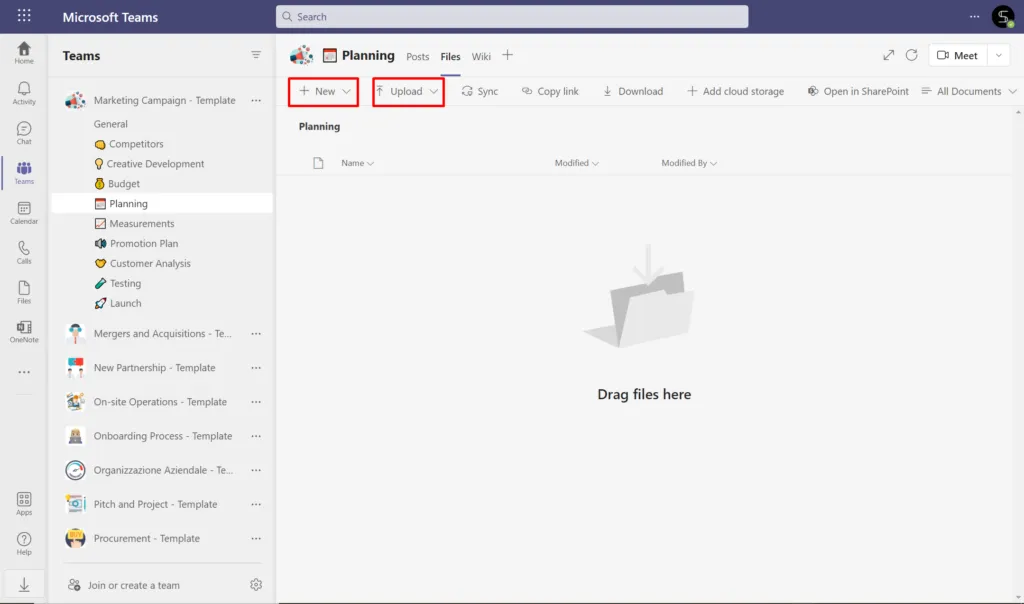
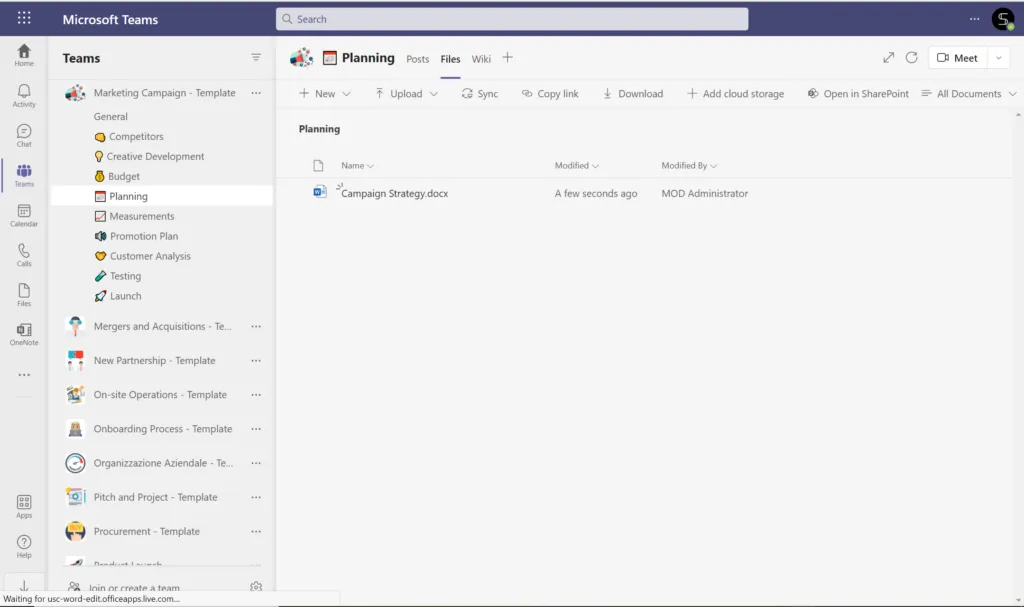
Remarquez que vous pouvez non seulement charger des fichiers et des dossiers depuis votre ordinateur, mais aussi en créer de nouveaux directement dans Teams.
Et voilà, notre document est apparu dans Microsoft Teams !
En savoir plus sur les bonnes pratiques de gestion des fichiers.
Où les documents sont-ils stockés ?
Voici maintenant pourquoi nous vous recommandons de suivre ces étapes plutôt que de simplement joindre un fichier à une conversation.
Les fichiers que vous chargez dans Teams ne s’y trouvent pas réellement. C’est l’apparence que cela donne grâce aux intégrations fluides de Teams avec les autres produits Microsoft 365.
Tous les fichiers sont en réalité stockés dans SharePoint (s’ils sont partagés dans des canaux) ou dans OneDrive (s’ils sont partagés dans le chat). Ce qui apparaît comme des fichiers dans Teams n’est en fait que des liens.
Chaque fois que vous créez une équipe dans Microsoft Teams, vous créez automatiquement un site SharePoint qui stocke toutes les données de l’équipe. Avec cela, vous créez également un Planner, un bloc-notes dans OneNote, et d’autres produits qui font partie des groupes Microsoft 365. Vous pouvez en apprendre davantage ici.
Chaque canal au sein d’une équipe représente un dossier distinct dans ce site SharePoint. Ainsi, chaque fois que vous chargez des documents directement dans des conversations de canal sans organisation particulière, ils se retrouvent dans le dossier du canal.
Si cela peut ne pas sembler problématique au premier abord, cela peut devenir assez difficile à gérer après un certain temps. Imaginez des centaines, voire des milliers de documents stockés de façon chaotique dans un seul dossier, sans aucune structure.
À la place, vous pouvez aller dans le bon canal, créer des dossiers pour classer votre documentation et y charger vos fichiers de manière organisée.
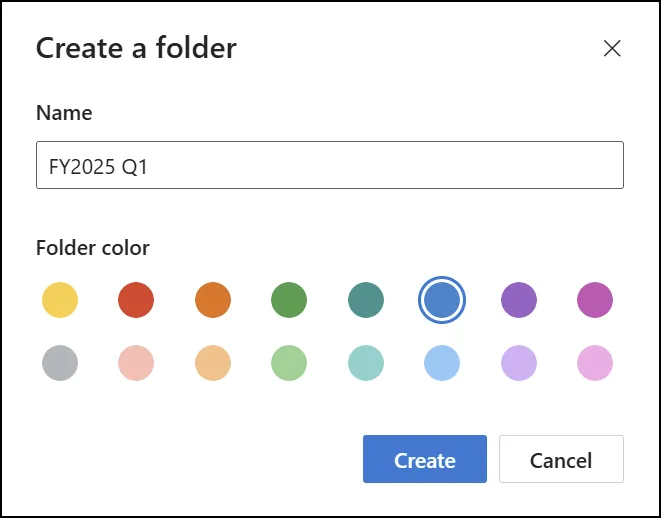
Notez que cette fonctionnalité n’est disponible que dans les canaux. L’onglet Fichiers du chat Microsoft Teams ne vous permet pas de créer des dossiers. Ainsi, tous les documents que vous partagez dans le chat sont directement envoyés vers OneDrive. Vous pouvez cependant y créer des dossiers directement. Vous trouverez le contenu que vous avez partagé dans l’onglet Mes fichiers en haut à gauche, et le contenu que d’autres personnes ont partagé avec vous dans l’onglet Partagés.
Les différentes façons de partager des documents dans Microsoft Teams
Passons maintenant en revue les différentes façons de partager des documents dans Microsoft Teams.
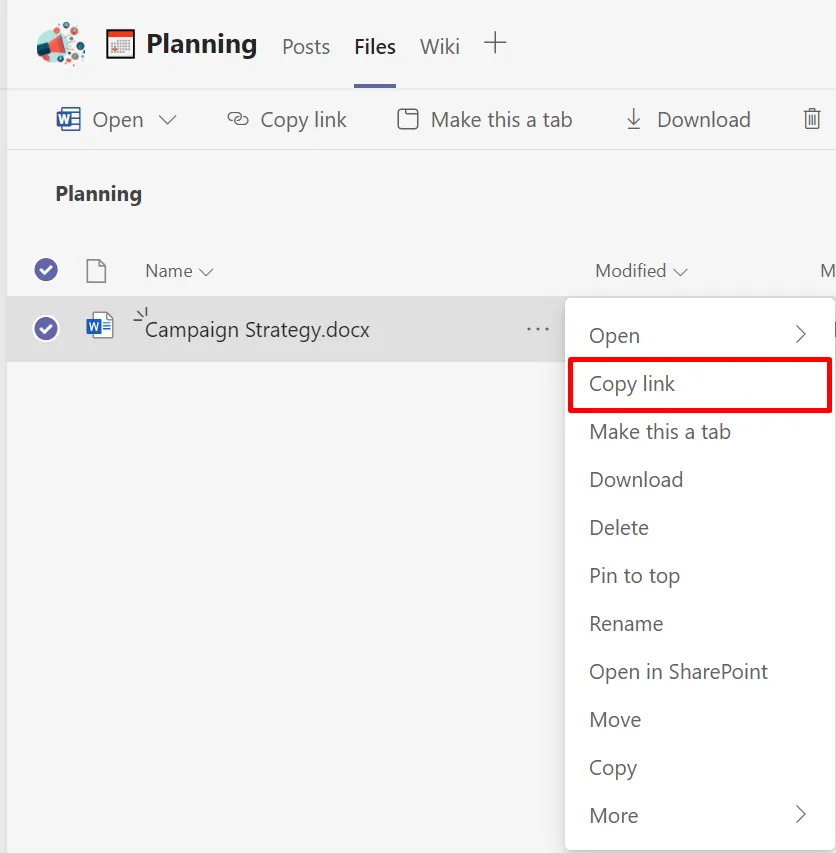
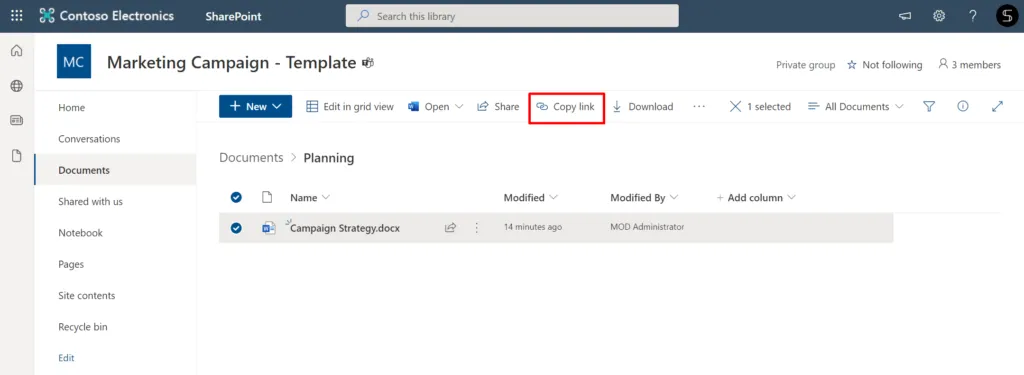
Nous avons déjà établi qu’il est préférable de charger ou de créer des fichiers dans l’onglet Fichiers en premier. Pour les partager ensuite avec votre équipe, vous devrez copier leurs liens. Vous pouvez le faire directement dans le fichier,

Dans Teams,
Ou dans SharePoint.
Dans un message de canal ou un message de chat
La procédure est assez simple. Vous démarrez une nouvelle conversation, cliquez sur l’icône de lien dans la barre supérieure et collez votre lien. Vous pouvez également cliquer sur l’icône de lien en bas, parcourir les canaux de votre équipe et joindre le bon fichier.
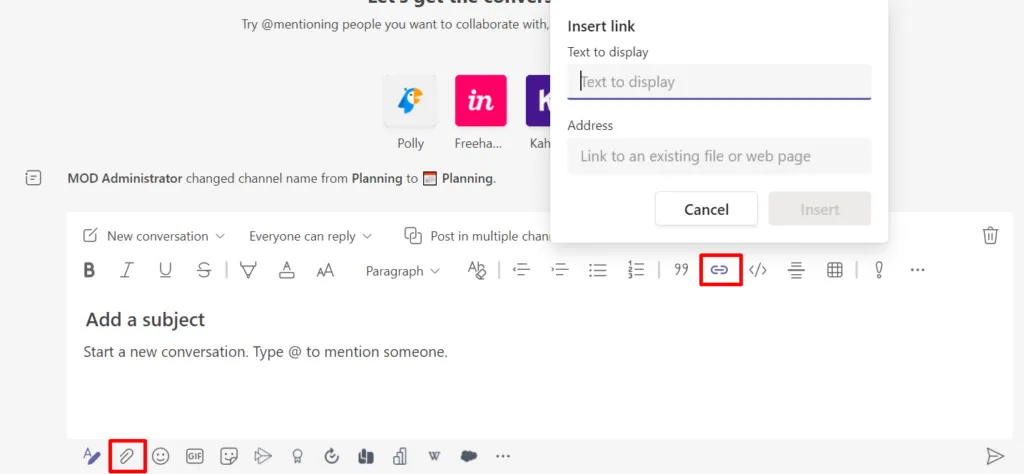
La même procédure s’applique au chat.
Épingler en tant qu’onglet
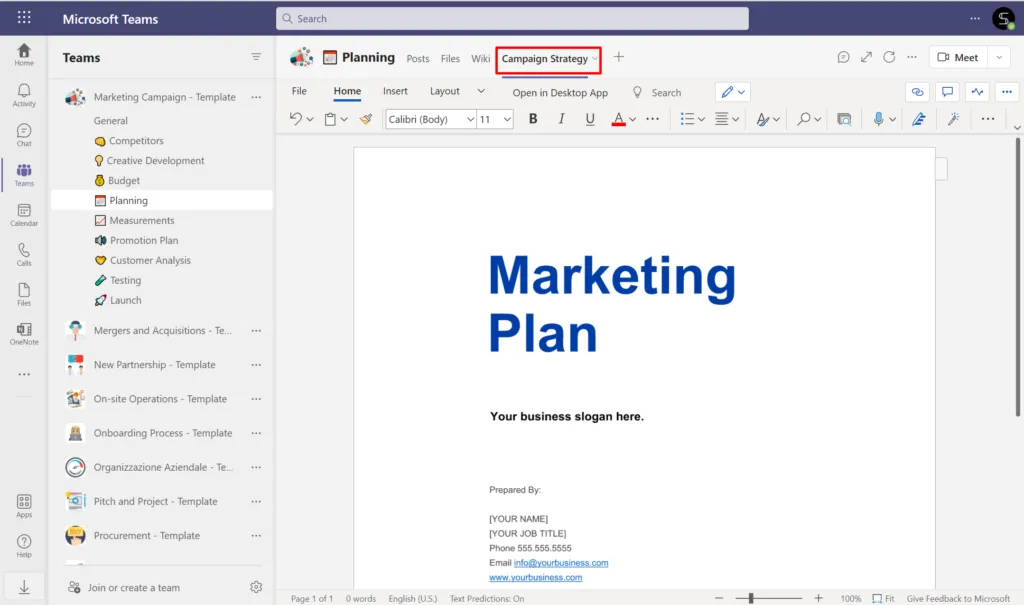
Une autre bonne façon de partager des documents avec votre équipe est de les épingler en tant qu’onglets dans les canaux. Vous pouvez d’ailleurs faire de même dans les chats privés ou de groupe, si nécessaire.
Bien entendu, vous ne souhaitez pas épingler toute votre documentation sous forme d’onglets. Cependant, si un fichier est souvent consulté par votre équipe, cela peut être très utile. Vous pouvez collaborer sur des documents épinglés en tant qu’onglets avec toute l’équipe dans Microsoft Teams. Vous pouvez ainsi épingler des directives, des présentations commerciales, des instructions, des bonnes pratiques, etc.
Joindre à des tâches
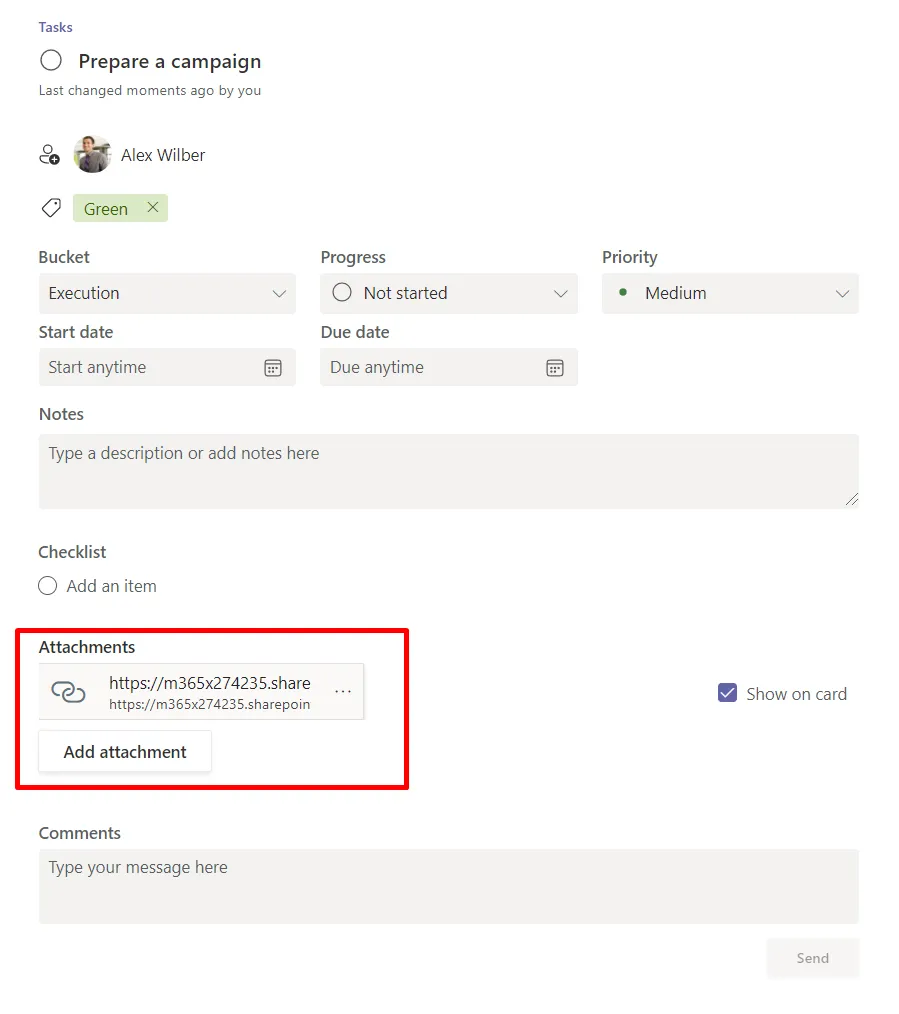
Si vous utilisez Planner pour gérer vos tâches, vous pouvez également y partager votre documentation. Cela peut réellement améliorer l’efficacité de votre équipe : au lieu de rechercher le bon fichier pour accomplir une tâche, tout le nécessaire est déjà disponible pour commencer à travailler immédiatement. Par exemple, si vous souhaitez que votre équipe commerciale collabore sur une proposition, vous pouvez créer une tâche dans Planner et y joindre un lien vers la présentation PowerPoint.
Microsoft Teams et Planner : meilleures pratiques
Découvrez comment tirer le meilleur parti de l’intégration Teams <> Planner et constituer des équipes avec des tableaux de tâches Planner prédéfinis.
Demander une approbation
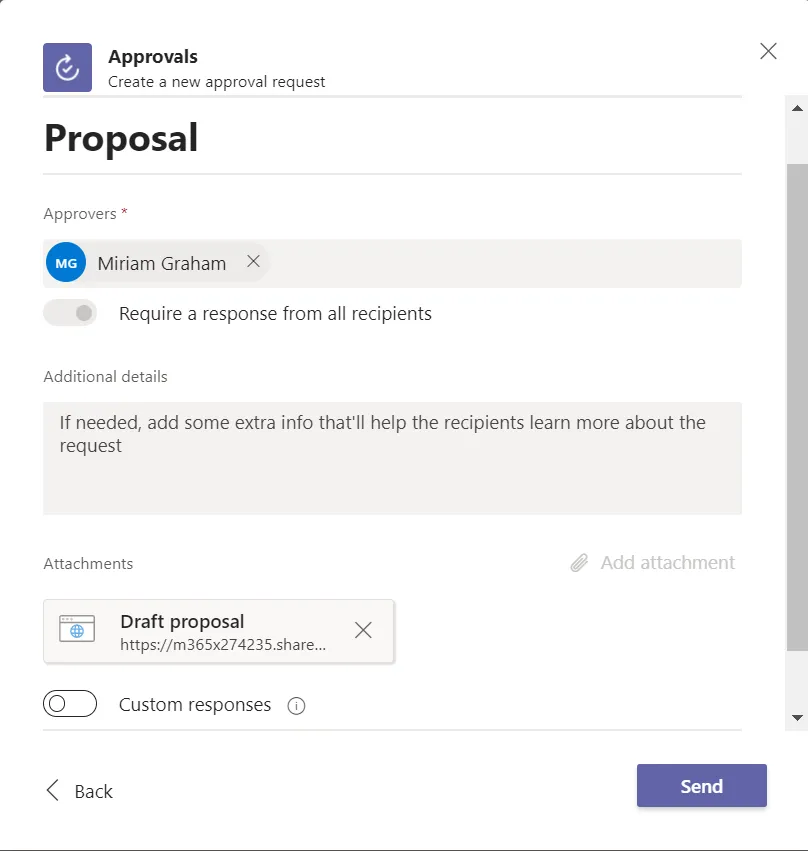
Si vous souhaitez que votre responsable approuve un document particulier, plutôt que de le lui envoyer dans un chat, vous pouvez utiliser l’application Approbations. Créez simplement le bon type d’approbation et joignez le fichier requis à la carte.
Collaborer sur des documents dans Microsoft Teams
Ouvrir un fichier
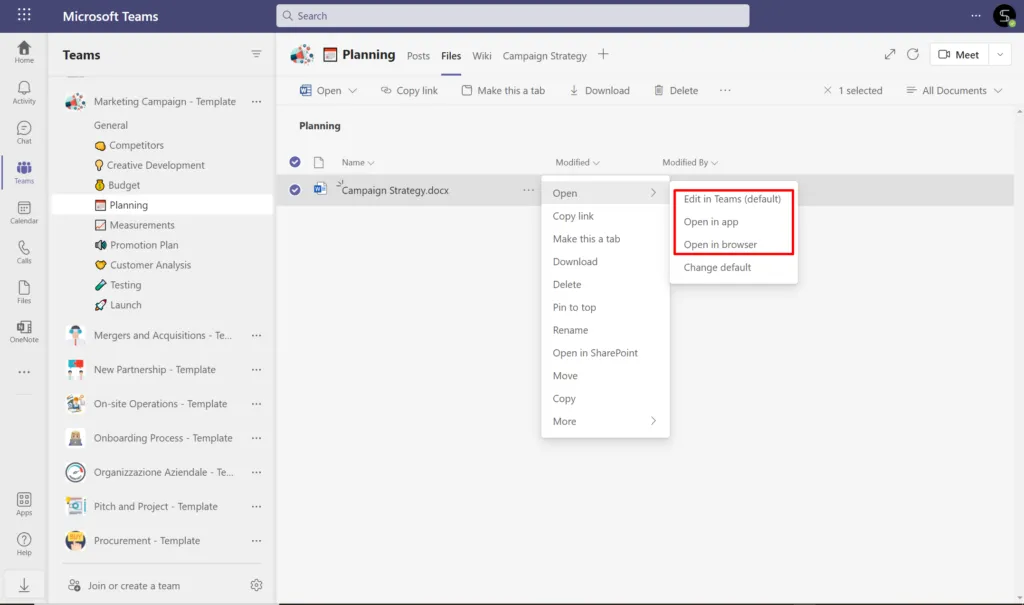
Il existe plusieurs façons d’ouvrir des fichiers partagés dans Teams :
- Dans Teams lui-même
- Dans un navigateur
- Dans une application de bureau
Choisissez le format qui vous convient le mieux. Notez cependant que les versions Teams et navigateur n’offrent pas toutes les fonctionnalités disponibles dans l’application de bureau.
Par ailleurs, il n’est pas possible d’ouvrir un document dans Teams dans un nouvel onglet. Ainsi, chaque fois que vous devez basculer vers une conversation, une réunion ou une autre activité dans Microsoft Teams, vous devrez fermer le fichier.
Co-édition
Une fois le fichier ouvert, la co-édition peut commencer. Vous pouvez voir quels autres membres de l’équipe ont le document ouvert ou travaillent déjà dessus.
Suivez les modifications apportées par chacun de vos collègues en cliquant sur l’onglet Révision > Suivi des modifications > Pour tout le monde.

Vous pouvez également comparer différentes versions du document, laisser des commentaires et @mentionner les membres de votre équipe si nécessaire. Ils recevront alors une notification concernant votre commentaire dans Outlook.
Extraction
Si vous souhaitez vous assurer qu’aucune autre personne ne puisse apporter de modifications au document que vous modifiez, vous pouvez procéder à son extraction.
Vous pouvez le faire dans Microsoft Teams ou dans SharePoint.
Trouvez votre document dans le bon dossier, cliquez sur … > Plus > Extraire.
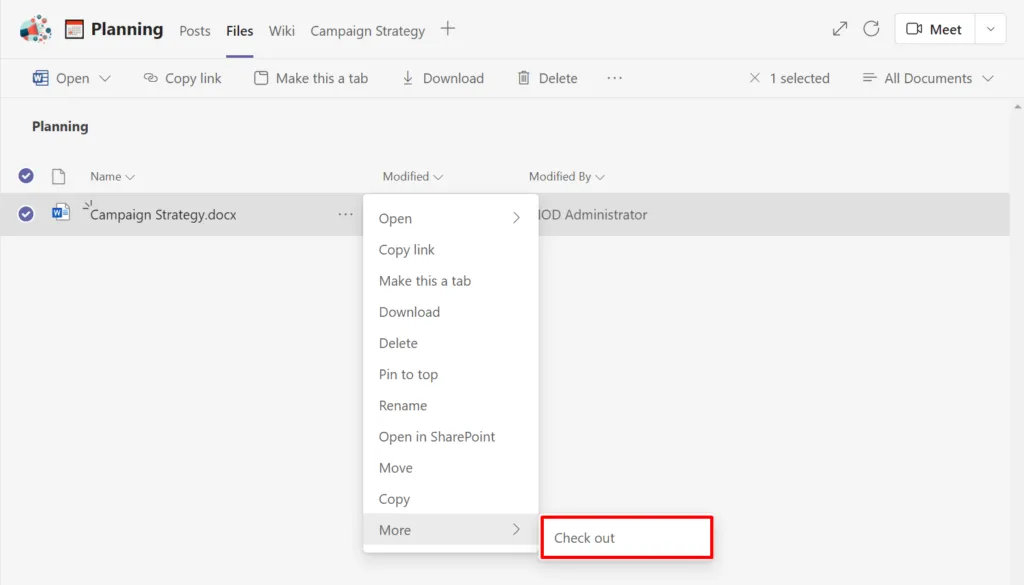
Une fois toutes vos modifications effectuées, vous pouvez archiver le document à nouveau en suivant les mêmes étapes. Ou, si nécessaire, annuler toutes les modifications.
Historique des versions
Si quelqu’un apporte des modifications non souhaitées au document, vous pouvez toujours revenir à ses versions précédentes et restaurer le fichier.
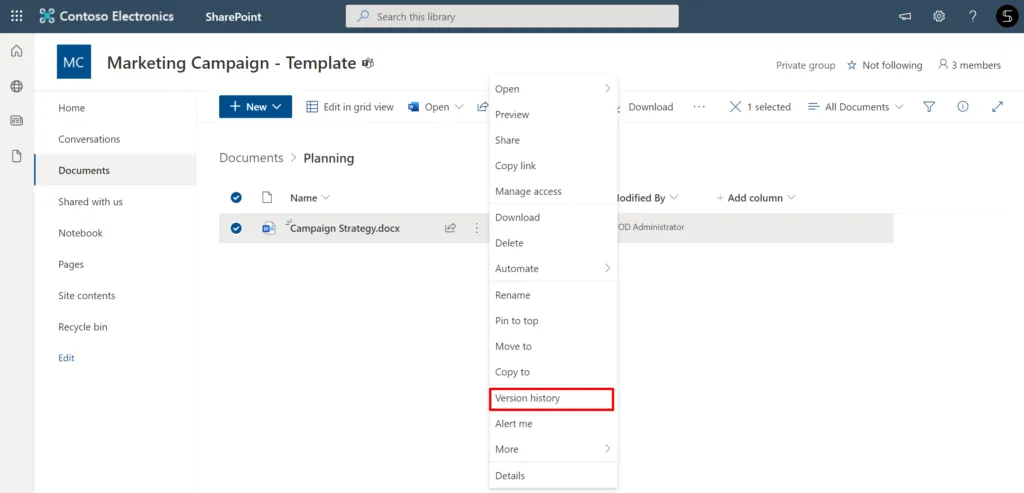
Ouvrez l’emplacement de votre fichier dans SharePoint, sélectionnez le fichier et cliquez sur … > Historique des versions. Choisissez ensuite la bonne version et cliquez sur Restaurer.
Appliquer des étiquettes de confidentialité
Chaque organisation dispose d’un système de classification pour sa documentation interne. Il permet de classer les documents en catégories telles que public, interne et confidentiel. Les étiquettes de confidentialité constituent la traduction numérique de cette classification. Elles permettent de contrôler qui peut accéder à certaines données et les partager au sein de votre organisation.
Vous pouvez appliquer des étiquettes de confidentialité aux documents sur lesquels vous travaillez, directement dans l’application. Si votre organisation a déjà configuré ses étiquettes de confidentialité, vous pouvez sélectionner la bonne en cliquant sur Accueil > Confidentialité.
Pour en savoir plus sur les étiquettes de confidentialité, consultez cet article de blog.

Converser autour des documents
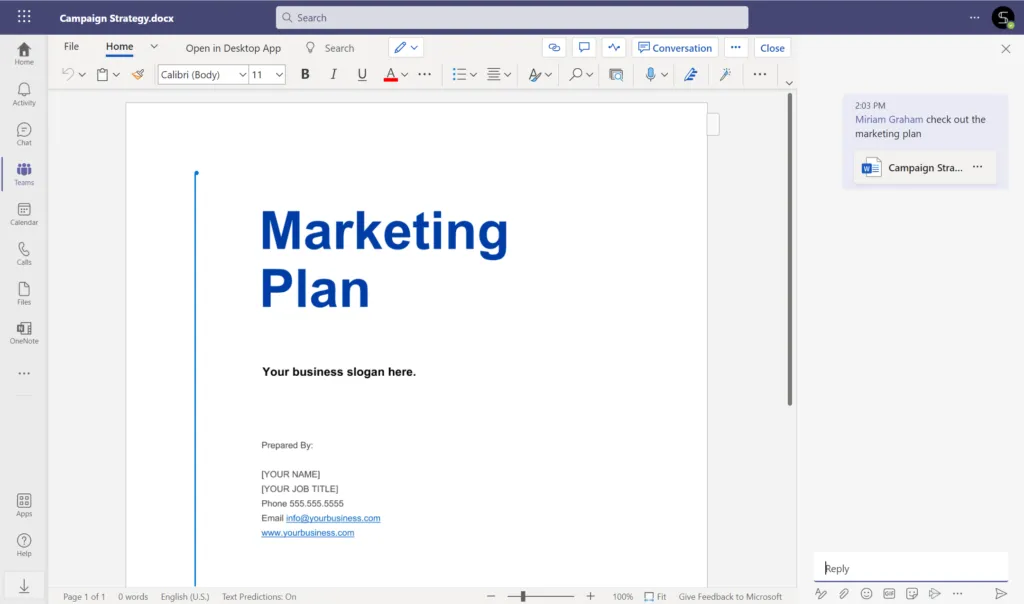
C’est une fonctionnalité que peu de personnes connaissent. Vous pouvez collaborer sur des documents et avoir des conversations de canal à leur sujet sans avoir à basculer entre le fichier et Microsoft Teams.
Il vous suffit d’ouvrir votre document dans Microsoft Teams et de cliquer sur Accueil > Conversation. @mentionnez les personnes avec qui vous collaborez et partagez des mises à jour avec elles.
Déplacer des fichiers
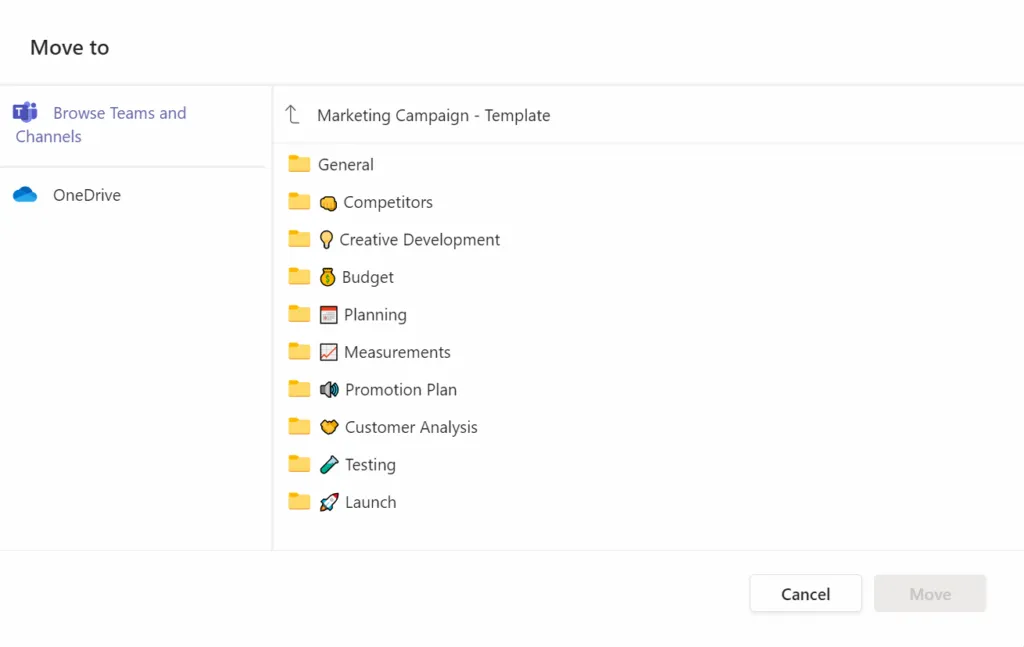
Il nous arrive parfois de devoir déplacer des fichiers et des dossiers vers d’autres dossiers, canaux ou équipes. Voici comment procéder :
Sélectionnez le fichier ou le dossier que vous souhaitez déplacer dans Teams, puis cliquez sur … > Déplacer.
Parcourez ensuite vos équipes et vos canaux.
Créer des équipes avec des fichiers et des dossiers déjà ajoutés
Et si vous n’aviez plus besoin de rechercher la documentation nécessaire dans la base de données de votre organisation ou sur le web chaque fois qu’un nouveau projet se présente ?
Vous pouvez avoir tous les fichiers et dossiers requis déjà prêts lorsque vous créez une nouvelle équipe pour travailler sur un deal, un compte, un projet, une campagne, un événement ou tout autre processus.
C’est possible grâce aux modèles de collaboration. Vous pouvez créer des modèles prédéfinis pour n’importe quel scénario et y charger tout le contenu dont votre équipe pourrait avoir besoin : guides et directives, documentation juridique, modèles de fichiers, rapports, etc.
Si vous souhaitez savoir comment procéder, consultez cet article de blog ou contactez notre équipe et nous vous guiderons pas à pas.
Créez des modèles de collaboration avec une structure, des outils et du contenu prédéfinis dans Microsoft Teams
Téléchargez notre guide étape par étape pour créer des modèles de collaboration dans Microsoft Teams.