Microsoft Fabric + Copilot Studio : Construire des agents de données sur OneLake Analytics
Microsoft Fabric, Copilot Studio et OneLake Analytics fonctionnent ensemble pour simplifier l’analyse de données et permettre des interactions conversationnelles avec vos données. Voici comment :
- Microsoft Fabric : une plateforme unifiée combinant l’ingénierie des données, le machine learning et la business intelligence. Fondée sur OneLake, elle centralise les données de l’organisation pour un accès fluide.
- Copilot Studio : vous permet de créer des agents de données propulsés par l’IA qui répondent à des requêtes en langage naturel, simplifiant ainsi les tâches analytiques complexes.
- Agents de données : ces outils automatisent les analyses de routine, fournissent des insights en temps réel et s’intègrent directement dans des applications comme Microsoft Teams pour faciliter la collaboration.
Fonctionnalités clés :
- Stockage centralisé des données dans OneLake.
- Insights pilotés par l’IA via Copilot Studio.
- Intégration avec les applications Microsoft 365 pour une analytique en contexte.
Pour démarrer, vous aurez besoin d’une capacité Microsoft Fabric (F2 ou supérieure), des licences adéquates et de configurations d’authentification sécurisées. Le résultat ? Une prise de décision plus rapide et plus accessible, intégrée dans les workflows quotidiens de votre équipe.
Fabric Data Agents + Copilot Studio: The Ultimate AI Automation Duo Explained! #microsoftfabric
Prérequis et configuration
Avant de vous lancer dans la création d’agents de données reliant Microsoft Fabric à Copilot Studio, assurez-vous que votre organisation remplit les conditions techniques et de licence nécessaires.
Exigences techniques
Pour utiliser Microsoft Fabric avec Copilot Studio, votre organisation doit disposer d’une capacité Fabric de F2 ou supérieure. À titre de référence, un SKU F64 coûte environ 8 409,60 $ par mois dans le cadre d’un plan à l’usage, ou environ 5 002,67 $ par mois avec une réservation d’un an. Les SKU Fabric inférieurs exigent que chaque utilisateur dispose d’une licence Power BI Pro, Premium par utilisateur ou d’essai. En revanche, avec les SKU F64 et supérieurs, les fonctionnalités Power BI dédiées sont incluses, ce qui supprime le besoin de licences Power BI séparées.
Pour activer les fonctionnalités Copilot dans Fabric, vous aurez besoin d’un SKU F64 ou supérieur. Cela est indispensable pour accéder à l’ensemble des capacités d’IA conversationnelle, ce qui peut représenter un investissement significatif dans des niveaux de capacité plus élevés.
Pour les licences Copilot Studio, trois options s’offrent à vous :
- À l’usage : 0,01 $ par crédit Copilot avec un abonnement Azure actif.
- Packs de crédits Copilot : 200 $ par tenant et par mois pour 25 000 crédits.
- Licences Microsoft 365 Copilot : 30 $ par utilisateur et par mois.
Une fois la capacité et les licences en place, vous devrez configurer les paramètres d’authentification et de tenant pour établir des connexions sécurisées.
Authentification et permissions
Après avoir configuré la capacité et les licences, l’étape suivante consiste à activer les bons paramètres de tenant. Plus précisément :
- Paramètre tenant de l’agent de données Fabric : celui-ci doit être activé pour permettre la création et le déploiement d’agents de données dans votre environnement Fabric.
- Commutateur tenant Copilot : ce paramètre est indispensable pour activer les fonctionnalités Copilot.
Dans le portail d’administration Power BI, activez l’expérience Copilot autonome en accédant à Paramètres du tenant > Copilot > Expérience Copilot autonome. Cela permet aux utilisateurs d’interagir avec Copilot indépendamment des espaces de collaboration ou des rapports spécifiques.
Si votre organisation opère dans plusieurs régions, vous devrez activer le traitement et stockage IA inter-régions. Cela garantit que le traitement IA peut s’effectuer dans différents centres de données tout en respectant les exigences de résidence des données.
Pour les modèles sémantiques Power BI, il est essentiel d’activer le commutateur tenant Points de terminaison XMLA. Cela permet aux applications et services externes d’accéder à vos jeux de données Power BI et de les interroger, condition indispensable au bon fonctionnement des agents de données.
En ce qui concerne les permissions au niveau utilisateur dans Copilot Studio, les utilisateurs doivent disposer de l’un des éléments suivants :
Étapes de la configuration initiale
Pour démarrer, vous devrez configurer au moins une source de données. Il peut s’agir d’un entrepôt de données (warehouse), d’un lakehouse, d’un modèle sémantique Power BI ou d’une base de données KQL. Sans source de données contenant des données réelles, vos agents n’auront rien de pertinent à analyser ou à interroger.
Assurez-vous que les espaces de collaboration Fabric sont configurés avec les permissions utilisateur appropriées. Les membres de l’espace de collaboration doivent disposer de rôles leur permettant de créer, modifier et publier des agents de données dans leurs espaces assignés.
Pour de nombreuses organisations, démarrer par un projet pilote avec le modèle Copilot Studio à l’usage est une approche pratique pour en évaluer le potentiel. Si votre organisation dispose déjà de licences Microsoft 365 Copilot, l’intégration pourrait s’avérer plus rentable, car ces licences incluent de nombreuses fonctionnalités nécessaires pour étendre Copilot Studio avec des agents personnalisés.
Guide étape par étape : créer et connecter des agents de données
Une fois votre environnement configuré, il est temps de créer des agents de données capables de transformer la façon dont votre équipe interagit avec les données. Cela implique trois étapes principales : mettre en place une base de données solide, créer l’agent lui-même, puis l’intégrer dans Copilot Studio pour un accès à l’échelle de l’organisation. Commencez par créer un Lakehouse, passez ensuite au développement de votre agent, puis connectez-le à Copilot Studio.
Un Lakehouse constitue l’épine dorsale de vos opérations de données, offrant un stockage de fichiers évolutif et la fonctionnalité de metastore dont vous avez besoin pour les workflows analytiques modernes. Fondé sur le format Delta Lake, il garantit la cohérence et l’accessibilité de vos données dans différents outils.
Pour commencer, rendez-vous sur Microsoft Fabric, connectez-vous et naviguez vers Espaces de travail.
Vous pouvez sélectionner un espace de collaboration Fabric existant ou en créer un nouveau. Assurez-vous que l’espace de collaboration dispose d’un mode de licence compatible avec la capacité Fabric (comme Essai, Premium ou Fabric), car cela est crucial pour la mise en place de l’infrastructure de données.
Dans votre espace de collaboration, cliquez sur Nouvel élément (ou choisissez Créer dans le menu de gauche) et recherchez Lakehouse sous la section « Stocker des données » ou « Ingénierie des données ». Une fois sélectionné, nommez votre Lakehouse de façon descriptive. Par exemple, s’il est destiné aux données de vente, un nom comme « SalesAnalyticsLakehouse » rend son objectif clair et s’aligne sur les workflows de votre équipe.
N’oubliez pas d’attribuer des étiquettes de confidentialité si nécessaire. Votre Lakehouse étant prêt, vous pouvez créer un agent de données qui exploitera cette ressource.
Créer et publier un agent de données Fabric
Cliquez sur + Nouvel élément et recherchez « Fabric data agent » dans les options en aperçu. Une fois trouvé, créez-le et donnez-lui un nom orienté métier, comme « Sales Insights Agent » ou « Customer Analytics Assistant ».
Le catalogue OneLake affichera vos sources de données disponibles. Ces agents prennent en charge jusqu’à cinq sources parmi les options approuvées. Ajoutez vos sources de données en les sélectionnant et en cliquant sur Ajouter. Incluez le Lakehouse que vous venez de créer ainsi que toute ressource existante comme des entrepôts de données, des modèles sémantiques Power BI ou des bases de données KQL.
L’agent utilise les API Azure OpenAI Assistant pour transformer les requêtes des utilisateurs en requêtes précises en lecture seule, garantissant ainsi la sécurité de vos données contre les modifications non souhaitées.
Dans le volet Explorateur, sélectionnez les tables auxquelles l’IA doit accéder. Utilisez des noms de tables descriptifs comme « SalesData » ou « CustomerMetrics » pour éviter toute confusion. Les noms génériques comme « Table1 » sont à proscrire pour plus de clarté.
Dans le volet Instructions de l’agent de données, vous pouvez guider le comportement de l’IA. Vous disposez de 15 000 caractères pour fournir des instructions, comme la priorité à accorder à certaines sources de données. Par exemple, vous pouvez diriger les requêtes financières vers les modèles Power BI et les questions relatives aux ventes vers votre Lakehouse.
L’ajout d’exemples de requêtes améliore la précision. Utilisez la fonctionnalité « Exemples de requêtes » pour fournir des paires question-requête types. Ces exemples doivent être alignés sur votre schéma de données et utiliser une syntaxe valide pour aider l’IA à comprendre les patterns attendus.
Testez l’agent avec un mélange de requêtes simples et complexes, comme « Combien de clients avons-nous ? » ou « Quel est le taux de croissance mensuel des trois principales catégories de produits ? » Une fois satisfait de ses performances, cliquez sur Publier. Ajoutez une description détaillée des capacités de l’agent pour aider les membres de l’équipe à comprendre son objectif.
Après la publication, vous disposerez de deux versions : un brouillon pour les mises à jour continues et une version publiée pour l’accès de l’équipe. Cela vous permet d’affiner l’agent sans perturber les utilisateurs actifs.
Connecter l’agent de données à Copilot Studio
Une fois votre agent publié, l’étape suivante consiste à l’intégrer dans Copilot Studio pour une expérience analytique fluide. Cette intégration permet à votre équipe d’accéder aux insights directement via Microsoft Teams, SharePoint ou d’autres applications Microsoft 365.
Votre agent de données Fabric apparaîtra automatiquement comme plugin dans Copilot Studio après sa publication. L’authentification est gérée via votre configuration Microsoft Entra ID existante, garantissant que l’accès aux données est aligné sur les permissions des utilisateurs et la sécurité de l’espace de collaboration.
Dans Copilot Studio, vous pouvez soit créer un nouveau Copilot personnalisé, soit modifier un Copilot existant pour y inclure votre agent de données Fabric. L’agent sera répertorié parmi les plugins disponibles, où vous pourrez configurer son rôle dans les workflows conversationnels et la logique métier.
Configurez des amorces de conversation comme « Poser une question sur les performances de vente trimestrielles » pour guider les utilisateurs dans leur interaction avec l’agent. Configurez également les réponses pour inclure un contexte pertinent, comme des périodes ou des détails sur les sources de données. Testez l’intégration en demandant aux membres de l’équipe d’utiliser l’agent dans le cadre de leurs tâches Microsoft 365 habituelles.
Surveillez ses performances en portant une attention particulière à la façon dont il gère les questions de suivi et les demandes de clarification. Cela garantit un fonctionnement fluide et la fourniture d’insights pertinents.
Cas d’usage : automatisation des workflows et productivité dans Microsoft Teams
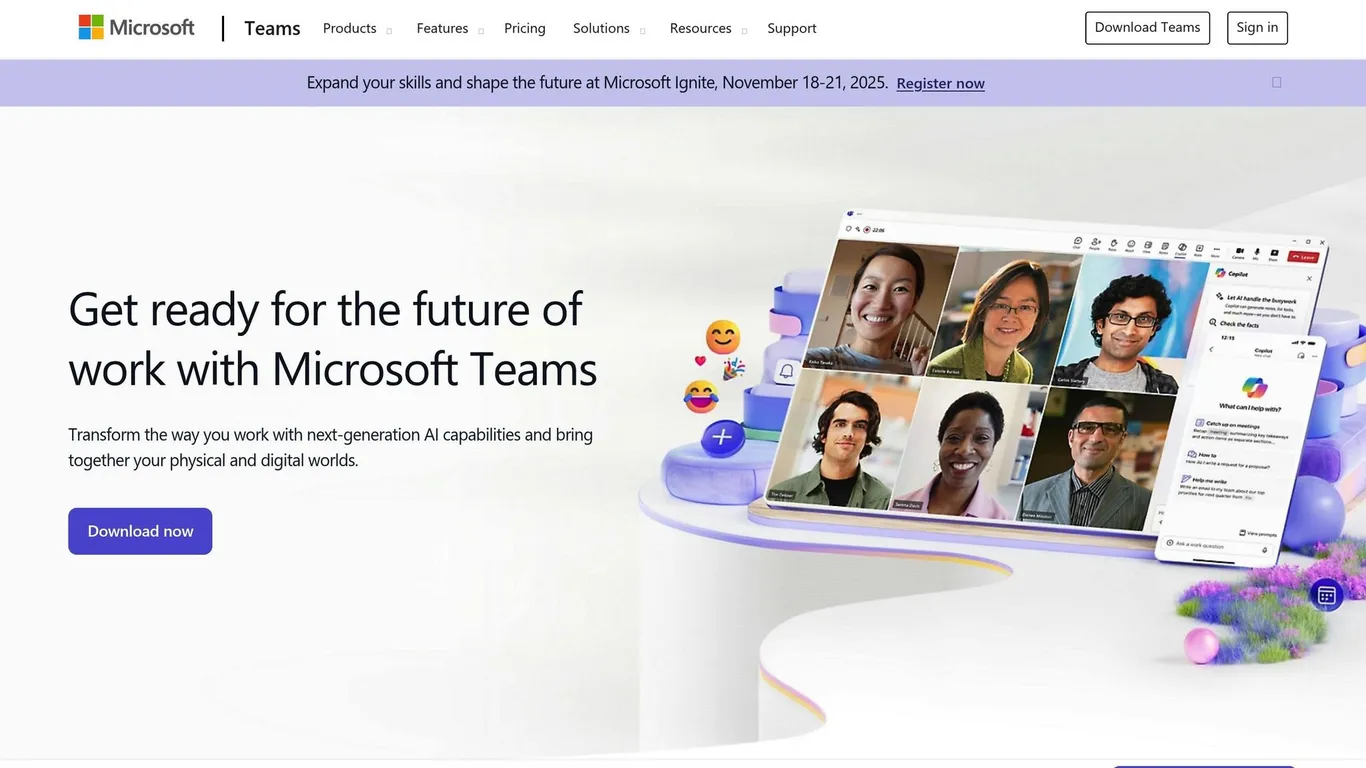
Les agents de données intègrent l’analytique directement dans les conversations et les workflows quotidiens. Au lieu de jongler entre plusieurs applications ou d’attendre des rapports, les membres de l’équipe peuvent accéder aux insights instantanément dans les canaux et les conversations Microsoft Teams. Cette intégration permet une prise de décision plus éclairée et des processus plus fluides à l’échelle de l’organisation. Voici des exemples illustrant comment les agents de données simplifient l’analytique et permettent aux équipes commerciales et financières d’agir plus efficacement dans l’environnement Teams.
Automatiser l’analytique commerciale
Les équipes commerciales consacrent souvent trop de temps à la compilation de rapports et au suivi des indicateurs de performance. Les agents de données réduisent ce travail manuel en offrant un accès instantané aux indicateurs clés, aux insights clients et aux données de revenus directement dans les conversations Teams.
Par exemple, si un responsable commercial demande « Quel est notre taux de conversion ce trimestre ? » dans une conversation Teams, l’agent peut immédiatement extraire des chiffres en temps réel, mettre en évidence les tendances et fournir un contexte grâce aux analyses OneLake.
Les agents de données rendent également les mises à jour du pipeline plus efficaces lors des points quotidiens. Si quelqu’un demande « Quelles opportunités risquent de glisser ce mois-ci ? », l’agent fournit des insights détaillés, notamment les valeurs des opportunités, les dates de clôture prévues et des recommandations basées sur les données historiques. Par ailleurs, les informations sur les relations clients — comme l’historique des interactions et les tendances d’achat — sont intégrées dans les conversations, aidant les commerciaux à personnaliser leur approche et à identifier des opportunités de vente additionnelle sans effort.
Prise de décision en temps réel
Les équipes projet et financières ont souvent besoin d’accéder rapidement aux données pour prendre des décisions sur le moment. Les agents de données le rendent possible en fournissant des analyses en temps réel, directement dans le fil d’une conversation, éliminant ainsi le besoin d’expertise technique ou d’interruptions de workflow.
Lors de la planification budgétaire, les équipes financières peuvent interroger les données de dépenses, les prévisions et les rapports d’écarts directement dans Teams. Cet accès à la demande réduit le besoin de réunions de révision séparées et accélère la prise de décision. De même, les équipes marketing peuvent vérifier les performances des campagnes en demandant simplement « Comment se portent nos campagnes sur les réseaux sociaux cette semaine ? » et recevoir instantanément des indicateurs d’engagement, des taux de conversion et des statistiques d’utilisation du budget.
Les équipes opérationnelles en bénéficient également en surveillant les indicateurs de performance clés lors des changements d’équipe ou des situations de crise. Elles peuvent obtenir des mises à jour instantanées sur la production, la qualité ou les indicateurs de la chaîne d’approvisionnement, accompagnées de recommandations concrètes, garantissant ainsi que les décisions critiques reposent sur des informations à jour.
Intégration nBold pour une meilleure collaboration
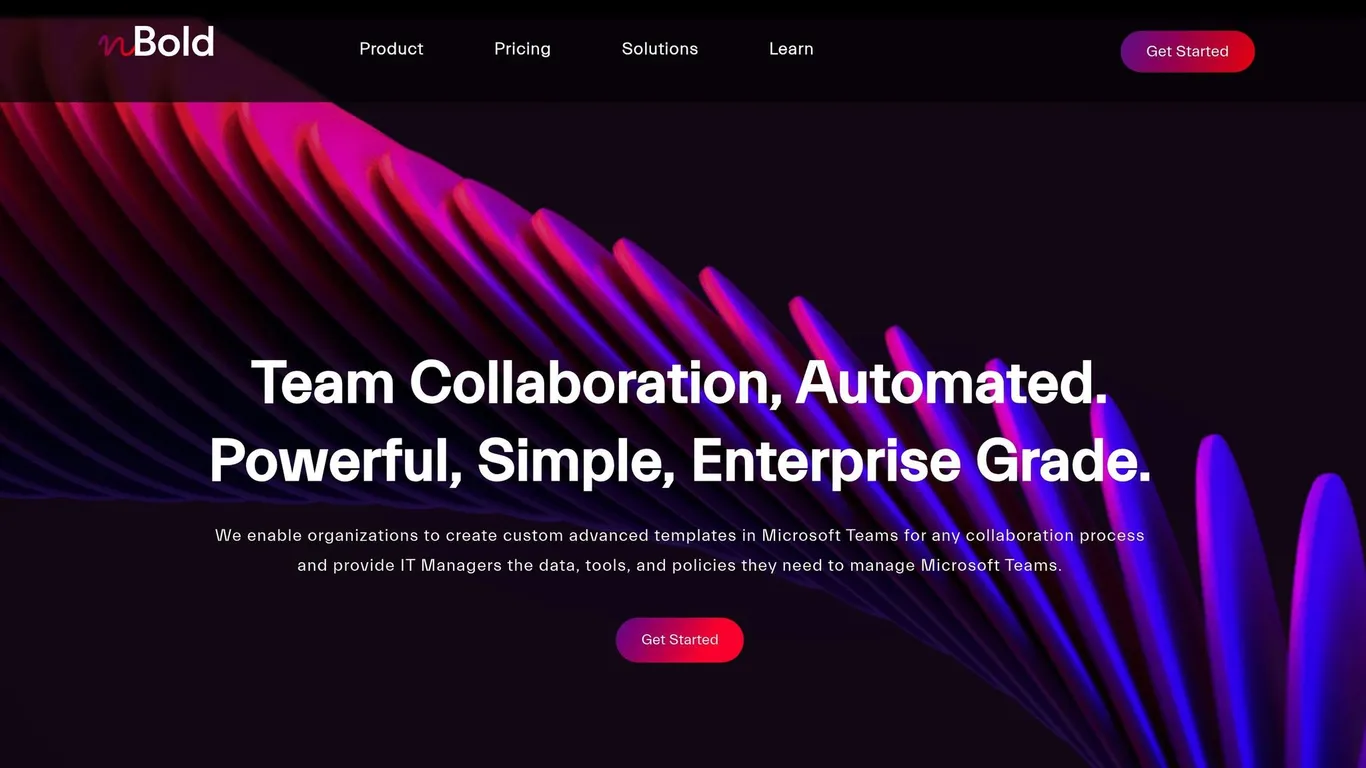
nBold apporte une couche supplémentaire d’efficacité en proposant une gouvernance basée sur des modèles pour des espaces de collaboration structurés et conformes. En automatisant la création d’équipes et en standardisant les structures de canaux, nBold garantit que les capacités analytiques des agents de données sont disponibles de manière cohérente dans tous les espaces de collaboration.
Grâce aux modèles personnalisables de nBold, les organisations peuvent concevoir des espaces de collaboration adaptés à des fonctions métier spécifiques — qu’il s’agisse des ventes, du marketing ou des opérations — afin que les équipes puissent accéder rapidement aux insights les plus pertinents pour leurs rôles. De plus, les politiques de gouvernance de nBold contribuent à maintenir la sécurité des données et la conformité en limitant l’accès aux informations financières sensibles tout en permettant un partage plus large des indicateurs de performance généraux.
Résolution des problèmes et bonnes pratiques
L’utilisation d’agents de données dans OneLake Analytics peut parfois présenter des défis liés à l’authentification, aux permissions et à l’intégration. En identifiant les problèmes courants et en adoptant des stratégies pratiques, vous pouvez assurer une configuration plus fluide et des performances plus fiables.
Problèmes de configuration courants et solutions
Même en suivant les étapes de configuration, quelques problèmes récurrents peuvent survenir et perturber le processus d’intégration :
- Problèmes de visibilité : il arrive que les agents de données n’apparaissent pas dans Copilot Studio, même s’ils ont été créés dans Microsoft Fabric. Cela se produit généralement si l’agent de données Fabric n’a pas été publié ou est encore en mode brouillon. Assurez-vous que l’agent est publié et défini sur l’état « En cours d’exécution » avant de tenter de le connecter à Copilot Studio.
- Incohérences d’authentification : si les comptes utilisés dans Microsoft Fabric et Copilot Studio ne correspondent pas, des échecs de connexion peuvent survenir. Pour éviter cela, assurez-vous d’être connecté avec le même compte sur les deux plateformes et que les deux services fonctionnent sous le même environnement Microsoft 365.
- Erreurs de permissions : elles surviennent lorsque les utilisateurs ne disposent pas des droits d’accès nécessaires aux sources de données sous-jacentes. Par exemple :
- Les modèles sémantiques Power BI nécessitent la permission « Générer » (ainsi qu’un accès Lecture de base), car les agents de données génèrent des requêtes qui nécessitent des permissions élevées.
- Les connexions Lakehouse et entrepôt de données requièrent toutes deux les permissions « Lecture » (SELECT).
- Pour les bases de données KQL, les utilisateurs doivent avoir le rôle « Lecteur ».
Bonnes pratiques pour les agents de données
Pour éviter ces écueils courants, appliquez les bonnes pratiques suivantes :
- Accordez le minimum de permissions : attribuez uniquement les permissions nécessaires à l’interrogation des données pour réduire les risques de sécurité.
- Définissez les permissions de partage en fonction des rôles :
- Aucune permission : pour les utilisateurs qui ont simplement besoin d’un accès en requête.
- Afficher les détails : pour les parties prenantes qui ont besoin d’une visibilité sur la configuration de l’agent sans pouvoir effectuer de modifications.
- Modifier et afficher les détails : pour les membres de l’équipe responsables de la création et de la maintenance des agents.
- Exploitez l’intégration Microsoft Entra ID : utilisez des politiques d’accès conditionnel pour renforcer la sécurité. Ces politiques peuvent imposer l’authentification multifacteur, restreindre l’accès aux appareils inscrits dans Intune et limiter l’accès en fonction des emplacements des utilisateurs ou de plages d’adresses IP spécifiques.
- Utilisez la sécurité des espaces de collaboration : considérez la sécurité de l’espace de collaboration comme la frontière principale pour les données stockées dans OneLake. Les permissions doivent être gérées via les attributions de rôles dans l’espace de collaboration pour maintenir le contrôle des accès.
Principaux enseignements
L’utilisation de Microsoft Fabric et de Copilot Studio pour créer des agents de données transforme la façon dont les équipes interagissent avec les données dans OneLake. Cette intégration simplifie les insights de données complexes en les intégrant directement dans les workflows quotidiens. Le résultat ? Une prise de décision plus rapide et plus accessible, pilotée par les données à l’échelle de l’organisation.
Pour assurer un déploiement fluide des agents de données, il est essentiel d’établir une base technique solide. Cela comprend la configuration des permissions, de l’authentification et des espaces de collaboration sécurisés. Équilibrer une sécurité robuste des espaces de collaboration avec des permissions basées sur les rôles garantit à la fois la protection et la flexibilité opérationnelle.
La vraie valeur se révèle lorsque les agents de données sont intégrés de façon transparente dans les workflows Microsoft Teams. Imaginez des équipes commerciales automatisant leurs rapports analytiques, des dirigeants accédant à des insights en temps réel pour leurs décisions, et une collaboration plus éclairée — le tout sans nécessiter de compétences techniques approfondies. Cela souligne l’importance d’une configuration technique sécurisée et bien pensée.
Pour les organisations utilisant les modèles de collaboration nBold, les agents de données peuvent être intégrés dans des modèles d’équipe standardisés. Cela signifie que chaque nouvelle équipe de projet créée à partir d’un modèle bénéficie automatiquement d’un accès aux insights de données pertinents, favorisant des pratiques cohérentes et axées sur les données dans tous les espaces de collaboration.
Une résolution efficace des problèmes repose sur le respect des bonnes pratiques, notamment en matière de permissions et de cohérence des comptes.
En faisant le bilan du processus de création et d’intégration des agents de données, l’avantage stratégique réside dans la capacité à offrir un accès large et sécurisé aux données tout en maintenant une sécurité rigoureuse. Les utilisateurs métier bénéficient d’une analytique en libre-service grâce aux interactions en langage naturel, tandis que les équipes IT conservent le contrôle via des structures de permissions solides et des politiques de gouvernance.
FAQ
Comment Microsoft Fabric et Copilot Studio fonctionnent-ils ensemble pour améliorer l’analyse de données ?
Microsoft Fabric et Copilot Studio travaillent conjointement pour rendre l’analyse de données plus efficace et accessible, en combinant OneLake, un data lake unifié, avec des outils pilotés par l’IA. Cette intégration aide les entreprises à centraliser leurs données, à automatiser les tâches répétitives et à transformer des informations brutes en insights pertinents avec facilité.
En utilisant Copilot Studio, les équipes peuvent tirer parti des requêtes en langage naturel, obtenir des suggestions intelligentes et simplifier leurs workflows. En réduisant le travail manuel, ces outils améliorent non seulement la collaboration, mais accélèrent également la prise de décision et ouvrent la voie à de nouvelles idées, rendant l’analytique accessible à tous.
Comment les agents de données dans Microsoft Teams améliorent-ils les workflows des équipes ?
Les agents de données dans Microsoft Teams sont une véritable révolution pour les workflows des équipes. Ils prennent en charge les tâches répétitives, offrent un accès instantané aux connaissances partagées et facilitent l’analyse de données en temps réel. Cela représente moins de travail manuel et plus de temps consacré à ce qui compte vraiment.
Ces agents éliminent les goulets d’étranglement en brisant les silos d’information, donnant aux équipes un accès immédiat aux données cruciales. Cela renforce non seulement la collaboration, mais permet également aux équipes de prendre des décisions plus rapides et fondées sur les données. Le résultat ? Un espace de collaboration plus fluide, plus productif et plus efficace.
Quels sont les coûts et les conditions de licence pour utiliser Microsoft Fabric et Copilot Studio ensemble ?
Le coût d’utilisation de Microsoft Fabric et de Copilot Studio varie selon la capacité et l’usage choisis. La tarification Microsoft Fabric commence à 262,80 $ par mois pour la capacité F2 et peut atteindre 2 102,40 $ par mois pour la capacité F16.
Pour Copilot Studio, la tarification est basée sur un système de crédits prépayés. Elle commence à 200 $ par tenant et par mois, ce qui inclut 25 000 crédits. Si votre utilisation dépasse ce seuil, vous pouvez acheter des packs de capacité supplémentaires selon vos besoins.
En plus de cela, Microsoft 365 Copilot coûte 30 $ par utilisateur et par mois. Copilot Studio peut également nécessiter des frais de licence séparés, estimés à environ 36 000 $, ainsi que des frais potentiels basés sur le volume de messages. Il est essentiel d’évaluer soigneusement vos besoins métier pour configurer ces outils de la manière la plus rentable possible.