Modèle de Microsoft Teams pour la passation de marchés
Si vous lisez cet article, vous cherchez probablement à améliorer les processus collaboratifs de votre équipe achats dans Microsoft Teams. Bonne nouvelle : les modèles de collaboration Microsoft Teams vous permettent d’y parvenir. Ils offrent à votre équipe tous les outils nécessaires pour avancer plus vite, rester alignée et communiquer de façon plus efficace.
Dans cet article, nous présentons les principaux avantages d’un modèle dédié aux achats, explorons ses fonctionnalités et expliquons comment le créer.
Pourquoi avez-vous besoin d’un modèle pour vos achats ?
Un espace de collaboration structuré
Si votre organisation acquiert régulièrement des biens et des ressources auprès de parties externes et que le processus d’achat est complexe et multi-étapes, vous devrez créer une équipe distincte pour chaque projet d’achat. Ainsi, toutes les parties impliquées dans le processus disposeront d’une vision commune. Vous leur fournirez également un espace de collaboration dédié, ce qui leur permettra de rester concentrées sur le projet.
Pour vous assurer que chaque équipe respecte la même structure, vous pouvez créer un modèle pour les achats et l’organiser de manière à répondre aux besoins de votre équipe.
Une meilleure coordination entre les parties prenantes
Vos équipes achats et toutes les parties externes impliquées dans le processus d’achat disposeront immédiatement de tous les outils nécessaires dès qu’une nouvelle équipe est créée. Elles n’auront pas à chercher les bonnes informations dans toute l’organisation ni à perdre du temps à organiser l’espace de collaboration. Elles pourront mener des discussions ciblées dans des canaux déjà configurés, avec tous les contenus et les tâches requis déjà présents, ce qui facilite la coordination de leurs activités.
Gain de temps
Votre équipe achats disposera de tous les outils et ressources nécessaires dès qu’elle sera ajoutée à une nouvelle équipe créée à partir du modèle. Une fois que vous avez ajouté le bon contenu au niveau du modèle, il apparaît automatiquement dans les équipes nouvellement créées. Vos collaborateurs n’auront donc plus à rechercher les bonnes données ni à reconstruire intégralement l’équipe à chaque fois.
Fonctionnalités avancées des modèles de collaboration Microsoft Teams
Qu’allez-vous obtenir ?
Des discussions guidées dans les canaux
Définissez toutes les étapes du cycle d’achat et les domaines sur lesquels travaillent vos équipes, puis ajoutez-les sous forme de canaux dans l’équipe d’origine sur laquelle vous baserez votre modèle.
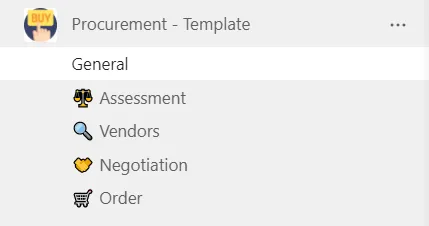
Voici quelques exemples de noms de canaux pour vos équipes achats :
- Assessment
- Vendors
- Negotiation
- Order
Ces canaux et tous les contenus que vous y incluez — fichiers, dossiers et applications — seront automatiquement ajoutés aux équipes créées à partir de ce modèle.
Une gestion des fichiers améliorée
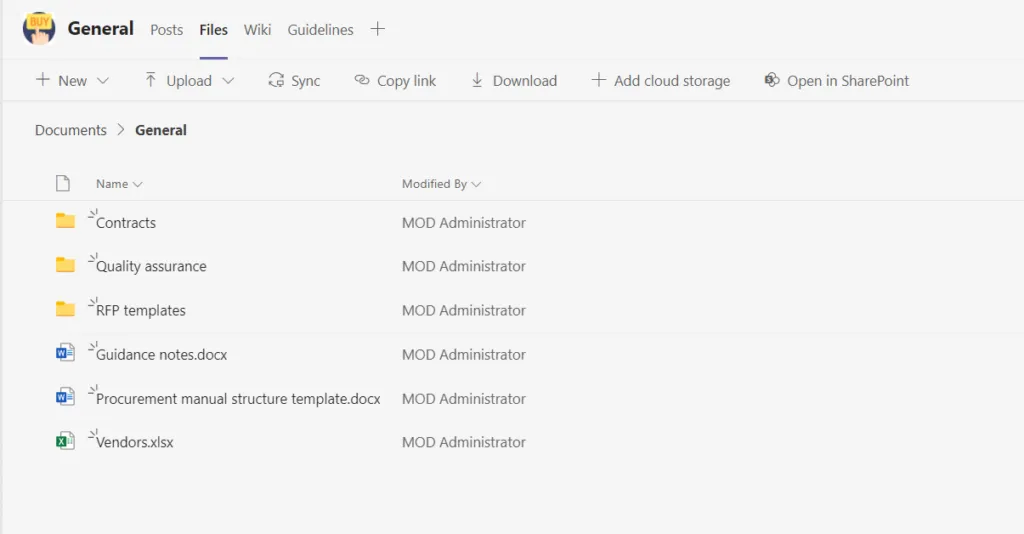
Votre équipe achats n’aura plus à rechercher la bonne documentation à chaque création d’équipe. Il vous suffit de télécharger une seule fois tous les fichiers pertinents dans l’onglet Fichiers des canaux correspondants de l’équipe d’origine.
Par exemple, vous pouvez y déposer des guides, une liste de fournisseurs, la documentation d’assurance qualité, les réglementations en vigueur et les documents juridiques, des modèles de demandes, etc.
Découvrez les bonnes pratiques de gestion des fichiers dans Microsoft Teams.
Des tâches prédéfinies dans Planner
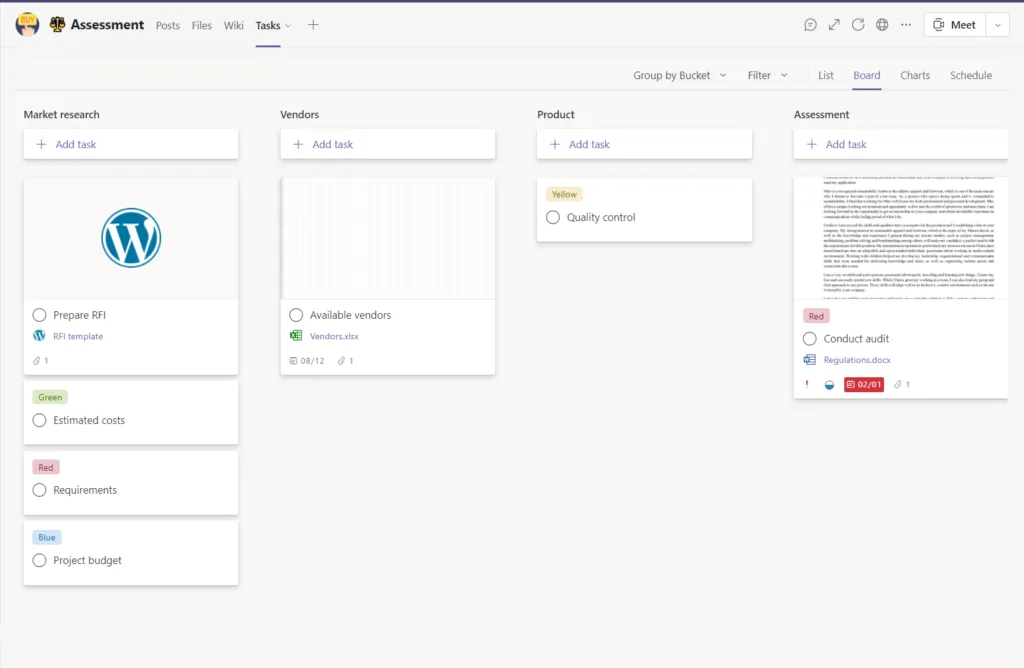
Disposer d’une liste de tâches prête à l’emploi aide votre équipe achats à mieux s’organiser et lui évite de tout préparer à partir de zéro. Les modèles de collaboration vous permettent de créer des tâches dans Planner une seule fois au niveau du modèle ; elles apparaissent ensuite automatiquement dans les nouvelles équipes. Tous les éléments associés aux tâches — liens et fichiers joints, listes de contrôle, catégories, niveaux de priorité, etc. — sont également inclus.
Des directives dans SharePoint
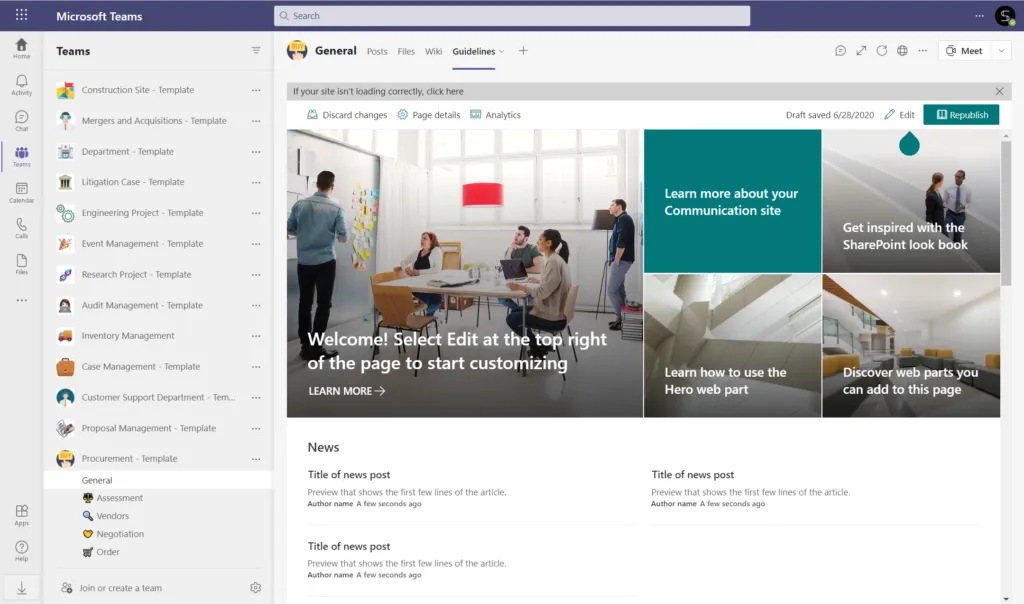
Il peut être intéressant de créer un site SharePoint dédié aux directives achats. Celui-ci peut contenir les politiques, procédures et orientations nécessaires aux projets de votre équipe. Vous pouvez également y ajouter la documentation juridique, des listes de fournisseurs fiables, les priorités principales et tout autre contenu utile à votre équipe.
Ajoutez le site SharePoint contenant les directives en tant qu’onglet dans le canal Général de l’équipe d’origine sur laquelle vous baserez votre modèle. Toutes les nouvelles équipes créées à partir de ce modèle incluront automatiquement cet onglet.
Le partage d’expertise avec les communautés
Vous pouvez souhaiter mettre en relation vos spécialistes achats avec leurs collègues d’autres branches et bureaux pour partager connaissances et expertise. Les communautés Yammer (désormais Viva Engage) constituent une excellente plateforme pour réunir les collaborateurs d’une organisation autour de sujets communs. Vos équipes achats peuvent rejoindre une communauté Achats dans Viva Engage et consulter des experts d’autres sites, lancer des discussions ou partager des idées.
Épinglez Viva Engage en tant qu’onglet dans le canal Général ou dans un autre canal dédié au sujet, et tenez vos collaborateurs informés de l’actualité achats au sein de l’organisation.
La bonne personne au bon moment
Si certains membres de votre équipe achats participent systématiquement à chaque processus d’achat, vous pouvez les désigner comme propriétaires ou membres permanents du modèle Achats. Ainsi, dès qu’une nouvelle équipe Achats est créée, ils y sont automatiquement ajoutés et peuvent commencer à collaborer immédiatement.
Les propriétaires permanents pourront inviter de nouveaux membres, y compris des invités externes, et accéder aux canaux privés de l’équipe.
Qu’allez-vous obtenir du point de vue informatique ?
En plus d’améliorer les processus collaboratifs et de faciliter le travail en équipe dans Microsoft Teams, les modèles de collaboration sont également accompagnés de politiques de gouvernance avancées répondant aux besoins informatiques de l’organisation. Voici quelques-unes des fonctionnalités qui permettent de mieux gérer les équipes, de structurer l’espace de collaboration et d’éviter la prolifération des équipes.
Définir des conventions de nommage
Pour gérer efficacement de nombreuses équipes dans votre environnement Microsoft 365 et maîtriser la prolifération des équipes, il est essentiel de définir des conventions de nommage.
Les modèles de collaboration vous permettent de configurer une convention de nommage afin que toutes les équipes créées à partir de différents modèles respectent les règles de nommage propres à chaque modèle.
Pour votre modèle Achats, par exemple, vous pouvez mettre en place un nommage dynamique incluant le pays de l’utilisateur.
Par exemple : Achats – Nom de l’équipe – Pays de l’utilisateur
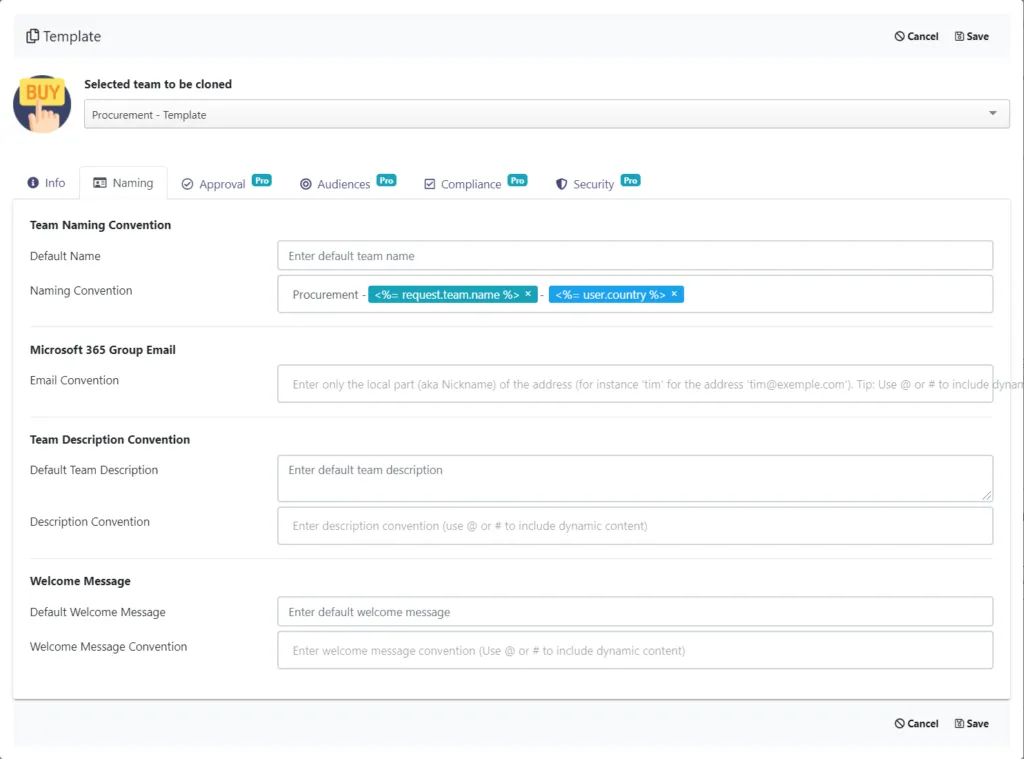
Ainsi, si un utilisateur de votre bureau allemand crée une nouvelle équipe à partir du modèle, il n’aura qu’à préciser le nom de l’équipe représentant l’objet de l’achat. Le nom final de l’équipe sera alors le suivant :
Achats – Équipements de bureau – Allemagne
En définissant une convention de nommage, les équipes de votre environnement resteront organisées et vos collaborateurs ainsi que vos administrateurs pourront facilement retrouver la bonne équipe au bon moment.
Définir qui peut utiliser votre modèle
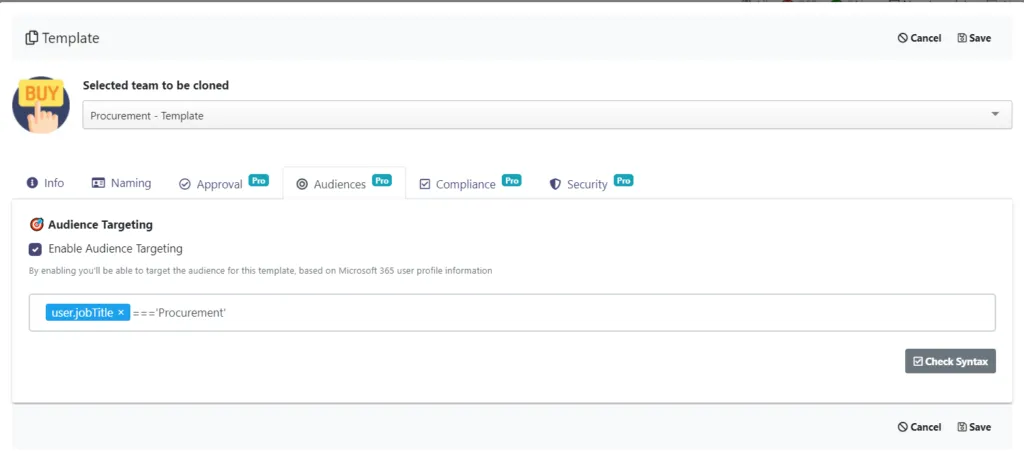
Pour mieux contrôler la création d’équipes et éviter leur prolifération, vous pouvez configurer des règles de ciblage d’audience pour votre modèle. Elles garantissent que seuls des groupes d’utilisateurs spécifiques peuvent accéder au modèle et l’utiliser — et donc créer de nouvelles équipes. Par exemple, il pourrait s’agir de tous les collaborateurs dont l’intitulé de poste inclut les termes achats, acheteur ou sourcing.
En savoir plus sur la façon de restreindre la création d’équipes.
Ajouter un flux d’approbation
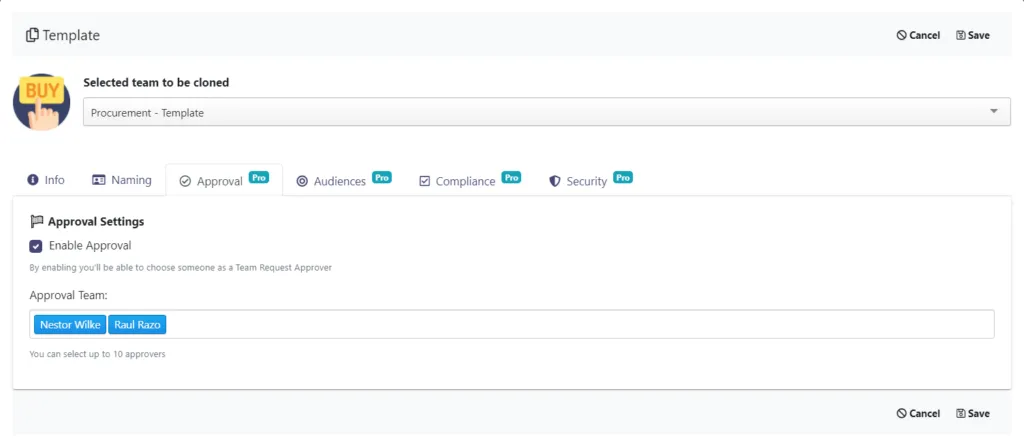
Pour renforcer encore le contrôle sur la création d’équipes, vous pouvez configurer un flux d’approbation. Vous pouvez désigner une ou plusieurs personnes chargées de traiter les demandes de création d’équipes.
Par exemple, vous pouvez choisir le responsable achats comme approbateur pour votre modèle Achats. Vous pouvez également constituer une équipe d’approbateurs comprenant jusqu’à 10 membres.
Les approbateurs reçoivent une notification à chaque nouvelle demande de création d’équipe. Ils peuvent approuver ou refuser la demande et en préciser les raisons.
Gérer les politiques d’appartenance
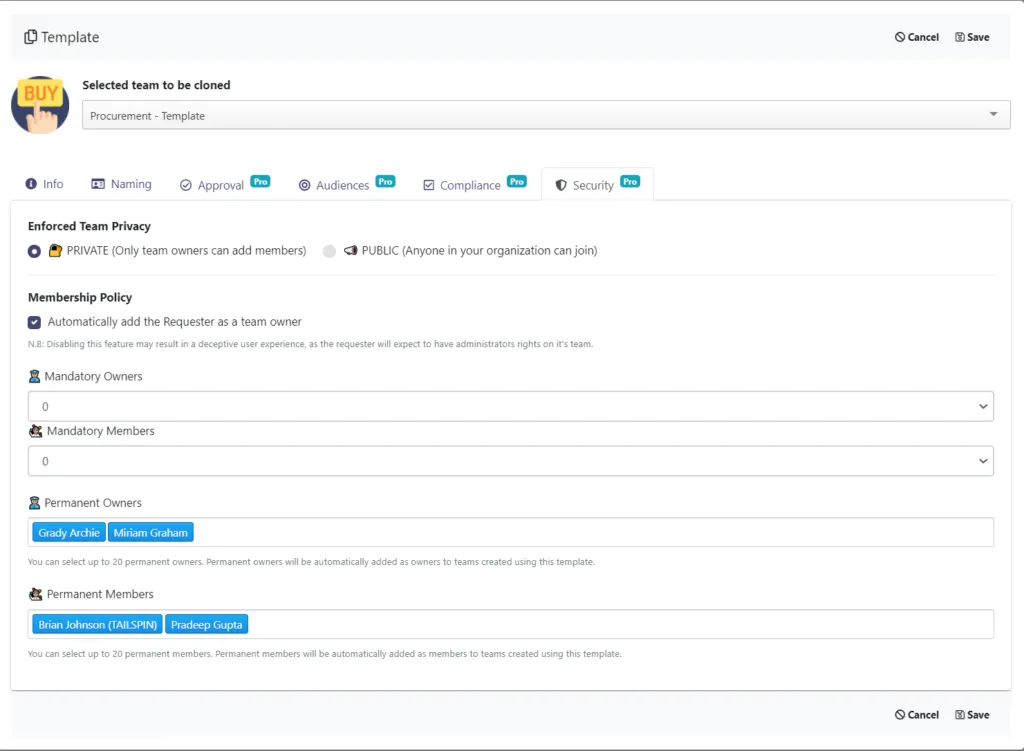
Il vaut également la peine d’ajouter des propriétaires et membres permanents à votre modèle Achats.
Par exemple, vous pouvez ajouter un directeur achats et un responsable des ressources en tant que propriétaires permanents, et d’autres spécialistes achats en tant que membres permanents. Ainsi, vos spécialistes achats seront automatiquement ajoutés à chaque nouvelle équipe créée à partir du modèle.
Les propriétaires permanents peuvent inviter d’autres personnes dans l’équipe, y compris des utilisateurs invités. Ils deviennent également propriétaires de tous les canaux privés de l’équipe.
En savoir plus sur les politiques de gouvernance avec les modèles de collaboration Microsoft Teams.
Comment créer un modèle Microsoft Teams pour vos achats ?
Étape 1. Pour créer un modèle de collaboration Microsoft Teams dédié aux achats, commencez par créer une équipe Achats d’origine. Ajoutez des canaux standard et privés, téléchargez des fichiers et des dossiers, puis ajoutez des onglets avec toutes les applications et tous les fichiers nécessaires. Nommez cette équipe Achats – Modèle.
Étape 2. Installez l’application SalesTim depuis le store Microsoft Teams. Notez que seuls les utilisateurs administrateurs peuvent configurer l’application.
Étape 3. Dans l’onglet SalesTim de la barre latérale gauche de Teams, cliquez sur Catalog > +New template.
Étape 4. Saisissez le nom de votre équipe d’origine « Achats – Modèle ».
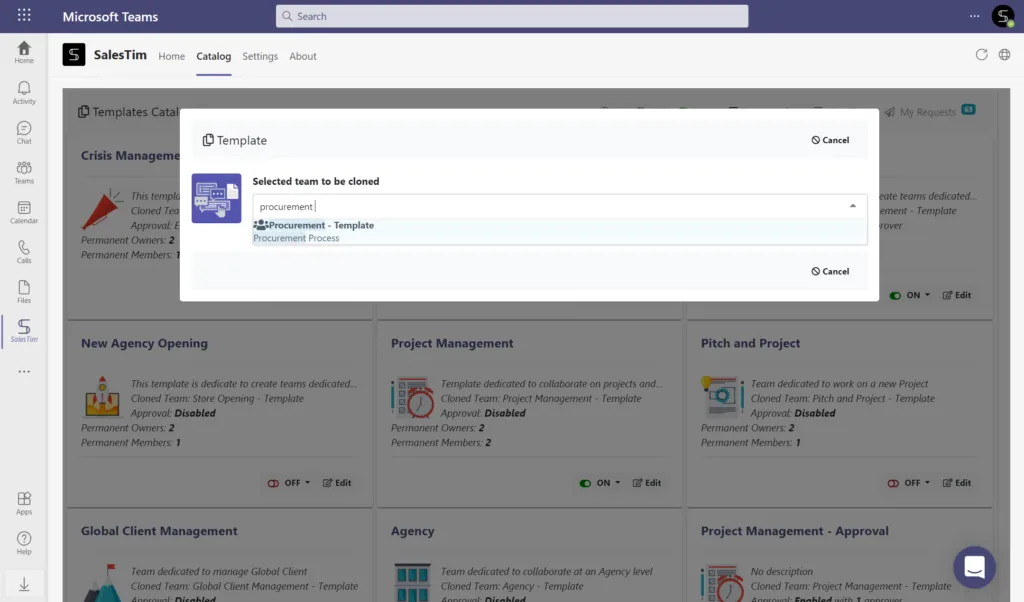
Une fois la bonne équipe sélectionnée, vous serez invité à configurer les politiques de gouvernance.
Étape 5. Définissez une convention de nommage, un flux d’approbation, un ciblage d’audience et des politiques de sécurité pour votre modèle. Cliquez ensuite sur Save.
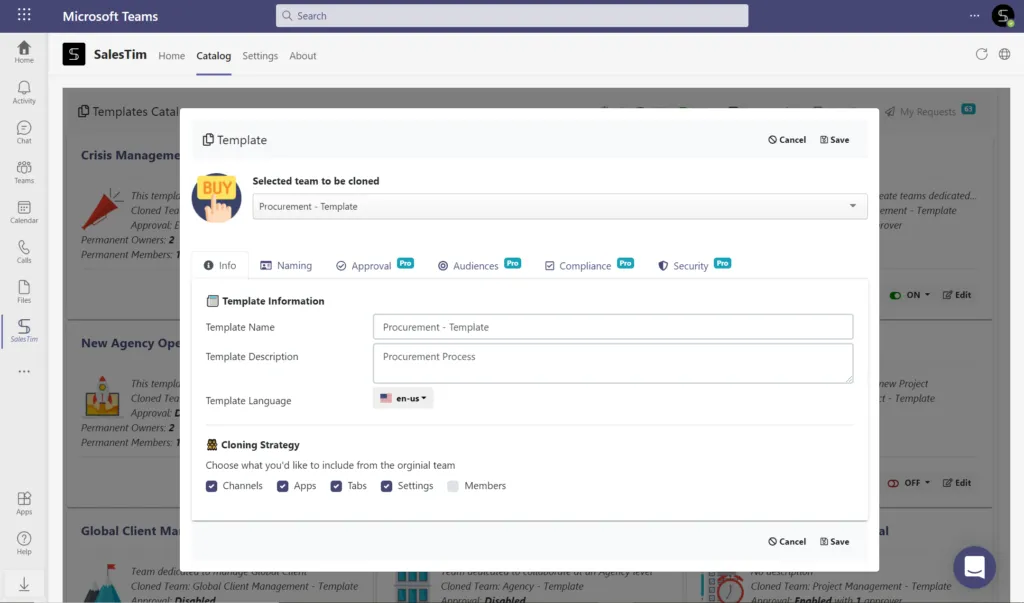
Vous pouvez maintenant utiliser le modèle ! Il apparaîtra dans le catalogue de modèles, où vos utilisateurs pourront y accéder pour créer de nouvelles équipes.
Pour ce faire, ils devront se rendre dans l’onglet Accueil de leur environnement Teams, cliquer sur +New team et choisir le modèle dans le catalogue.
Parlez à notre équipe pour en savoir plus sur les modèles de collaboration Microsoft Teams et découvrir comment les adapter aux besoins de votre organisation.