Modèle Microsoft Teams pour le conseil en gestion
Aujourd’hui, aucun cabinet de conseil ne peut se passer d’outils de collaboration numérique tels que Microsoft Teams pour gérer ses activités et ses équipes. Ces outils offrent un large éventail de fonctionnalités qui facilitent une collaboration fluide et efficace sur n’importe quel sujet. Parallèlement, la nature des missions des cabinets de conseil les oblige à créer en permanence de nouvelles équipes pour collaborer sur des projets, des appels d’offres et des comptes clients. Pour faciliter et rationaliser ce processus, vous pouvez exploiter les modèles de collaboration Microsoft Teams.
Dans cet article, vous découvrirez comment les cabinets de conseil en gestion peuvent tirer parti des modèles de collaboration Microsoft Teams et comment les créer de zéro.
Pourquoi utiliser des modèles Microsoft Teams pour le conseil en gestion ?
Un processus de conseil cohérent
Disposer d’équipes entièrement préconfigurées, comprenant tous les contenus nécessaires pour démarrer un projet — canaux, guide méthodologique et autres ressources — apporte de la cohérence au travail de vos équipes de conseil et structure le processus de collaboration.
Une meilleure coordination de toutes les parties prenantes
Avec les modèles de collaboration Microsoft Teams, tous les outils indispensables à vos équipes de conseil sont immédiatement disponibles. Vos consultants n’ont plus à chercher les bonnes informations dans toute l’organisation ni à perdre du temps à organiser leur espace de collaboration. Les canaux préconfigurés leur permettent d’avoir des échanges ciblés, tandis que les tâches précréées dans Planner les aident à mieux coordonner leurs activités et leurs responsabilités.
Une efficacité accrue des équipes de conseil
Des équipes organisées et structurées créent toutes les conditions nécessaires à une collaboration plus efficace, ce qui se traduit par une productivité d’équipe améliorée. Vos consultants peuvent se concentrer entièrement sur leurs clients et leurs projets sans se disperser dans l’organisation de leur espace de collaboration.
Fonctionnalités avancées des modèles Microsoft Teams pour le conseil en gestion
Le type de modèle que vous souhaitez mettre en place pour vos équipes de conseil dépendra de la nature de leurs activités et des besoins de votre organisation. Dans cet article, nous examinerons le modèle Deal Room, dédié à la gestion de projets commerciaux et à la remise de propositions.
Ce que vous obtiendrez
Des discussions ciblées dans les canaux
Définissez les étapes du processus de collaboration sur les opportunités au sein de vos équipes de conseil, ainsi que tous les sujets sur lesquels elles travaillent, puis formalisez-les sous forme de canaux dans l’équipe d’origine que vous utiliserez comme modèle. Pour distinguer les équipes ordinaires des équipes utilisées comme modèles, nommez cette dernière Deal Room – Modèle.
Disposer d’un canal spécifique pour chaque sujet de vos projets commerciaux permettra à vos collaborateurs d’avoir des échanges ciblés et de naviguer facilement dans le contenu des équipes.
Voici quelques idées de noms de canaux :
- Planification
- Révisions
- Propositions
- Contrats
- Mises à jour clients
Stockage et collaboration sur les fichiers
Vous pouvez faire gagner du temps et de l’énergie à vos consultants en téléversant dès le départ toute la documentation et les fichiers dont ils pourraient avoir besoin : modèles de propositions, documents juridiques, guides de référence, etc.
Vous pouvez également inclure le guide méthodologique de votre cabinet sous forme de document distinct, ou le présenter dans un site SharePoint avec des instructions détaillées pour chaque étape du processus de vente, du premier contact à la réception du paiement.
Tâches précréées
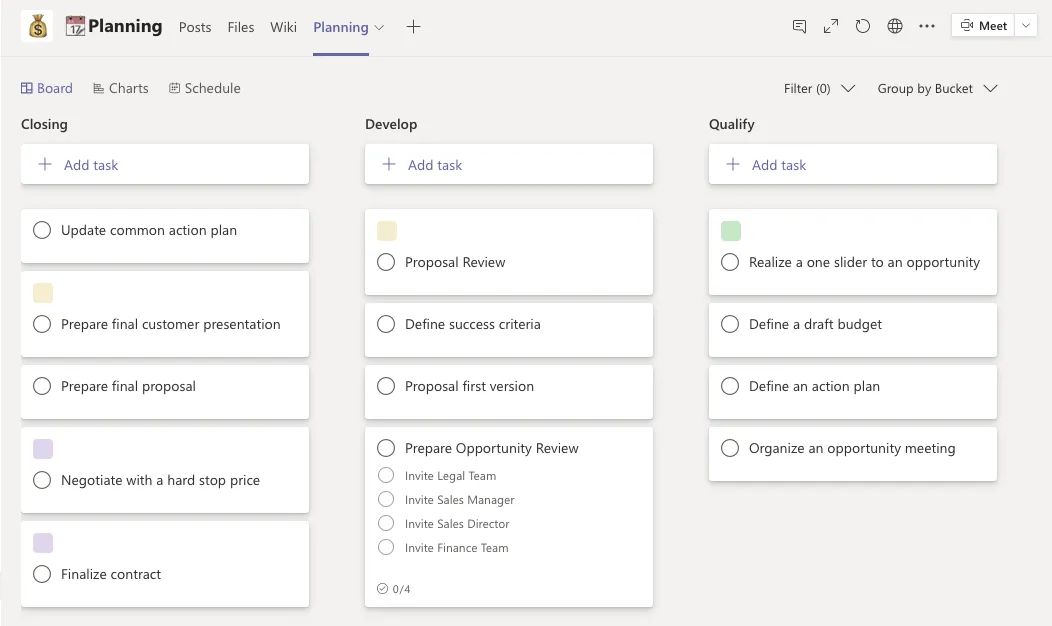
Vous pouvez également ajouter un onglet avec Planner dans lequel vous précréez des tâches pour chaque étape du cycle de vente. Vos équipes pourront ainsi mieux coordonner leur travail et répartir les responsabilités de façon plus efficace, ce qui améliorera les performances globales.
Il vous suffira de créer les tâches dans Planner une seule fois. Toutes les équipes créées à partir du modèle Deal Room seront préconfigurées automatiquement.
Connexion avec les communautés
Vos consultants peuvent bénéficier des échanges avec leurs collègues d’autres sites et les experts d’autres domaines au sein de votre organisation, via les communautés Yammer (désormais Viva Engage). Ajoutez la bonne communauté sous forme d’onglet et encouragez vos collaborateurs à partager bonnes pratiques et expertise.
Partage de connaissances via les sites SharePoint
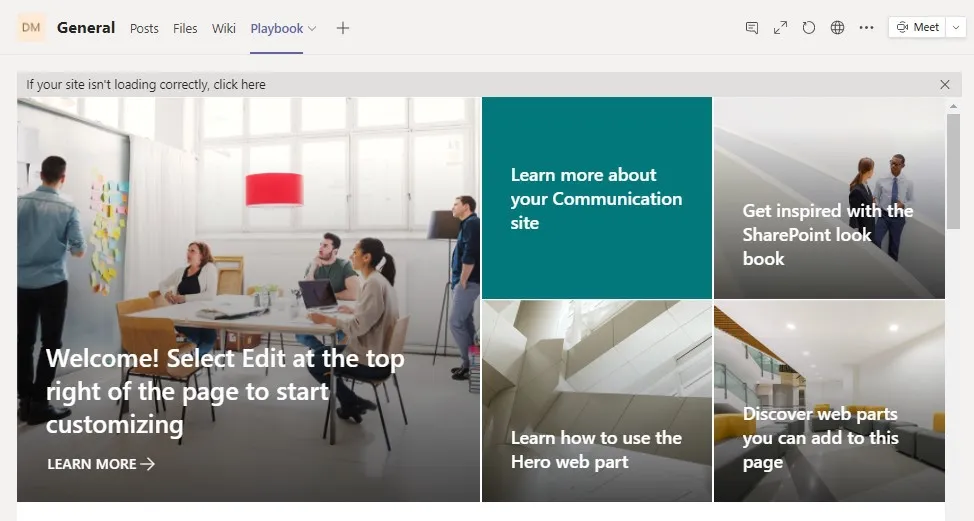
Les sites SharePoint constituent un endroit idéal pour relier les équipes à des contenus et ressources partagés. Vous pouvez y ajouter votre guide méthodologique pour le conseil, stocker des fichiers et collaborer dessus, partager des bonnes pratiques, créer et gérer des listes d’informations, etc. Créez un site SharePoint pour vos équipes de conseil et épinglez-le sous forme d’onglet dans le canal correspondant pour y accéder facilement.
Intégrations avec des CRM __
L’un des grands atouts de Teams est la possibilité d’intégrer n’importe quelle application native ou tierce dans son environnement. Par exemple, si votre cabinet de conseil utilise Salesforce, vous pouvez l’ajouter sous forme d’onglet et travailler directement depuis Microsoft Teams sans avoir à jongler entre les deux outils.
De plus, grâce aux fonctionnalités avancées de SalesTim, vous pouvez automatiser la création d’équipes à partir d’un modèle spécifique dès qu’un nouveau compte est ajouté dans Salesforce. En savoir plus sur l’intégration de Teams et Salesforce.
Ce que vous obtiendrez du point de vue informatique
Les modèles de collaboration Microsoft Teams offrent un certain nombre de fonctionnalités avancées de gouvernance qui répondent aux besoins clés des équipes informatiques. Voici les politiques que vous pouvez appliquer au niveau du modèle.
Définir une convention de nommage
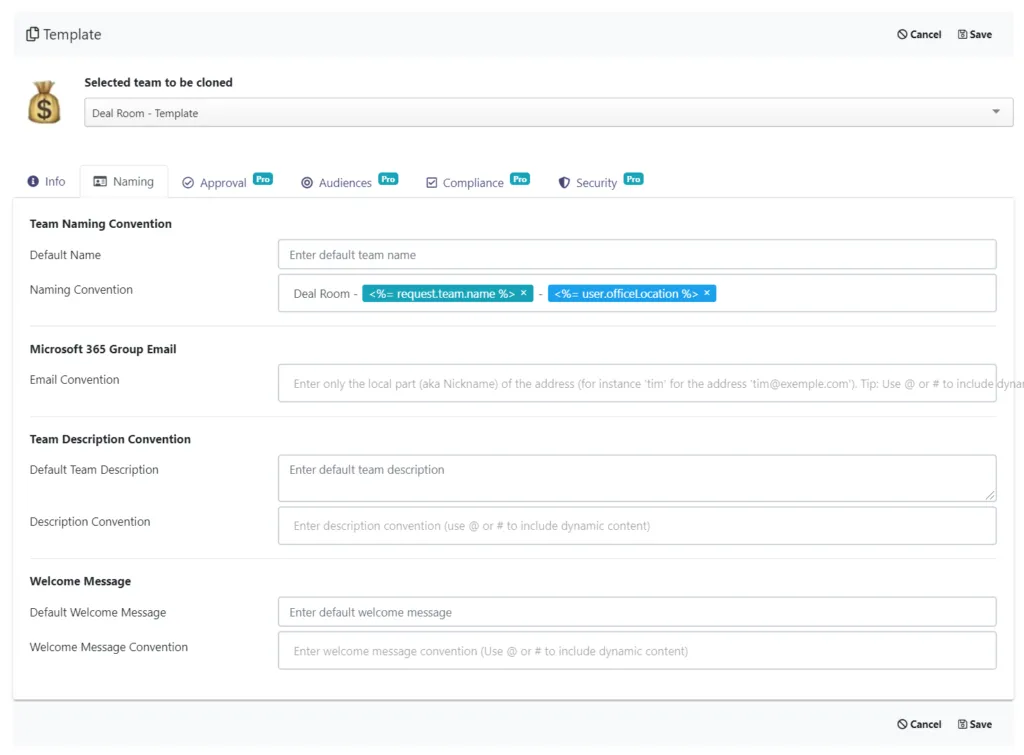
Dans certaines grandes organisations, des milliers d’équipes sont créées chaque année. Établir des règles de nommage est donc essentiel pour une gestion et une navigation efficaces parmi les équipes. Avec les modèles de collaboration Microsoft Teams, vous pouvez configurer des politiques de nommage au niveau du modèle, afin que chaque équipe créée à partir d’un modèle donné soit nommée de manière prédéfinie.
Vous pouvez ajouter des attributs fixes et dynamiques issus d’Azure AD (désormais Microsoft Entra ID) à votre convention de nommage. Par exemple, pour le modèle Deal Room, vous pouvez établir les règles suivantes :
Deal Room – Nom de l’opportunité (Nom du compte) – Localisation de l’utilisateur
Ainsi, lorsque vos utilisateurs créent une équipe à partir du modèle, son nom pourrait ressembler à ceci :
Deal Room – SalesTim – France
Définir qui peut utiliser votre modèle
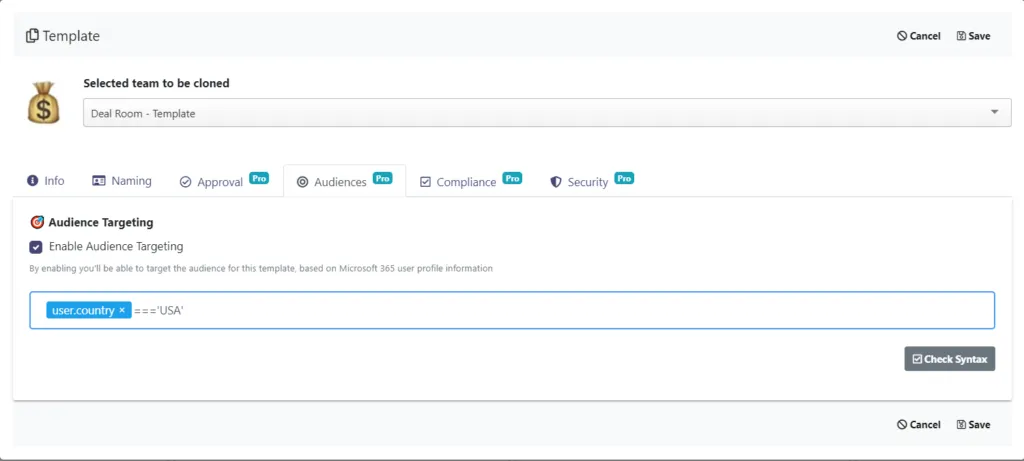
Vous pouvez également vous assurer que seuls certains groupes de personnes de votre organisation peuvent voir et accéder à certains modèles — par exemple, les utilisateurs d’un pays, d’un département ou d’un poste spécifique. Pour ce faire, configurez le ciblage d’audience.
Encadrer la création d’équipes avec un flux d’approbation
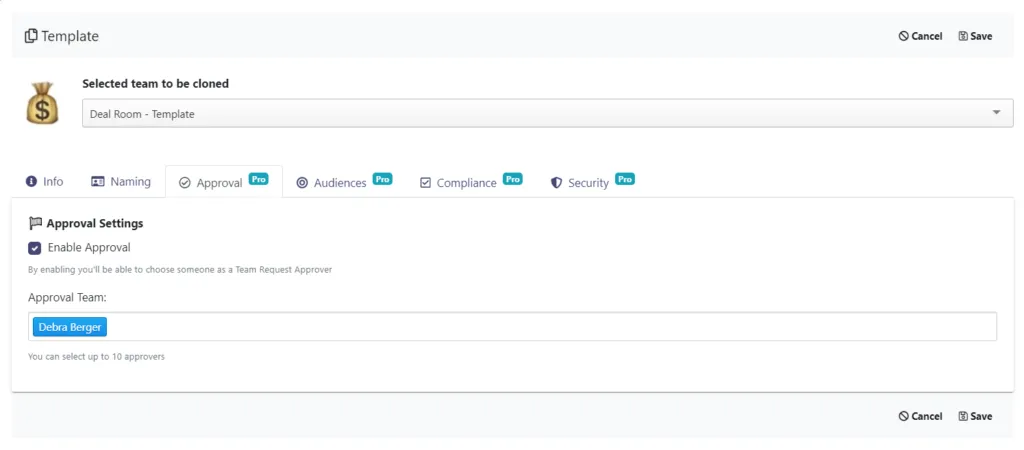
Pour mieux contrôler la création d’équipes, vous pouvez mettre en place un flux d’approbation. Ainsi, chaque fois que vos utilisateurs souhaitent créer une nouvelle équipe à partir d’un modèle, ils devront d’abord envoyer une demande d’approbation aux personnes désignées.
Ajouter les bonnes personnes à vos équipes __
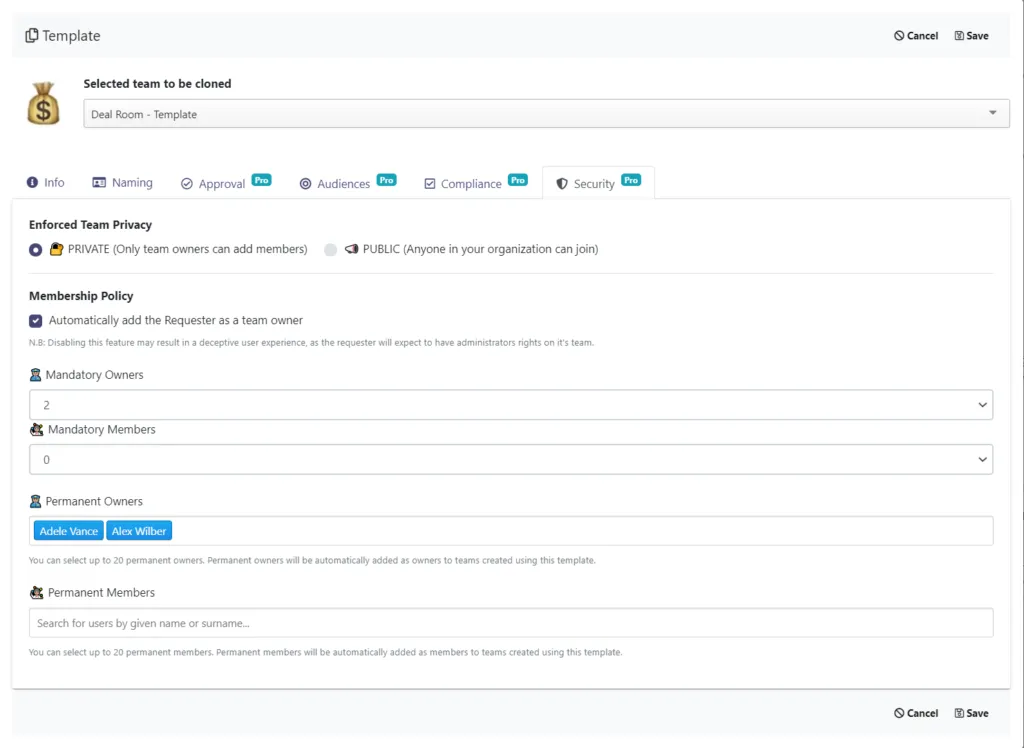
Vous pouvez vous assurer que certaines personnes sont automatiquement ajoutées aux équipes nouvellement créées en tant que propriétaires et membres. Pour ce faire, configurez des propriétaires et membres permanents au niveau du modèle. Cela peut s’avérer utile si les mêmes collaborateurs participent à chaque projet ou opportunité.
Comment créer un modèle Microsoft Teams pour le conseil en gestion
Maintenant que vous avez créé votre équipe Deal Room d’origine et ajouté tous les contenus nécessaires, passons à l’étape suivante du processus de création du modèle.
- Installez l’application SalesTim depuis la boutique Microsoft Teams. Notez que seuls les administrateurs peuvent gérer l’application.
2. Accédez à l’onglet SalesTim dans la barre latérale gauche de votre environnement Teams, puis sélectionnez Catalog > +New template.
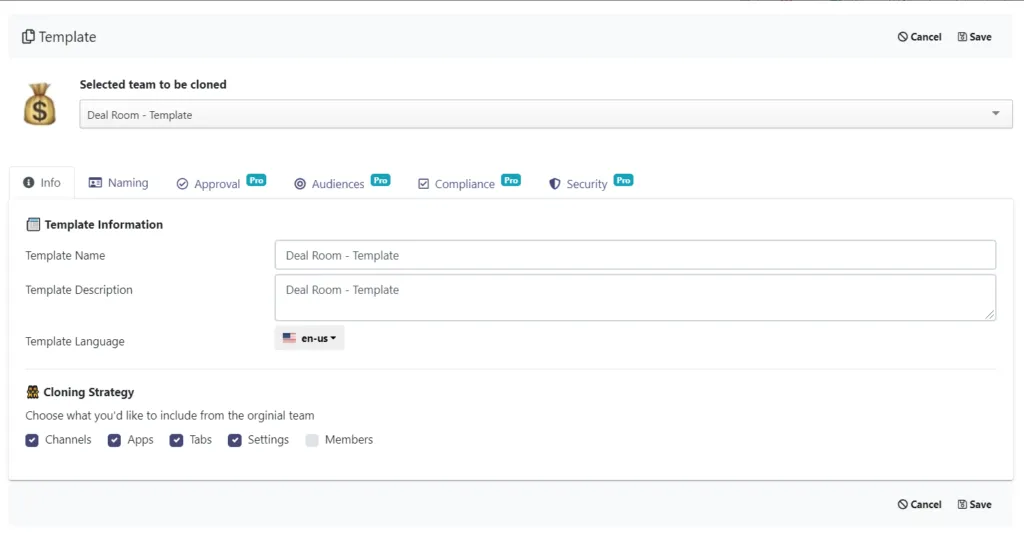
3. Recherchez l’équipe que vous venez de créer et commencez à configurer les politiques de gouvernance.
4. Définissez les politiques de nommage, d’approbation, d’audience, de conformité et de sécurité si nécessaire, puis cliquez sur Enregistrer.
Pour créer une nouvelle équipe à partir du modèle, vos utilisateurs devront se rendre dans l’onglet Accueil, cliquer sur +Nouvelle équipe et choisir le bon modèle.
Vos consultants disposeront ainsi d’un espace de collaboration structuré, avec tous les contenus et outils prêts à l’emploi pour travailler efficacement sur leurs opportunités commerciales.
Si vous souhaitez découvrir comment votre organisation peut tirer parti des modèles de collaboration Microsoft Teams, réservez une présentation avec nous et nous trouverons une solution adaptée à vos besoins spécifiques.