Modèle Microsoft Teams pour les projets de construction
Microsoft Teams n’a pas de modèle de construction dans le Centre d’administration. Les modèles prédéfinis les plus proches sont Gérer un projet, Qualité et sécurité, Réponse aux incidents et Collaboration de première ligne : la réponse pratique est donc un modèle personnalisé avec une structure de projet de chantier, plus une couche de gouvernance pour tout ce que les modèles natifs ne reprennent pas. Cela comprend les membres, les fichiers, les canaux privés, les noms et ce qui se passe à la fin du projet.
Les équipes de chantier sont des travailleurs de première ligne, et les recherches de Microsoft montrent à quel point leur équipement est inégal. Dans son rapport Work Trend Index sur les travailleurs de première ligne (janvier 2022), Microsoft indiquait que l’utilisation mensuelle de Teams par les travailleurs de première ligne avait augmenté de 400 % entre mars 2020 et novembre 2021, tandis qu’un tiers d’entre eux déclaraient ne pas disposer des bons outils technologiques pour faire efficacement leur travail. Dans le même rapport, Kristina Behr, vice-présidente de la gestion de produit pour les travailleurs de première ligne et les secteurs d’activité chez Microsoft, affirmait : « Les travailleurs de première ligne sont le visage de votre entreprise. » Pour un administrateur informatique, cela se traduit par une mission simple : chaque projet a besoin d’un espace de travail prêt, cohérent et gouverné avant l’arrivée de la première équipe.
Solution rapide : dans le Centre d’administration Teams, allez dans Équipes > Modèles d’équipe, dupliquez un modèle prédéfini (ou créez-en un à partir d’une équipe existante) et ajoutez vos canaux de chantier. Gérez ensuite séparément les membres, les fichiers, les canaux privés et les noms, car les modèles natifs ne les copient pas.
Ce guide s’adresse aux administrateurs M365 et Teams et aux responsables de la gouvernance des entreprises de construction et d’ingénierie. Pour le volet collaboration au quotidien, consultez comment utiliser Microsoft Teams dans le BTP.
Microsoft Teams propose-t-il un modèle pour la construction ?
Non. Aucun des modèles prédéfinis n’est destiné à la construction. Deux sont assez proches pour servir de point de départ, comme le décrit la documentation Microsoft sur les modèles Teams :
- Gérer un projet (Manage a Project) comprend les canaux Général, Annonces, Ressources et Planification, avec des applications comme Approbations, Listes (Suivi de projet et Suivi des problèmes) et Planner.
- Qualité et sécurité (Quality and Safety) comprend des canaux comme Santé et sécurité, Maintenance et Formation, avec des applications comme Inspection, Signalement de problèmes et Shifts.
Réponse aux incidents et Collaboration de première ligne figurent aussi dans la liste, mais ils répondent à des besoins précis plutôt qu’à un projet entier. Les modèles prédéfinis peuvent être dupliqués mais pas modifiés.
Pour créer un modèle personnalisé, ouvrez le Centre d’administration Teams et allez dans Équipes > Modèles d’équipe > Ajouter. Vous pouvez partir de zéro ou vous baser sur une équipe existante, ce qui est généralement plus rapide : créez une équipe « Chantier - Modèle », puis créez le modèle à partir d’elle. Microsoft documente les étapes pour créer un modèle d’équipe. Un nouveau modèle peut mettre jusqu’à 24 heures à apparaître pour les utilisateurs.
Ce que les modèles Teams natifs ne reprennent pas
Microsoft documente ce qu’un modèle natif peut ou non inclure :
| Inclus dans un modèle natif | Non inclus |
|---|---|
| Nom, description, visibilité | Membres de l’équipe |
| Paramètres de l’équipe | Image de l’équipe |
| Canaux | Paramètres des canaux |
| Applications installées | Connecteurs |
| Onglets épinglés | Fichiers et contenu |
| Canaux privés et partagés |
Les limites sont de 15 canaux par modèle, 20 onglets par canal et 50 applications par modèle. Pour un projet de construction, ces lacunes comptent. Les procédures d’inspection, les réglementations de sécurité et le registre des plans sont des fichiers. Le chef de projet et le responsable qualité sont des membres. La discussion sur le budget et le juridique relève d’un canal privé. Rien de tout cela ne suit avec un modèle natif.

Vous contrôlez aussi qui voit quel modèle. Sous Équipes > Stratégies de modèles, vous pouvez masquer des modèles aux utilisateurs, mais Microsoft précise que les stratégies de modèles ne peuvent pas être attribuées par groupe et que les modifications peuvent prendre jusqu’à 24 heures. Si vous avez besoin de fichiers dans le modèle, consultez notre guide sur les modèles Teams avec fichiers et dossiers.
Comment structurer l’équipe d’un projet de construction
Gardez un ensemble de canaux réduit, nommés selon leur objet. Voici un exemple de structure pour un projet de chantier, adapté des sujets que les équipes de construction suivent habituellement (juridique, énergie, qualité, développement durable, construction, budget, planification, sécurité) :
| Canal | Type | Contenu |
|---|---|---|
| Général | Standard | Annonces et coordination rapide |
| Suivi de chantier | Standard | Avancement quotidien, photos, accès et logistique |
| Santé et sécurité | Standard | Réglementations de sécurité, inspections, suivi des incidents |
| Qualité | Standard | Listes de contrôle d’inspection, non-conformités |
| Planification | Standard | Planning du projet et tableau Planner |
| Gestion documentaire | Standard | Plans, soumissions, demandes d’information (RFI), comptes rendus de réunion |
| Commercial | Privé | Discussion sur le budget et le juridique, limitée aux membres désignés |
Le canal privé est le point à soigner. La documentation Microsoft sur les canaux privés explique que chaque canal privé dispose de son propre site SharePoint et que seuls les membres du canal y ont accès. C’est ce qu’il faut pour le budget et le juridique. Les canaux privés ne prennent pas en charge les onglets Planner ou Forms : placez donc le tableau Planner dans un canal standard. Notre article sur les canaux privés présente les compromis.
Derrière les canaux, les fichiers relèvent de SharePoint et de Listes. Une structure recommandée comprend un journal des soumissions, un suivi des demandes d’information (RFI), une bibliothèque de plans, les comptes rendus de réunion et une liste de contrôle de clôture. Ce sont les mêmes éléments que nBold met en place sur sa page construction, et vous pouvez les créer à la main si vous préférez.
Des tâches préconfigurées rendent un nouveau projet utilisable dès le premier jour. Vous pouvez préparer une liste de tâches standard dans Planner, avec des listes de contrôle, des étiquettes et des compartiments, et préconfigurer Forms pour les inspections. Les modèles natifs ne copient pas le contenu, comme vos tâches Planner : il vous faut donc un autre mécanisme, décrit dans la section nBold ci-dessous.

Ce dont les équipes de chantier ont besoin : Shifts, Talkie-walkie et Approbations
Vos administrateurs conçoivent l’équipe, mais les personnes sur site utilisent une poignée d’applications. Trois méritent d’être anticipées.
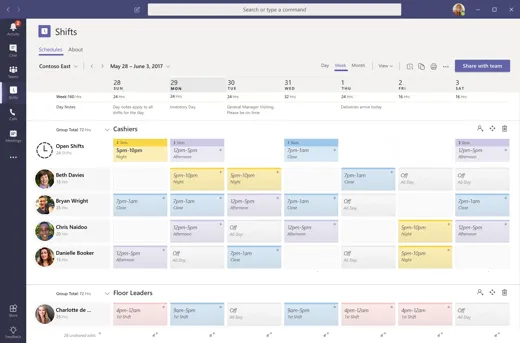
Shifts. Shifts dans Teams offre aux équipes des plannings mobiles. Les collaborateurs peuvent demander des quarts ouverts, échanger des quarts, proposer des quarts, demander des congés et pointer à l’arrivée et au départ. Il convient aux équipes en rotation et aux remplacements d’urgence.
Talkie-walkie. Talkie-walkie (Walkie Talkie) est une fonction push-to-talk par Wi-Fi ou réseau mobile sur Android et iOS, qui utilise les canaux Teams. Elle fonctionne avec les canaux standard et privés, mais pas avec les canaux partagés. Elle est incluse dans les licences Teams payantes, mais elle exige une connexion : vérifiez donc la couverture sur les sites isolés avant de la promettre.
Approbations. L’application Approbations nécessite Dataverse dans l’environnement par défaut. Les propriétaires d’équipe peuvent créer des modèles d’approbation, ce qui convient aux ordres de modification, aux permis et aux validations.
Sous-traitants, architectes et clients : invités, canaux partagés ou canaux privés
La collaboration entre plusieurs parties est le point difficile de la gouvernance des équipes de construction. Teams propose trois options, qui se comportent différemment, d’après la documentation Microsoft sur l’accès des invités, les canaux partagés et les canaux privés :
| Accès invité | Canal partagé | Canal privé | |
|---|---|---|---|
| Qui participe | Utilisateurs externes en tant que comptes invités dans Microsoft Entra ID | Utilisateurs d’un autre environnement via la connexion directe B2B Microsoft Entra | Membres de votre propre équipe uniquement |
| Configuration | Ajouté par les propriétaires d’équipe ou les administrateurs ; peut prendre jusqu’à 12 heures | Les deux organisations configurent l’accès entre organisations | Accès limité aux membres du canal |
| Qui le crée | Les propriétaires d’équipe ou les administrateurs ajoutent les invités | Uniquement les propriétaires d’équipe | Tout propriétaire ou membre de l’équipe par défaut (pas les invités), sauf si une stratégie le bloque |
| Limites | Contrôlable par équipe avec des étiquettes de confidentialité | Les invités ne peuvent pas être ajoutés aux canaux partagés | Son propre site SharePoint ; pas d’onglets Planner ou Forms |
| Usage typique | Un architecte ou un sous-traitant qui travaille dans votre équipe | Réalisation conjointe avec une entreprise qui a son propre environnement | Discussion sur le budget et le juridique |
Un schéma courant : une équipe standard pour le travail interne, un canal privé pour les sujets commerciaux, et soit des invités, soit un canal partagé pour le lot de travaux externe. Le canal commercial et le canal des sous-traitants ne doivent jamais être le même canal.
Une équipe par chantier à grande échelle
Une entreprise qui gère des dizaines de chantiers en cours ne veut pas créer chaque équipe à la main. Le déploiement de première ligne permet de déployer des équipes à grande échelle avec une appartenance flexible : il crée des équipes par site, avec des membres synchronisés à partir d’un attribut Microsoft Entra, et un modèle définit les canaux et les applications. Il nécessite des licences F1, F3, E3 ou E5, ou Microsoft Entra ID P1.
Pour les déploiements par script, Microsoft documente le déploiement de Teams à grande échelle avec PowerShell. La cmdlet New-CsBatchTeamsDeployment prend en charge jusqu’à 500 équipes par lot et 25 utilisateurs par équipe et par lot. Les deux approches conviennent mieux aux équipes de chantier permanentes qu’aux appels d’offres ponctuels : choisissez donc la voie adaptée à chaque type de projet.
Nommer les équipes de chantier
Un bon nom indique à tout le monde, et à chaque recherche, à quel chantier appartient une équipe. La stratégie de nommage des groupes Entra de Microsoft permet d’ajouter un préfixe, un suffixe ou les deux, à partir d’attributs comme Department, Company, Office, StateOrProvince, CountryOrRegion et Title. Quelques points à anticiper :
- Elle exige une licence Microsoft Entra ID P1 (Microsoft Entra ID s’appelait auparavant Azure AD).
- Le nom combiné est limité à 63 caractères.
- Elle n’est pas appliquée aux groupes existants tant qu’ils ne sont pas renommés.
Par exemple, un préfixe « SITE- » et un suffixe [Office] autour du nom saisi par l’utilisateur transforment « Riverside Tower » en SITE-Riverside Tower-Lyon. Notre guide de la convention de dénomination Teams présente les options plus en détail.
Clôturer un projet : archivage, lecture seule et expiration
Lorsqu’un projet arrive à la livraison, archivez l’équipe. Dans le Centre d’administration Teams, vous pouvez l’archiver et choisir de passer le site SharePoint connecté en lecture seule, comme le décrit la documentation Microsoft pour archiver ou supprimer une équipe. Les équipes archivées peuvent être restaurées, et Microsoft recommande d’archiver avant de supprimer. C’est important pour les réclamations sous garantie, où vous avez besoin des dossiers plusieurs mois plus tard.
Traitez la stratégie d’expiration de groupe avec prudence. Elle exige Microsoft Entra ID P1, peut supprimer les groupes inactifs, envoie des avis de renouvellement 30, 15 et 1 jours avant l’expiration, et permet de restaurer un groupe supprimé dans un délai de 30 jours. Sur un chantier de longue durée où l’équipe reste silencieuse entre deux phases, elle peut supprimer un espace de travail dont vous avez encore besoin. Alignez-la sur vos obligations de conservation avant de l’activer.
Comment créer un modèle de construction gouverné avec nBold
Les modèles natifs s’arrêtent aux canaux, aux onglets et aux applications. nBold ajoute la couche dont les entreprises de construction ont besoin : ses modèles reprennent les canaux (standard, privés et partagés), les onglets et les applications, un tableau Planner avec ses tâches, le site SharePoint connecté avec ses bibliothèques, Listes, OneNote, Forms et les fichiers. La gouvernance se définit par modèle : conventions de nommage, étiquettes de confidentialité, processus d’approbation facultatif, ciblage d’audience et politique d’adhésion avec des propriétaires et des membres prédéfinis. La gestion du cycle de vie prend ensuite en charge l’inactivité : notification du propriétaire, puis archivage ou suppression, par modèle. Consultez la présentation des modèles Teams et la façon dont nBold l’applique à la construction et à l’ingénierie.
Pour en créer un, installez l’application nBold depuis AppSource. Vous devez disposer de droits d’administrateur pour la gérer.
- Créez votre équipe d’origine, Chantier - Modèle, avec les canaux, les fichiers, le tableau Planner et le canal privé Commercial par lesquels chaque projet doit commencer.
- Dans l’onglet nBold, ouvrez le Catalogue, puis sélectionnez +Nouveau modèle.
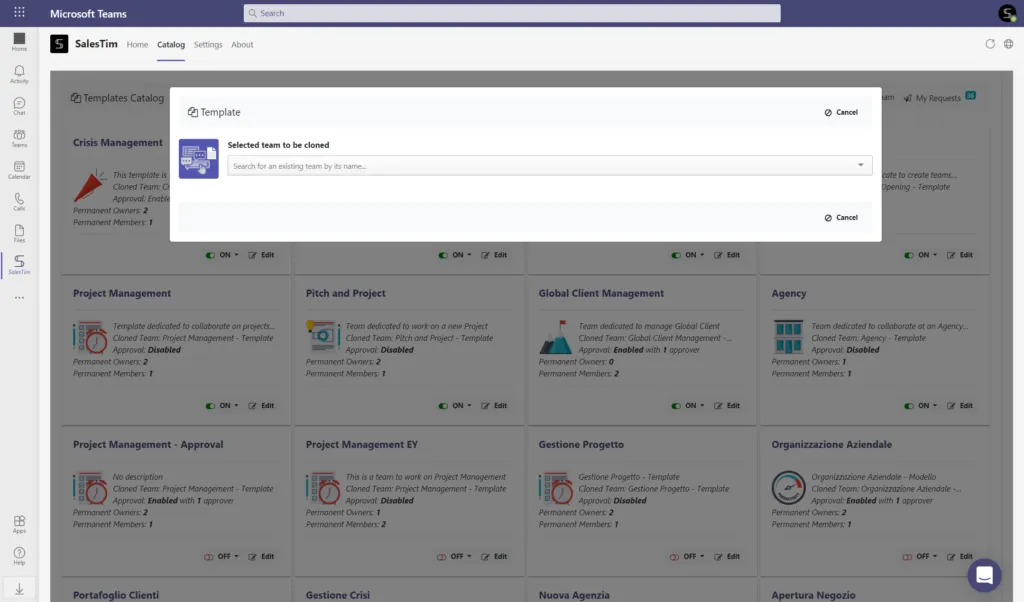
- Choisissez comme source l’équipe que vous venez de créer.
- Configurez les politiques et cliquez sur Enregistrer.
Quatre de ces politiques comptent surtout pour la construction :
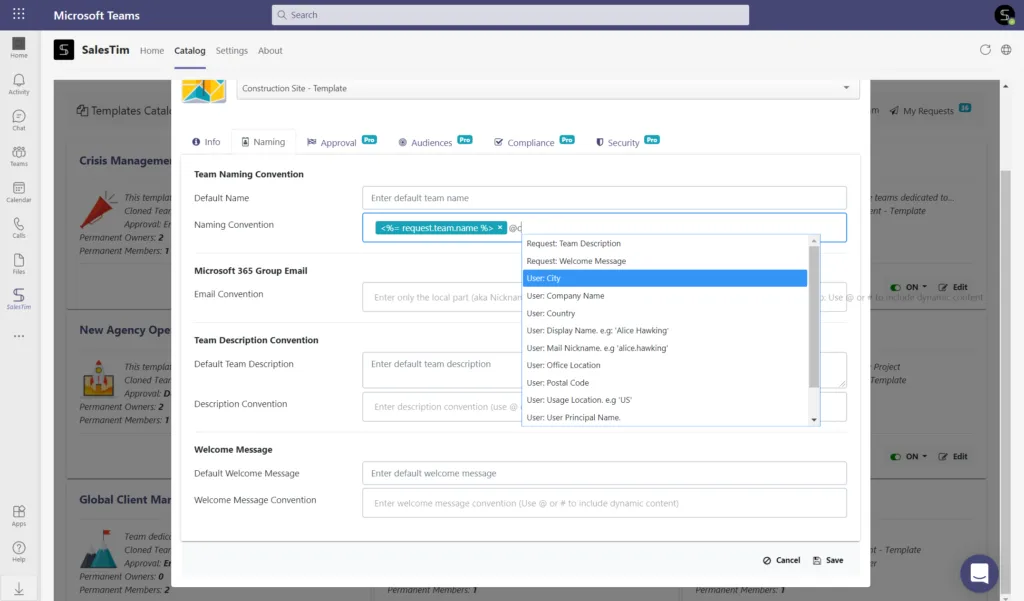
- Convention de nommage. Des attributs fixes et dynamiques issus de Microsoft Entra ID permettent d’appliquer un schéma comme le nom du projet, « Chantier » et la ville de l’utilisateur.
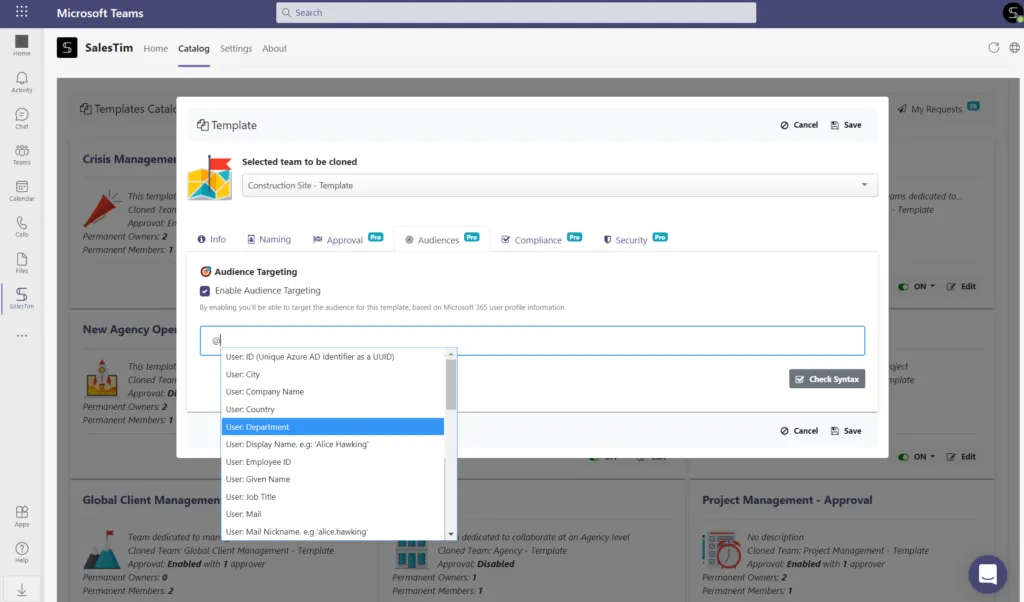
- Ciblage d’audience. Affichez le modèle de construction uniquement aux chefs de projet et aux ingénieurs de chantier, et gardez un modèle d’appel d’offres pour les estimateurs.
- Processus d’approbation. Acheminez chaque demande de nouvelle équipe de chantier vers un directeur de projet, afin qu’aucun espace de travail n’apparaisse sans validation.
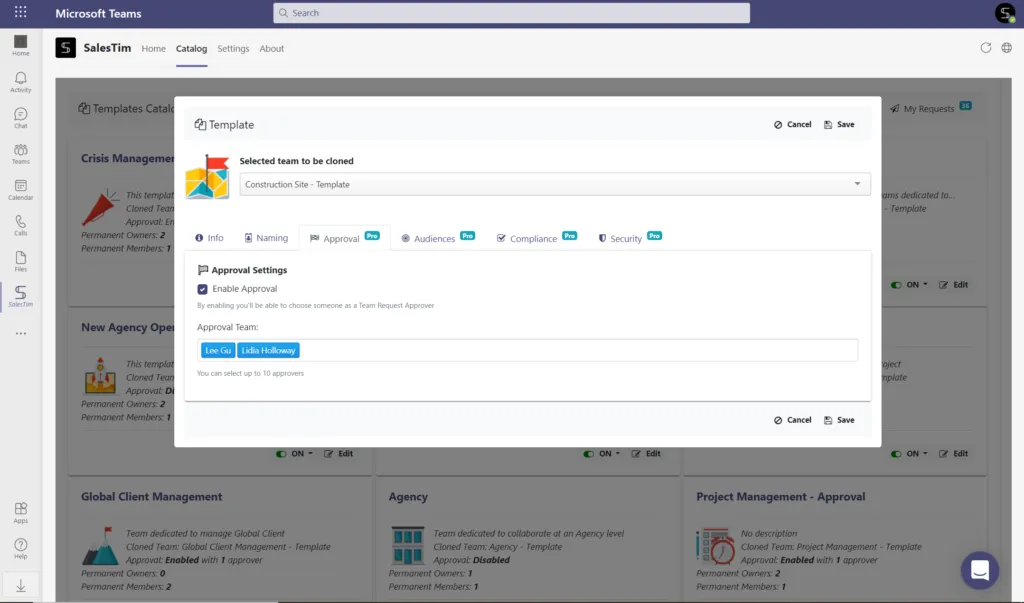
- Propriétaires et membres. Ajoutez le chef de projet et le responsable assurance qualité comme propriétaires obligatoires, afin que chaque équipe de chantier les ait et qu’aucune équipe ne soit créée sans propriétaire.
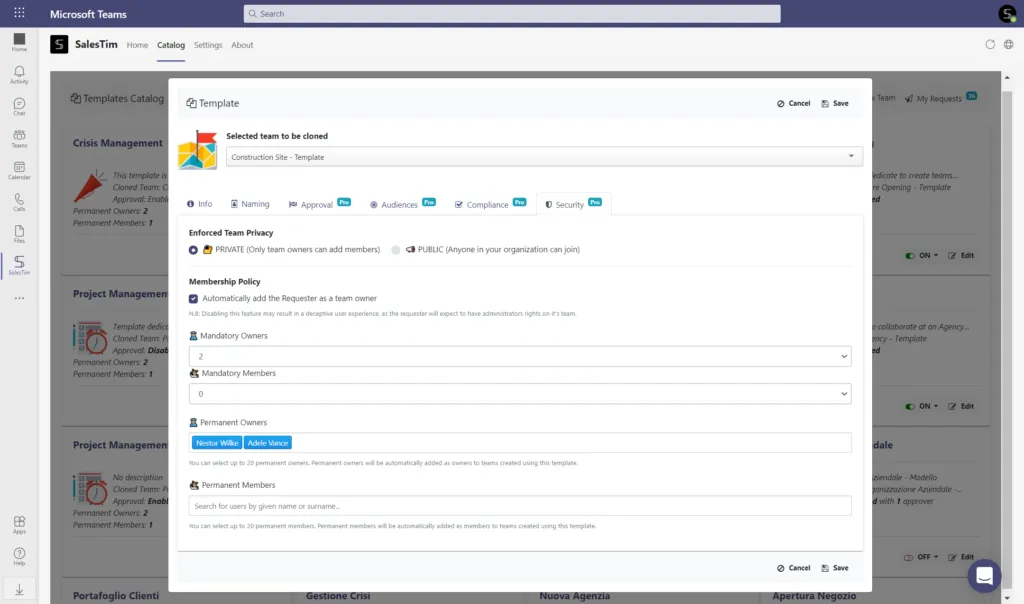
Pour créer une équipe de chantier, les utilisateurs vont dans l’onglet Accueil, sélectionnent +Nouvelle équipe et choisissent le modèle.
Si vous souhaitez voir comment cela fonctionnerait pour vos projets, demandez une démonstration et nous la parcourrons avec vous.