Top 7 Microsoft Teams Challenges and Their Solutions
Microsoft Teams facilite considérablement notre travail en nous permettant d’être plus productifs, de collaborer efficacement et de rester en permanence informés au sein de nos équipes. Dans le contexte actuel où le maintien du lien est plus difficile en télétravail, Teams est devenu indispensable. Pour autant, l’utilisation de tout outil de collaboration numérique s’accompagne de ses propres défis. Il est essentiel de configurer Microsoft Teams de manière à répondre aux besoins de votre organisation tout en garantissant la sécurité et l’adhésion des utilisateurs.
Dans cet article, nous vous présentons quelques-uns des défis les plus fréquents liés à Microsoft Teams et les solutions possibles.
1. La prolifération des équipes (teams sprawl)
Par défaut, tout utilisateur de l’organisation peut créer des équipes. En l’absence de supervision et de gouvernance concernant la création d’équipes, vous pouvez vous retrouver avec des centaines, voire des milliers d’équipes. Lorsque ces équipes ne servent plus à la collaboration et ne font qu’encombrer votre espace de stockage, on parle de prolifération des équipes (teams sprawl). En sont de bons exemples les équipes « Test », les équipes « Team », un trop grand nombre d’équipes portant sur le même sujet, des équipes comptant peu d’utilisateurs ou encore des équipes ne comportant que le canal General.

Solution
Il existe plusieurs stratégies pour limiter la prolifération des équipes :
Communiquer sur l’utilisation de Teams
La principale cause de la prolifération des équipes est souvent un déploiement de Microsoft Teams réalisé dans la précipitation. L’équipe chargée de l’adoption ne communique pas suffisamment sur l’utilisation de Teams, ne partage pas les bonnes pratiques et ne dispense pas de formation, laissant les utilisateurs se débrouiller seuls.
Pour lutter contre la prolifération des équipes, il est essentiel d’expliquer à l’ensemble des collaborateurs la différence entre les équipes et les canaux, entre les conversations de canal et les messages de chat, ainsi que les cas d’usage courants. Cela leur permettra de maîtriser l’utilisation de Microsoft Teams et de limiter la prolifération des équipes.
Préparer une stratégie d’adoption
Si vous prévoyez de déployer Teams et cherchez à mettre en place une gouvernance adaptée en amont, la meilleure approche consiste à préparer une stratégie d’adoption. Celle-ci comprend la formulation de votre vision et l’obtention du soutien de la direction, la mise en place de la gouvernance, la définition des cas d’usage, la détermination des KPIs, l’organisation du plan de communication et du plan de formation, ainsi que le recrutement de Champions.
Utiliser les modèles SalesTim
La clé pour limiter la prolifération des équipes réside dans la mise en place de règles de gouvernance qui encadrent la création d’équipes tout en répondant aux besoins des utilisateurs. Les modèles de collaboration SalesTim permettent d’atteindre cet objectif. Leurs nombreuses fonctionnalités de gouvernance garantissent que vos équipes sont pré-définies et bien structurées.
Convention d’appellation : cette fonctionnalité permet de mieux organiser les futures équipes et de faciliter leur navigation.
Processus d’approbation : vous pouvez désigner une personne ou un groupe de personnes chargé d’approuver ou de refuser les demandes de création d’équipes.
Ciblage d’audience : seuls certains groupes d’utilisateurs de l’organisation peuvent voir et accéder aux modèles.
Propriété et appartenance permanentes : cette fonctionnalité permet de surveiller les activités des équipes et des canaux privés.

En savoir plus sur la prolifération des équipes.
2. L’accès invité
L’une des grandes forces des outils de collaboration numérique comme Microsoft Teams est la possibilité d’inviter des utilisateurs externes dans les équipes. Vous pouvez collaborer avec eux sur des documents, organiser des réunions, partager des informations et prendre des décisions importantes ensemble.
Cependant, accorder à des personnes extérieures l’accès à la documentation interne de votre entreprise peut s’avérer délicat. L’enjeu est de pouvoir continuer à collaborer avec vos prospects, clients et partenaires dans Microsoft Teams sans risquer de partager trop d’informations.
Solution
Centre d’administration
Pour éviter toute exposition potentielle d’informations sensibles, vous pouvez configurer les paramètres d’accès invité dans le centre d’administration Microsoft Teams. Nous ne recommandons pas de désactiver entièrement cette fonctionnalité si votre activité nécessite une collaboration avec des utilisateurs externes. En revanche, vous pouvez leur attribuer des privilèges minimaux, suffisants pour travailler sur les sujets d’intérêt commun.
Par exemple, si vous craignez des fuites accidentelles d’informations lors de réunions vidéo, vous pouvez désactiver la fonctionnalité de partage d’écran.

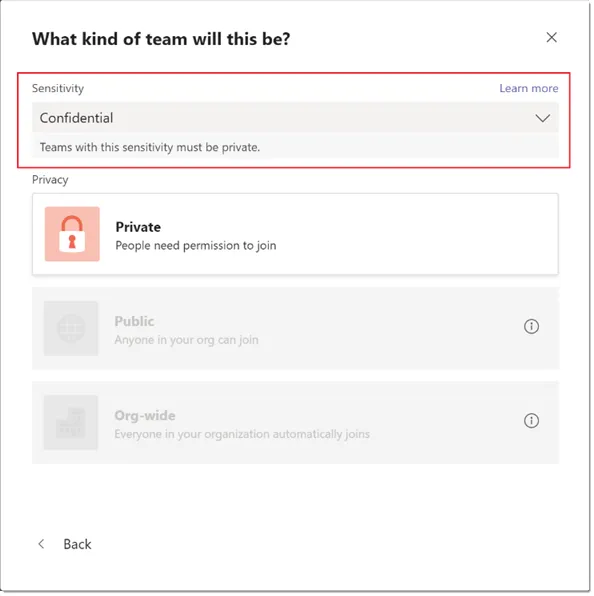
Étiquettes de confidentialité
Lors de la création d’une équipe, vous pouvez lui attribuer une étiquette de confidentialité. Ainsi, si vous savez que cette équipe contiendra des informations hautement sensibles, vous pouvez définir l’étiquette de confidentialité sur « Confidentiel ». Les membres de l’équipe ne pourront alors pas inviter d’utilisateurs invités. L’équipe sera uniquement accessible aux personnes internes à l’organisation.
3. L’intégration de Microsoft Teams avec d’autres services de stockage en nuage
Chaque fois que vous créez une équipe, un site SharePoint Online est également créé, ainsi que d’autres services. Lorsque les membres de votre équipe partagent des documents dans un canal ou les téléchargent dans l’onglet Fichiers, ces fichiers apparaissent automatiquement dans votre bibliothèque de documents sur le site SharePoint.
Si vos collaborateurs utilisent d’autres services en nuage, tels que Google Drive, Dropbox, ShareFile, etc., il est possible de les intégrer à Microsoft Teams. Ainsi, toute votre documentation sera stockée en un seul endroit ou organisée de manière structurée dans plusieurs environnements cloud.
Solution
Ajouter un stockage en nuage
Dans le centre d’administration Microsoft Teams, sous Paramètres à l’échelle de l’organisation, accédez à Fichiers et choisissez les options de partage de fichiers et de stockage en nuage disponibles pour vos utilisateurs.
Ensuite, accédez à un canal Teams, cliquez sur l’onglet Fichiers et sélectionnez Ajouter un stockage en nuage. Choisissez ensuite le service de stockage en nuage souhaité. Vous serez redirigé vers la page de connexion de l’application choisie.
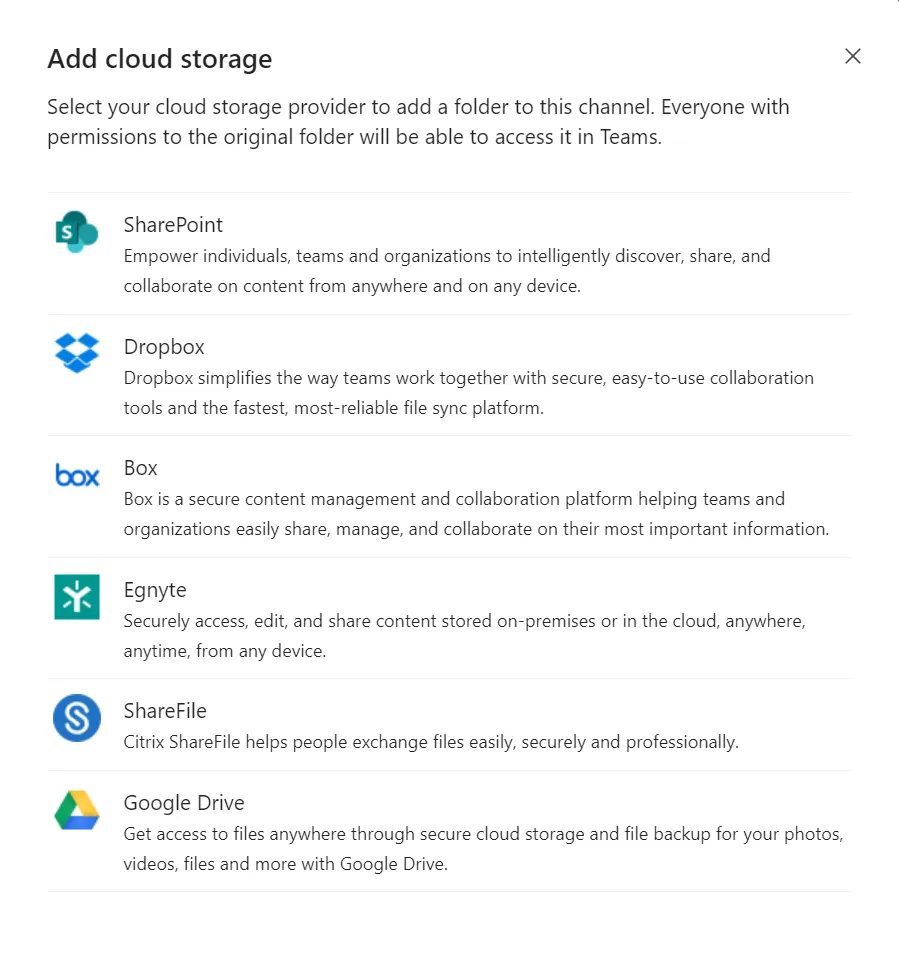
Vous pouvez également ajouter un répertoire à une équipe ou un canal spécifique dans Microsoft Teams. Le service en nuage apparaîtra sous forme de dossier dans l’onglet Fichiers.
4. La gestion des fichiers
Avec toutes les informations téléchargées et partagées dans les chats privés et les canaux Microsoft Teams, la gestion rigoureuse des fichiers peut s’avérer complexe. Si un utilisateur télécharge un document directement dans un chat, le fichier apparaît dans l’onglet Fichiers du canal General plutôt que dans le dossier approprié. En revanche, si un fichier est téléchargé dans une conversation de canal, il sera enregistré dans les Fichiers de ce canal. Vous pouvez bien sûr déplacer manuellement les fichiers vers le bon emplacement, mais cela représente une étape supplémentaire inutile. De plus, si vous tardez à le faire, vous risquez de vous retrouver avec des centaines de fichiers dispersés dans votre bibliothèque de documents.
Solution
Télécharger les fichiers dans des dossiers
Créez tous les dossiers nécessaires dans l’onglet Fichiers des canaux concernés et téléchargez-y les fichiers directement. Vous pouvez ensuite copier le lien vers le fichier à partager et le coller dans un chat privé ou une conversation de canal. Cela permettra de maintenir votre bibliothèque de documents organisée et d’éviter toute perte ou duplication de fichiers.
Les dossiers suffisent souvent, mais il arrive que les mêmes documents relèvent de plusieurs catégories. Les métadonnées vous permettent de classer vos fichiers selon plusieurs critères et de naviguer facilement dans la documentation.
Pour ce faire, ajoutez un onglet Site web dans le canal approprié et collez-y le lien vers votre bibliothèque SharePoint. Vous obtiendrez ainsi un accès rapide à l’ensemble de vos documents, que vous pourrez organiser de différentes manières selon leurs métadonnées.
Ajouter une bibliothèque de documents avec des fichiers réutilisables
Votre organisation peut compter des centaines d’équipes de gestion de projet, chacune disposant de sa propre bibliothèque SharePoint. En général, seuls les membres d’une équipe ont accès à la documentation qui y est stockée. Ainsi, si vos collaborateurs souhaitent partager des informations entre différentes équipes, cela peut devenir un défi.
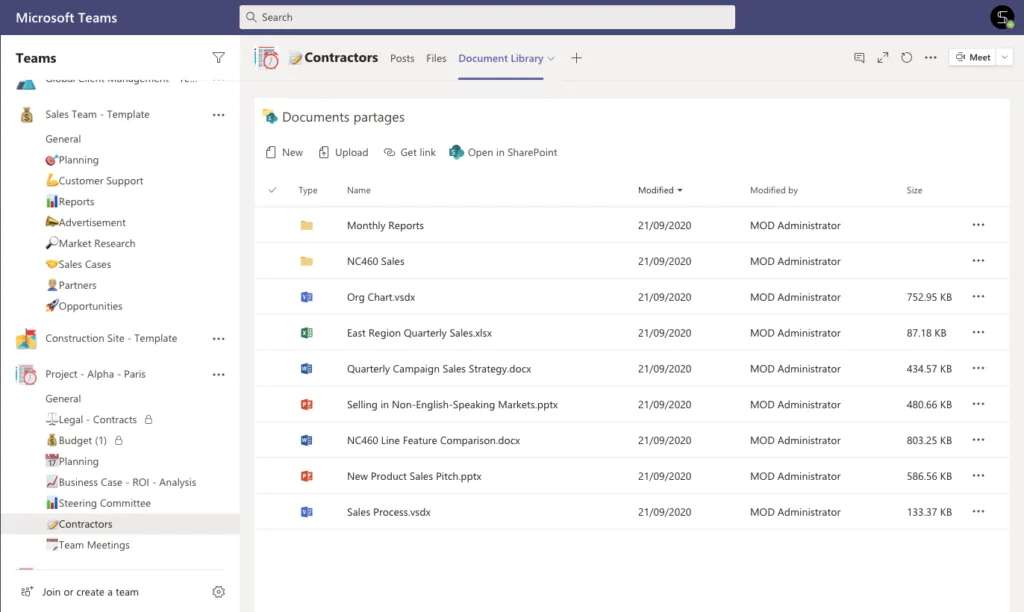
Une bonne idée consisterait à créer une bibliothèque de documents supplémentaire faisant office de base de connaissances pour toutes les équipes ayant besoin des mêmes informations. En reprenant l’exemple de la gestion de projet, vous pouvez y centraliser tous les documents relatifs aux livrables des anciens projets et en donner l’accès à toutes les équipes de gestion de projet en l’épinglant sous forme d’onglet dans chacune d’elles. Cela facilitera la recherche et le partage de documents, et permettra de regrouper en un seul endroit l’ensemble des documents liés à la gestion de projet.
5. Gestion des groupes Microsoft 365 et Microsoft Teams
Chaque fois que vous créez une équipe, un groupe Microsoft 365 est créé pour gérer l’appartenance à l’équipe. Ce groupe d’utilisateurs a accès aux ressources partagées telles qu’une boîte de réception Outlook, un calendrier, une bibliothèque SharePoint, Planner, etc.
L’adresse e-mail d’un groupe Microsoft 365 reprend son titre. Du point de vue informatique, il peut être difficile de distinguer les différentes adresses e-mail de groupes Microsoft 365 en l’absence d’une politique d’appellation cohérente.
Solution
Azure AD P1
Vous pouvez configurer des règles d’appellation dans Azure AD (désormais Microsoft Entra ID) P1. Elles comprennent des fonctionnalités de préfixe-suffixe (chaînes fixes ou attributs utilisateur – GRP [Nom du groupe] [Département]) et de mots bloqués personnalisés (CEO, RH, etc.).
Ces règles d’appellation seront standardisées et appliquées à toutes les nouvelles équipes, sans tenir compte des besoins des différents départements.
Règles d’appellation avec SalesTim
Les modèles de collaboration SalesTim vous permettent de configurer des règles d’appellation pour vos équipes et les adresses e-mail des groupes Office 365, au niveau du modèle.
Vous pouvez souhaiter disposer de conventions d’appellation différentes selon les scénarios. Par exemple, pour les équipes de gestion de projet, vous pouvez choisir Projet_Nom du projet_Ville comme convention d’appellation et Département_Nom du projet_ID utilisateur comme convention d’e-mail. Ces fonctionnalités vous permettent d’adapter les règles d’appellation aux besoins de votre organisation et de retrouver facilement les groupes.

En savoir plus sur les conventions d’appellation pour Microsoft Teams.
6. Gestion du cycle de vie des équipes
Vos équipes, tout comme vos projets, ont un début, un milieu et une fin. Elles sont créées dans un objectif précis, lié à un projet ou à un but. Une fois l’objectif atteint, il est important de le reconnaître et de supprimer les équipes dont vous n’avez plus besoin. Cela évitera aux utilisateurs d’accéder à des informations obsolètes ou sensibles. Les équipes sont supprimées via une « suppression réversible » (soft delete), ce qui signifie que l’équipe informatique peut restaurer une équipe pendant jusqu’à 21 jours (30 jours pour les groupes Microsoft 365).
Si vous travaillez dans une grande organisation où plusieurs équipes sont créées quotidiennement ou hebdomadairement, il peut être difficile de suivre toutes les équipes inactives. Il est possible d’automatiser ce processus et d’activer l’archivage après un certain délai.
Solution
Azure AD P1
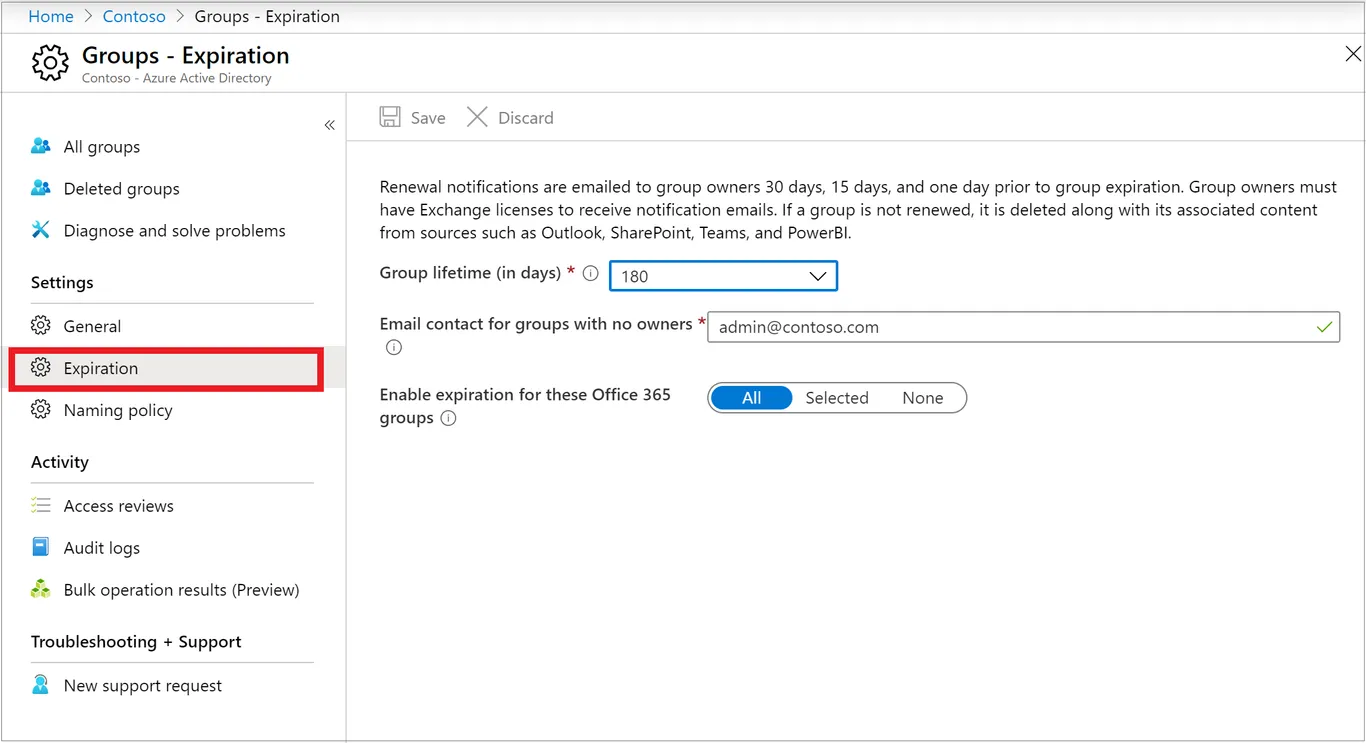
Vous pouvez utiliser Azure AD P1 pour définir des règles d’expiration pour les groupes Microsoft 365. Une fois qu’un groupe est configuré pour expirer :
- Il sera automatiquement renouvelé s’il existe encore une activité utilisateur
- Le propriétaire du groupe sera notifié de l’expiration imminente afin de renouveler le groupe si nécessaire
- Tout groupe non renouvelé sera supprimé
- Tout groupe supprimé peut être restauré dans les 30 jours.
Pour définir l’expiration d’un groupe, ouvrez le centre d’administration Azure AD, sélectionnez Groupe puis Expiration.
Sur la page Expiration, vous pouvez indiquer la durée de vie du groupe en jours, une adresse e-mail pour les groupes sans propriétaire, ainsi que les groupes soumis à cette règle d’expiration.
7. Le partage externe
Il est probable qu’à un moment ou un autre, vos utilisateurs aient besoin de partager des documents avec des personnes extérieures à l’organisation. Pour maîtriser ce processus, il est pertinent d’activer le partage externe dans Microsoft Teams et de surveiller les activités de partage.
Solution
Centre d’administration SharePoint
Pour activer les paramètres avancés de partage externe, accédez au centre d’administration SharePoint et, sous Stratégies, sélectionnez Partage. Configurez ensuite le partage externe en sélectionnant le niveau d’autorisations souhaité.
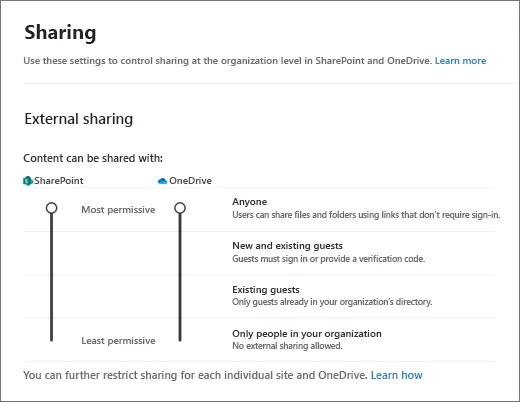
Ces configurations s’appliqueront à l’ensemble de l’organisation. Vous pouvez également contrôler les autorisations de partage externe pour chaque site individuellement.
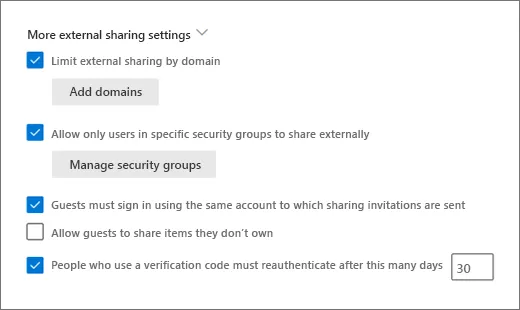
Les paramètres de partage externe avancés incluent notamment :
- Limiter le partage externe par domaine. Par exemple, si vous ne souhaitez pas que vos collaborateurs partagent des informations avec des utilisateurs appartenant à des organisations ou des comptes spécifiques.
- Autoriser uniquement les utilisateurs de groupes de sécurité spécifiques à partager en externe. Seul un groupe de personnes désigné au sein de votre organisation pourra partager des informations avec des utilisateurs externes.
- Les invités doivent se connecter avec le même compte auquel les invitations de partage ont été envoyées. En activant cette fonctionnalité, vous vous assurez que seuls les invités ayant reçu une invitation de partage pourront accéder au système.
- Autoriser les invités à partager des éléments dont ils ne sont pas propriétaires. Par défaut, les utilisateurs invités ne peuvent partager que les fichiers qu’ils ont créés. En cochant cette case, vous leur permettrez de partager des fichiers pour lesquels ils n’ont pas d’autorisations.
- Les personnes utilisant un code de vérification doivent se réauthentifier après un certain nombre de jours. Cette fonctionnalité obligera vos utilisateurs externes à se connecter pour consulter les fichiers partagés après un délai déterminé.
Pour le partage de liens vers des fichiers et des dossiers, vous pouvez choisir parmi les options suivantes :
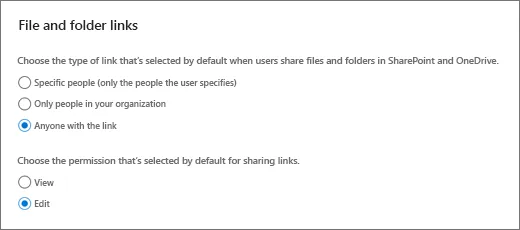
La dernière option « Toute personne disposant du lien » est la plus conviviale et permet un partage sans friction. C’est la meilleure option si les fichiers et dossiers stockés dans l’équipe ne sont pas confidentiels.
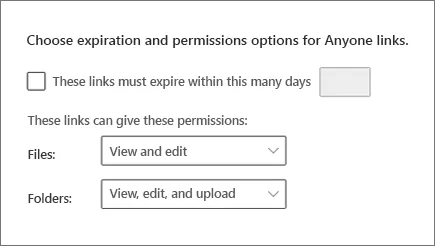
Vous pouvez configurer des paramètres avancés pour les liens « Toute personne » afin d’améliorer la sécurité.
En savoir plus sur le partage externe.
La gestion de Microsoft Teams peut s’avérer complexe, et nous espérons que ces conseils vous aideront à résoudre les défis les plus courants liés à Microsoft Teams.