How to Define Microsoft Teams Scenarios, Use Cases and Corresponding Teams Templates
Suite aux articles sur la stratégie d’adoption de Microsoft Teams, dans lesquels nous avons examiné en détail les premiers éléments clés d’une adoption réussie de Teams – Vision et parrainage – intéressons-nous maintenant à la façon de définir les cas d’usage et les scénarios Microsoft Teams adaptés aux besoins métier de votre organisation.
L’identification des scénarios métier et des cas d’usage correspondants est un élément clé d’une stratégie d’adoption Microsoft Teams réussie. Définir les bons scénarios en adéquation avec les besoins de votre entreprise aidera vos utilisateurs finaux à mettre leurs connaissances en pratique. Cela leur permettra également de comprendre la valeur que la technologie apportera à leur travail.
Se contenter d’expliquer toutes les fonctionnalités d’un nouveau logiciel sans montrer comment les utiliser sur des exemples concrets génère de la frustration et une résistance au changement. Les collaborateurs doivent pouvoir se projeter dans une nouvelle façon de travailler et comprendre comment ils peuvent obtenir de meilleurs résultats grâce à elle.
Aujourd’hui, nous allons nous concentrer sur l’identification des scénarios et cas d’usage adaptés à votre activité. Commençons !
Pourquoi les scénarios Microsoft Teams sont-ils importants ?
Les scénarios Microsoft Teams expriment la manière dont Teams sera utilisé en réponse aux besoins et aux problématiques métier de l’entreprise.
Ils permettent à vos collaborateurs de comprendre comment l’utilisation de Microsoft Teams leur permettra d’obtenir de meilleurs résultats et de rendre les processus de travail en commun plus efficaces. Ils servent également à valider votre campagne de sensibilisation à Microsoft Teams et ancrent le produit dans un contexte concret.
Les scénarios Microsoft Teams peuvent être génériques et applicables à n’importe quelle entreprise, par exemple :
Utilisez ces exemples fondamentaux dès la phase initiale de votre stratégie d’adoption afin de susciter l’engagement et de familiariser vos collaborateurs avec la nouvelle technologie. Ajoutez ensuite des scénarios Microsoft Teams plus spécifiques et ambitieux, correspondant aux problématiques propres à votre organisation.
À mesure que vos utilisateurs finaux approfondissent leur connaissance des fonctionnalités de Teams et de l’impact sur leur productivité, ils seront davantage disposés à adopter l’outil dans des scénarios plus complexes.
→ Télécharger : catalogue de cas d’usage Microsoft Teams
Cas d’usage ? Scénarios ? Cas d’usage métier ? Scénarios d’utilisation ?
La terminologie autour des scénarios et des cas d’usage est abondante, ce qui peut prêter à confusion. Que devez-vous exactement établir pour votre stratégie d’adoption Microsoft Teams, et quel est le lien entre cas d’usage et scénarios ?
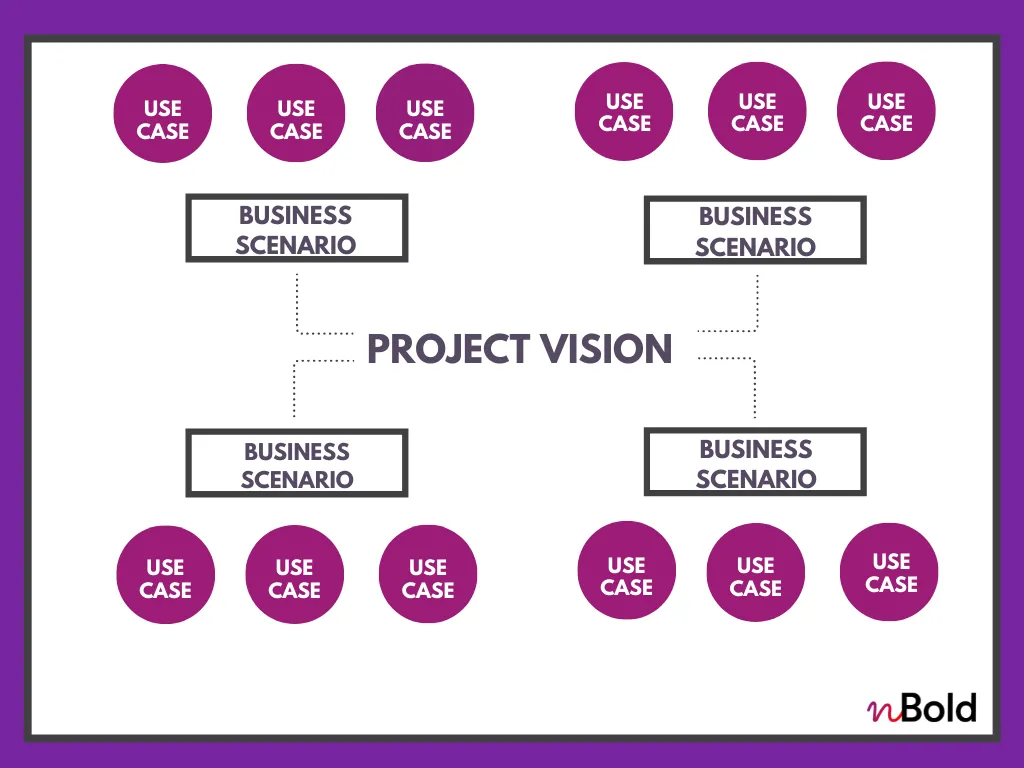
S’il n’existe pas de distinction clairement établie dans le secteur, nous vous suggérons de suivre ce schéma :
- Définir la vision du projet
2. Identifier les domaines que vous souhaitez améliorer et dans lesquels vous voulez déployer Microsoft Teams – ce seront vos scénarios, par exemple : améliorer le processus d’intégration, accroître l’efficacité de la gestion de projet, etc.
3. Enfin, définir une série d’actions pour chacun de vos scénarios afin d’atteindre les objectifs fixés. Par exemple, dans le scénario « amélioration du processus d’intégration », vous pouvez élaborer un cas d’usage consistant à créer un ensemble de tâches dans Planner pour les nouveaux arrivants, à mettre en place un guide avec toutes les FAQ et à créer une communauté dans Yammer (désormais Viva Engage) où ils pourront poser des questions et échanger avec des spécialistes de différents services.
Qu’est-ce qu’un cas d’usage Microsoft Teams ?
Un cas d’usage développe un scénario métier par le biais d’un ou de plusieurs plans d’action. Il doit être bien défini et mesurable.
Exemples
Voici quelques exemples de scénarios Microsoft Teams et de cas d’usage correspondants que vous pouvez appliquer à votre activité :
Service client
- Augmenter le taux de réponse aux clients
- Analyser plus efficacement les retours clients et les tendances sur les réseaux sociaux
Gestion de projet
- Réduire la durée des projets
- Améliorer le processus de travail en commun
- Optimiser la gestion de plusieurs projets simultanés
Recrutement
- Accélérer le processus d’intégration
- Améliorer le processus d’entretien
Ressources humaines
- Réduire le nombre d’arrêts maladie
- Renforcer l’engagement et la motivation des collaborateurs.
Apprenez à définir les cas d’usage Microsoft Teams
Téléchargez notre Playbook, partagez-le avec vos collègues et devenez le meilleur joueur d’équipe !
Ce qui n’est pas un cas d’usage
Un cas d’usage est l’expression d’un besoin métier. Il doit être détaillé, mesurable et assorti d’un objectif. Se contenter d’énoncer un problème ne constitue pas un cas d’usage.
Interrogez vos collègues et votre équipe projet sur ce qui doit être accompli, puis formulez-le sous forme de cas d’usage, par exemple :
Réduire le nombre d’e-mails –> Maximiser le temps consacré à la communication avec les clients en réduisant le nombre d’e-mails.
Partager l’information –> Améliorer la façon dont l’information autour des projets est partagée.
Gestion de projet –> Accroître l’efficacité et réduire la durée des projets en partageant l’information instantanément et en levant les obstacles.
Remarquez comment ces cas d’usage expliquent la manière d’atteindre les objectifs fixés et permettent de mesurer l’impact.
Comment identifier les scénarios et cas d’usage Microsoft Teams ?
Pour identifier les cas d’usage de votre stratégie d’adoption Microsoft Teams, consultez impérativement les chefs de projet, les champions et les représentants de vos équipes métier. Vous maximiserez ainsi leur impact sur votre organisation. Votre objectif à ce stade est d’identifier les différents défis auxquels vos collègues sont confrontés au quotidien.
Pour ce faire, vous pouvez organiser des réunions individuelles ou collectives avec les différentes parties prenantes et identifier les problématiques métier à adresser dans chaque scénario.
Voici quelques sujets à aborder avec votre équipe :
- Quel mode de communication les collaborateurs utilisent-ils le plus activement ?
- Quels sont les principaux problèmes de l’organisation en matière de communication et de travail collaboratif ?
- Dans quels domaines l’entreprise doit-elle progresser ?
- Quels projets actuellement menés par votre organisation pourraient être soutenus et améliorés grâce à Microsoft Teams ?
Définissez ensuite comment la nouvelle façon de travailler peut vous aider à résoudre ces problèmes. Et enfin, déterminez comment vous mesurerez le succès de chaque cas d’usage.
Veillez à recueillir les points de vue à la fois des collaborateurs et des managers pour construire un scénario de cas d’usage pertinent.
Suivez cet algorithme pour définir vos scénarios et cas d’usage métier Microsoft Teams.
| En tant que (votre rôle) … | Je souhaite (décrire le résultat à atteindre) … | Pour cela, j’ai besoin de (choisir les outils) … | Ce sera un succès quand (indiquer les indicateurs mesurables) … |
|---|---|---|---|
| En tant que responsable RH | Je souhaite améliorer l’engagement, la satisfaction et le bien-être des collaborateurs | Pour cela, j’ai besoin d’une plateforme qui prend en charge le télétravail et permet la messagerie instantanée, la co-rédaction de documents et la communication en visioconférence | Ce sera réussi quand le nombre d’arrêts maladie diminuera et que les rapports de satisfaction au travail afficheront des résultats plus positifs |
Exemples de scénarios et cas d’usage Microsoft Teams
1. Gestion de projet
La gestion de projet implique de nombreuses parties prenantes, internes et externes à l’organisation, ce qui peut entraîner des problèmes de communication, des retards et des échecs. Par ailleurs, les chefs de projet doivent faire face à une surcharge de planification, à de multiples réunions ad hoc et à l’utilisation simultanée de divers outils collaboratifs.
Microsoft Teams peut aider à répondre à ces cas d’usage grâce à ses fonctionnalités collaboratives.
- Créer une équipe et y ajouter toutes les parties prenantes concernées
2. Ajouter différents canaux tels que Planification, Budget, Comité de pilotage, Prestataires, Revues, Réunion d’équipe, etc.
3. Téléverser la documentation nécessaire dans l’équipe et/ou les canaux : budget, planning, analyse comparative, contrats, consignes, etc.
4. Ajouter des applications Microsoft ou tierces utilisées par l’équipe (Planner, OneNote, SharePoint, etc.)
5. Collaborer sur les fichiers avec les membres de l’équipe en temps réel, envoyer des messages instantanés, organiser des sessions de brainstorming et prendre des notes dans le même environnement.
6. Organiser des appels vidéo avec les parties prenantes externes.
2. Gestion de crise
Lorsque vous faites face à une crise, il est essentiel d’être préparé en amont, de tenir vos dirigeants constamment informés, de prioriser les tâches et de prendre des décisions rapides et réfléchies.
Avec Teams, vous pouvez mieux vous préparer à une crise potentielle.
- Créer une équipe de gestion de crise et y ajouter tous les membres concernés.
2. Ajouter des canaux tels que Planification, Matériaux de formation, Communication, Revues, Parties prenantes, Procédures de sécurité, etc.
3. Téléverser des fichiers tels que la stratégie de gestion de crise, les consignes et autres documents.
4. Ajouter des onglets avec des applications ou des pages (l’application de gestion de crise, Planner, OneNote, communauté de gestion de crise dans Viva Engage, etc.)
5. Collaborer et brainstormer avec les membres de l’équipe
6. Organiser des appels au sein de l’équipe et avec des membres externes
3. Recrutement
Microsoft Teams peut aider votre service RH à améliorer le recrutement et à gérer les activités d’intégration grâce à un meilleur partage de documents (CV, questions d’entretien, tâches de recrutement, documentation officielle des nouveaux arrivants), à la communication des décisions de recrutement et à la création de tâches pour les nouvelles recrues.
1. Créer une équipe Recrutement et y ajouter les responsables RH ainsi que les autres parties prenantes impliquées dans le recrutement.
2. Ajouter des canaux Présélection, Détails du poste, Cooptation, Entretiens et Candidatures.
3. Téléverser les fichiers de l’équipe dans les canaux (ex. : politiques RH, informations sur les candidats, portails RH, formulaires de retour et enquêtes).
4. Ajouter des onglets avec différentes applications et pages telles que LinkedIn, Polly, Survey Monkey, etc.
5. Organiser des entretiens, des réunions et des sessions de brainstorming ; créer des sondages et des enquêtes, partager des idées, recueillir des retours.
4. Campagne marketing
Microsoft Teams est là pour améliorer les processus collaboratifs dans toute entreprise, ce qui peut s’avérer très efficace pour votre campagne marketing. Votre mission principale étant de créer, planifier, collaborer et avoir un impact sur la performance de votre entreprise, utilisez Teams pour organiser une campagne marketing réussie.
1. Créer une équipe Campagne marketing et y ajouter tous les membres nécessaires.
2. Ajouter des canaux Relations publiques, Conseil, Budget, Organisation d’événements, Rapports et Go-to-Market.
3. Téléverser des fichiers tels que les plans de contenu, les plans marketing, les communiqués de presse, etc.
4. Ajouter des onglets avec les applications pertinentes pour votre campagne marketing.
5. Organiser des réunions et des sessions de brainstorming, partager des informations dans les conversations et les canaux, et collaborer sur les tâches avec les membres de votre équipe.
Si vous avez besoin de davantage d’idées de cas d’usage, consultez cette liste de plus de 30 cas d’usage pour Microsoft Teams.

Comment prioriser plusieurs cas d’usage Microsoft Teams pour votre organisation ?
Lors des discussions sur les scénarios métier et les cas d’usage avec l’ensemble des parties prenantes, désignez le responsable du projet, définissez les critères de succès et identifiez les outils que vous utiliserez.
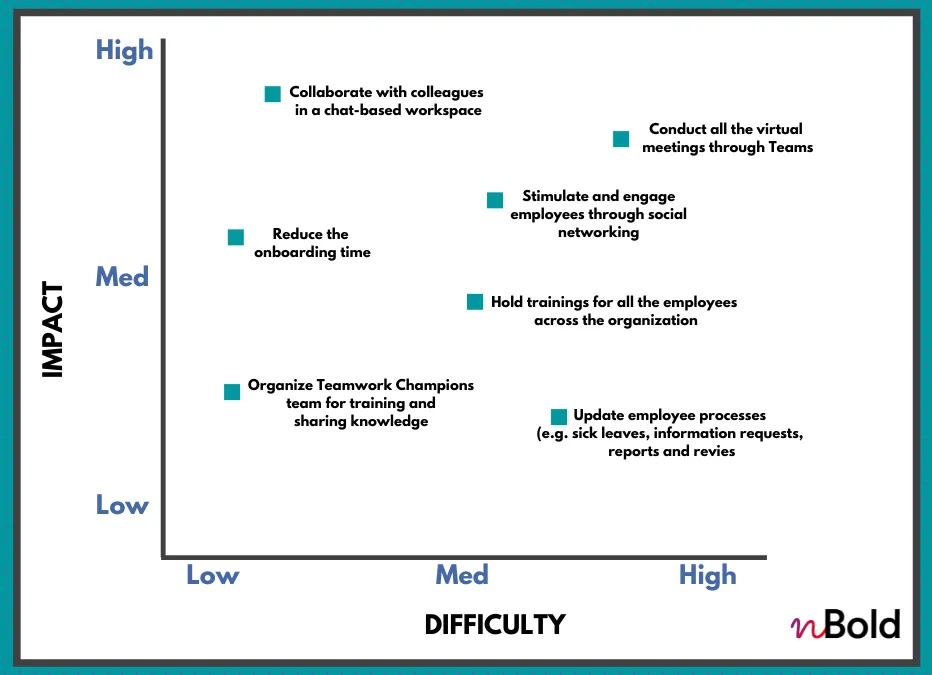
L’étape suivante consiste à prioriser les cas d’usage selon le critère impact vs. difficulté pour déterminer sur quoi vous concentrer en premier. Ce classement vous permettra d’évaluer quels projets peuvent avoir le plus d’impact dans les délais les plus courts et lesquels nécessiteront davantage de temps et de préparation.
Pour la phase initiale d’adoption, nous vous recommandons de donner la priorité aux cas d’usage qui ont le plus fort impact sur l’entreprise et qui sont les plus faciles à mettre en œuvre. Vous pourrez ainsi démontrer la valeur de Teams à vos collègues avant de vous heurter à la complexité des fonctionnalités et aux difficultés techniques.
Suivez le principe « Commencer petit, voir grand » dans votre processus de priorisation et ne lancez qu’un ou deux projets à la fois.
Après les discussions avec vos parties prenantes, organisez des réunions régulières pour suivre et évaluer l’avancement du projet, faire le point avec les champions et les sponsors exécutifs, et recueillir les premiers retours. Cela vous aidera à préparer le déploiement du projet à l’échelle de l’organisation.
Modèle one-pager de cas d’usage Microsoft Teams
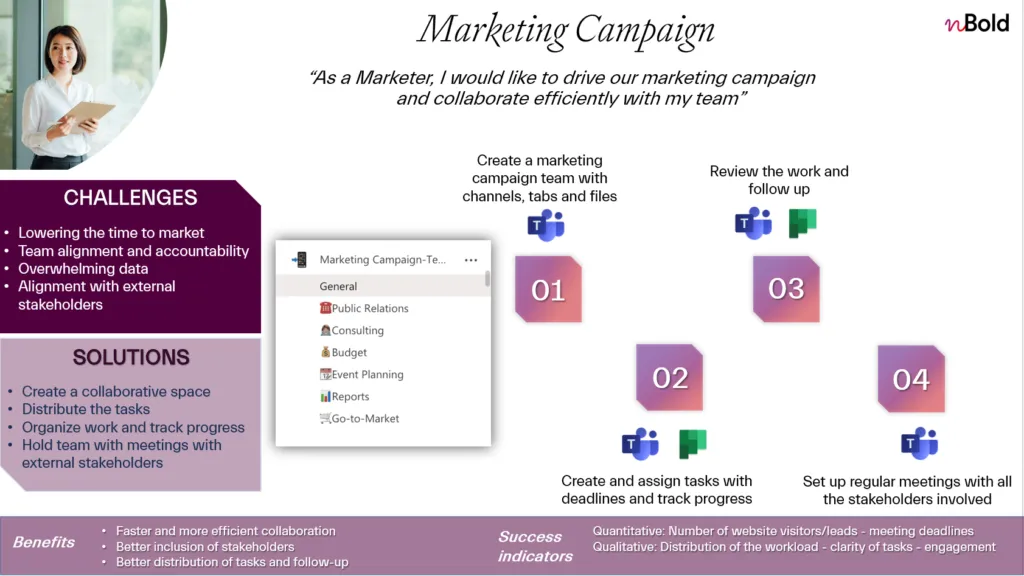
Voici un exemple de modèle one-pager Microsoft Teams pour vos scénarios de campagne marketing et 4 cas d’usage.
Vous pouvez vous en inspirer pour formuler vos propres cas d’usage et définir les étapes de création des équipes correspondantes.
Voilà ! En suivant ces instructions et en vous inspirant des exemples présentés, vous pouvez identifier et prioriser les scénarios Microsoft Teams adaptés à votre organisation, et ainsi vous mettre sur la voie du succès dans votre stratégie d’adoption Microsoft Teams.
Dans les prochains articles, vous découvrirez les prochaines étapes de l’adoption de Teams. Restez connecté !