Microsoft Teams Use Cases: a List of 30+ Examples
Microsoft Teams est une plateforme de communication et de collaboration qui permet aux membres d’une équipe de travailler ensemble de manière fluide, qu’ils soient dans le même bureau ou répartis aux quatre coins du monde. Dans cet article, nous allons passer en revue les différentes façons dont Microsoft Teams peut vous aider, vous et votre équipe, à communiquer et à collaborer plus efficacement.
À quoi sert Microsoft Teams ?
Microsoft Teams offre un large éventail d’outils puissants pour une communication et une collaboration sans friction, notamment les canaux, le chat, la gestion des fichiers, les réunions et les intégrations d’applications natives et tierces. Grâce à ces fonctionnalités, les collaborateurs restent connectés et travaillent ensemble efficacement. Microsoft Teams est ainsi une application d’une grande polyvalence, avec un large éventail de cas d’usage au sein des organisations.
Nous avons identifié deux catégories de scénarios de collaboration dans lesquels Microsoft Teams peut être utilisé.
La première catégorie est liée à la structure organisationnelle, comme les équipes à l’échelle de l’entreprise, les équipes au niveau des départements ou les équipes de management.
La seconde catégorie regroupe tous les processus de collaboration récurrents, tels que la gestion de projet, la gestion de crise et les ventes.
Pour vous faciliter la tâche, nous avons compilé une liste de plus de 30 cas d’usage Microsoft Teams, basée sur notre expérience avec nos clients et partenaires. Que vous cherchiez à optimiser un projet spécifique ou à améliorer la communication entre les départements, notre liste vous offre inspiration et orientations. Avec Microsoft Teams, les possibilités sont infinies !
Si vous souhaitez en savoir plus sur la façon de définir les cas d’usage Microsoft Teams, consultez notre article sur le sujet.
→ Télécharger : Catalogue de cas d’usage Microsoft Teams
Collaboration au niveau de la structure organisationnelle
Supposons que tous les collaborateurs de votre organisation utilisent Microsoft Teams pour communiquer. Pour gérer ces communications efficacement, différentes approches existent selon la structure de l’organisation : équipes à l’échelle de l’entreprise, équipes départementales ou équipes pour les managers.
Équipe au niveau de l’organisation
Créer une équipe à l’échelle de l’entreprise dans Microsoft Teams permet de rassembler tous les collaborateurs en un seul endroit centralisé. En configurant différents canaux au sein de cette équipe pour chaque département ou sujet pertinent, la collaboration devient efficace et le contenu bien organisé.
Par exemple, des canaux peuvent être créés pour :
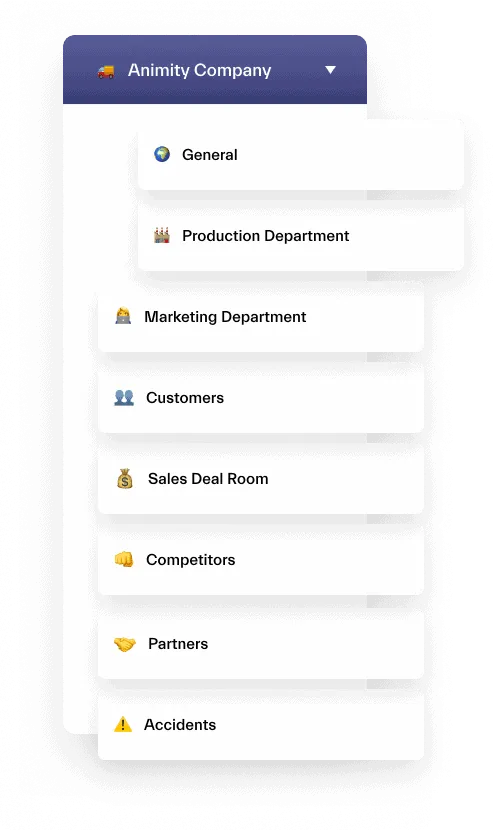
- Département Production
- Département Marketing
- Customer Success
- Ventes
- Concurrents
- Partenaires
- Vie et fun
Vous pouvez séparer l’ensemble du contenu par thèmes pertinents et personnaliser votre espace de collaboration avec des onglets, des applications, des tâches et bien plus encore. De plus, si vous disposez d’un intranet, vous pouvez ajouter différentes pages intranet à chaque canal, de sorte qu’il n’y ait qu’un seul point d’accès pour chaque collaborateur de votre organisation.
Équipes au niveau des départements
Créer des équipes pour chaque département ou unité métier peut s’avérer très bénéfique, notamment dans les grandes organisations. Au sein de chaque équipe, des canaux peuvent être créés pour centrer les discussions sur des sujets pertinents.
Par exemple, l’équipe marketing peut disposer de canaux dédiés aux réseaux sociaux, aux campagnes et à l’analytique, tandis que l’équipe commerciale peut avoir des canaux pour les leads, les prospects et les opportunités. En créant des équipes départementales, vous vous assurez que les échanges sont adaptés à chaque équipe et que la communication est efficace. Pour les grandes organisations, la création d’équipes par département ou unité métier est particulièrement bénéfique. Au sein de chaque équipe, des canaux peuvent être créés pour concentrer les discussions sur des sujets pertinents.
Équipes basées sur la localisation
Équipes régionales
Si une organisation compte des collaborateurs répartis dans différentes régions ou villes, Microsoft Teams vous permet de créer des équipes en fonction de la localisation afin de gérer la communication et la collaboration plus efficacement. Par exemple, des équipes peuvent être créées pour chaque centre commercial, comme New York, Austin, Los Angeles et Chicago, avec un canal Rapports dédié au partage des comptes rendus hebdomadaires.
En ajoutant des outils d’analyse comme Power BI sous forme d’onglet, vous pouvez comparer facilement les résultats commerciaux selon les différentes zones géographiques !
Pour les organisations disposant d’équipes opérationnelles dans différents pays, des équipes par pays peuvent être créées afin de gérer la chaîne d’approvisionnement et la logistique plus efficacement. Les équipes peuvent être nommées d’après chaque pays ou entrepôt, par exemple : France – Logistique, Italie – Logistique, Espagne – Logistique, Allemagne – Logistique. Cela permettra aux collaborateurs de travailler ensemble dans Microsoft Teams, en lien avec les outils internes.
Pour les responsables de magasins qui gèrent les ventes de plusieurs points de vente, des équipes peuvent être créées pour chaque région, ville ou district. Par exemple :
- New York – Centre commercial
- Austin – Centre commercial
- Los Angeles – Centre commercial
- Chicago – Centre commercial
L’ajout d’un canal Rapports à chaque équipe pour le partage des comptes rendus hebdomadaires, combiné à des outils d’analyse comme Power BI et Microsoft Forms sous forme d’onglets, permet aux managers de suivre les ventes, de comparer les résultats par région et de structurer efficacement le processus commercial !
Quelle que soit la localisation de vos collaborateurs, Microsoft Teams peut être utilisé pour gérer la communication et la collaboration efficacement. Pour les organisations mondiales, des équipes structurées portant le nom du pays ou de la région peuvent être utilisées pour gérer la distribution et la logistique dans plusieurs pays. Par exemple :
- France – Logistique
- Italie – Logistique
- Espagne – Logistique
- Allemagne – Logistique
Équipes de management
Chaque équipe au sein d’une organisation devrait disposer de son propre espace numérique pour travailler et collaborer avec Microsoft Teams. C’est comme avoir une salle virtuelle réservée à votre équipe !
Cet espace de collaboration numérique est l’endroit où les membres de l’équipe peuvent partager des informations, des fichiers et des mises à jour sur leur travail. Ils peuvent également inviter d’autres personnes, internes ou externes à l’organisation, à rejoindre la collaboration.
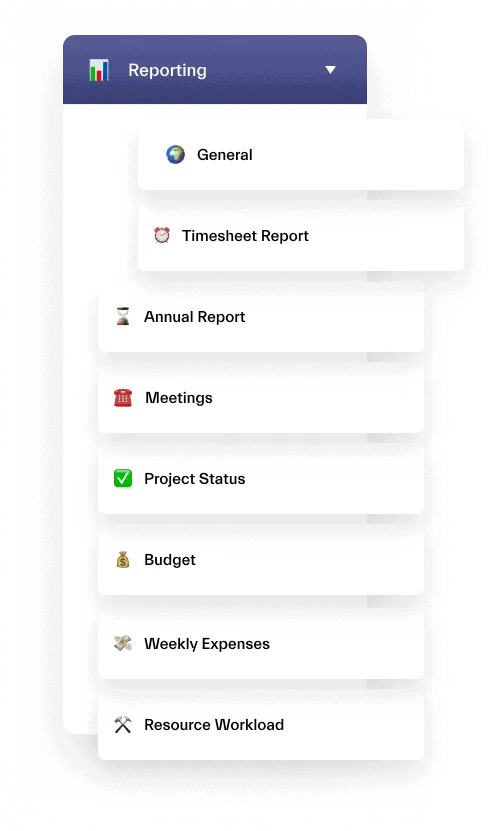
Grâce à cet espace numérique, les collaborateurs peuvent facilement communiquer avec leur manager et leurs collègues, et partager des informations importantes. Par exemple, une équipe peut utiliser cet espace pour partager des rapports tels que des feuilles de présence, des rapports annuels, des mises à jour de statut de projet, des notes de frais hebdomadaires, et bien plus encore.
Voici d’autres façons d’utiliser Microsoft Teams !
→ Télécharger : Catalogue de cas d’usage Microsoft Teams
Scénarios et cas d’usage Microsoft Teams pour les processus récurrents
Les organisations font constamment face à de nouveaux défis : projets, campagnes, événements ou clients. Microsoft Teams offre l’espace idéal pour que les équipes collaborent sur ces missions. Grâce à la possibilité de créer des équipes, d’ajouter les personnes concernées, des onglets, des fichiers et des applications, la collaboration devient simple.
Voici quelques exemples de scénarios dans lesquels des équipes sont utilisées pour collaborer à l’échelle de l’organisation sur des processus récurrents.
Gestion de projet
En tant que chef de projet, les problèmes de communication, les délais manqués et les difficultés de collaboration sont des défis courants. Microsoft Teams peut vous aider à y remédier. En créant une liste de canaux pertinents, vous pouvez mettre en place le bon système de communication et vous assurer que tout le monde est aligné.
Par exemple, vous pouvez créer des canaux pour :
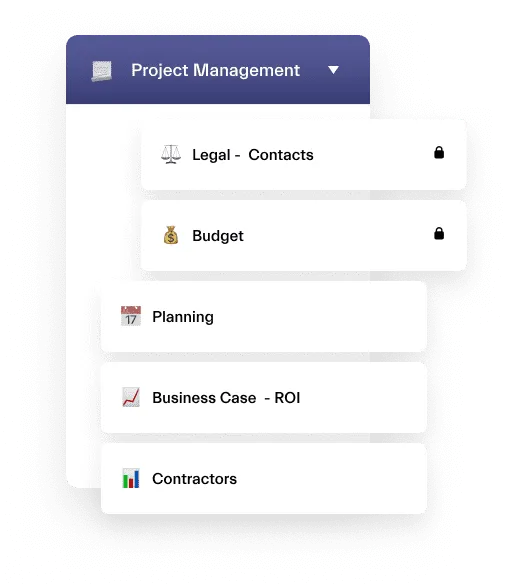
Budget – il s’agit d’un canal où vous pouvez gérer le budget du projet. Les membres de l’équipe peuvent discuter des objectifs budgétaires, suivre les dépenses et surveiller les coûts pour s’assurer que le projet reste dans les limites du budget.
ROI – un canal pour le suivi du retour sur investissement (ROI) du projet. Les membres de l’équipe peuvent discuter des indicateurs clés de performance (KPIs), analyser les données et prendre des décisions basées sur les données pour optimiser le ROI.
Comité de pilotage – dans ce canal, l’équipe de gestion de projet peut communiquer avec le comité de pilotage, chargé d’assurer la supervision et l’orientation du projet. Les membres de l’équipe peuvent partager des mises à jour, discuter des problèmes ou difficultés, et prendre des décisions sur les prochaines étapes.
Prestataires – ce canal est destiné à la communication avec les prestataires et autres parties prenantes externes impliquées dans le projet. Les membres de l’équipe peuvent partager des mises à jour, discuter des livrables et coordonner les plannings pour s’assurer que les prestataires respectent les exigences du projet.
Avec un onglet Planner, vous pouvez partager différentes tâches avec des assignations, et utiliser un canal Business Case pour analyser vos résultats ou organiser une session de brainstorming dans le canal Réunion d’équipe. Ainsi, les membres de l’équipe sauront exactement où partager la documentation ou suivre les activités quotidiennes, ce qui rend la collaboration beaucoup plus efficace.
En savoir plus sur la gestion de projet avec Microsoft Teams.
Gestion de crise
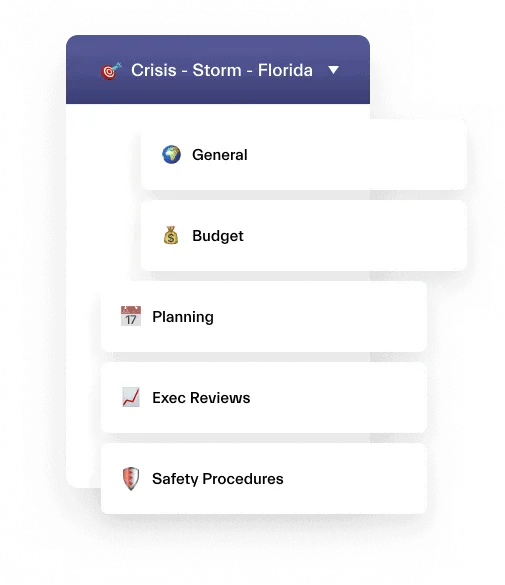
En période de crise, une action rapide et efficace est cruciale. Avec Microsoft Teams, vous pouvez rapidement constituer une équipe pour gérer toute crise au sein de votre organisation. Utilisez des canaux pour garantir une communication claire et efficace, tels que :
- Ressources – ce canal est utilisé pour partager des ressources et des informations, comme des directives, des procédures et des contacts d’urgence. Les membres de l’équipe peuvent télécharger des documents, des liens et d’autres ressources pertinentes à la crise.
- Gestion des incidents – ce canal peut être utilisé pour gérer les incidents, comme les failles de sécurité ou les catastrophes naturelles. Les membres de l’équipe peuvent discuter et coordonner la réponse à l’incident, partager des mises à jour et attribuer des tâches.
- Rétablissement – ce canal est utilisé pour planifier et exécuter le processus de rétablissement après la crise. Les membres de l’équipe peuvent discuter des étapes nécessaires pour reprendre les opérations normales, évaluer les dommages et identifier les enseignements tirés pour les crises futures.
- Communication – ce canal est utilisé pour communiquer avec les parties prenantes externes, comme les clients, les fournisseurs et les médias. Les membres de l’équipe peuvent l’utiliser pour partager des mises à jour, répondre aux questions et préoccupations, et donner des orientations sur les actions à entreprendre.
De plus, vous pouvez intégrer un Planner pour définir et prioriser les tâches, afin que votre stratégie de gestion de crise soit mise en œuvre avec précision et dans les délais impartis.
Fusions et acquisitions
Microsoft Teams peut être très utile pour les équipes chargées des fusions et acquisitions (M&A), car il offre une plateforme centralisée pour la communication, la collaboration et la gestion documentaire. Lorsque deux entreprises se rapprochent dans le cadre d’une fusion ou d’une acquisition, il y a généralement de nombreux aspects à gérer simultanément, et s’assurer que tout le monde est sur la même longueur d’onde peut être un véritable défi.
Par ailleurs, pendant le processus de fusion-acquisition, la protection des informations confidentielles est essentielle tout en collaborant avec les parties prenantes. Microsoft Teams propose une solution grâce à sa capacité à créer des équipes et des canaux privés pour partager la documentation en toute sécurité. Vous pouvez même communiquer avec des partenaires externes par visioconférence, qu’ils utilisent Microsoft Teams ou non.
Voici quelques exemples de canaux pouvant être créés pour les fusions et acquisitions :
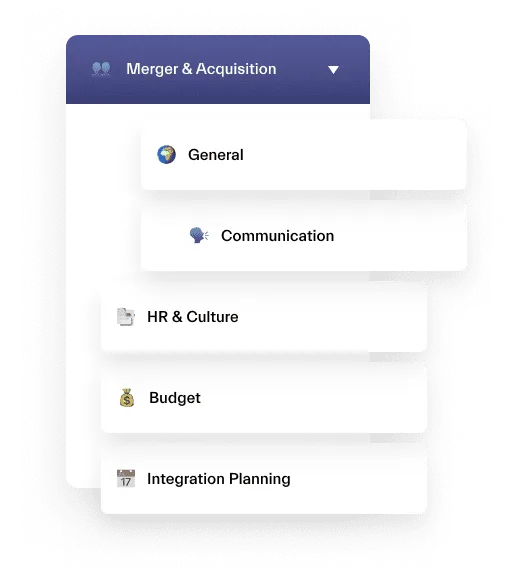
- Planification de l’intégration – un canal pour planifier l’intégration des deux entreprises, incluant des discussions sur la structure organisationnelle, les systèmes technologiques et l’alignement culturel.
- Communication – un canal pour coordonner les communications internes et externes liées à la fusion ou à l’acquisition.
- RH & Culture – un canal pour discuter et planifier les aspects RH et culturels de la fusion ou de l’acquisition, tels que les avantages sociaux des collaborateurs, les plans de rétention et les programmes de formation.
Dans l’ensemble, en utilisant Microsoft Teams, les équipes M&A peuvent travailler plus efficacement, réduire le risque de malentendus et accélérer le processus M&A, conduisant ainsi à un résultat réussi.
Réponse à un RFP – Deal Room
Lors d’une réponse à un RFP, les commerciaux et les collaborateurs de différents départements doivent collaborer sur la rédaction de la proposition pour un client potentiel. Microsoft Teams offre une plateforme permettant aux membres de l’équipe RFP de collaborer en temps réel sur la réponse. L’équipe peut créer un canal pour chaque section du RFP et regrouper en un seul endroit les fichiers, documents et notes qui s’y rapportent. Cela permet de s’assurer que tout le monde est aligné et œuvre vers le même objectif.
Microsoft Teams peut vous aider en vous permettant de :
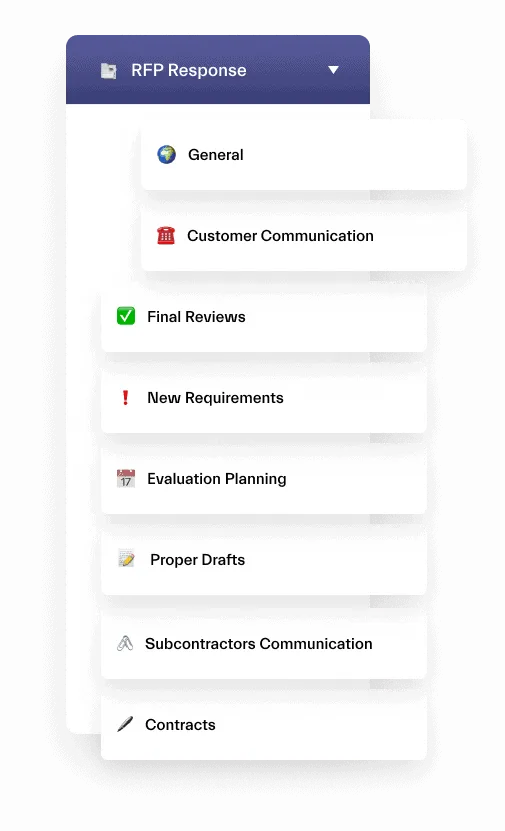
- Collaborer avec d’autres départements pour produire une proposition complète et équilibrée qui répond aux besoins et exigences du client.
- Utiliser la fonctionnalité de chat pour communiquer en temps réel avec les membres de l’équipe et répondre rapidement à toute question ou préoccupation.
- Intégrer d’autres applications, comme SharePoint ou OneDrive, afin de faciliter l’accès aux informations et fichiers pertinents pour les membres de l’équipe, et ainsi rationaliser le processus RFP et améliorer l’efficacité.
Gestion de chantier
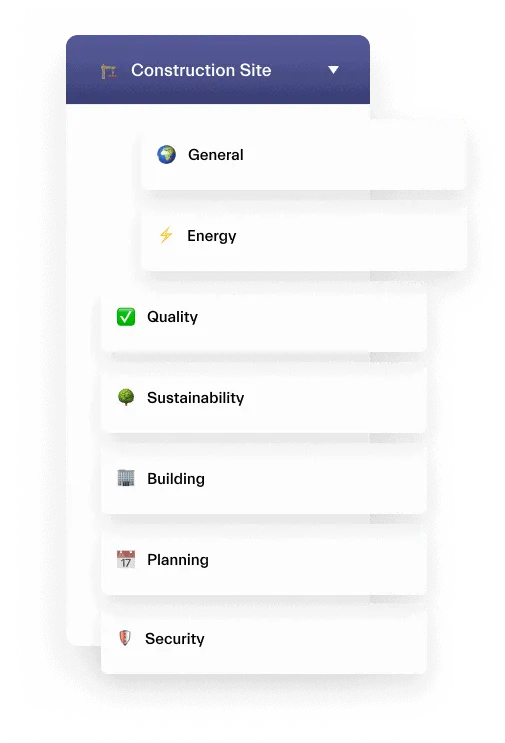
Les opérations sur un chantier impliquent de nombreuses parties prenantes, et tenir tout le monde informé et aligné peut représenter un défi majeur. Avec Microsoft Teams, vous pouvez créer un environnement structuré et organisé pour que votre équipe collabore et partage les informations. Pour ce faire, envisagez de créer une équipe distincte pour chaque site de construction et de configurer des canaux dédiés, tels que :
- Énergie – ce canal peut être utilisé pour partager des informations sur les ressources énergétiques nécessaires au chantier. Par exemple, les membres de l’équipe peuvent partager des mises à jour sur les livraisons de carburant ou discuter de stratégies pour réduire la consommation énergétique.
- Qualité – ce canal peut être utilisé pour suivre l’efficacité et la qualité des travaux réalisés sur le chantier. Par exemple, les membres de l’équipe peuvent partager des rapports d’inspection qualité ou discuter de moyens d’améliorer les processus et procédures pour garantir un travail de haute qualité.
- Construction – le canal Construction est l’endroit où les membres de l’équipe partagent la documentation et les plans liés au projet. Cela peut inclure des plans d’architecte, des plannings ou des listes de matériaux nécessaires. Les membres de l’équipe peuvent également utiliser ce canal pour discuter des problèmes ou préoccupations qui surgissent en cours de chantier et coordonner leur travail pour que tout se déroule sans encombre.
Retour en haut
Grâce à ces canaux, vous pouvez gérer les ressources, contrôler l’efficacité du travail et partager la documentation et les plans nécessaires. En exploitant l’onglet Planner de Microsoft Teams, vous pouvez planifier efficacement et vous assurer de respecter les délais clés et de livrer les projets dans les temps.
Ouverture d’un nouveau point de vente
Lors de l’ouverture d’un nouveau magasin, la collaboration avec les différentes parties prenantes est essentielle. Du choix de l’emplacement à la gestion commerciale et à la communication, de nombreux facteurs sont à prendre en compte.
Pour simplifier la collaboration avec tous les membres de l’équipe impliqués, vous pouvez créer plusieurs équipes dans Microsoft Teams avec des canaux dédiés, tels que :
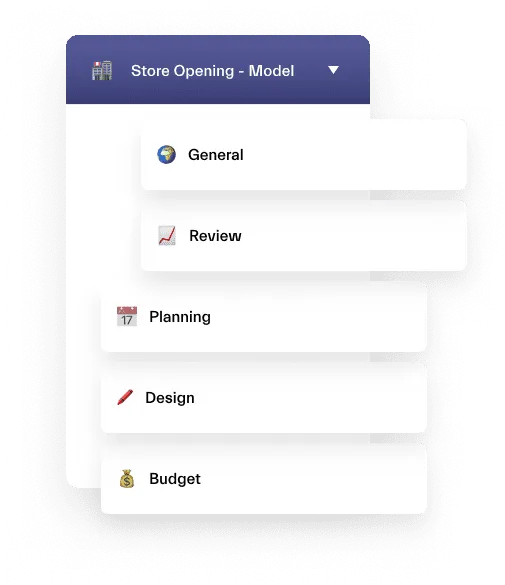
- Budget – ce canal est destiné à la gestion du budget pour le projet d’ouverture du nouveau magasin. Les membres de l’équipe peuvent discuter des objectifs budgétaires, suivre les dépenses et surveiller les coûts pour s’assurer que le projet reste dans les limites du budget.
- Planification – dans ce canal, les membres de l’équipe peuvent collaborer sur le processus de planification de l’ouverture du nouveau magasin. Ils peuvent discuter des calendriers, attribuer des tâches et suivre l’avancement pour s’assurer que le projet reste dans les délais.
- Révision – ce canal est destiné à l’examen de l’avancement du projet d’ouverture du nouveau magasin. Les membres de l’équipe peuvent discuter des problèmes ou difficultés qui surgissent, partager des retours et suggérer des améliorations.
- Conception – dans ce canal, les membres de l’équipe peuvent collaborer sur la conception du nouveau magasin. Ils peuvent partager des idées, examiner des maquettes et des plans, et coordonner les travaux avec les architectes et les designers pour s’assurer que le design final répond aux besoins de l’entreprise et des clients.
- Réunion hebdomadaire – ce canal est dédié à la réunion hebdomadaire de l’équipe pour discuter de l’avancement, passer en revue les actions et planifier la semaine à venir. Les membres de l’équipe peuvent partager des mises à jour, discuter des problèmes ou difficultés, et prendre des décisions sur les prochaines étapes.
De plus, vous pouvez réaliser des revues avec Microsoft Power BI ou exploiter des idées de conception à travers des sujets pertinents dans les canaux.
Retour en haut
Processus d’achats
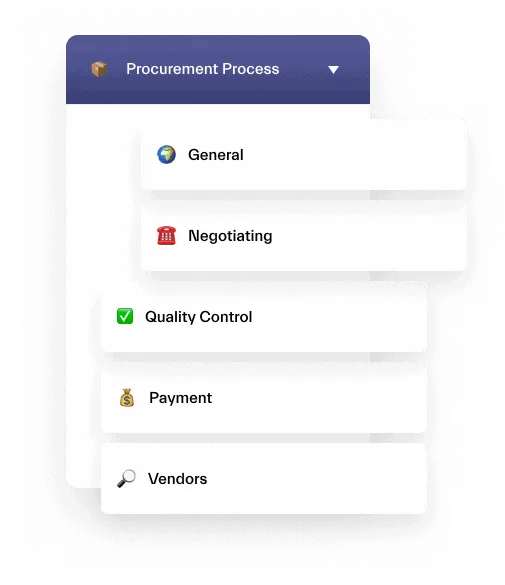
Par exemple, vous pouvez créer instantanément des équipes pour traiter les problèmes liés au processus d’achats, en vous assurant que toutes les personnes concernées sont à jour et travaillent ensemble sans friction. Vous pouvez également travailler sur l’assurance qualité avec une équipe spécifique, en veillant à ce que tous les produits et services répondent à vos exigences élevées. Vous pouvez aussi créer un groupe d’idéation pour initier des ajustements aux achats, aidant ainsi votre équipe à rester innovante et adaptable. Vous pouvez créer des canaux tels que :
- Négociation – ce canal est destiné à la négociation des contrats et des accords avec les fournisseurs. Les membres de l’équipe peuvent discuter des conditions, des tarifs et d’autres détails importants.
- Contrôle qualité – dans ce canal, les membres de l’équipe peuvent collaborer sur les processus d’assurance qualité pour s’assurer que tous les produits et services répondent aux normes les plus élevées. Ils peuvent également discuter des problèmes liés à la qualité des produits et suggérer des améliorations.
- Gestion de la demande – ce canal est destiné à la gestion de la demande de produits et services. Les membres de l’équipe peuvent discuter des prévisions, des niveaux de stock et des tendances commerciales pour prendre des décisions d’achat éclairées.
- Contrôle des livraisons – dans ce canal, les membres de l’équipe peuvent collaborer sur les plannings de livraison et suivre le statut des livraisons. Ils peuvent également discuter des problèmes liés aux livraisons et coordonner avec les fournisseurs pour garantir des délais respectés.
Gestion des stocks
En utilisant Microsoft Teams, les détaillants et les fournisseurs peuvent travailler ensemble sur des contrats commerciaux, des mesures de métriques et la réduction du travail manuel. Vous pouvez effectuer des travaux d’inventaire produit et des révisions, suivre les métriques des réseaux sociaux autour des nouveaux produits, et passer en revue les stocks de détail. Teams permet la collaboration en temps réel et le partage de fichiers, facilitant ainsi le travail des membres de l’équipe sur les documents, feuilles de calcul et autres fichiers liés à l’inventaire.
Voici quelques exemples de canaux :
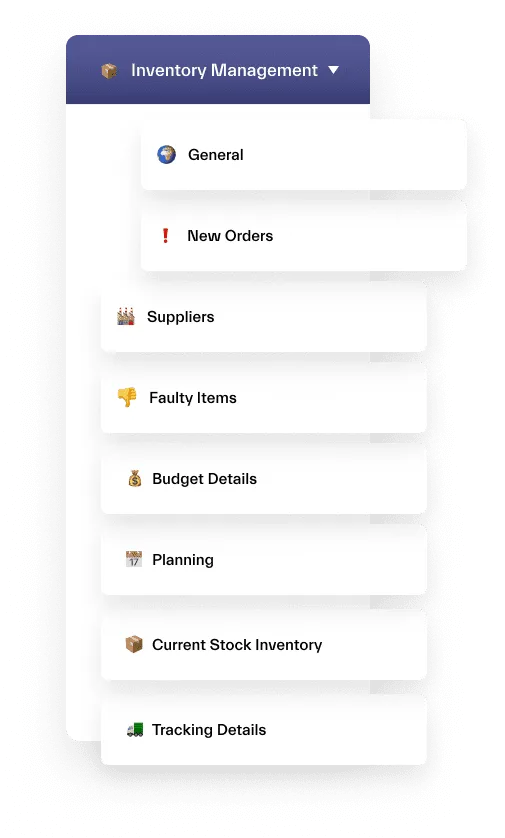
- Fournisseurs – pour gérer les relations avec les fournisseurs, surveiller leurs performances et coordonner avec les équipes achats et logistique.
- Détails budgétaires – pour prévoir les ventes et la demande, planifier la production et les achats, et optimiser les niveaux de stock.
- Stock actuel – pour suivre les niveaux de stock, surveiller les indicateurs clés de performance et générer des rapports sur les tendances et performances de l’inventaire.
Apprenez à définir les cas d’usage Microsoft Teams
Téléchargez notre Playbook, partagez-le avec vos collègues et devenez le meilleur joueur d’équipe !
Gestion d’usine
La gestion d’une usine est un système complexe qui doit fonctionner de manière fluide pour garantir une production ininterrompue et une réduction des coûts. Avec Microsoft Teams, vous pouvez revoir, anticiper et ajuster la fabrication et la production sans gaspiller de ressources. Vous pouvez créer des canaux pertinents selon les unités métier et collaborer avec les équipes suivantes :
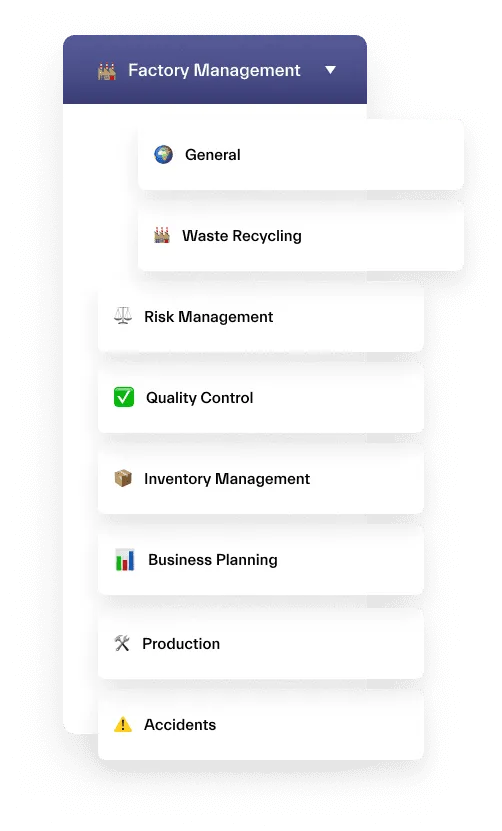
- Planification d’entreprise – les membres de l’équipe peuvent utiliser ce canal pour gérer le processus de planification d’entreprise de l’usine. Ils peuvent discuter des objectifs stratégiques, créer des plans d’action et suivre l’avancement pour s’assurer que l’usine atteint ses objectifs.
- Qualité de projet – ici, les membres de l’équipe peuvent collaborer sur le processus de contrôle qualité de l’usine. Ils peuvent discuter des normes, identifier les problèmes potentiels et suivre les performances pour s’assurer que les produits sont de haute qualité et répondent aux attentes des clients.
- Recyclage des déchets – dans ce canal, les membres de l’équipe peuvent collaborer sur les efforts de réduction des déchets et de recyclage de l’usine. Ils peuvent discuter des stratégies de réduction des déchets, suivre les progrès et surveiller l’efficacité des programmes de recyclage.
- Gestion des risques – dans ce canal, les membres de l’équipe peuvent collaborer pour identifier et gérer les risques liés à l’usine. Ils peuvent discuter des risques potentiels, créer des plans de contingence et surveiller les progrès pour s’assurer que l’usine fonctionne en toute sécurité et efficacement.
Retour en haut
Gestion des opérations
Avec Microsoft Teams, vous pouvez revoir, anticiper et ajuster la fabrication et la production sans gaspiller de ressources. Vous pouvez créer des canaux tels que :
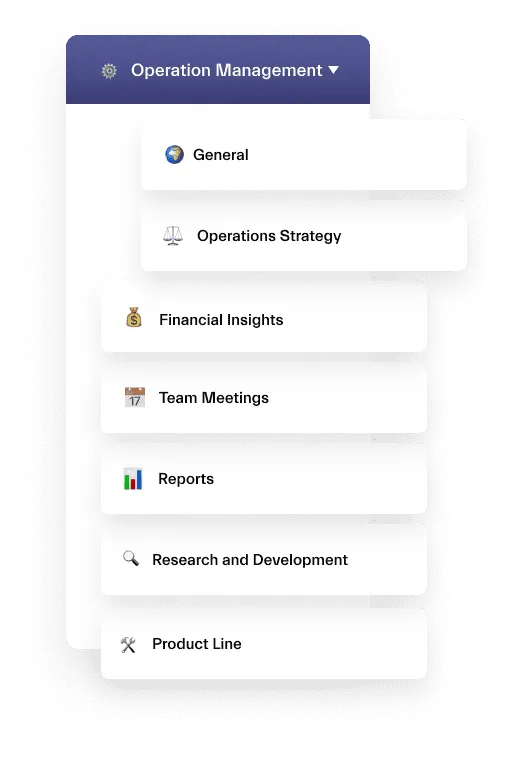
- Stratégie opérationnelle – ce canal peut être utilisé pour discuter et planifier la stratégie globale. Cela peut inclure des discussions sur l’amélioration des processus, l’allocation des ressources et d’autres sujets de haut niveau.
- Insights financiers – dans ce canal, les membres de l’équipe peuvent partager et discuter des données financières liées aux opérations de l’équipe ou de l’organisation. Cela peut inclure des informations budgétaires, des rapports de revenus et de dépenses, et d’autres métriques financières.
- Rapports – le canal Rapports peut être utilisé pour partager et discuter de divers rapports liés aux opérations de l’équipe. Cela peut inclure des rapports commerciaux, des données de satisfaction client et d’autres indicateurs de performance.
- Gamme de produits – ici, les membres de l’équipe peuvent discuter et collaborer sur des gammes de produits ou services spécifiques proposés par l’équipe ou l’organisation. Ils peuvent partager des mises à jour, poser des questions et discuter de la stratégie liée au développement et à la gestion de ces produits ou services.
Ainsi, avec Microsoft Teams, vous pouvez facilement communiquer en temps réel entre les personnes concernées et coordonner les ressources pour gérer les opérations.
Gestion des audits
Vous pouvez utiliser Microsoft Teams pour créer une équipe chargée de collaborer sur les audits avec le département financier, la conformité et les autres parties prenantes. Vous pouvez gérer les conversations et les réunions en toute sécurité dans des canaux tels que :
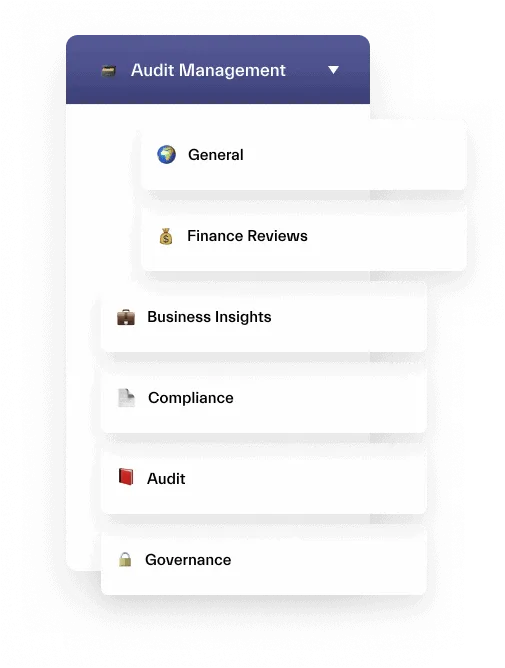
- Revues financières – ce canal est destiné à la gestion des revues financières de l’organisation. Les membres de l’équipe peuvent discuter des données financières, identifier les problèmes potentiels et suivre les performances pour s’assurer que les rapports financiers sont précis et conformes.
- Informations sur les entreprises – ce canal est destiné à la gestion de la conformité aux réglementations et aux normes. Les membres de l’équipe peuvent discuter des exigences de conformité, identifier les problèmes potentiels et s’assurer que l’entreprise opère de manière conforme.
- Conformité – ce canal est destiné à la gestion de la conformité aux réglementations et aux normes. Les membres de l’équipe peuvent discuter des exigences de conformité, identifier les problèmes potentiels et s’assurer que l’organisation opère de manière conforme.
- Audits – ce canal est destiné à la gestion du processus d’audit de l’entreprise. Les membres de l’équipe peuvent collaborer sur la planification, l’exécution et le suivi des audits pour s’assurer que l’organisation respecte les normes et exigences d’audit.
- Gouvernance – ici, les membres de l’équipe peuvent collaborer sur la gestion de la gouvernance de l’organisation. Ils peuvent discuter des politiques et procédures, identifier les problèmes potentiels de gouvernance et s’assurer que l’organisation opère de manière transparente et éthique.
De plus, vous pouvez épingler des fichiers critiques, des portails intranet ou des sites web avec des applications pertinentes.
Gestion des comptes commerciaux
La gestion des grands comptes implique de multiples interactions avec les clients, et pas uniquement de la part des équipes commerciales, mais aussi de différents départements comme le support client, le marketing et l’ingénierie. Vous pouvez créer une équipe de gestion des grands comptes pour centraliser toutes ces informations et aligner toutes les personnes de l’organisation en contact avec vos comptes clés. Vous pouvez configurer une collaboration idéale pour la gestion des grands comptes avec les canaux suivants :
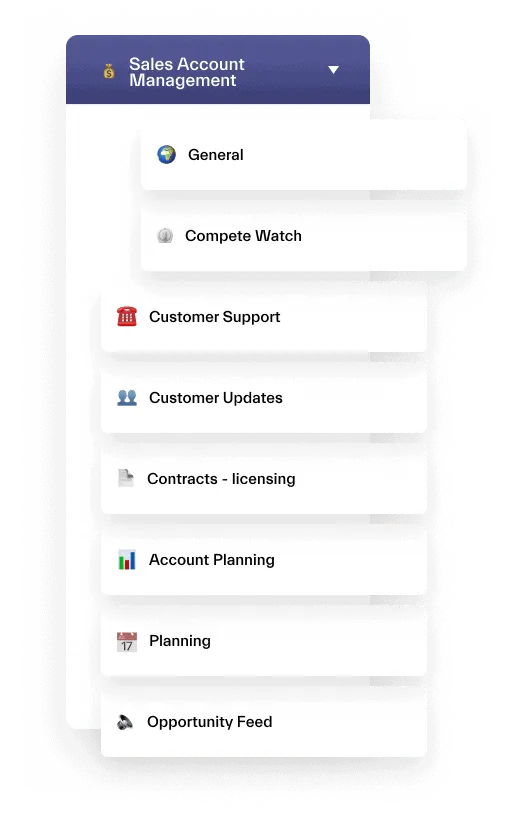
- Mises à jour clients – vous pouvez utiliser ce canal pour gérer les mises à jour clients destinées à l’équipe commerciale. Les membres de l’équipe peuvent collaborer sur la communication avec les clients, partager des mises à jour sur leurs besoins et préférences, et s’assurer que l’équipe commerciale répond aux attentes des clients.
- Revues – pour gérer les revues commerciales et le suivi des performances. Les membres de l’équipe peuvent collaborer sur l’analyse des données de vente, identifier les points forts et les axes d’amélioration, et prendre des décisions basées sur les données pour optimiser les performances commerciales.
- Proposition – ce canal est destiné à la gestion du processus de proposition pour l’équipe commerciale. Les membres de l’équipe peuvent collaborer sur la création et la révision des propositions, et s’assurer qu’elles répondent aux besoins et attentes des clients.
- Concurrents – dans ce canal, les membres de l’équipe peuvent collaborer sur l’analyse des données concurrentielles et élaborer des stratégies pour garder une longueur d’avance. Ils peuvent discuter des forces et faiblesses des concurrents, analyser les tendances du marché et prendre des décisions basées sur les données pour optimiser les performances commerciales.
Retour en haut
Collaboration aviation
Dans les compagnies aériennes, il est extrêmement important de construire un solide processus de collaboration autour des aéronefs. Nous avons observé des scénarios très intéressants dans lesquels une équipe aéronef doit faciliter la collaboration. En voici un exemple :
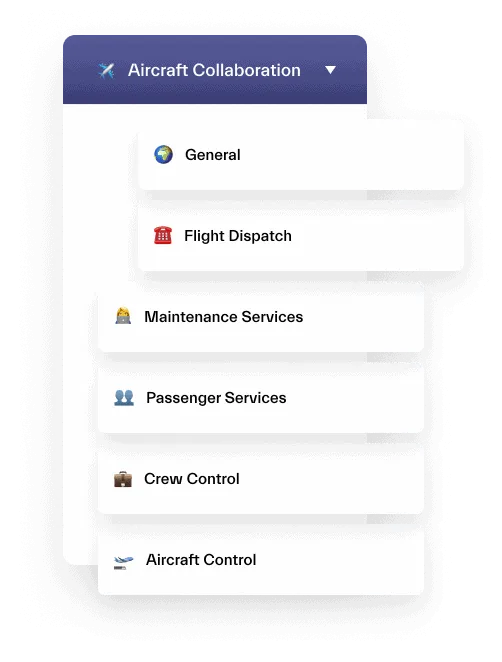
- Dispatch des vols – ce canal peut être utilisé pour gérer les activités de dispatch des vols. Les membres de l’équipe peuvent collaborer sur la planification des vols, les mises à jour météorologiques, le routage et la programmation pour s’assurer que les vols décollent et atterrissent en toute sécurité et à l’heure.
- Services de maintenance – dans ce canal, les membres de l’équipe peuvent collaborer sur les activités de maintenance des aéronefs. Ils peuvent discuter des plannings de maintenance, examiner les rapports de maintenance et s’assurer que les aéronefs sont en bon état et respectent les exigences réglementaires.
- Services aux passagers – les membres de ce canal peuvent gérer les services aux passagers pour les vols. Les membres de l’équipe peuvent collaborer sur le service client, discuter des besoins et préférences des passagers, et s’assurer que l’expérience passager est confortable et agréable.
- Contrôle des équipages – ici, vous pouvez gérer les activités des équipages pour les vols. Les membres de l’équipe peuvent collaborer sur la programmation des équipages, discuter de la formation et des qualifications, et s’assurer que les équipages sont prêts et disponibles pour voler.
- Contrôle des aéronefs – les membres de l’équipe peuvent collaborer sur les activités de contrôle des aéronefs. Ils peuvent discuter du suivi des vols, du contrôle du trafic aérien et des procédures d’urgence pour s’assurer que les aéronefs opèrent en toute sécurité et efficacement.
Opérations et maintenance
Utilisez Microsoft Teams pour minimiser l’impact sur les clients lors des travaux de maintenance, de réparation et de révision. Collaborez avec les membres de l’équipe via différents canaux pour trouver la meilleure solution possible pour l’entreprise et les passagers concernés. Par exemple :
- Utilisez des canaux pour communiquer rapidement sur différents problèmes.
- Partagez du contenu avec des images pour mieux comprendre le problème.
- Effectuez des modélisations et ajustements en temps réel.
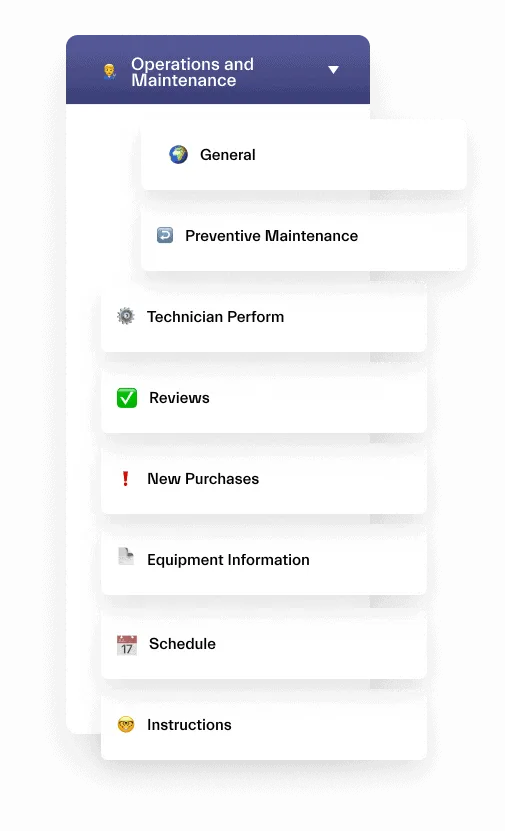
Vous pouvez créer des canaux tels que :
- Revues – dans le canal Revues, vous et votre équipe pouvez discuter des performances des systèmes et équipements. Partagez vos retours, identifiez les domaines à améliorer, puis collaborez pour élaborer des plans d’action afin de résoudre les problèmes identifiés.
- Nouveaux achats – ce canal serait l’endroit idéal pour discuter et coordonner l’achat de nouveaux équipements ou fournitures nécessaires à l’organisation. Vous pouvez partager des fournisseurs potentiels, comparer les prix et fonctionnalités, et prendre des décisions d’achat.
- Instructions – le canal Instructions serait l’endroit où vous partagez des informations importantes liées à la maintenance et au fonctionnement des différents systèmes et équipements. Vous pouvez y créer des procédures opérationnelles standard, des instructions de travail et d’autres ressources utiles que les membres de l’équipe peuvent consulter au besoin.
- Maintenance préventive – ici, vous et votre équipe pouvez collaborer sur les tâches de maintenance préventive pour s’assurer que les équipements et systèmes sont correctement entretenus et fonctionnent efficacement. Vous pouvez planifier des inspections de routine, identifier les problèmes potentiels avant qu’ils ne deviennent majeurs, et documenter les activités de maintenance.
Customer Support
Le support client est essentiel pour toute entreprise orientée services, et Microsoft Teams peut vous aider à gérer le processus d’intégration des clients et la résolution des cas clients grâce à une intégration adéquate des systèmes.
Travailler avec les clients est au cœur du secteur des services. Avec Microsoft Teams, vous pouvez :
- Collaborer avec les membres de l’équipe pour partager des décisions, des stratégies de désescalade et des tâches liées aux incidents ou aux réclamations clients.
- Rendre compte de la résolution des incidents et passer en revue les KPIs du service client.
- Féliciter l’équipe Customer Service pour son excellent travail dans le canal Général.
Canaux que vous pouvez créer :
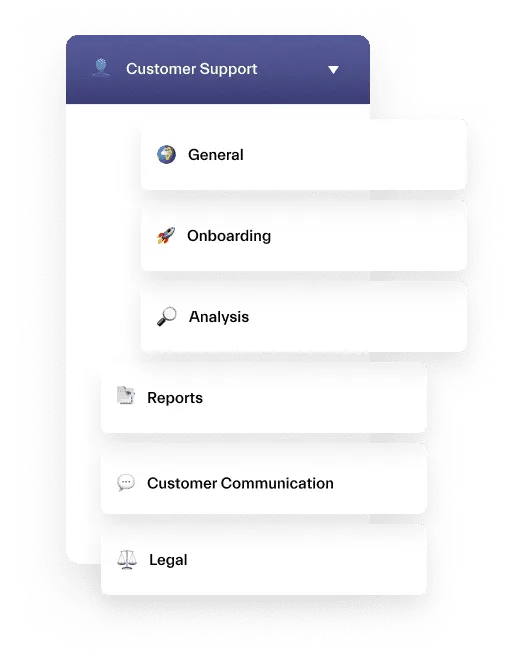
- Analyse – ce canal serait l’endroit idéal pour discuter et analyser les données du support client. Vous pourriez l’utiliser pour aborder les problèmes clients courants et trouver des moyens d’améliorer l’expérience client.
- Rapports – dans ce canal, vous et votre équipe pouvez partager des rapports liés aux activités du support client. Cela peut inclure des métriques comme les temps de réponse, le volume de tickets et les taux de satisfaction client. En examinant ces rapports, vous pourrez identifier des axes d’amélioration.
- Communication client – ce canal serait votre point de référence pour gérer les interactions avec les clients. Vous pourriez l’utiliser pour attribuer des tickets de support, répondre aux demandes des clients et collaborer avec d’autres membres de l’équipe sur des problèmes complexes.
En savoir plus sur la façon de renforcer le Customer Support avec Microsoft Teams.
Lancement de produit
Le lancement d’un nouveau produit implique de nombreuses personnes au sein de l’organisation : ingénierie, ventes, marketing, communication juridique, etc. Pour s’assurer que tout le monde est aligné, Microsoft Teams est l’endroit idéal pour collaborer sur un lancement de produit.
Voici quelques cas d’usage pour l’équipe Lancement de produit dans Microsoft Teams :
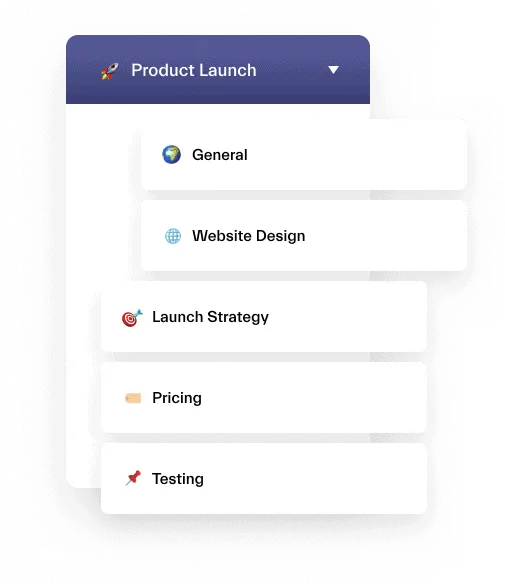
- Créer un canal Découverte du problème pour l’identification et la confirmation du problème
- Ajouter votre outil de gestion des tâches préféré pour attribuer les tâches du lancement de produit à votre équipe, par exemple Planner.
- Planifier des réunions régulières pour discuter du développement produit et de la stratégie de lancement.
- Créer un plan avec des visuels et des illustrations pour avancer.
Gestion des partenariats
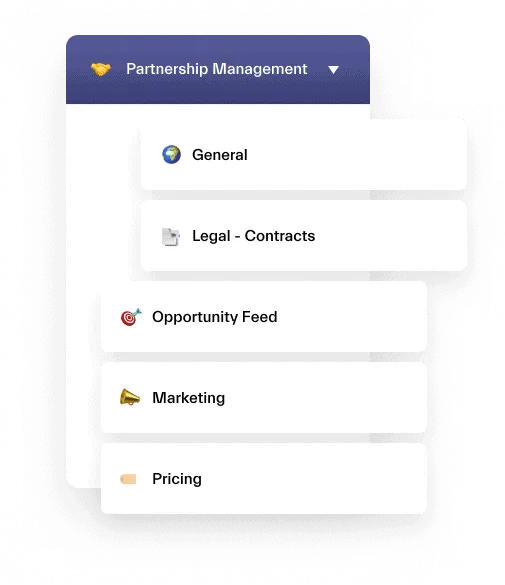
Construire de nouveaux partenariats commerciaux et renforcer la fidélité à la marque nécessite des relations étroites avec les partenaires et les clients. Avec une équipe dans Microsoft Teams dédiée au développement de nouveaux partenariats, vous pouvez :
Retour en haut
- Organiser une réunion pour communiquer les détails de l’accord avec les partenaires
- Créer une proposition initiale et réaliser une présentation pour les partenaires
- Signer un contrat de partenariat via le canal Contrats
- Élaborer une stratégie à long terme via les canaux Planification
Vous pouvez surveiller votre présence sur les réseaux sociaux et coordonner avec l’équipe de gestion des réseaux sociaux à l’aide de Microsoft Teams. En cas de nouvelle crise, vous pouvez élaborer un plan d’action immédiat avec une équipe en place et vous connecter rapidement pour analyser les réactions des clients et du public.
Voici quelques exemples de canaux pour une équipe Réseaux sociaux dans Microsoft Teams :
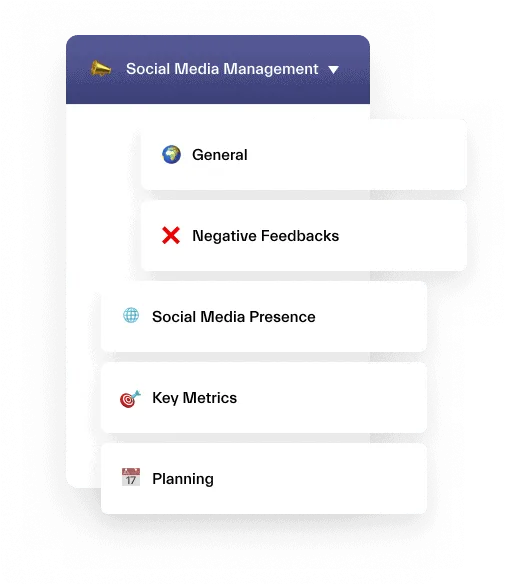
- Retours négatifs – dans le canal Retours négatifs, vous et votre équipe suivez et répondez aux retours négatifs des clients sur les plateformes de réseaux sociaux. Vous pouvez réfléchir à des solutions pour traiter les réclamations clients et travailler à améliorer la réputation de votre marque.
- Présence sur les réseaux sociaux – ce canal serait dédié à la création et au maintien de la présence de votre marque sur les réseaux sociaux. Vous pouvez partager des idées de contenu, collaborer sur des campagnes et élaborer des stratégies pour accroître votre audience et votre engagement sur les différentes plateformes.
- Métriques clés – le canal Métriques clés serait un espace pour suivre et analyser les données des réseaux sociaux, comme les taux d’engagement, la portée et les conversions. En surveillant ces métriques, vous et votre équipe pourrez identifier les tendances, mesurer le succès de vos efforts et ajuster vos stratégies en conséquence.
Logistique des points de vente
Coordonnez et consolidez facilement votre stratégie marketing et de distribution. Soyez assuré qu’avec Microsoft Teams, vous serez en mesure de répondre à une clientèle en ligne croissante.
Exemples de canaux Logistique des points de vente ci-dessous :
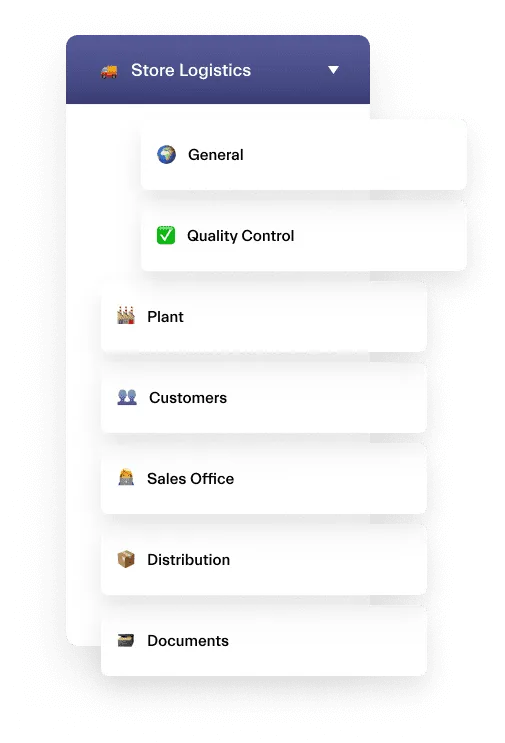
- Production – le canal Production serait un hub pour discuter des problèmes de fabrication et de production liés au point de vente. Vous pouvez collaborer avec d’autres membres de l’équipe pour identifier des moyens d’améliorer l’efficacité et de réduire les coûts.
- Clients – ici, vous et votre équipe pouvez suivre les commandes clients et répondre aux demandes ou réclamations. Partagez les retours clients avec les autres membres de l’équipe pour identifier des axes d’amélioration.
- Bureau des ventes – ce canal serait un espace pour discuter des problèmes liés aux ventes, comme la gestion des stocks, les stratégies de tarification et les promotions. Vous et votre équipe pouvez collaborer pour optimiser les ventes et augmenter le chiffre d’affaires.
- Distribution – le canal Distribution serait centré sur la gestion de la logistique de livraison des produits au point de vente. Tous les membres pourraient suivre les informations d’expédition, surveiller les niveaux de stock et travailler à rationaliser le processus de distribution.
Gestion des campagnes marketing
Créez une équipe pour votre groupe marketing afin de créer, collaborer et présenter les résultats, tout en travaillant avec des personnes internes et externes à l’entreprise. Avec Microsoft Teams, vous pouvez gérer les campagnes marketing et les événements sociaux, collaborer sur la création de contenu et planifier des événements. Créez des canaux pour :
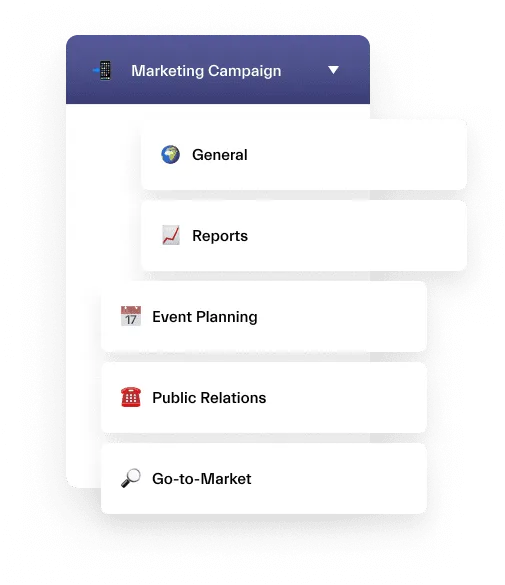
- Relations publiques – dans ce canal, les membres de l’équipe peuvent collaborer sur la gestion des relations publiques dans le cadre d’une campagne marketing. Ils peuvent discuter des relations avec les médias, de la gestion de crise et des stratégies de messages pour s’assurer que la campagne s’aligne sur l’image publique globale de l’entreprise.
- Agences et consultants – ce canal est destiné à la gestion des agences et consultants externes impliqués dans la campagne marketing. Les membres de l’équipe peuvent collaborer sur la sélection des prestataires, la négociation des contrats et la gestion de projet pour s’assurer que les ressources externes sont alignées sur les objectifs de la campagne.
- Organisation d’événements – dans ce canal, les membres de l’équipe peuvent collaborer sur les activités d’organisation d’événements liés à la campagne marketing. Ils peuvent discuter de la logistique événementielle, du choix du lieu, des supports promotionnels et d’autres détails pour s’assurer que les événements sont réussis et alignés sur les objectifs de la campagne.
- Go-to-Market – ce canal est dédié aux membres de l’équipe qui travaillent sur le développement de la stratégie go-to-market de la campagne. Ils peuvent discuter de la recherche de marché, du ciblage d’audience, des messages et du positionnement pour s’assurer que la campagne atteint efficacement ses objectifs.
Connectez des services tiers pertinents à chaque canal pour améliorer la collaboration.
Recrutement
Microsoft Teams peut aider votre équipe RH à gérer le recrutement, à partager les CV et les notes d’entretiens, à suivre les informations sur les candidats et à communiquer sur les décisions d’embauche. Ajoutez des canaux pour :
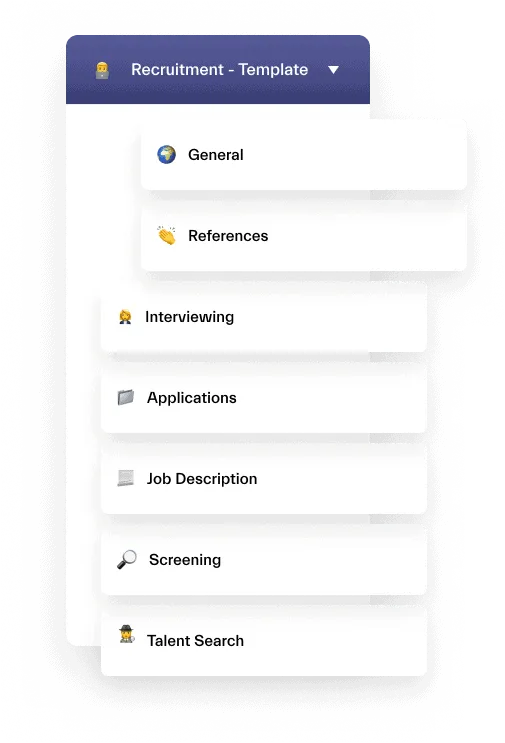
- Recrutement – dans ce canal, les membres de l’équipe peuvent collaborer sur tous les aspects du processus de recrutement, de la recherche de candidats aux entretiens et à l’embauche. Ils peuvent discuter des offres d’emploi, des profils de candidats, des plannings d’entretiens et des retours pour s’assurer que le processus de recrutement est efficace.
- Formation – ce canal est destiné à la gestion des activités de formation et de développement pour les nouvelles recrues et les collaborateurs en poste. Les membres de l’équipe peuvent collaborer sur l’évaluation des besoins en formation, le développement des programmes, la planification et le suivi des progrès pour s’assurer que les collaborateurs disposent des compétences et connaissances nécessaires à l’exercice de leurs fonctions.
- Revues – ce canal est destiné à la gestion des évaluations de performance et des retours pour les nouvelles recrues et les collaborateurs en poste. Les membres de l’équipe peuvent collaborer sur les métriques de performance, les sessions de feedback et les plans d’action pour s’assurer que les collaborateurs atteignent les objectifs de performance et disposent d’opportunités de développement.
- Intégration – ici, les membres de l’équipe peuvent collaborer sur le processus d’intégration des nouvelles recrues. Ils peuvent discuter des supports d’accueil, des plannings de formation et des activités de suivi pour s’assurer que les nouveaux collaborateurs s’intègrent en douceur dans leurs fonctions et se sentent soutenus dans leur nouvel environnement de travail.
Téléchargez des fichiers d’équipe dans les canaux, tels que les politiques RH, les informations sur les candidats, les portails RH, les formulaires de retour et les enquêtes.
Processus d’intégration
L’un des cas d’usage de l’intégration dans Microsoft Teams est de préparer les tâches d’intégration pour toutes les nouvelles recrues via votre outil de gestion des tâches préféré. En utilisant ces canaux dans Teams, l’équipe d’intégration peut améliorer la communication et la collaboration, rationaliser le processus d’intégration et s’assurer que les nouvelles recrues s’intègrent en douceur dans leurs fonctions et se sentent soutenues dans leur nouvel environnement de travail.
Vous pouvez créer des canaux pour :
- Notre produit – dans ce canal, l’équipe d’intégration peut présenter les fonctionnalités, les bénéfices et les avantages concurrentiels du produit, et fournir des ressources et supports pour aider les nouvelles recrues à se familiariser rapidement avec l’offre de l’entreprise.
- Votre rôle – ce canal est destiné à donner aux nouvelles recrues une compréhension claire de leurs fonctions et responsabilités. L’équipe d’intégration peut collaborer sur la création de fiches de poste, discuter des attentes de performance et fournir des ressources et supports pour aider les nouvelles recrues à réussir dans leurs fonctions.
- Outils – ici, l’équipe d’intégration peut partager avec les nouvelles recrues les outils et ressources dont elles ont besoin pour exercer efficacement leurs fonctions. Elle peut présenter les applications logicielles, les exigences matérielles et autres outils et ressources que les nouvelles recrues utiliseront régulièrement.
- Style de management – ce canal est destiné à donner aux nouvelles recrues une compréhension du style de management et de la culture de l’entreprise. L’équipe d’intégration peut collaborer pour présenter les principes de leadership, les styles de communication et d’autres aspects de l’approche managériale de l’entreprise, afin d’aider les nouvelles recrues à mieux s’intégrer à l’équipe.
- Notre entreprise – ici, l’équipe d’intégration peut collaborer pour donner aux nouvelles recrues une compréhension du secteur d’activité, des concurrents et du positionnement marché de l’entreprise. Elle peut présenter les tendances du secteur, les analyses concurrentielles et d’autres insights pour aider les nouvelles recrues à comprendre le contexte plus large dans lequel l’entreprise évolue.
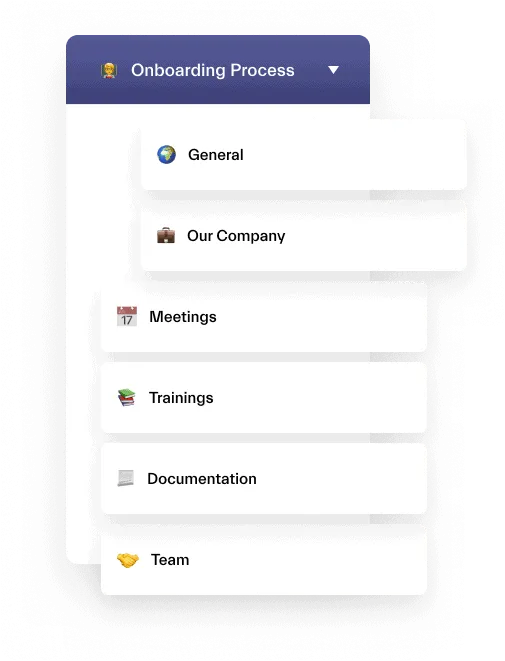
Permettez à vos nouveaux collaborateurs d’apprendre tout ce qu’il y a à savoir sur votre entreprise de manière structurée. Joignez des fichiers, des vidéos de formation et des articles aux tableaux. Planifiez des réunions régulières en tête-à-tête pour partager des retours et faire le point sur les progrès.
Formation
Faites de la formation à la conformité une expérience positive et engageante pour vos collaborateurs. Vous pouvez utiliser Microsoft Teams pour :
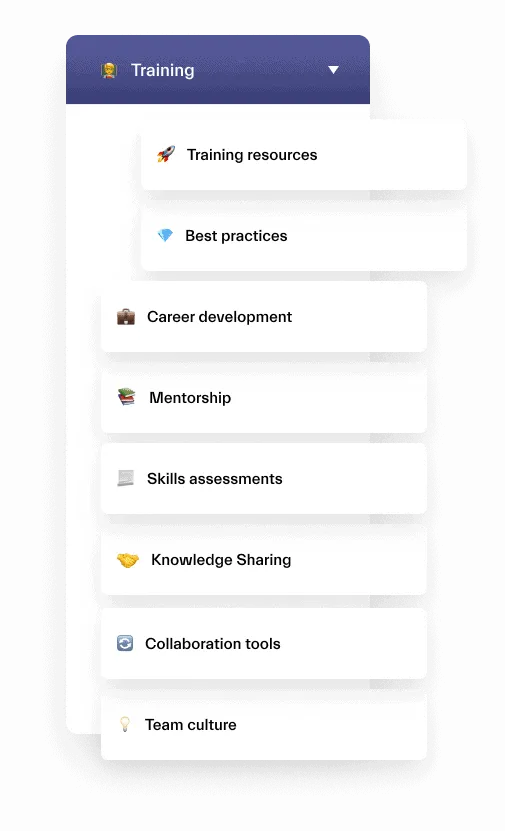
- Attribuer, réviser et partager les plans de formation dans les canaux pertinents
- Créer des images et des vidéos
Grâce à ces outils, vous pouvez vous assurer que la formation à la conformité reste pertinente pour chaque intitulé de poste et prépare mieux les collaborateurs à leurs projets et missions.
Ingénierie
Microsoft Teams est intégré aux outils de développement, permettant des discussions continues au sein d’une équipe distribuée. Vous pouvez utiliser Teams pour organiser et discuter de sujets tels que :
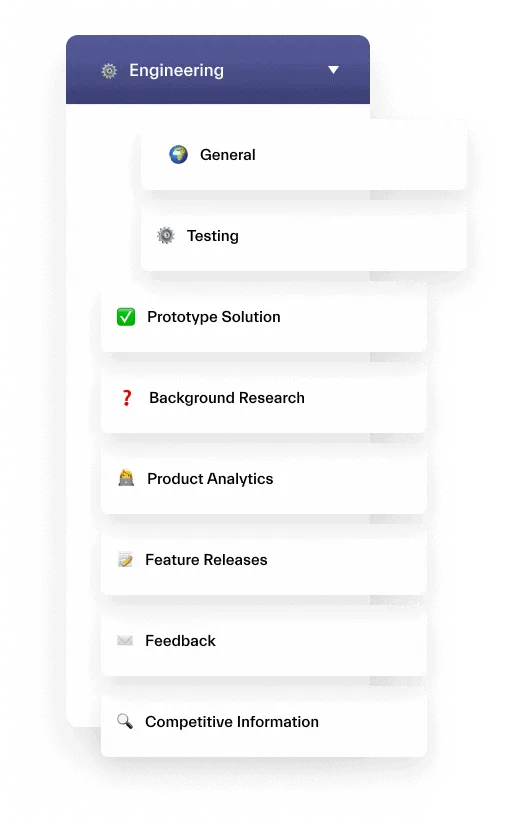
- Sorties de fonctionnalités – dans ce canal, l’équipe d’ingénierie peut collaborer sur la planification, le développement et la mise en production de nouvelles fonctionnalités produit. Elle peut discuter des exigences, des délais et des détails d’implémentation, et partager des mises à jour d’avancement avec les autres équipes.
- Tests – ce canal est destiné à la discussion du processus de tests et à la garantie de la qualité produit. L’équipe d’ingénierie peut collaborer sur les plans de test, les cas de test et les résultats, et travailler avec d’autres équipes pour s’assurer que les produits sont rigoureusement testés et répondent aux normes de qualité.
- Feedback – dans ce canal, l’équipe d’ingénierie peut collaborer sur la collecte et le traitement des retours des clients, des parties prenantes et des autres équipes. Elle peut discuter des rapports de feedback, prioriser les éléments et travailler à la mise en œuvre des modifications et améliorations.
- Informations concurrentielles – ce canal est destiné à la discussion de l’analyse concurrentielle et à s’assurer que les produits de l’entreprise restent compétitifs sur le marché. L’équipe d’ingénierie peut collaborer sur l’analyse des concurrents, la collecte d’informations concurrentielles et la discussion des stratégies pour garder une longueur d’avance.
- Analytique produit – ici, l’équipe d’ingénierie peut collaborer sur l’analyse des données d’utilisation du produit, l’identification des tendances et la prise de décisions basées sur les données. Elle peut discuter des rapports d’analytique produit, réfléchir à des idées pour améliorer les performances, et travailler avec d’autres équipes pour s’assurer que les produits répondent aux besoins des clients.
De plus, planifiez et tenez des réunions régulières dans Teams avec les principales parties prenantes.
En savoir plus sur Microsoft Teams pour l’ingénierie.
Processus de conception
Avec Microsoft Teams, vous pouvez renforcer l’efficacité de la communication et regrouper plusieurs processus de travail en un seul endroit. Par exemple, vous pouvez travailler ensemble sur la conception et créer des prototypes pour une nouvelle gamme de produits.
Pour ce faire, vous pouvez recevoir une nouvelle commande et créer des jalons de projet, créer un ensemble de conception avec des illustrations et des modèles 3D, et partager les résultats et discuter de votre travail avec un fabricant dans les équipes concernées.
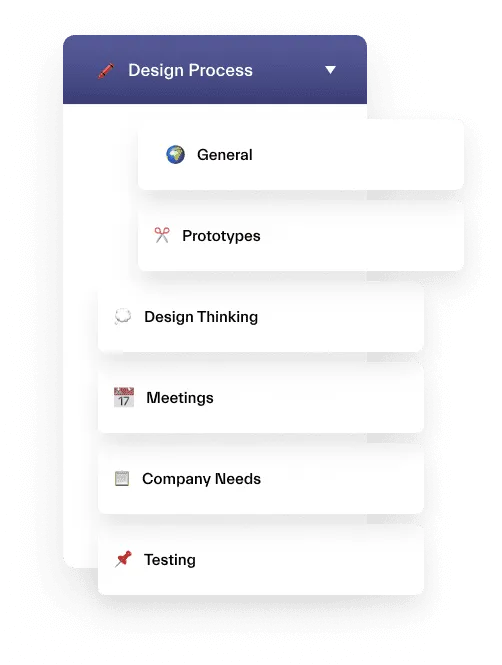
- Recevoir une nouvelle commande et créer des jalons de projet
- Créer un ensemble de conception avec des illustrations et des modèles 3D
- Partager les résultats et discuter de votre travail avec un fabricant dans les équipes concernées.
Éducation
Microsoft Teams peut être utilisé pour organiser et suivre les devoirs et les notes de chaque classe depuis une équipe de classe. Vous pouvez également organiser des sorties et des événements de clubs pour vos étudiants, collaborateurs et partenaires, fournir des conseils transparents et créer des travaux porteurs de sens. En apportant le monde académique à vos étudiants et en le normalisant dans leur vie quotidienne, vous pouvez les aider à réussir.
Apprenez-en davantage sur la façon dont Microsoft Teams peut soutenir l’éducation.
Voici des exemples pour différentes équipes :
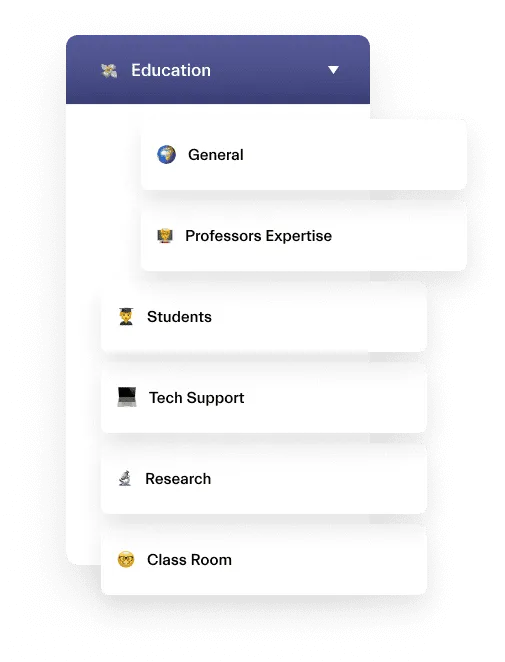
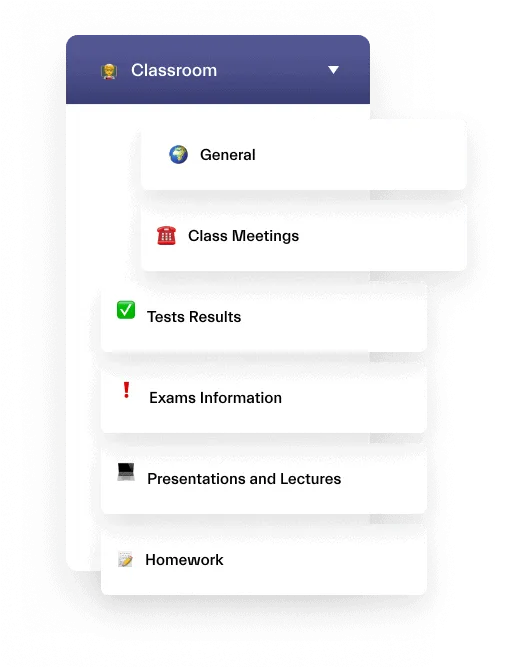
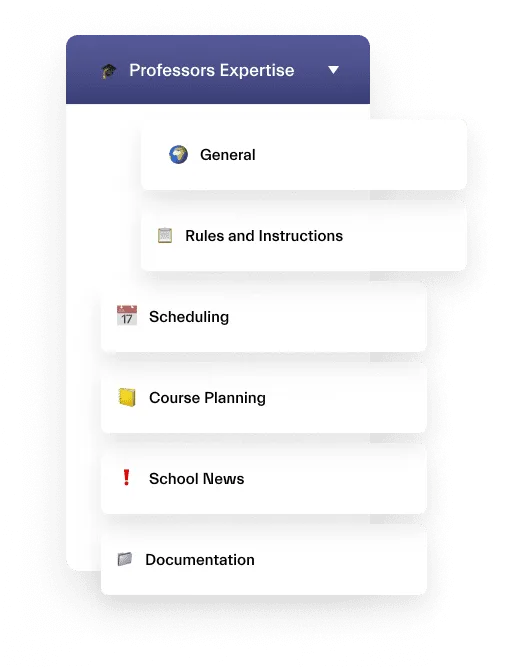
En savoir plus sur Microsoft Teams pour l’éducation.
À propos de nBold
nBold est une technologie de collaboration qui vous permet d’atteindre l’excellence opérationnelle à grande échelle.
Avec les modèles de collaboration, vous pouvez créer votre propre catalogue de modèles pour vos processus métier clés : gestion de projet, deal room, gestion de crise, processus de recrutement, et bien d’autres. Les utilisateurs obtiennent ainsi des espaces de collaboration reproduits à partir du modèle d’entreprise, avec tout le nécessaire pour une collaboration efficace : structure, modèles, fichiers, dossiers, ensemble de tâches, contenu, etc.
Tirez parti de la gouvernance avancée pour créer des centaines et des milliers d’équipes en toute confiance. Votre service informatique va adorer : règles de nommage, approbation de création d’équipe, membres permanents, définition des personnes autorisées à utiliser vos modèles par audience cible, étiquette de confidentialité et bien plus encore.
Enfin, connectez vos applications qui gèrent les processus. Créez des équipes pour les enregistrements Salesforce, les projets Asana, les tableaux Trello, et ainsi de suite.
Contactez notre équipe pour découvrir comment améliorer votre efficacité en matière de collaboration. Soyez assuré que nous trouverons une solution idéale adaptée à vos besoins métier spécifiques.