Comment les organisations à but non lucratif peuvent bénéficier de Microsoft Teams
De nos jours, les organisations à but non lucratif adoptent de plus en plus des outils de collaboration numérique, s’adaptant au télétravail et gérant l’ensemble de leurs opérations à distance. Microsoft Teams offre un large éventail de fonctionnalités en matière de communication, de stockage de fichiers, d’édition et de collaboration en temps réel, dont les organisations à but non lucratif peuvent tirer pleinement parti.
Dans cet article, nous passons en revue les différentes fonctionnalités de Microsoft Teams qui peuvent améliorer la productivité et la collaboration au sein de votre organisation à but non lucratif.
Les défis de collaboration des organisations à but non lucratif que Microsoft Teams peut résoudre
Travailler à distance
Le travail à distance représente un défi pour toute organisation, et les structures à but non lucratif ne font pas exception. Non seulement elles doivent coordonner le travail de leurs employés et de leurs bénévoles, collaborer avec des partenaires et gérer des projets, mais beaucoup d’entre elles doivent également organiser des événements de collecte de fonds en ligne et entretenir le lien avec leurs donateurs — ce qui n’est pas une mince affaire lorsque tout le monde est géographiquement dispersé.
Coordination avec les parties externes
Les organisations à but non lucratif collaborent avec de nombreux intervenants dans le cadre de leurs projets et campagnes. Elles ont donc besoin d’une plateforme de collaboration qui leur permette de rester en contact permanent et de travailler avec des personnes aussi bien au sein de leur organisation qu’en dehors. Pour maintenir un alignement avec toutes les parties impliquées, elles doivent les intégrer à leur espace de collaboration.
Gestion des bénévoles
De nombreuses organisations à but non lucratif font appel à des bénévoles en raison de ressources financières limitées. Or, il faut intégrer chacun d’eux, ce qui peut s’avérer chronophage. Compte tenu du nombre de bénévoles qu’une telle structure peut accueillir et de leur taux de rotation, la gestion des bénévoles devient un véritable défi. Cela englobe leur intégration, la formation aux outils numériques de collaboration, la coordination de leurs activités, etc.
Construire des relations de confiance avec les partenaires
De nombreuses organisations à but non lucratif nouent des partenariats autour de projets spécifiques avec d’autres structures similaires. Il est donc primordial pour elles de disposer d’une plateforme de collaboration sécurisée, qui protège les données sensibles et garantit un partage d’informations en toute sécurité.
Les outils Microsoft Teams pour les organisations à but non lucratif
Collaborer avec toutes les parties impliquées
La fonctionnalité de messagerie instantanée de Microsoft Teams permet à votre équipe de rester sur la même longueur d’onde, même à distance. Vous pouvez envoyer des messages depuis votre ordinateur ou votre appareil mobile, ce qui vous permet de rester connecté en toutes circonstances. Cela facilite également la communication avec les bénévoles, en aidant à les coordonner lors d’événements, de collectes de fonds et d’autres activités.
Par ailleurs, vous pouvez collaborer avec des personnes extérieures à votre organisation à but non lucratif dans Microsoft Teams grâce à l’accès invité. Cette fonctionnalité permet le partage externe : les utilisateurs externes peuvent ainsi accéder aux conversations de canaux, partager des documents avec les membres de l’équipe et y travailler conjointement, laisser des notes, etc.
Si vous ne souhaitez pas partager certaines informations — comme des rapports de suivi des donateurs — avec les partenaires que vous invitez dans votre équipe, vous pouvez créer un canal privé dédié. Celui-ci ne sera accessible qu’aux propriétaires de l’équipe et aux membres invités, garantissant ainsi la confidentialité de toutes les conversations et données qui y sont stockées.
Se retrouver grâce aux réunions virtuelles
Aujourd’hui, il est difficile d’imaginer nos journées de travail sans réunions virtuelles. Puisque la plupart d’entre nous travaillons à distance et ne pouvons pas échanger en face à face avec nos collègues et partenaires, les réunions à distance sont devenues un moyen essentiel de maintenir le lien lorsque la présence physique est impossible.
Et même si rien ne remplace le contact direct, les fonctionnalités de réunion Microsoft Teams rendent l’expérience aussi engageante que possible.

Vous pouvez utiliser la fonctionnalité de partage d’écran pour délivrer un message percutant et présenter votre organisation devant des investisseurs, des partenaires ou des donateurs. Vous pouvez également organiser des sessions de brainstorming avec votre équipe et consigner vos idées grâce à l’application Whiteboard. Chacun peut collaborer et partager ses réflexions en temps réel pendant la réunion, puis partager les résultats via un lien dans un message de canal.
De plus, vous pouvez enregistrer vos réunions et partager l’enregistrement ainsi que les transcriptions avec les membres de l’équipe qui n’ont pas pu y assister. Vos utilisateurs pourront également consulter ultérieurement les échanges via Microsoft Stream ou un message de canal.
Collecte de fonds virtuelle
Face aux restrictions liées aux rassemblements et à la fermeture de la plupart des lieux d’événements, les organisations à but non lucratif ont dû faire preuve de créativité pour trouver de nouvelles façons de lever des fonds.
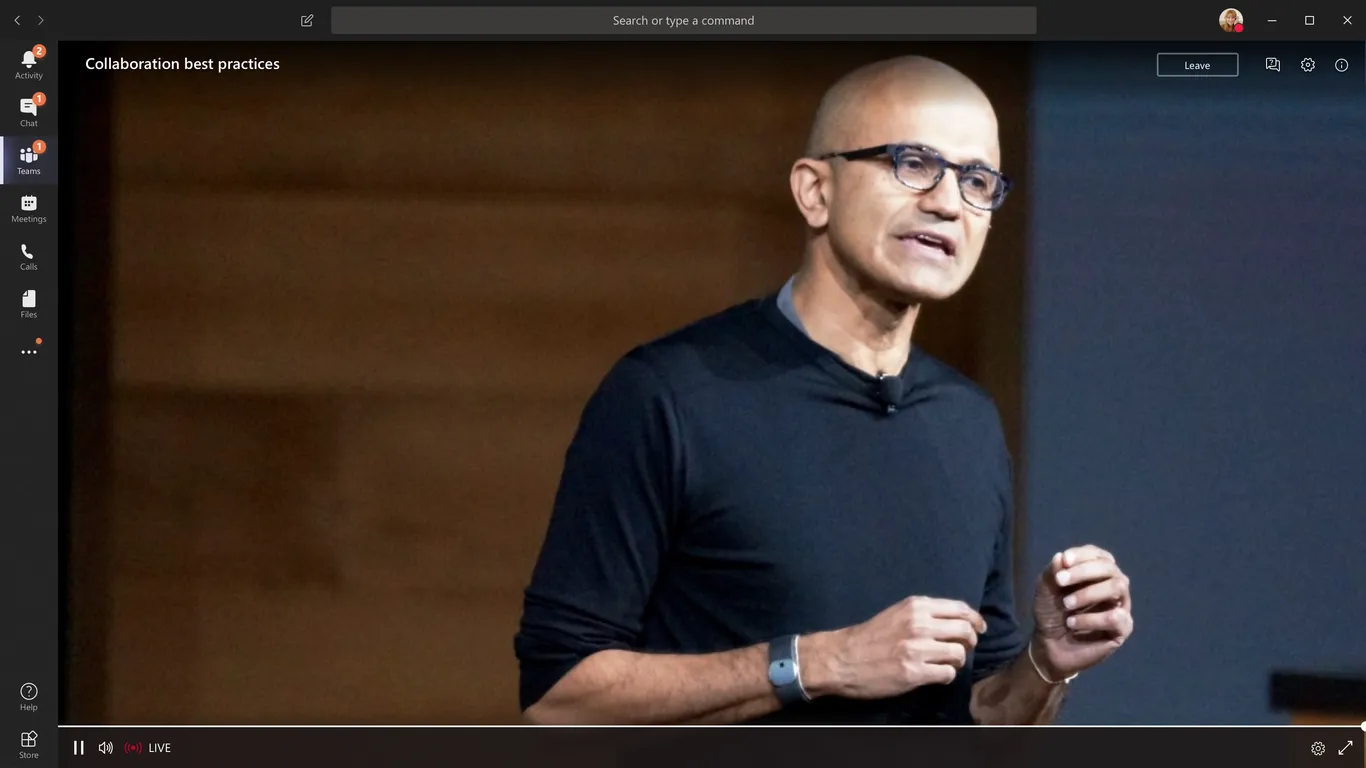
Avec les Microsoft Teams live events, vous pouvez diffuser du contenu vidéo et des réunions à de larges audiences en ligne — jusqu’à 10 000 participants — ce qui en fait une excellente plateforme pour organiser des événements de collecte de fonds virtuels.
Les possibilités sont nombreuses : vente aux enchères virtuelle, pauses café avec des partenaires où les participants font un don équivalent au prix d’un café, ou encore concert musical.
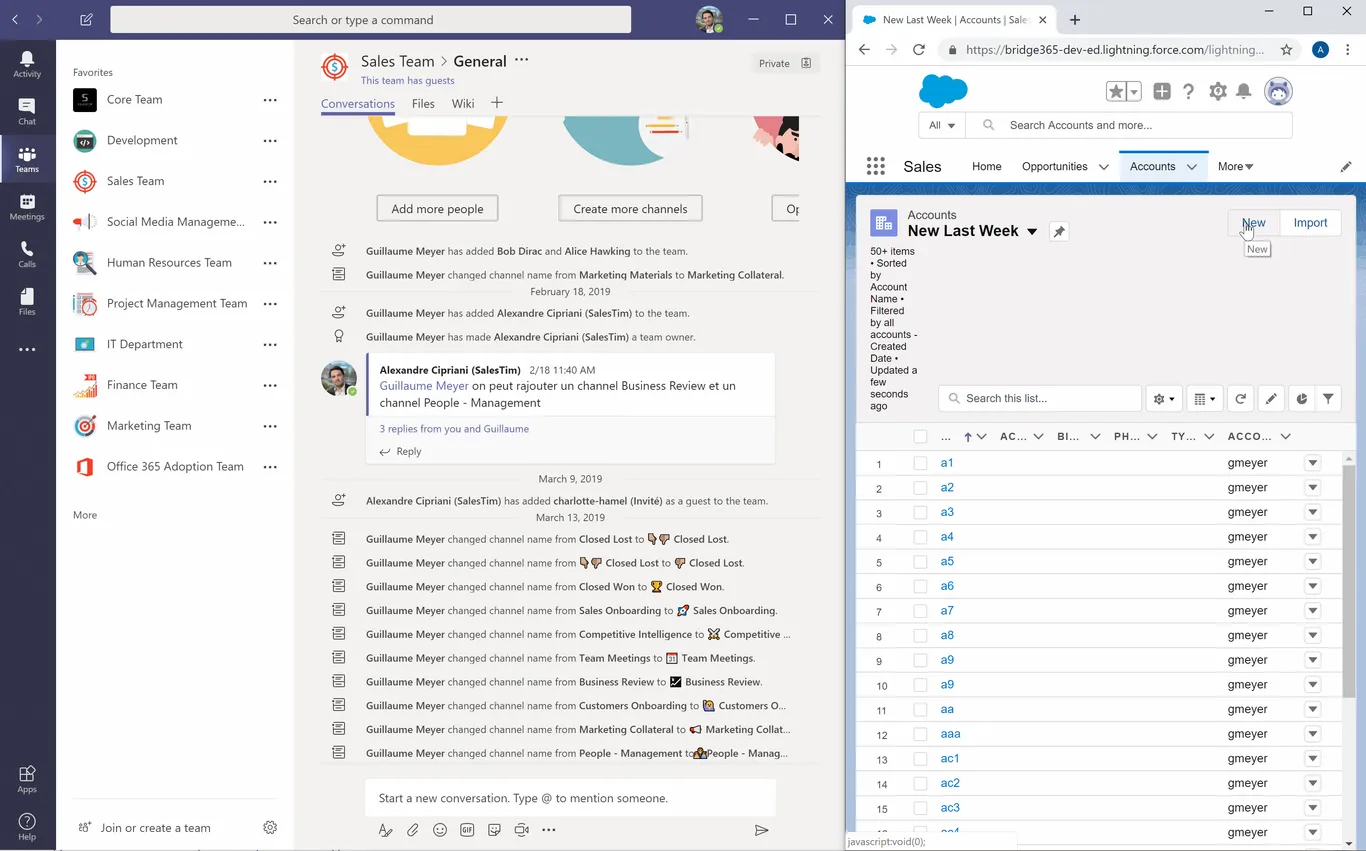
Les organisations à but non lucratif peuvent bénéficier d’une licence gratuite pour CRM et d’autres outils tiers qui les aident à gérer leurs contacts et leurs projets. Si vous utilisez ces outils ainsi que Microsoft Teams, sachez que vous pouvez les intégrer et collaborer encore plus efficacement sur vos projets, vos comptes clés et vos partenaires.
Par exemple, si vous utilisez Salesforce, vous pouvez l’ajouter en tant qu’onglet dans un canal pertinent dans Teams. Cela vous permettra de discuter avec vos collègues de fiches spécifiques et de collaborer avec toute l’équipe sur les comptes clés depuis l’environnement Teams. Vous pouvez mentionner, modifier et prévisualiser des fiches dans Teams, personnaliser les onglets Teams avec des fiches Salesforce et discuter en privé autour de fiches précises.
Vous pouvez profiter d’une intégration encore plus avancée entre Salesforce et Microsoft Teams avec nBold. En savoir plus.
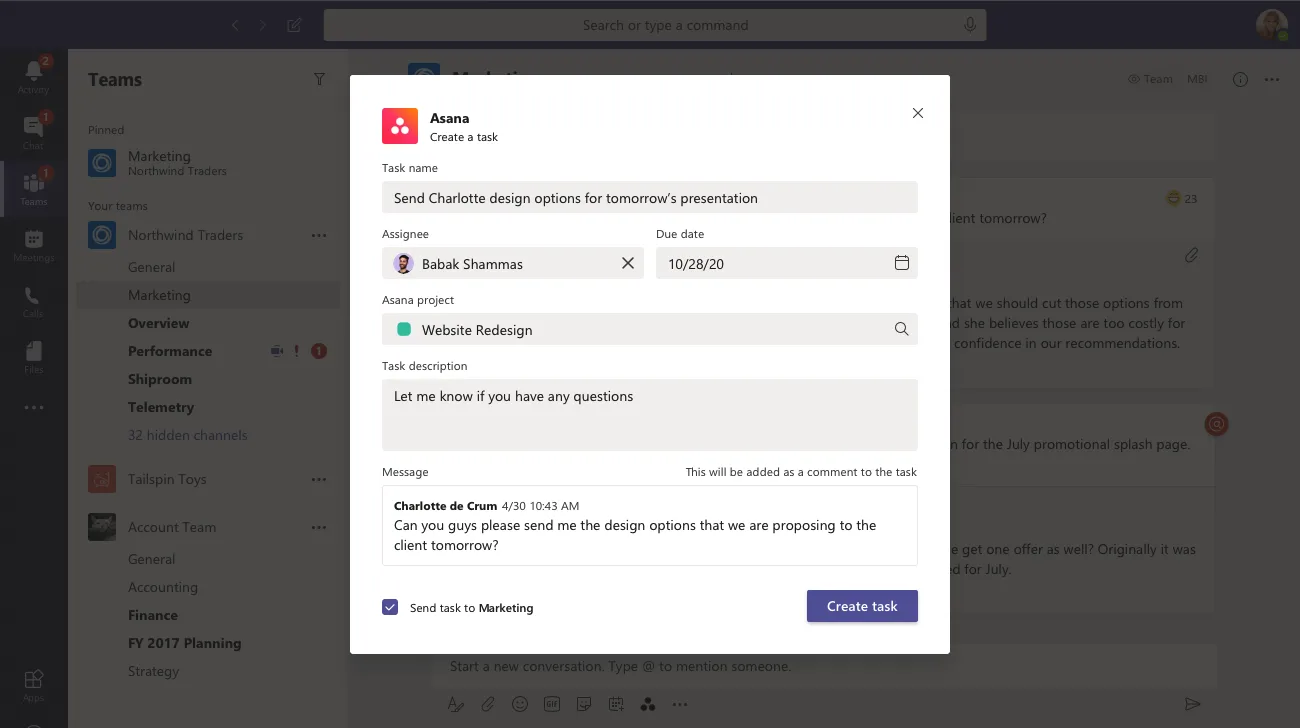
De même, vous pouvez intégrer d’autres outils tiers, par exemple des applications de gestion de projet telles qu’Asana, Jira, Trello, etc.
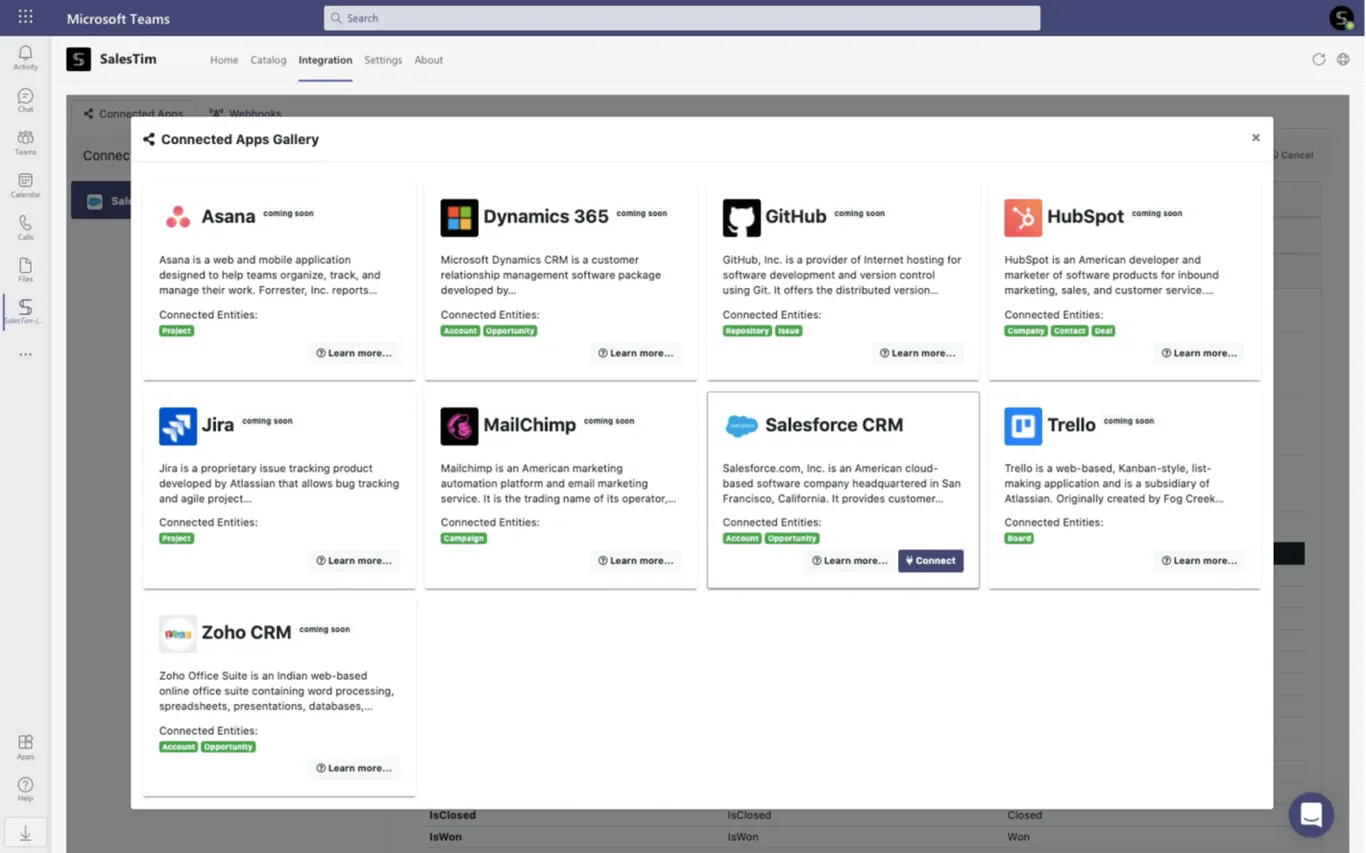
Avec la nouvelle fonctionnalité Connected apps de nBold, vous pouvez créer automatiquement des équipes à partir d’un modèle de gestion de projet, supprimer ou archiver des équipes, configurer une convention de nommage avec du contenu dynamique provenant d’applications de gestion de projet, et bien plus encore. En savoir plus sur Connected apps.
Tirer parti des intégrations natives de Microsoft Teams pour les organisations à but non lucratif
Ce qui fait de Microsoft Teams une plateforme de collaboration idéale pour les organisations à but non lucratif, c’est sa capacité à intégrer facilement d’autres applications dans son environnement. Dans la mesure où vos employés utilisent probablement plusieurs applications au quotidien, les regrouper dans un espace de collaboration et pouvoir travailler simultanément sur des projets avec d’autres personnes améliore l’efficacité des projets et la productivité des équipes.
Les fichiers Word, Excel et PowerPoint peuvent être stockés dans Teams et ajoutés en tant qu’onglets dans les canaux concernés. Vos membres d’équipe peuvent ainsi collaborer sur des documents en temps réel, co-rédiger, laisser des commentaires et suivre les modifications.
Vous pouvez également intégrer Planner dans Teams pour une gestion des tâches plus efficace. Avec Planner, vous pouvez créer, catégoriser, étiqueter et attribuer des tâches, ajouter des listes de vérification, joindre des fichiers et suivre leur avancement. Vous pouvez utiliser Planner pour organiser des campagnes de collecte de fonds, des événements caritatifs et d’autres projets propres à votre organisation.
Il vaut également la peine d’ajouter OneNote en tant qu’onglet dans vos équipes et de l’utiliser comme référentiel de connaissances. Dans OneNote, vous pouvez ajouter des documents, des images, des vidéos, des PDF, des fichiers audio, des e-mails et d’autres fichiers. C’est également un excellent outil pour structurer les agendas personnels et collectifs, les notes de réunions et les listes de tâches.
Si vous travaillez au sein d’une grande organisation à but non lucratif, il peut être judicieux d’ajouter des communautés Yammer (désormais Viva Engage) pour maintenir le lien avec les collaborateurs d’autres sites.
Vous pouvez également ajouter Forms pour recueillir rapidement des retours sur les résultats de vos projets. Ces applications ne sont toutefois pas les seules à pouvoir être intégrées dans Teams.
Le choix des applications dépendra des besoins de votre organisation et de ses pratiques de travail établies.
Les modèles Microsoft Teams pour les organisations à but non lucratif
Selon la taille de votre organisation à but non lucratif et l’ampleur ainsi que la fréquence des événements qu’elle organise, vous pourriez avoir besoin d’une équipe distincte pour chaque nouveau projet. L’une des meilleures pratiques d’utilisation de Microsoft Teams consiste à créer une équipe pour chaque processus récurrent. Dans le cas des organisations à but non lucratif, il peut s’agir de campagnes de collecte de fonds, d’événements caritatifs, de projets de bénévolat, etc.
Créer une nouvelle équipe à chaque nouvelle campagne peut être chronophage. Non seulement vous devrez la construire de zéro, mais vous passerez également du temps à chercher les bonnes données au sein de votre organisation et à configurer les différentes applications. De plus, vous souhaitez probablement que vos équipes suivent une structure similaire et des règles de gouvernance cohérentes pour les gérer plus efficacement et éviter la prolifération des équipes.
C’est là que les modèles de collaboration pour Microsoft Teams peuvent s’avérer très utiles pour les organisations à but non lucratif. Il vous suffit de créer une seule fois les équipes originales sur lesquelles vous baserez vos modèles. Vous y ajoutez tout le contenu nécessaire, préconfigurer les applications — et toutes les nouvelles équipes créées à partir de ces modèles contiendront par défaut toutes les informations que vous avez déjà intégrées.
Pour mieux illustrer le fonctionnement, voici quelques exemples concrets.
Modèle de projet
Si votre organisation à but non lucratif gère régulièrement des projets, il peut être judicieux de créer un modèle dédié dans Microsoft Teams afin que toutes vos équipes projet suivent la même structure. Pour cela, créez une équipe qui servira de base à votre modèle et appelez-la Projet – Modèle.
Canaux
Voici quelques exemples de noms de canaux que vous pouvez utiliser pour ce modèle :
- Planification
- Budget
- Stratégie
- Risques
- Gestion des parties prenantes
- Mise en œuvre
- Clôture de projet
Adaptez vos canaux aux spécificités et aux besoins des projets que vous gérez.
Fichiers et onglets
Dans l’onglet Fichiers des canaux concernés, chargez tous les fichiers dont vos équipes projet pourraient avoir besoin : modèles de plan de projet, modèles de proposition de projet, plans d’exécution, mission et vision, guides de projet, etc.
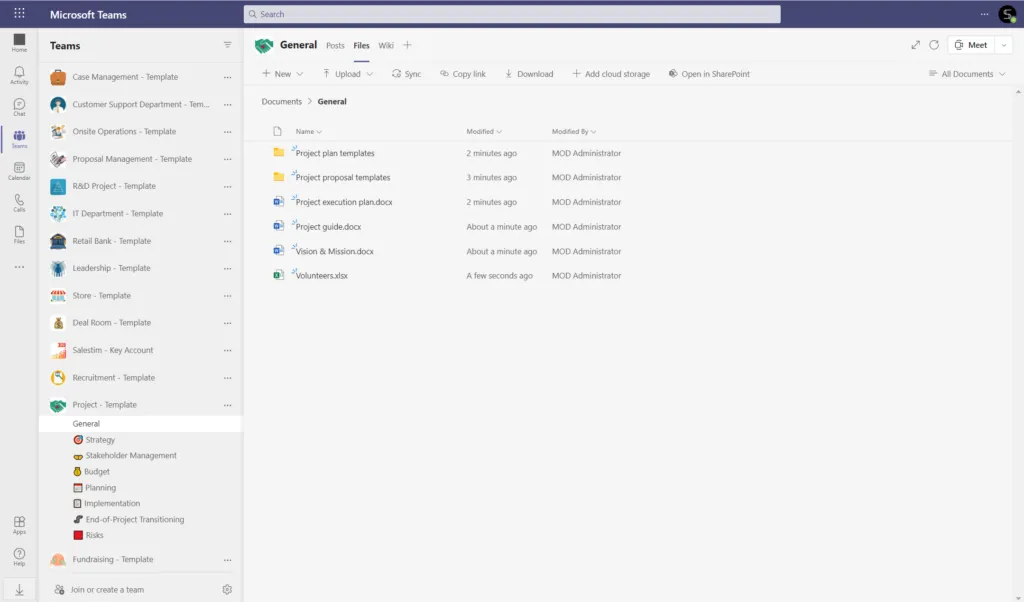
Vous pouvez également intégrer des applications natives et tierces utilisées quotidiennement par vos équipes projet : Planner pour la gestion des tâches, Forms pour recueillir des retours sur les résultats et les idées, ainsi que des outils de gestion de projet tels que Jira, Asana, Trello.
Si vous utilisez des CRM pour gérer vos donateurs potentiels et existants ainsi que vos partenaires, vous pouvez également les intégrer à votre environnement Teams et les ajouter en tant qu’onglets dans les canaux correspondants.
Par ailleurs, grâce à la nouvelle fonctionnalité Connected apps de nBold, vous pouvez utiliser le connecteur nBold dans Power Automate pour automatiser certains processus dans Teams, comme la création d’équipes, de canaux et d’onglets après un déclencheur spécifique provenant d’applications tierces telles que Salesforce, Asana, Trello, Jira, etc.
En savoir plus sur Power Automate et Microsoft Teams.
Modèle de collecte de fonds
Si vous organisez plusieurs campagnes de collecte de fonds tout au long de l’année, il vaut la peine de créer un modèle dédié qui contiendra toutes les informations nécessaires pour vos équipes de collecte.
Créez une équipe qui servira de base à votre modèle et appelez-la Collecte de fonds – Modèle.
Canaux
Ajoutez des canaux correspondant à chaque thématique et étape de vos campagnes de collecte de fonds, par exemple :
- Objectifs
- Budget
- Planification
- Prospects
- Cultivation
- Solicitation
- Stewardship
Fichiers et onglets
Chargez dans l’onglet Fichiers tous les documents utiles à vos équipes de collecte de fonds : listes de donateurs potentiels et existants, de bénévoles, documents financiers, toute la documentation nécessaire aux investissements, etc.
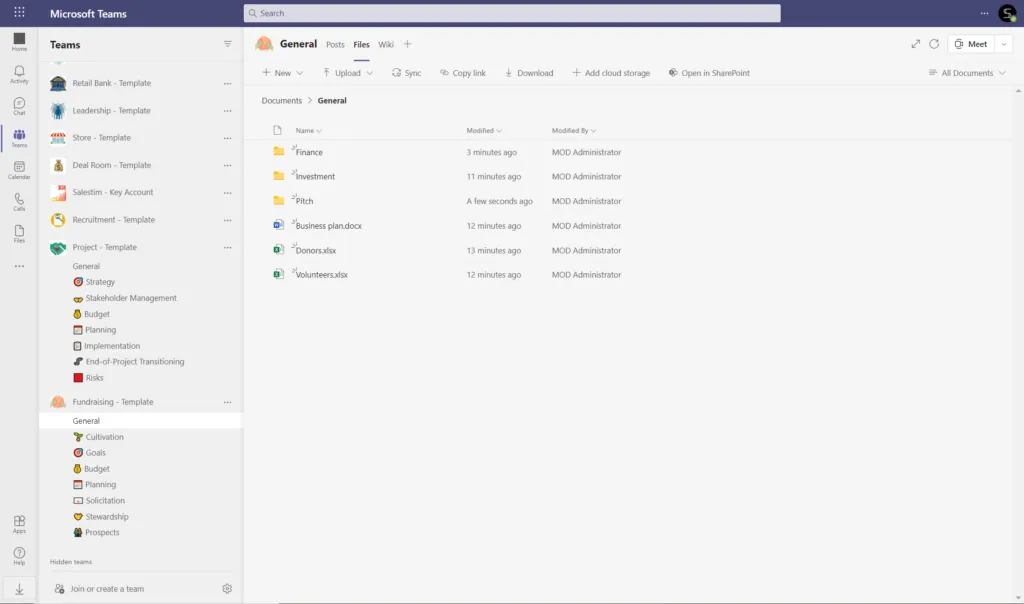
Vous pouvez également ajouter des onglets avec vos applications du quotidien. Par exemple, vous pouvez ajouter Planner et créer un ensemble de tâches standard pour vos campagnes de collecte de fonds, Forms pour recueillir des retours, des sites SharePoint pour accéder plus facilement aux fichiers de l’organisation, et des communautés Viva Engage pour rester en contact avec tous les collaborateurs de l’organisation et partager expertises et idées.
Règles de gouvernance
Une fois vos équipes originales prêtes, vous pouvez commencer à créer des modèles pour votre organisation. Pour ce faire, téléchargez l’application nBold, puis cliquez sur l’onglet nBold dans la barre de navigation de gauche de votre environnement Teams.
Rendez-vous dans Catalog > +Nouveau modèle et saisissez le nom de l’équipe que vous souhaitez utiliser comme base. Sélectionnons l’équipe originale créée précédemment, Collecte de fonds – Modèle. Au cours du processus de création du modèle, il vous sera demandé de configurer les règles de gouvernance adaptées aux besoins de votre organisation.
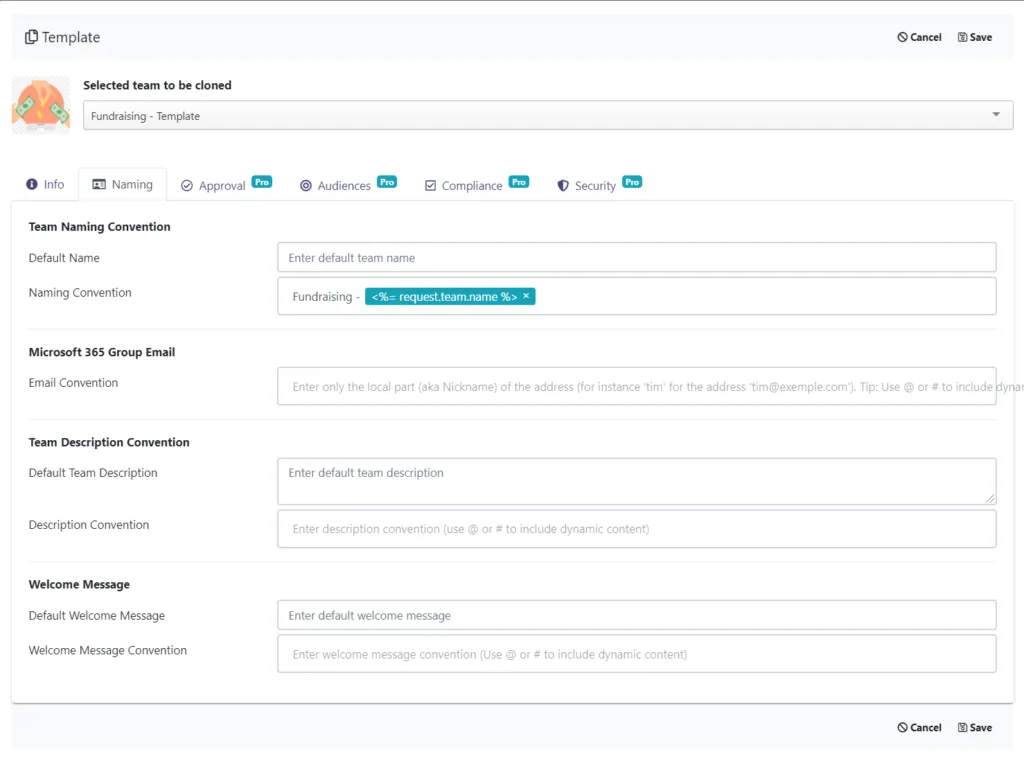
Convention de nommage
Vous pouvez définir des règles de nommage pour votre modèle. Ainsi, toutes les équipes de collecte de fonds basées sur ce modèle suivront les mêmes règles de nommage.
Par exemple :
Collecte de fonds – Nom du projet
Processus d’approbation
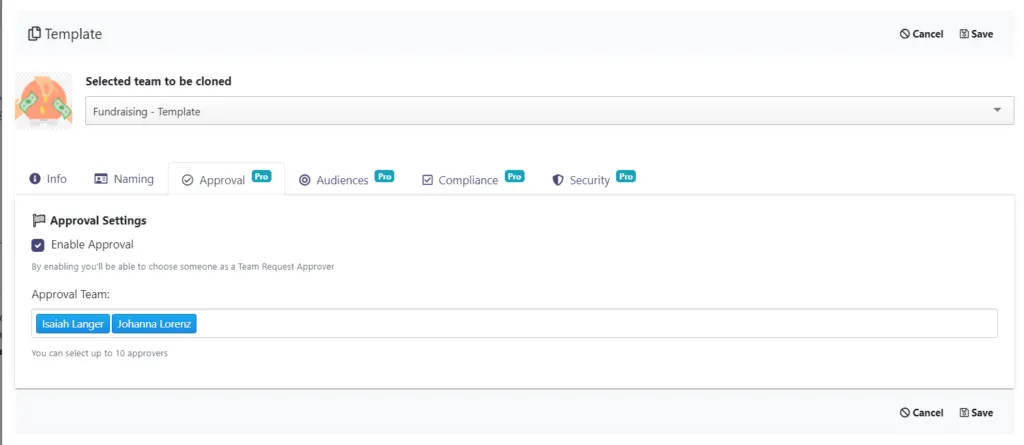
Vous pouvez envisager de mettre en place un processus d’approbation pour la création d’équipes à partir de votre modèle. En activant un processus d’approbation, vos utilisateurs devront d’abord soumettre une demande de création d’équipe. L’équipe ne sera créée qu’après validation par les personnes désignées.
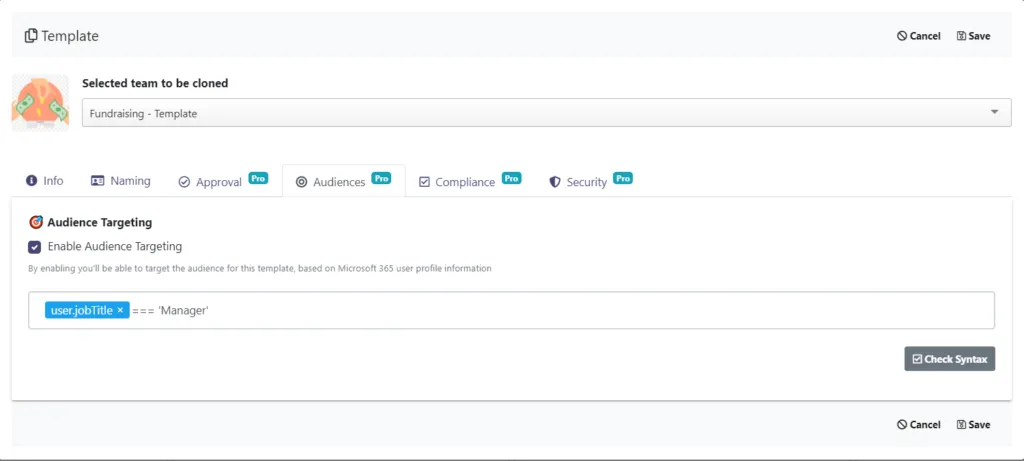
Ciblage de l’audience
Cette fonctionnalité rend certains modèles accessibles uniquement à des groupes de personnes définis au sein de votre organisation. Par exemple, vous pouvez décider que seules les personnes occupant un poste particulier, comme les responsables ou les directeurs, pourront créer des équipes à partir de votre modèle de collecte de fonds.
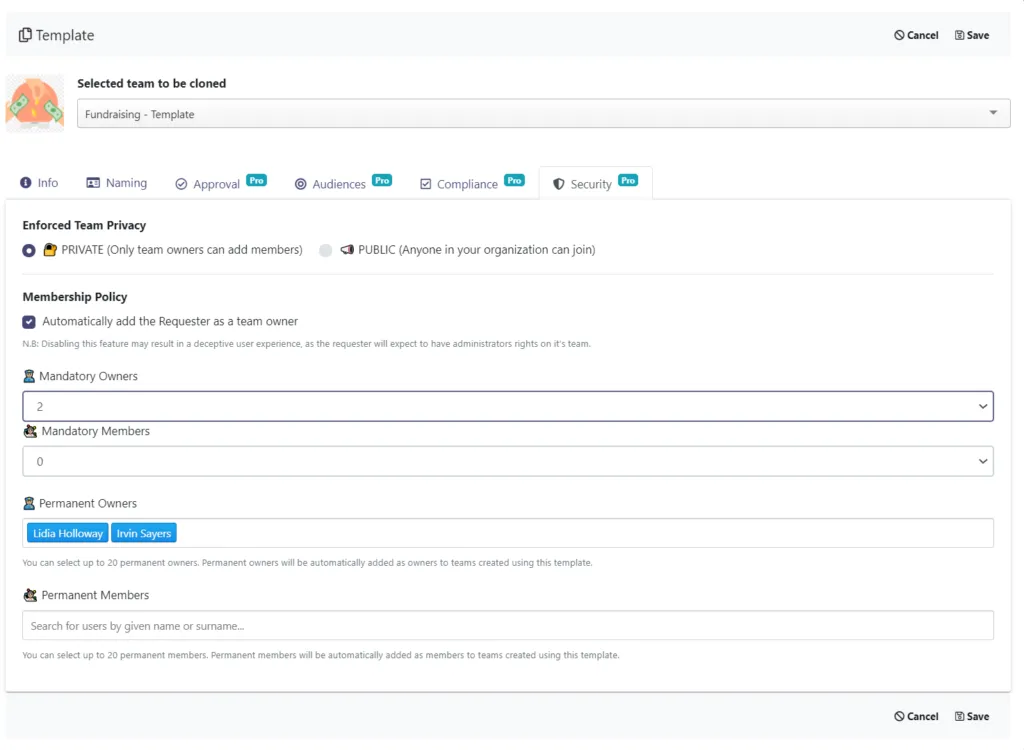
Paramètres de confidentialité
Vous pouvez également imposer des paramètres de confidentialité à votre modèle de collecte de fonds afin de protéger les informations sensibles partagées au sein de ces équipes. De plus, vous pouvez inclure des propriétaires et membres permanents au niveau du modèle, qui seront ainsi automatiquement inclus dans toutes les nouvelles équipes créées.
Une fois toutes les règles de gouvernance configurées, cliquez sur Enregistrer.
Le modèle est prêt ! Vos utilisateurs peuvent désormais y accéder en cliquant sur le bouton Accueil > Nouvelle équipe. Ils seront redirigés vers le catalogue de modèles où ils pourront choisir celui dont ils ont besoin. Après la création d’une nouvelle équipe, tout le contenu du modèle sera automatiquement inclus.
Si vous souhaitez mettre en place des modèles de collaboration Microsoft Teams dans votre organisation à but non lucratif ou si vous avez des questions concernant les cas d’usage adaptés à vos besoins spécifiques, réservez une présentation avec nous.