Increasing the Effectiveness of Leadership Teams with Microsoft Teams
Les équipes dirigeantes constituent un atout essentiel pour toute organisation. Elles définissent la vision de l’entreprise, alignent l’ensemble des collaborateurs autour d’un objectif commun et font avancer la stratégie de l’organisation. Pourtant, de nombreux dirigeants peinent à concilier leurs responsabilités opérationnelles et celles qui leur incombent en tant que membres d’une équipe de direction.
Dans cet article, nous passons en revue les moyens d’accroître l’efficacité de votre équipe dirigeante avec Microsoft Teams.
Les défis de collaboration des équipes dirigeantes
Ensemble, les dirigeants exercent une influence considérable sur l’ensemble de l’organisation. Pourtant, leur efficacité collective laisse souvent à désirer, car ils se heurtent à de multiples défis de collaboration. Il existe heureusement aujourd’hui divers outils pour y répondre. Mais commençons par identifier ces défis.
Équilibrer les responsabilités
L’un des principaux défis des cadres dirigeants est de collaborer activement avec leurs pairs tout en assurant leurs fonctions opérationnelles. Trouver le bon équilibre et s’assurer que chacun s’investit équitablement dans ses responsabilités au sein de l’équipe de direction est essentiel pour surmonter cet obstacle. Cela passe notamment par la promotion de la transparence et des échanges ouverts sur les priorités individuelles et collectives.
Le lien avec les collaborateurs
Entretenir une relation de confiance et un lien fort entre les membres de l’équipe est la responsabilité de chaque dirigeant. C’est la clé pour maintenir la motivation des collaborateurs et améliorer la productivité globale de l’organisation. Cependant, dans le monde du travail actuel, où la plupart des organisations fonctionnent à distance, maintenir le lien entre les collaborateurs est devenu un véritable défi. Les dirigeants doivent recourir à des outils de collaboration numérique et faire preuve de créativité pour préserver l’esprit d’équipe, même lorsque leurs collaborateurs sont éloignés les uns des autres.
Maintenir l’engagement de tous
Le succès d’une équipe de direction repose sur la participation égale de tous ses membres. Si certains dirigeants ne s’impliquent pas suffisamment dans la collaboration avec leurs pairs, l’efficacité collective de l’équipe s’en trouvera inévitablement affectée.
Il est donc important de s’assurer que tous les membres des équipes de direction communiquent ouvertement et contribuent à l’atteinte des objectifs de l’organisation.
La diversité des équipes de direction
Pour que vos dirigeants restent connectés à leurs collaborateurs comme à leurs pairs, il est utile de réfléchir aux types d’équipes auxquelles ils devront participer.
En fonction de la taille et des activités de votre organisation, il peut être pertinent de créer les équipes suivantes :
- Une équipe à l’échelle de l’organisation – pour communiquer les informations importantes et les annonces à l’ensemble des collaborateurs.
Notez cependant que la limite maximale pour une équipe à l’échelle de l’organisation est de 10 000 membres.
- Équipe par pays
- Équipe par région
- Équipe par bureau
- Équipe par département
- Équipe de direction
- Équipe de projet
Pour certaines organisations, il peut être judicieux de regrouper certaines de ces équipes, par exemple pays et région, bureau et département. Vous évitez ainsi d’être submergé par le nombre d’équipes dont vous êtes membre et pouvez en traiter le contenu plus facilement.
Les outils Microsoft Teams pour les équipes dirigeantes
Microsoft Teams propose de nombreuses fonctionnalités qui favorisent la communication ouverte et la collaboration efficace, renforçant ainsi l’efficacité de votre équipe de direction et de l’organisation dans son ensemble.
Structurer les échanges grâce aux canaux
Il peut être utile de doter vos équipes de canaux servant d’espaces dédiés à des discussions ciblées. Veillez à inclure des canaux qui encouragent la communication, le partage de connaissances et d’idées, ainsi que la participation active à la vie de l’équipe. Par exemple, vous pouvez créer un canal Inspiration où chacun peut partager ses réflexions et idées, des ressources intéressantes et des contenus inspirants. Un canal Détente peut être un excellent espace pour partager des anecdotes internes, organiser des réunions informelles, des quiz et des pauses-café virtuelles. Il peut également être judicieux de créer un canal Questions pour favoriser les échanges ouverts et la résolution collective des problèmes.
Renforcer le lien grâce aux réunions Microsoft Teams
Avec la transition rapide vers le travail à distance, les réunions virtuelles sont devenues une composante incontournable de notre quotidien professionnel. Elles nous permettent de rester connectés et de renforcer les liens entre les membres de l’équipe. Pensez donc à planifier des réunions récurrentes avec votre équipe de direction pour partager les plans journaliers et hebdomadaires et garder une vue d’ensemble sur les sujets en cours.
Pour rendre les réunions Microsoft Teams plus productives, vous pouvez utiliser le partage d’écran pour présenter des diaporamas comme si vous étiez en présentiel. Pensez également à activer le mode Ensemble pour briser la glace et instaurer un ton plus interactif lors de la réunion.
Vous pouvez aussi utiliser des applications pendant les réunions Microsoft Teams pour consigner les idées clés et encourager la participation active de tous. Avec Whiteboard, par exemple, tous les participants peuvent dessiner, esquisser, ajouter des notes, puis partager les résultats dans un canal.
Il est également possible d’enregistrer les réunions et de partager les transcriptions avec les utilisateurs via les discussions et canaux Teams.
Collaborer sur des fichiers en temps réel
Avec Microsoft Teams, vous pouvez stocker, partager et travailler sur des fichiers avec vos collègues directement dans l’environnement Teams. Vous pouvez partager des fichiers en publiant un lien dans un canal pertinent ou en épinglant les plus importants sous forme d’onglets.
Par exemple, si votre équipe prépare un diaporama pour chaque réunion de direction, vous pouvez inviter chaque membre à y contribuer en y ajoutant une diapositive avec ses informations clés. Vous pouvez facilement suivre toutes les modifications, laisser des commentaires et discuter directement dans le fichier partagé.
Organiser des événements en direct
Même en travaillant à distance, vous pouvez continuer à organiser des événements à l’échelle de l’organisation grâce aux événements en direct Microsoft Teams. Vous pouvez par exemple animer des sessions de formation virtuelles, des réunions et conférences internes, ou encore des événements dédiés à une annonce importante.
Les événements en direct permettent des sessions de questions-réponses où les participants peuvent interagir avec les intervenants via un fil dédié.
Actuellement, les événements en direct Teams prennent en charge jusqu’à 10 000 participants. Dès la fin du mois de juin, ce nombre sera doublé !
Utiliser les intégrations natives
Dans Microsoft Teams, vous pouvez intégrer n’importe quelle application Office 365 pour l’utiliser directement dans l’environnement Teams. Ainsi, vous et votre équipe de direction disposez de tous les outils nécessaires au même endroit, sans avoir à jongler entre plusieurs applications.
OneNote
OneNote est un excellent outil qui vous permet d’organiser et de structurer l’information, puis de la partager facilement avec les membres de votre équipe. Vous pouvez l’utiliser pour partager l’ordre du jour avant les réunions et les notes finales après celles-ci.
Vous pouvez l’épingler en tant qu’onglet dans des canaux dédiés au partage de bonnes pratiques, à la planification des tâches quotidiennes, hebdomadaires et mensuelles, ainsi qu’aux rappels.
Invitez vos pairs à y consigner les points de friction qu’ils souhaitent aborder lors de la prochaine réunion, et à y noter les idées et décisions prises pendant les séances. Vous vous assurerez ainsi que tous les sujets importants sont traités et que les actions nécessaires sont définies pour les résoudre.
Communautés Viva Engage
Si vous travaillez dans une grande entreprise, vous utilisez probablement Viva Engage (anciennement Yammer) pour connecter les collaborateurs au sein de l’organisation. Ajoutez des communautés Viva Engage pertinentes, comme « CEO Connection », sous forme d’onglets dans le bon canal de votre équipe de direction, et utilisez-les pour communiquer avec vos collaborateurs sur les actualités et annonces importantes de l’entreprise. Une communication régulière et la transparence sont essentielles pour renforcer le sentiment d’appartenance et d’unité parmi les collaborateurs.
Microsoft Planner
Pour vous assurer que toutes les décisions collectives sont mises en œuvre et qu’aucune n’est oubliée, vous pouvez recourir à Microsoft Planner. C’est un outil de gestion des tâches qui vous permet de créer des tâches, de les répartir en catégories distinctes, d’y joindre des pièces jointes et des liens, de créer des listes de contrôle, d’ajouter des notes, de définir des niveaux de priorité et des échéances.
Vous pouvez attribuer des tâches à différentes personnes et suivre leur avancement. Microsoft Planner permet de mieux équilibrer les différentes responsabilités des dirigeants en priorisant leurs tâches en conséquence.
Déployer les équipes de direction à l’échelle de l’organisation avec les modèles Microsoft Teams
Comme nous l’avons vu précédemment, la participation des dirigeants peut être requise dans de nombreuses équipes au sein de l’organisation, en fonction de sa taille et de ses activités. Dans les grandes entreprises disposant de bureaux dans différentes villes, régions et pays, il est logique de créer des équipes correspondantes. De même, il vous faudra des équipes de direction regroupant les cadres dirigeants de chaque entité.
Imaginons que vous ayez des bureaux dans différents pays, par exemple en France, aux États-Unis, en Allemagne et à Singapour. Vous souhaiterez peut-être regrouper vos dirigeants par pays dans des équipes distinctes pour coordonner leurs activités.
Pour maintenir ces équipes organisées et vous assurer qu’elles respectent une structure, des règles de nommage et d’autres politiques de gouvernance similaires, vous pouvez vous appuyer sur les modèles de collaboration Microsoft Teams. Vous disposerez ainsi d’un modèle avec des canaux préconfigurés correspondant à tous les thèmes clés des échanges entre dirigeants, le contenu requis déjà intégré (documentation de référence et onglets avec les applications les plus utilisées), ainsi que toutes les politiques de gouvernance des équipes déjà paramétrées.
Examinons cet exemple de plus près et construisons un modèle pour une équipe de direction par pays.
Canaux
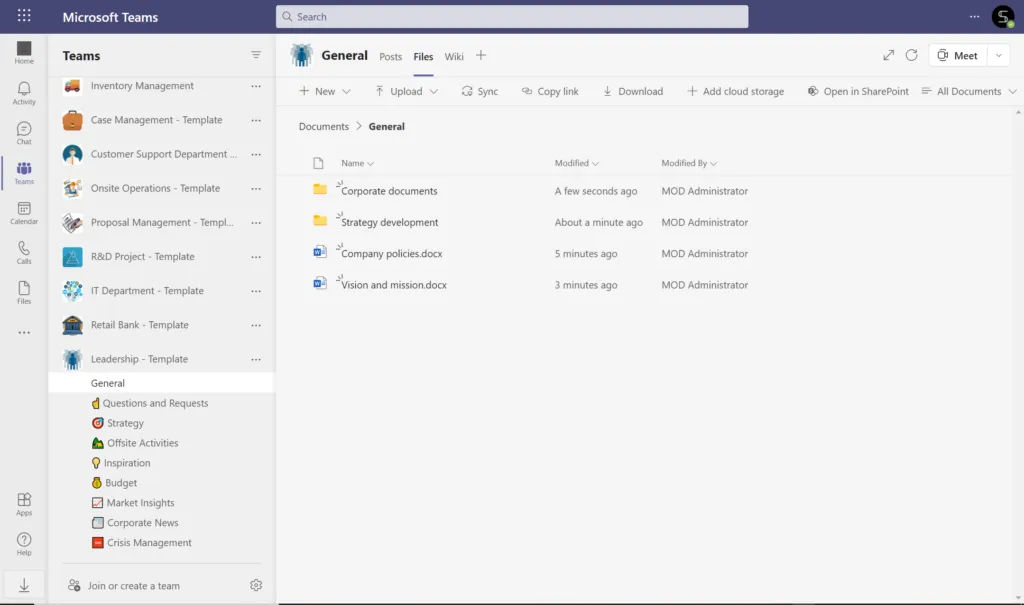
Pour créer votre modèle, vous devez d’abord créer une équipe sur laquelle vous le baserez. Appelons-la Leadership – Modèle.
Ajoutez des canaux correspondant à chaque thème abordé par vos équipes de direction. Par exemple :
- Stratégie
- Budget
- Actualités de l’entreprise
- Tendances du marché
- Gestion de crise
- Inspiration
- Activités hors site
- Questions et demandes
Adaptez vos canaux aux besoins de votre organisation.
Fichiers et onglets
Vous pouvez téléverser des documents et autres fichiers que vous souhaitez partager avec toutes les équipes de direction de l’organisation. Il peut s’agir de la stratégie d’entreprise, de la vision et de la mission, des objectifs corporatifs et d’autres documents d’entreprise.
Vous pouvez également créer et configurer des applications utiles aux dirigeants pour la collaboration. Par exemple, vous pouvez ajouter Microsoft Planner pour créer des tâches, Forms pour recueillir des retours et des avis, OneNote pour noter les ordres du jour des réunions et partager les bonnes pratiques, Viva Engage pour rester connecté à l’ensemble des collaborateurs, et d’autres applications.
Politiques de gouvernance
Une fois votre équipe de base créée et tout le contenu nécessaire ajouté, vous pouvez accéder à l’onglet SalesTim et commencer à créer votre modèle. Vous pouvez télécharger l’application ici.
Pour créer votre modèle, cliquez sur +Nouveau modèle dans l’onglet Catalogue et sélectionnez votre équipe de base. Notez que cette fonctionnalité est réservée aux administrateurs et aux gestionnaires de catalogue.
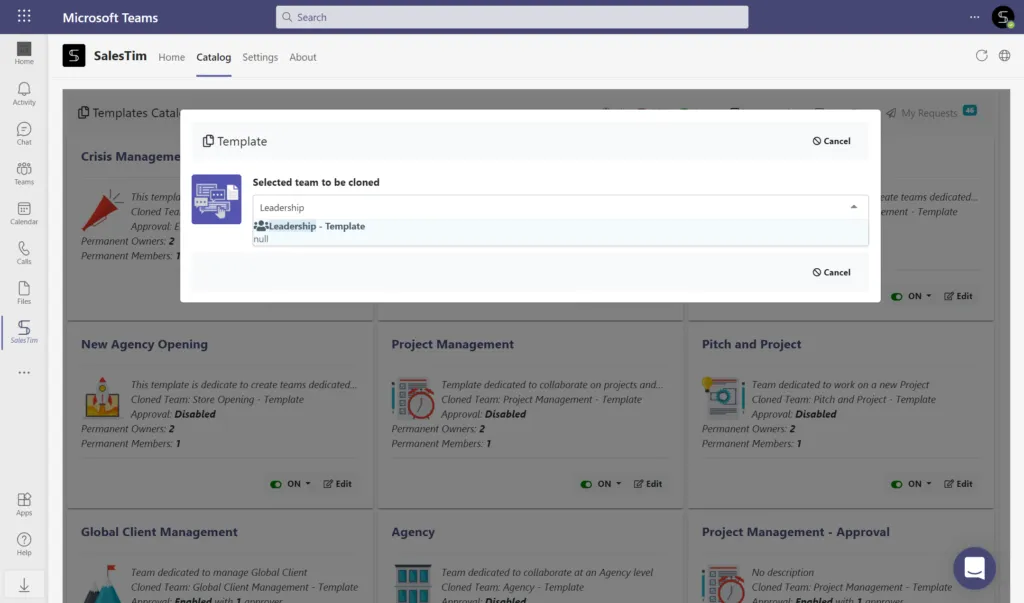
Vous serez ensuite invité à configurer les politiques de gouvernance.
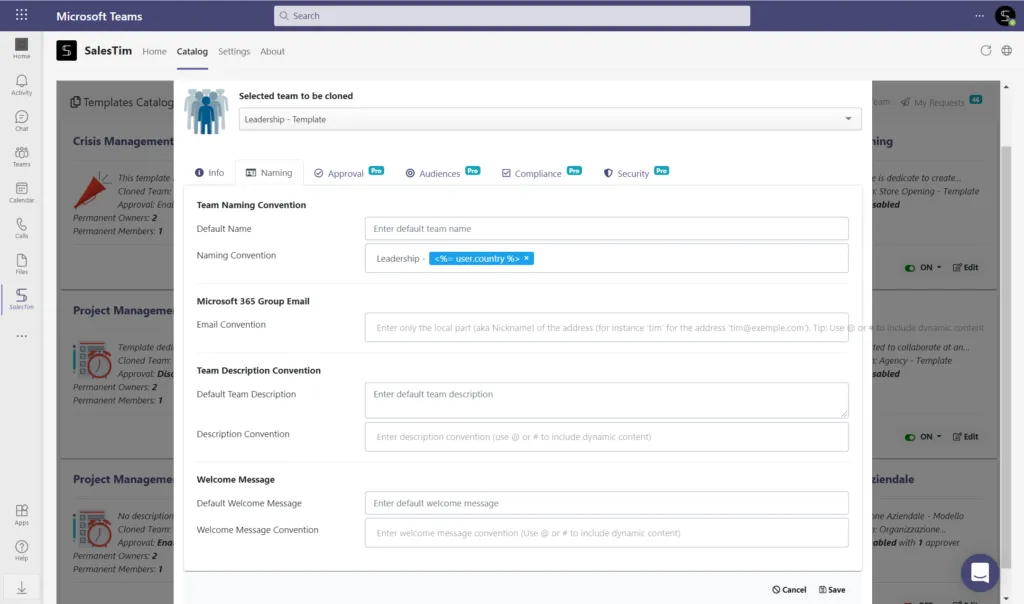
Vous pouvez définir une Convention d’appellation pour vos équipes de direction afin de vous assurer qu’elles suivent toutes la même structure de nommage. Vous pouvez utiliser à la fois des attributs statiques et dynamiques issus de Microsoft Entra ID pour vos politiques de nommage.
Par exemple : Leadership – Pays de l’utilisateur
Ainsi, lorsqu’une nouvelle équipe est créée à partir du modèle, elle sera nommée en fonction de la localisation du demandeur : Leadership – USA, Leadership – Singapore, etc.
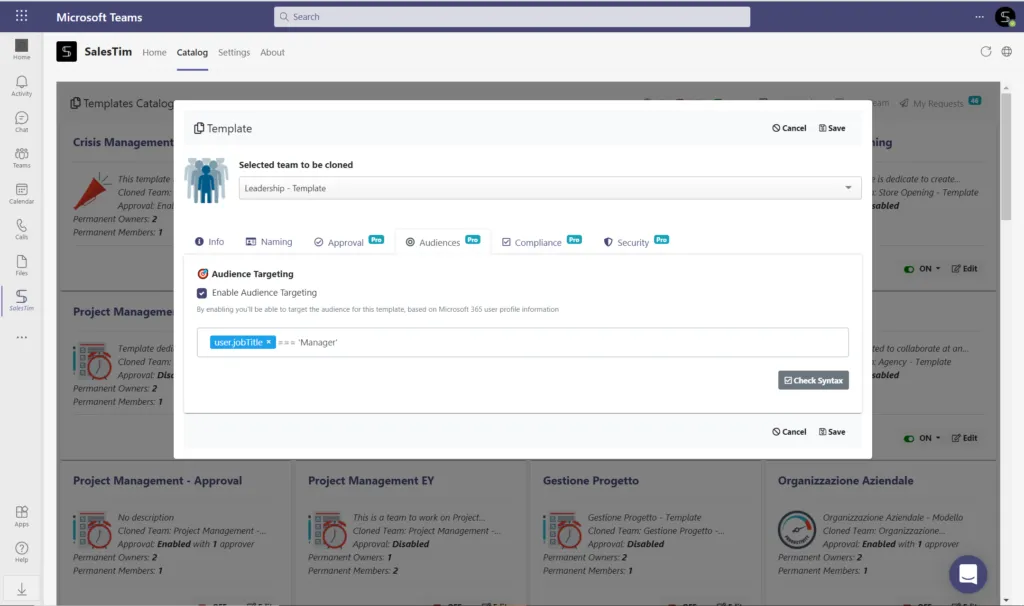
Vous pouvez également rendre ce modèle accessible uniquement à vos cadres dirigeants. Pour ce faire, vous pouvez activer le Ciblage d’audience et spécifier les intitulés de poste pour lesquels le modèle sera disponible.
Vous pouvez également ajouter des Membres permanents afin que les bonnes personnes soient automatiquement ajoutées aux équipes de direction dès leur création. Par exemple, il peut s’agir du PDG de votre entreprise et d’autres dirigeants.
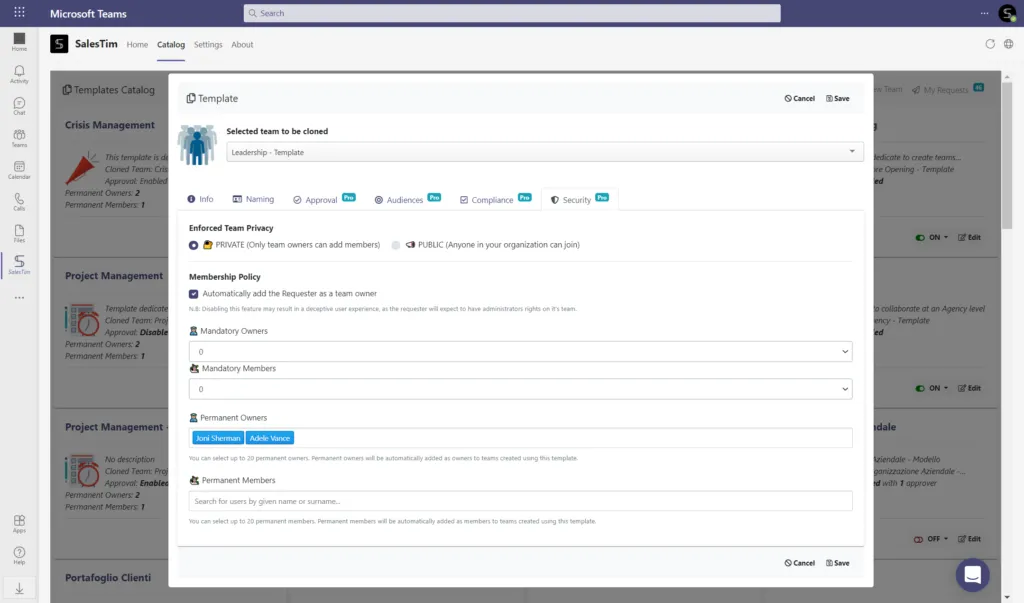
Il peut aussi être judicieux de configurer des étiquettes de confidentialité pour votre modèle afin de mieux protéger le contenu des équipes de direction. Vous pouvez par exemple définir les équipes créées à partir du modèle comme confidentielles. Ainsi, les utilisateurs externes ne pourront pas obtenir un accès invité à ces équipes.
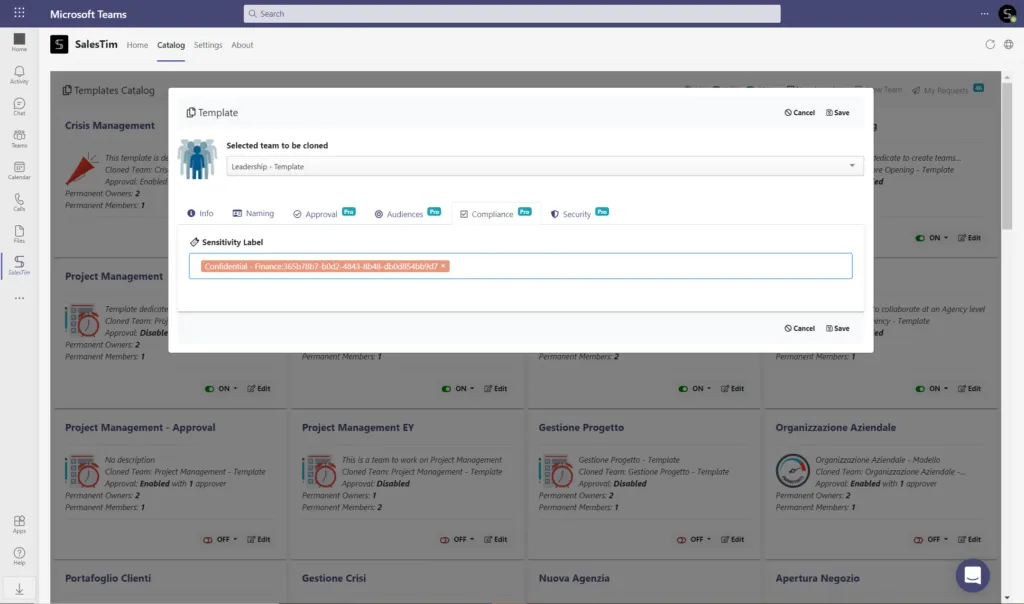
Une fois toutes les politiques de gouvernance configurées, cliquez sur Enregistrer. Votre modèle est prêt !
Vos dirigeants peuvent désormais créer des équipes de direction pour chaque entité de l’organisation en quelques clics seulement.
Tout le contenu ajouté au modèle sera automatiquement intégré aux nouvelles équipes créées à partir de celui-ci.
Pour en savoir plus sur la mise en œuvre des modèles de collaboration Microsoft Teams dans votre organisation, prenez rendez-vous avec nous et nous vous aiderons à adapter les modèles à vos cas d’usage spécifiques.