Managing Channel Permissions in Microsoft Teams
Les canaux dans Microsoft Teams ressemblent un peu aux salles de réunion, où différents services ou équipes organisent des rendez-vous clients, des séances de brainstorming, des rétrospectives, etc. Dans Microsoft Teams, les canaux remplissent une fonction similaire. C’est un espace où les membres de votre équipe peuvent tenir des réunions, chatter, partager des fichiers et y travailler ensemble. Les canaux reflètent souvent un sujet ou un projet précis, selon la manière dont vous préférez organiser votre équipe. C’est donc là que se passe la vraie magie (autrement dit : le travail).
Les utilisateurs font référence aux permissions de canaux dans Microsoft Teams lorsqu’ils souhaitent mieux organiser la collaboration dans les canaux. Cela concerne les capacités accordées aux différents types d’utilisateurs dans chaque canal, les personnes autorisées à posséder des canaux ou à y accéder, celles qui peuvent créer des publications et répondre aux conversations, et bien d’autres aspects.
En plus de leurs fonctionnalités par défaut, vous pouvez enrichir les canaux avec diverses applications et onglets pour faciliter et améliorer la collaboration.
Il existe des canaux standard, privés et partagés. Les canaux standard sont accessibles à tous les membres de l’équipe, tandis que les canaux privés ont une adhésion restreinte et vous pouvez déterminer qui peut en être membre. Comment procéder ? Comment gérer l’appartenance aux canaux dans Microsoft Teams ? Lisez la suite pour le découvrir.
Vue d’ensemble des rôles et des permissions dans les canaux
Dans toute équipe, il existe deux rôles principaux qui déterminent les permissions :
1. Propriétaire de l’équipe
Il s’agit de la personne qui crée l’équipe. Elle peut inviter n’importe quel membre de son organisation à rejoindre l’équipe. En plus de ses collaborateurs, elle peut également inviter des clients ou des partenaires en tant qu’invités — nous y reviendrons en détail plus loin. Les propriétaires d’équipe peuvent aussi nommer un autre membre co-propriétaire, ce qui est fortement recommandé. Avoir un co-propriétaire réduit considérablement le risque d’équipes orphelines. Pour en savoir plus sur ce que cela signifie, consultez cet article.
2. Membres de l’équipe
Ce sont les personnes invitées à rejoindre une équipe. Selon que l’équipe est publique ou privée, leurs capacités diffèrent. Par exemple, dans une équipe privée, leurs capacités sont bien plus limitées que celles des propriétaires.
3. Invités
Ce sont des utilisateurs extérieurs à votre organisation qui peuvent rejoindre temporairement l’équipe sur invitation du propriétaire. Il peut s’agir de partenaires, de clients, de fournisseurs, de consultants, etc. En tant qu’invités, ils disposent de moins de capacités et de permissions.
Voici un tableau de Microsoft qui récapitule les différentes permissions associées à chaque rôle :
| Fonctionnalité | Propriétaire | Membre | Invité |
|---|---|---|---|
| Créer un canal | ✓ | ✓ | ✓ |
| Participer à un chat privé | ✓ | ✓ | ✓ |
| Participer à une conversation de canal | ✓ | ✓ | ✓ |
| Partager un fichier dans un canal | ✓ | ✓ | ✓ |
| Partager un fichier dans un chat | ✓ | ✓ | |
| Ajouter des applications (onglets, bots ou connecteurs) | ✓ | ✓ | |
| Peut être invité via n’importe quel compte professionnel ou scolaire Microsoft 365 | ✓ | ||
| Créer une équipe | ✓ | ✓ | |
| Supprimer ou modifier des messages publiés | ✓ | ✓ | ✓ |
| Découvrir et rejoindre des équipes publiques | ✓ | ✓ | |
| Afficher l’organigramme | ✓ | ✓ | |
| Ajouter ou supprimer des membres et des invités | ✓ | ||
| Modifier ou supprimer une équipe | ✓ | ||
| Définir les permissions d’équipe pour les canaux, onglets et connecteurs | ✓ | ||
| Modifier la photo de l’équipe | ✓ | ||
| Ajouter des invités à une équipe | ✓ | ||
| Afficher automatiquement les canaux pour toute l’équipe | ✓ | ||
| Contrôler les mentions @[nom de l’équipe] | ✓ | ||
| Autoriser les mentions @canal ou @[nom du canal] | ✓ | ||
| Autoriser l’utilisation d’emoji, de GIF et de mèmes | ✓ | ||
| Renouveler une équipe | ✓ | ||
| Archiver ou restaurer une équipe | ✓ |
Il existe un rôle supplémentaire que les propriétaires d’équipe peuvent activer : le modérateur. Une fois activé, le modérateur du canal est par défaut le propriétaire de l’équipe, mais celui-ci peut également attribuer ce rôle à d’autres membres. Les modérateurs sont généralement des responsables de service ou des chefs de projet, qui disposent d’une meilleure expertise dans le domaine couvert par le canal et sont donc mieux placés pour le gérer. Les modérateurs disposent des permissions suivantes :
- Démarrer de nouvelles publications dans le canal. Lorsque la modération est activée pour un canal, seuls les modérateurs peuvent démarrer de nouvelles publications dans ce canal.
- Ajouter et supprimer des membres de l’équipe en tant que modérateurs d’un canal. À noter que par défaut, les propriétaires d’équipe sont modérateurs du canal et ne peuvent pas être supprimés de ce rôle.
- Contrôler si les membres de l’équipe peuvent répondre aux messages existants du canal et si les bots et connecteurs peuvent y publier des messages.
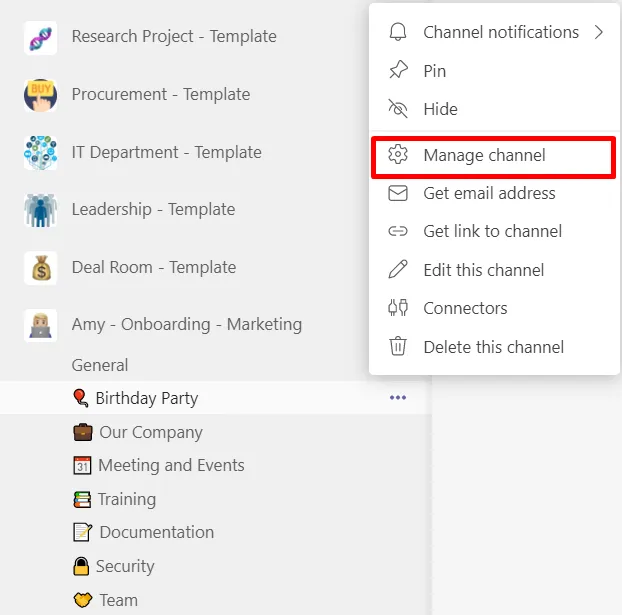
Pour activer la modération d’un canal, cliquez sur les trois points à côté du canal, puis sur Gérer le canal. Assurez-vous de sélectionner Activé, puis cliquez sur Gérer pour ajouter de nouveaux modérateurs.
Catalogue des cas d’utilisation de Microsoft Teams
Découvrez les scénarios et les cas d’utilisation les plus courants de Microsoft Teams ! Gestion de projet, campagnes marketing, salle des ventes, et bien plus encore.
Canaux privés et standard : quelles différences en termes de permissions ?
Comme mentionné brièvement, les canaux peuvent être standard ou privés. En résumé, les canaux standard sont accessibles à tous les membres de l’équipe concernée. Les canaux privés, en revanche, ont un accès restreint : seuls les propriétaires du canal et certains membres peuvent y accéder. Les canaux privés peuvent être créés dans n’importe quelle équipe et, en tant que propriétaire, vous pouvez accorder l’accès uniquement aux membres qui doivent faire partie de cette communication restreinte.
Les canaux privés comportent également trois rôles principaux : propriétaire du canal privé et membres du canal, qui peuvent inclure des utilisateurs invités. Par défaut, les propriétaires et les membres de l’équipe peuvent tous deux créer un canal privé, mais cette capacité peut être désactivée depuis le centre d’administration par le propriétaire de l’équipe.
Les permissions de canaux dans Microsoft Teams accordées aux propriétaires, membres et invités sont identiques dans les canaux privés et standard. Cependant, être membre d’un canal privé constitue en soi « une permission particulière ». Les membres d’un canal privé ont accès à des informations et des échanges que les autres membres ne peuvent pas voir. Ainsi, lorsque vous configurez les permissions de canaux, gardez à l’esprit que la création d’un canal privé peut elle-même être considérée comme une permission.
En ce qui concerne les paramètres de permission au sein des canaux privés, les propriétaires peuvent autoriser les membres à :
- Créer, mettre à jour et supprimer des onglets.
- Supprimer leurs messages.
- Modifier leurs messages.
- Mentionner des @canaux.
Toutes ces capacités sont activées par défaut ; si vous souhaitez les modifier, vous devez le faire manuellement.
Pour en savoir plus sur les canaux privés, consultez cet article.
Comment gérer les permissions de canaux dans Microsoft Teams ?
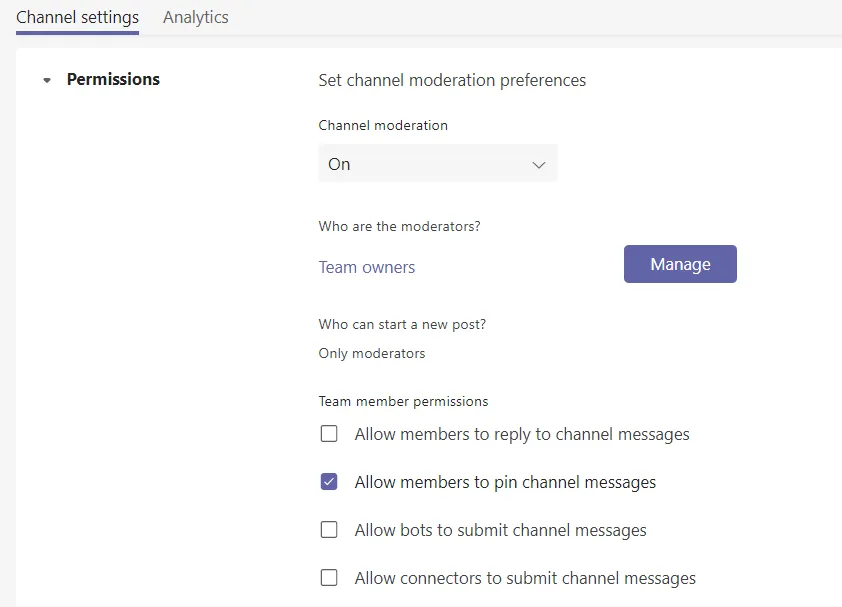
La gestion des permissions de canaux dans Microsoft Teams est un processus relativement simple et direct. Pour accéder aux paramètres de permission, cliquez sur les trois points à côté du nom du canal, sélectionnez Gérer le canal et vous serez redirigé vers la page suivante. Comme vous pouvez le constater, vos options sont assez limitées pour attribuer ou supprimer des permissions. Si vous sélectionnez Activé pour la modération du canal, davantage d’options s’afficheront.
Comment configurer les permissions des invités
Pour ajouter un invité à vos canaux, vous devez d’abord l’ajouter à l’équipe. Pour ce faire, cliquez sur les trois points à côté du nom de votre équipe, puis sélectionnez Ajouter un membre. Saisissez l’adresse e-mail de l’invité que vous souhaitez ajouter ; Microsoft Teams vous proposera alors de l’ajouter en tant que membre ou en tant qu’invité — sélectionnez en tant qu’invité. À noter que lorsque vous ajoutez des invités à une équipe, ils ont par défaut accès à tous les canaux, à l’exception des canaux privés. Vous pouvez ajouter vos invités à vos canaux privés et, lorsqu’ils ne sont plus nécessaires dans votre équipe, les supprimer entièrement.
Pour gérer les permissions d’un invité, cliquez à nouveau sur les trois points à côté du nom de l’équipe et sélectionnez Gérer l’équipe. De là, accédez à Paramètres et choisissez Permissions des invités.
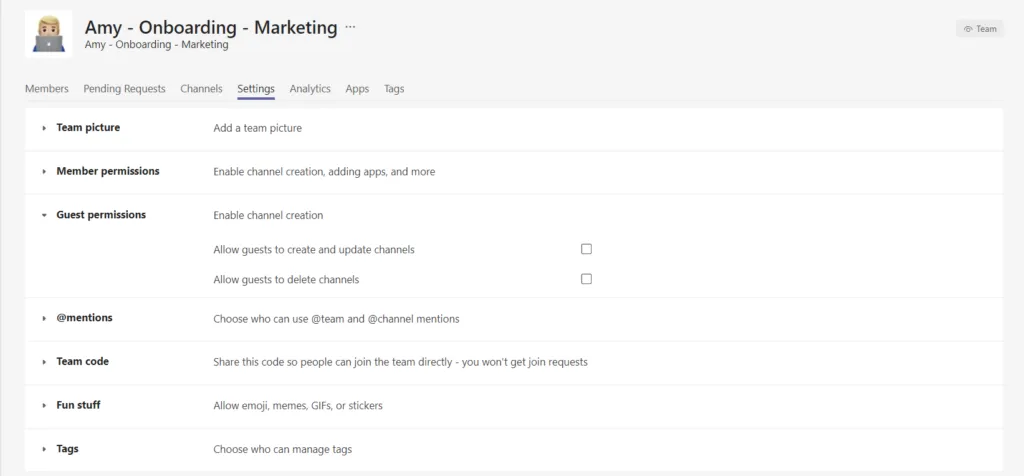
Actuellement, vous pouvez autoriser les invités à :
- Créer et mettre à jour des canaux, et
- Supprimer des canaux
Ces permissions sont désactivées par défaut ; vous pouvez les laisser telles quelles ou les activer.
Pour réduire le travail manuel, vous pouvez utiliser des solutions de modèles natives ou tierces comme nBold. Il vous suffit de créer une équipe sur laquelle vous baserez votre modèle, de configurer les permissions de canaux, et lorsque vous utiliserez ce modèle pour créer les autres équipes, les configurations s’appliqueront automatiquement.
Renforcer la sécurité des canaux privés avec les modèles de collaboration
Pour mieux contrôler la gestion des canaux privés de vos équipes, vous pouvez créer des modèles de collaboration Microsoft Teams dans lesquels vous définissez des canaux standard et privés qui seront répliqués dans les nouvelles équipes.
Cela vous permettra de disposer de canaux privés dans vos équipes — une nécessité absolue dans certains scénarios où vous devez collaborer sur des données sensibles avec des personnes précises de votre équipe. Vous pouvez également contrôler les informations partagées dans ces canaux et définir qui devient membre des canaux privés.
Avec les modèles de collaboration, vous pré-configurez les canaux et ajoutez les membres des canaux privés au niveau du modèle. Ces personnes seront ainsi automatiquement ajoutées aux canaux privés que vous avez créés, chaque fois qu’une nouvelle équipe est générée à partir du modèle.
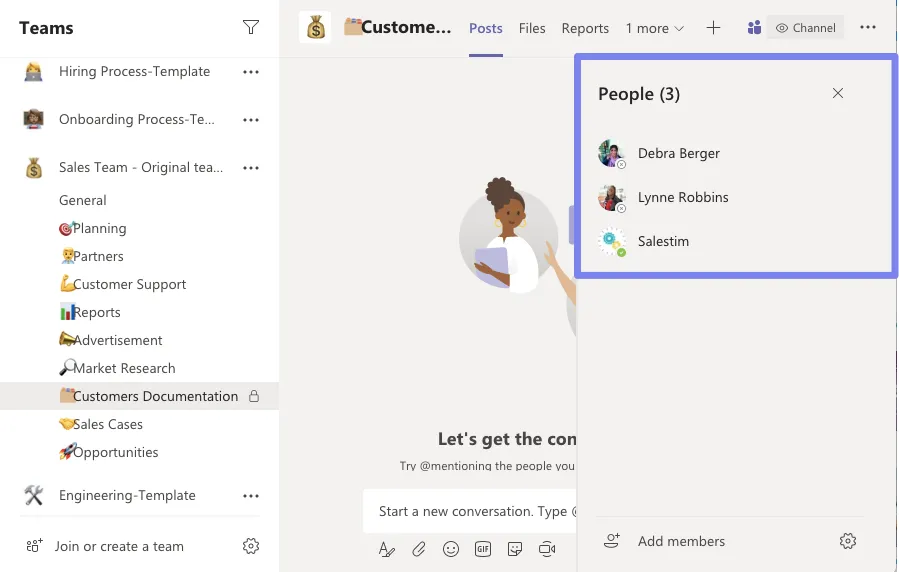
Pour en savoir plus sur les modèles de collaboration, consultez cette page.
La clé d’une bonne gestion des permissions de canaux dans Microsoft Teams réside dans une attention particulière portée aux paramètres par défaut, que vous modifierez ensuite selon vos besoins. Il est important de trouver le bon équilibre entre ce que les membres et les invités peuvent et ne peuvent pas faire. Accordez-leur des permissions qui favorisent une collaboration efficace sans compromettre la sécurité.