Planner Premium Daily Standups: Use Microsoft 365 Copilot to Compile Cross-Plan Updates
Microsoft 365 Copilot simplifie les stand-ups quotidiens en automatisant les mises à jour sur plusieurs tableaux Planner, ce qui permet de gagner du temps et de garantir la fiabilité des informations. En combinant Planner Premium, Microsoft 365 Copilot et nBold, les équipes peuvent fluidifier leurs flux de travail, réduire les tâches manuelles et se concentrer sur la résolution des problèmes. Voici les points essentiels à retenir :
- Planner Premium : un outil de gestion des tâches avancé, intégré à Microsoft Teams.
- Microsoft 365 Copilot : une automatisation basée sur l’IA pour synthétiser les mises à jour de tâches, identifier les points de blocage et générer des analyses.
- nBold : des modèles préconfigurés et des outils de gouvernance pour garantir cohérence et conformité.
Pour commencer :
- Utilisez les licences « Planner and Project Plan 3 » ou « Plan 5 » avec le module complémentaire Microsoft 365 Copilot requis.
- Configurez les paramètres régionaux adaptés (format de date MM/DD/YYYY, devise $ et unités impériales pour les équipes américaines).
- Reliez vos tableaux Planner aux canaux Teams pour l’intégration Copilot.
Une fois ce paramétrage en place, Copilot compile des mises à jour exploitables pour vos stand-ups, tandis que nBold garantit des flux de travail structurés, améliorant la communication au sein de l’équipe et son efficacité. Consacrez le temps de vos stand-ups à résoudre les problèmes, non à collecter des données.
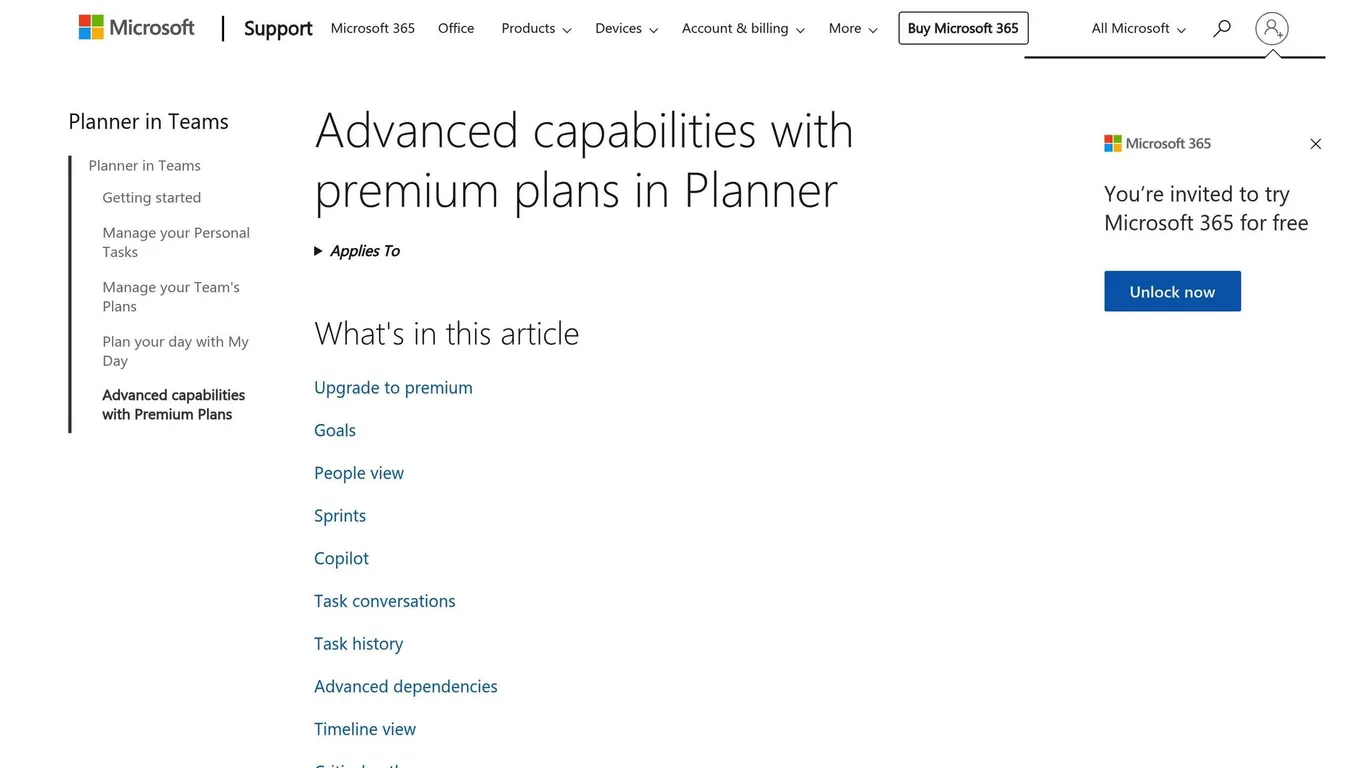
Comment utiliser Microsoft Copilot dans le nouveau Microsoft Planner Premium
Configurer Planner Premium et Copilot pour des stand-ups multi-plans
Pour préparer Planner Premium et Microsoft 365 Copilot à des stand-ups couvrant plusieurs plans, vous devez disposer des licences adéquates, établir les connexions entre équipes et configurer les paramètres régionaux. Voici comment mettre en place une intégration fluide.
Prérequis pour utiliser Planner Premium et Copilot
Pour utiliser Planner Premium, vous devez disposer d’une licence « Planner and Project Plan 3 » ou « Planner and Project Plan 5 ». Notez que la licence de base Planner Plan 1 ne prend pas en charge les fonctionnalités Copilot, même si vous disposez d’une licence Microsoft 365 Copilot distincte.
À partir d’août 2025, Microsoft exige une licence Microsoft 365 Copilot supplémentaire en complément de votre abonnement Planner Premium. Cela signifie que même les utilisateurs disposant de licences Plan 3 ou Plan 5 devront ajouter ce module pour accéder aux fonctionnalités Copilot dans Planner. La licence Microsoft 365 Copilot est disponible en tant que module complémentaire pour divers plans Microsoft 365, Office 365, Teams, Exchange, SharePoint, OneDrive et Planner/Project.
Actuellement, Copilot dans Planner fonctionne uniquement via des plateformes spécifiques : l’application Planner dans Microsoft Teams ou le nouveau Planner pour le web. L’interface Planner classique ne prend pas en charge Copilot ; assurez-vous donc que votre équipe utilise les plateformes compatibles pour un accès complet.
La configuration des licences s’effectue via le centre d’administration, en suivant le guide de paramétrage.
Configurer les formats régionaux
Une fois vos licences prêtes, il est temps de configurer les paramètres régionaux. Cela garantit la clarté des communications et la cohérence des dates d’échéance, des devises et des autres informations. Dans Microsoft Teams, accédez aux paramètres de Planner et ajustez les préférences régionales selon les conventions souhaitées.
- Format de date : MM/DD/YYYY.
- Format de l’heure : horloge sur 12 heures avec indicateurs AM/PM.
- Devise : signe dollar ($) avec séparateur de milliers par virgule (ex. : $1,234.56).
- Température : Fahrenheit par défaut pour toute documentation de projet.
- Mesures : unités impériales (pieds, pouces, livres).
Veillez également à paramétrer la langue sur « English (United States) » pour maintenir les conventions orthographiques correctes dans les rapports automatisés. Par exemple, Copilot utilisera « organize » plutôt que « organise » et « color » plutôt que « colour », garantissant ainsi la cohérence des communications professionnelles.
Connecter les plans à Teams pour l’intégration Copilot
Une fois les licences et les paramètres en place, l’étape suivante consiste à intégrer vos plans à Microsoft Teams. Cette connexion est indispensable pour que Copilot puisse accéder aux informations de plusieurs projets et les compiler.
Pour relier vos plans :
- Ouvrez le canal Teams dans lequel vous souhaitez connecter vos tableaux Planner.
- Cliquez sur l’onglet « + » en haut du canal, sélectionnez « Planner » dans les options d’application, puis choisissez « Utiliser un plan existant ».
- Sélectionnez les plans premium à intégrer pour les stand-ups multi-plans.
Une fois connecté, Copilot peut extraire des données telles que les mises à jour de tâches, les résumés d’avancement et les conversations d’équipe depuis ces plans. Les tâches assignées dans les plans premium seront visibles par les membres de l’équipe appartenant au groupe Teams associé.
Pour une meilleure organisation, envisagez de regrouper les plans par projet ou par département. Assurez-vous que tous les membres ayant besoin d’accéder aux mises à jour multi-plans sont inclus dans les groupes Teams correspondants.
Une fois la configuration terminée, testez l’intégration en générant un exemple de mise à jour Copilot pour vérifier que tout fonctionne comme prévu.
Utiliser Copilot pour automatiser les mises à jour multi-plans
Une fois l’intégration configurée, Copilot fait passer l’automatisation au niveau supérieur en extrayant des analyses exploitables depuis différents plans. Il simplifie le processus de collecte des mises à jour, rendant les stand-ups quotidiens plus fluides et moins chronophages.
Suivre l’avancement dans Planner
Microsoft 365 Copilot s’intègre parfaitement à Planner pour surveiller l’avancement des projets et tenir tout le monde informé des dernières évolutions. Ses analyses, adaptées aux standards de reporting, rendent les mises à jour d’équipe plus efficaces.
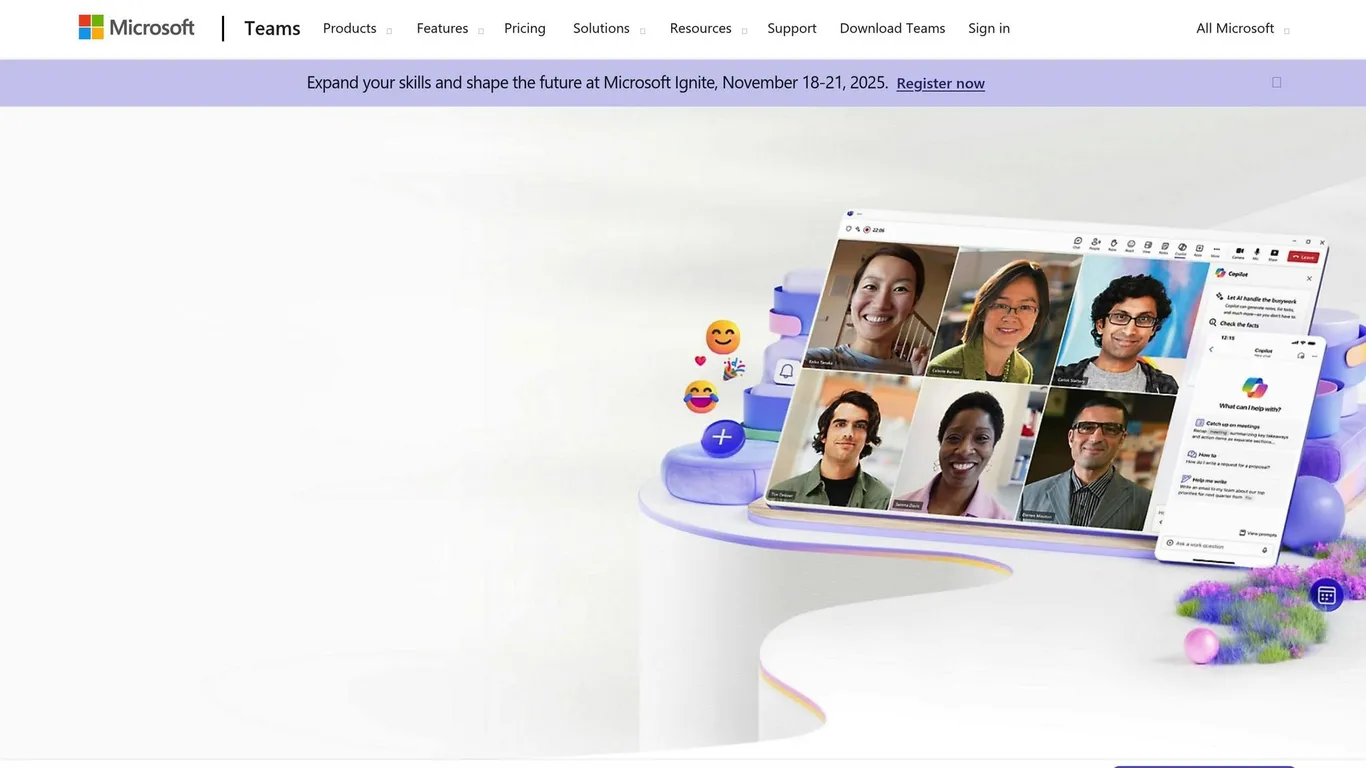
Copilot ne se limite pas au suivi des tâches. Dans Microsoft Teams, il récapitule les conversations et met en avant les actions clés issues des chats, des réunions et des appels, de sorte qu’aucune information importante ne passe entre les mailles du filet.
Améliorer la productivité avec nBold et Microsoft Teams
nBold fait passer la productivité au niveau supérieur en combinant ses outils aux capacités automatisées de Microsoft 365 Copilot. Il simplifie la collaboration en créant des environnements préconfigurés dans Microsoft Teams et Planner Premium, rendant les stand-ups quotidiens et la gestion de projet plus efficaces.
Optimiser les stand-ups avec les modèles nBold
Grâce aux modèles nBold, les équipes accèdent à des espaces de collaboration préconfigurés incluant des canaux organisés, des tableaux Planner et des flux de travail automatisés. Ces modèles permettent aux projets de démarrer rapidement tout en garantissant la cohérence des rapports de tâches. Les fonctionnalités telles que les structures de canaux prédéfinies et les modèles de fichiers préconfigurés aident les nouveaux membres de l’équipe à comprendre les flux de travail plus rapidement, réduisant ainsi le temps d’intégration et rendant les réunions plus productives.
Garantir la gouvernance et la conformité
Pour les organisations, nBold renforce la sécurité et la conformité au sein de Microsoft Teams et Planner Premium. Les responsables informatiques peuvent utiliser nBold pour appliquer des politiques essentielles, telles que les conventions de nommage, les approbations de création d’équipes et des règles d’appartenance strictes. Cela permet non seulement d’éviter des problèmes tels que la duplication de données et la prolifération non contrôlée d’équipes (« Teams sprawl »), mais aussi de garantir que la plateforme respecte les réglementations informatiques de l’entreprise.
« nBold nous a aidés à créer une version personnalisée de Microsoft Teams, clairement définie et facile à comprendre, ce qui a conduit à un travail plus focalisé et à une productivité accrue. »
- Steffen Pankoke, CEO, WÖLFEL
En respectant les normes de conformité de Microsoft, nBold garantit que les équipes suivent des processus structurés et reproductibles, qui produisent des résultats cohérents et fiables.
Intégrer des applications tierces pour plus d’efficacité
nBold fluidifie encore davantage la collaboration en intégrant des outils tiers directement dans ses modèles. Qu’il s’agisse de gestion de projet, de suivi du temps ou de logiciels de reporting, ces applications se connectent parfaitement à Microsoft Teams. De plus, les intégrations avec SharePoint et Power Automate permettent aux organisations de mettre en place des espaces de collaboration pleinement fonctionnels en quelques clics.
Bonnes pratiques pour l’efficacité des flux de travail et la collaboration
Tirer le meilleur parti de Copilot et de Planner Premium implique d’adopter des stratégies intelligentes pour transformer les analyses automatisées en actions concrètes et claires. Ces méthodes aident les équipes à rester organisées, à communiquer efficacement et à produire des résultats de manière régulière lors des stand-ups quotidiens.
Comment structurer des stand-ups quotidiens efficaces
Une réunion de stand-up productive comprend généralement trois phases : préparation, discussion et action. Commencez par exploiter les suggestions de prompts de Copilot — comme « Obtenir un rapport de statut » ou « Planifier ma journée » — pour collecter rapidement des mises à jour sur l’ensemble des plans. Cela garantit qu’aucun détail important n’est oublié.
Démarrez la réunion avec un résumé Copilot concis mettant en avant les tâches terminées, les retards et les prochaines échéances.
Lors de la phase de discussion, concentrez-vous sur les points de blocage et les dépendances signalés par Copilot. Utilisez les conversations de tâches et les @mentions dans Teams pour clarifier les problèmes en temps réel, en maintenant des échanges ciblés et efficaces. Les membres de l’équipe peuvent également consulter l’historique des tâches et les dépendances avancées pour évaluer l’impact potentiel des retards sur les autres projets.
Concluez avec la phase d’action, durant laquelle Copilot aide à identifier les prochaines étapes et les ressources nécessaires. Ses analyses permettent de repérer des tendances — comme des goulots d’étranglement potentiels — ce qui permet aux équipes d’ajuster les plans et de réaffecter les ressources selon les besoins.
Enfin, adaptez le format de ces mises à jour au style de communication préféré de votre équipe pour une efficacité encore plus grande.
Personnaliser les mises à jour pour la communication d’équipe
Des mises à jour directes et concises peuvent accélérer la prise de décision lors des stand-ups. Copilot fonctionne de manière optimale lorsqu’il est configuré pour produire des résumés clairs sous forme de points. Visez des rapports de statut mettant en avant les 3 à 5 éléments prioritaires par plan, en se concentrant sur ce qui est terminé, ce qui est bloqué et ce qui nécessite une attention immédiate.
Tout au long de la journée, maintenez la transparence en utilisant les conversations de tâches dans Teams. Encouragez les membres de l’équipe à mettre à jour les statuts des tâches avec un langage précis et direct, tel que « Tests utilisateurs terminés — résultats joints » ou « Bloqué en attente de la validation juridique — réponse requise vendredi ». Cela réduit le besoin de longues explications lors des stand-ups.
Adaptez les mises à jour aux différents publics de votre organisation. Par exemple, les résumés destinés aux dirigeants peuvent se concentrer sur l’avancement global et les impacts budgétaires, tandis que les mises à jour pour l’équipe projet peuvent entrer dans les détails techniques et les besoins en ressources. Copilot peut générer les deux types de résumés à partir des mêmes données, en veillant à ce que chaque public reçoive les informations dont il a besoin.
Comparaison des fonctionnalités pour l’amélioration des flux de travail
Comprendre comment Planner Premium, Copilot et nBold fonctionnent ensemble peut vous aider à exploiter pleinement leur potentiel. Chaque outil apporte des atouts uniques, et leur combinaison peut améliorer significativement l’efficacité des flux de travail.
| Fonctionnalité/Intégration | Planner Premium | Copilot AI | Modèles nBold |
|---|---|---|---|
| Création du plan | Manuelle et basée sur des modèles | Automatisée via des prompts | Formats standardisés |
| Suivi des tâches | Champs personnalisés, tableaux de bord | Résumés générés par l’IA | Reporting préconstruit |
| Collaboration | Intégration Teams | Analyses conversationnelles | Automatisation des flux de travail |
| Conformité et gouvernance | De base | N/A | Renforcée, standardisée |
| Disponibilité | Payant (Project Plan 3/5) | Uniquement en Premium | Module complémentaire |
Planner Premium constitue la colonne vertébrale, avec ses champs personnalisés et ses tableaux de bord avancés pour une gestion détaillée des tâches. Son intégration à Teams garantit que les discussions de projet et les mises à jour de tâches se déroulent dans le même espace.
Copilot AI transforme les données de projet en analyses exploitables grâce à des prompts conversationnels et des résumés automatisés. Il est particulièrement utile pour repérer des tendances sur plusieurs plans.
Les modèles nBold rationalisent les flux de travail et appliquent la conformité, facilitant la montée en compétences des nouveaux membres de l’équipe. Les fonctionnalités de gouvernance aident également à prévenir la prolifération non contrôlée d’équipes (« Teams sprawl ») qui peut survenir dans les grandes organisations.
Ensemble, ces outils forment un système puissant. Les flux de travail structurés de nBold, le suivi robuste de Planner Premium et les analyses intelligentes de Copilot se combinent pour améliorer les stand-ups quotidiens et l’efficacité globale de l’équipe. Cette approche s’adapte à la croissance de votre organisation tout en maintenant des standards de qualité élevés.
Pour faciliter l’adoption, épinglez l’application Planner dans Teams pour un accès rapide et encouragez les membres de l’équipe à utiliser régulièrement les vues « Mes tâches » et « Ma journée ». Ces petites actions peuvent faire une grande différence pour maintenir tout le monde organisé et sur la bonne voie.
Conclusion
Microsoft 365 Copilot transforme les stand-ups quotidiens en automatisant les mises à jour de statut, permettant aux équipes de se concentrer sur la résolution des problèmes plutôt que sur la collecte manuelle d’informations.
Avec votre configuration en place, la combinaison des analyses basées sur l’IA de Copilot, des outils de suivi de Planner Premium et des modèles standardisés de nBold crée un flux de travail fluide. Ce système automatise les mises à jour de tâches sur plusieurs plans, permettant aux équipes de compiler rapidement l’avancement multi-plans, d’identifier les points de blocage en amont et de dégager des analyses exploitables. Il est conçu pour rendre les stand-ups plus efficaces et plus impactants.
Pour tirer le meilleur parti de ce système, veillez à ce que vos plans soient bien organisés avec des descriptions de tâches claires et à ce que les statuts soient mis à jour régulièrement. Utilisez les prompts conversationnels de Copilot pour extraire des analyses pertinentes qui alimentent des discussions plus éclairées.
À mesure que votre organisation se développe, les fonctionnalités de gouvernance de nBold contribuent à maintenir la cohérence entre les projets et à prévenir le désordre. Avec des tarifs sur devis par utilisateur et un essai gratuit disponible, c’est un moyen concret de maximiser votre investissement Microsoft 365.
L’objectif n’est pas de remplacer les interactions humaines lors des stand-ups — c’est de leur donner plus de valeur. En laissant Copilot gérer la collecte de données et nBold apporter la structure, votre équipe peut consacrer le temps des stand-ups à des conversations stratégiques, à la résolution créative de problèmes et au renforcement de la collaboration.
Commencez par vos projets les plus critiques et élargissez progressivement à mesure que vous affinez vos flux de travail. Le temps économisé sur les tâches administratives peut être réorienté vers ce qui compte vraiment : produire des résultats exceptionnels pour votre organisation. Avec ces outils en place, les stand-ups quotidiens peuvent devenir un véritable levier d’avantage stratégique.
FAQ
Quels sont les principaux avantages de Microsoft 365 Copilot pour les stand-ups quotidiens par rapport aux approches traditionnelles ?
L’utilisation de Microsoft 365 Copilot pour les stand-ups quotidiens présente plusieurs avantages qui peuvent rendre les réunions plus fluides et plus productives. En automatisant la collecte et la synthèse des mises à jour issues de différents plans, il supprime la nécessité de préparer manuellement des rapports, ce qui permet de gagner du temps et de l’énergie.
Avec Copilot, les équipes peuvent rapidement identifier l’avancement, traiter les points de blocage et définir les priorités sans avoir à rassembler elles-mêmes les informations. Il est estimé qu’il réduit les tâches routinières jusqu’à 20 %, offre un accès plus rapide aux informations clés et aide à maintenir tout le monde sur la même longueur d’onde. Les stand-ups deviennent ainsi plus ciblés, orientés vers l’action et collaboratifs, utilisant mieux le temps de l’équipe.
Comment nBold améliore-t-il la productivité et garantit-il la conformité dans Microsoft Teams et Planner Premium ?
nBold permet aux équipes de travailler de manière plus intelligente et de rester alignées sur les politiques de l’entreprise en proposant des outils de gestion de projet avancés, conçus spécifiquement pour Microsoft Teams et Planner Premium. Il rationalise les flux de travail, améliore le suivi des tâches et veille à ce que les activités des équipes respectent les directives organisationnelles.
Grâce à des fonctionnalités telles que les dépendances de tâches, un reporting enrichi et une intégration fluide avec les outils Microsoft, nBold renforce la collaboration, accélère la prise de décision et garantit une exécution sécurisée des projets. Ces outils aident les équipes à rester organisées, productives et conformes, en toute simplicité.
Comment intégrer avec succès Planner Premium à Microsoft 365 Copilot pour fluidifier les stand-ups quotidiens ?
Intégrer Planner Premium à Microsoft 365 Copilot pour les stand-ups quotidiens
Pour exploiter pleinement Planner Premium avec Microsoft 365 Copilot dans vos stand-ups quotidiens, commencez par vérifier que chaque membre de l’équipe dispose des licences et abonnements Copilot requis. Sans cette étape, l’accès aux fonctionnalités clés peut être limité.
Créez ensuite des canaux Teams dédiés, adaptés à des projets ou des départements spécifiques. Cela permet de maintenir les tâches bien organisées et de veiller à ce que la collaboration reste ciblée et efficace.
Tirez parti des capacités d’IA de Copilot pour fluidifier vos stand-ups. Utilisez-le pour automatiser les mises à jour, fournir des résumés de tâches concis et signaler les points de blocage sur plusieurs plans. Ces fonctionnalités améliorent la visibilité sur les projets et aident à s’assurer que tout le monde est aligné lors des discussions.
Enfin, prenez l’habitude de revoir régulièrement votre configuration et de familiariser votre équipe avec les nouvelles fonctionnalités. Cet effort continu contribuera à maintenir la productivité et à utiliser les outils à leur plein potentiel.