How to Manage Microsoft Teams in Large Organizations
Gérer Microsoft Teams dans de grandes organisations — comptant de plusieurs milliers à des centaines de milliers de collaborateurs — est une réalité radicalement différente de celle des petites et moyennes entreprises. Ces organisations font face à des défis d’une tout autre ampleur, tant du point de vue métier que du côté informatique, et requièrent une approche spécifique pour l’adoption de Teams.
Dans cet article, nous passerons en revue les principaux défis liés à l’exploitation de Microsoft Teams dans les grandes organisations et partagerons les bonnes pratiques pour gérer les différents types d’équipes.
Les défis de la gestion de Microsoft Teams dans les grandes organisations
Microsoft Teams facilite la collaboration et la communication pour des organisations de toutes tailles. Cependant, la façon dont chaque organisation gère Teams dépend du nombre d’utilisateurs et d’équipes présents dans son environnement Microsoft 365. En règle générale, plus votre effectif est important, plus les défis opérationnels s’accumulent. Rien d’insurmontable, toutefois !
Examinons de plus près les principaux défis de la gestion de Teams dans les grandes organisations, selon différentes perspectives :
Perspective métier
Maintenir une structure cohérente des équipes
Lorsque vous dirigez une grande organisation, il est inévitable de se retrouver avec une multitude d’équipes. Faire respecter les règles de création et de nommage des équipes n’est pas une tâche aisée. De ce fait, de nombreuses organisations peinent à maintenir une structure cohérente de leurs équipes, ce qui nuit à la productivité globale.
Un trop grand nombre de membres dans une équipe
Dans les grandes organisations, les collaborateurs font généralement partie de plusieurs équipes — à l’échelle de l’entreprise (si le nombre d’utilisateurs ne dépasse pas les limites autorisées), par site ou bureau, par département, et d’autres encore. Certaines de ces équipes peuvent regrouper un nombre excessif de membres. Si elles ne sont pas correctement modérées, elles peuvent s’avérer contre-productives, les notifications push incessantes nuisant à la concentration des équipes.
Les silos de collaboration
Un autre problème fréquent dans la gestion de Teams au sein des grandes organisations est l’apparition de silos de collaboration. Concrètement, vos équipes deviennent de facto déconnectées les unes des autres. Si vos équipes sont trop importantes ou si les modalités de collaboration entre tous les membres ne sont pas clairement établies, vos collaborateurs peuvent commencer à créer des équipes privées ou des canaux privés au sein des équipes existantes.
Prenons l’exemple d’une équipe commerciale dans votre organisation. Il y a de fortes chances que vous utilisiez un CRM pour gérer vos comptes. Cela signifie que la quasi-totalité des informations sur lesquelles travaille votre équipe commerciale est stockée dans votre CRM, tandis que le reste de l’organisation conserve toutes les données et la documentation dans une bibliothèque de documents Microsoft Teams.
Si votre équipe commerciale doit collaborer avec des membres d’autres départements, elle doit récupérer ses données depuis un autre outil pour les partager avec les autres. Non seulement cela prend du temps, mais cela ralentit également le processus de collaboration et peut engendrer des doublons de fichiers ou des fichiers obsolètes.
Assurer une utilisation homogène de Teams
Dans une grande organisation, il peut être difficile de s’assurer que tous les collaborateurs utilisent Teams de la même façon. Certains utilisateurs peuvent se servir de Microsoft Teams pour absolument tout, tandis que d’autres continuent d’utiliser Skype et la messagerie électronique. Cela crée des disparités dans les modes de travail et nuit à la productivité des équipes.
Perspective informatique
En plus des défis métier liés à la productivité et à l’agilité organisationnelle, les grandes organisations doivent également faire face à certains défis informatiques dans la gestion de Teams.
L’étalement des équipes
Par défaut, tout utilisateur de l’organisation peut créer des équipes. Dans les grandes entreprises comptant des centaines de milliers de collaborateurs, une nouvelle équipe est créée toutes les minutes*.
Pourtant, toutes ne sont pas des équipes fonctionnelles. Beaucoup sont créées à des fins de test, ne comptent que quelques membres ou un seul canal, ou bien plusieurs utilisateurs créent plusieurs équipes autour du même sujet. Tout cela constitue l’étalement des équipes — qui, s’il n’est pas maîtrisé, peut entraîner des risques pour la sécurité des données et l’apparition de shadow IT.
Sécurité des données
Comme le nombre d’équipes dans les grandes organisations est généralement beaucoup plus élevé, cela génère souvent des défis en matière de sécurité des données. Cela comprend la configuration des accès externes et des accès invités, l’établissement de propriétaires et de membres permanents pour les équipes, la mise en œuvre de politiques de prévention des pertes de données, la tenue du journal d’audit, etc.
En savoir plus sur les bonnes pratiques de sécurité Microsoft Teams.
Gouvernance
Pour conclure les points précédents, la mise en place d’une gouvernance Microsoft Teams adaptée est une exigence absolue pour les grandes organisations. Vous devrez configurer les autorisations de création d’équipes et de groupes, les règles de nommage, les droits d’ajout d’applications, de téléchargement et de partage de fichiers, etc.
En savoir plus sur les bonnes pratiques de gouvernance Microsoft Teams.
Limites des API
Tout logiciel a ses limites en matière de traitement des requêtes des utilisateurs. Plus l’organisation est grande, plus les effets des limitations d’API se font sentir. Pour certaines grandes organisations, la récupération des données peut prendre jusqu’à plusieurs jours. En raison de ces limitations, leurs opérations peuvent nécessiter plus de temps.
Adoption de Microsoft Teams
En ce qui concerne l’adoption de Microsoft Teams dans une grande organisation, il existe une stratégie complète à mettre en œuvre pour garantir un déploiement réussi.
Un effectif trop important ne vous permet pas de travailler individuellement avec chaque utilisateur pour lui expliquer comment utiliser Teams efficacement. Vous devez passer par chaque étape de l’adoption de Teams : définir la stratégie et la vision, obtenir le soutien de la direction, déterminer les cas d’utilisation, mettre en place la bonne gouvernance, identifier les critères de succès, préparer les plans de communication et de formation, et recruter des Champions.
En outre, vous devez mettre en œuvre chacune de ces étapes à grande échelle — pour chaque département, bureau ou site de votre organisation.
En savoir plus sur la stratégie d’adoption de Microsoft Teams.
Organisation de Microsoft Teams dans les grandes organisations
En règle générale, il existe deux types d’équipes dans Microsoft Teams, que vous dirigiez une petite ou une grande organisation.
1. Les équipes représentant la structure organisationnelle (l’ensemble de l’entreprise, un bureau, un département, un site, etc.)
2. Les équipes dédiées à des processus collaboratifs récurrents (gestion de crise, gestion de projet, lancement de produit, etc.)
Équipes à l’échelle de l’organisation
Les équipes à l’échelle de l’organisation ont leurs limites en termes de nombre d’utilisateurs. Elles ne peuvent accueillir que 10 000 membres. Elles peuvent donc ne pas être adaptées aux grandes entreprises. Cependant, vous pouvez inclure jusqu’à 25 000 utilisateurs dans une équipe. Notez simplement que les mentions d’équipes et de canaux sont bloquées dans les équipes de plus de 10 000 membres.
Pour rassembler tous les collaborateurs d’une grande organisation sur une seule plateforme afin de partager des informations et annonces importantes, vous pouvez utiliser les communautés Viva Engage.
Équipes par site/agence
Ces équipes sont particulièrement pertinentes si vous disposez de bureaux dans plusieurs zones géographiques. Vous pouvez y partager des informations propres à votre agence, dans la langue locale.
Équipes par département
Il s’agit d’une pratique courante pour organiser Microsoft Teams dans les grandes organisations. Compte tenu du nombre d’utilisateurs que vous aurez dans chacun de vos bureaux, il sera plus efficace de créer une équipe dédiée pour chaque département. Contrairement aux petites organisations, où chaque département peut être représenté par un canal distinct, dans les grandes entreprises le niveau d’interactions, la cadence de travail et le nombre de personnes impliquées dans un département nécessitent une équipe dédiée.
Pour publier du contenu et des tâches à destination d’un grand ensemble d’équipes, vous pouvez configurer une hiérarchie de ciblage d’équipes. Pour ce faire, vous devrez créer un fichier définissant la hiérarchie, puis le téléverser dans Teams pour l’appliquer à votre organisation. Vous trouverez des instructions détaillées ici.
Équipes par processus récurrent
Il s’agit d’espaces de collaboration dédiés au traitement de projets spécifiques que votre organisation gère régulièrement. Par exemple, vous pouvez disposer d’une équipe dédiée pour chacun de vos comptes clés, vos deals, vos campagnes marketing, vos ouvertures de magasins, vos lancements de produits, vos processus d’intégration, et ainsi de suite.
Gestion de Teams dans les grandes organisations
En matière de gestion de Microsoft Teams, il est essentiel de mettre en place les bonnes politiques de gouvernance. C’est particulièrement vrai pour les grandes organisations, où il est plus difficile de contrôler l’activité des utilisateurs.
Vous souhaiterez peut-être définir qui peut créer des équipes, établir une convention de nommage, gérer les canaux privés, définir les propriétaires et membres des équipes pour des raisons de sécurité des données, configurer l’accès invité et les politiques de gestion du cycle de vie, etc.
Pour en savoir plus sur les bonnes pratiques de gouvernance Microsoft Teams, rendez-vous sur cet article de blog.
Gestion des équipes de grande taille
Dans ce chapitre, nous nous concentrerons sur la gestion des équipes accueillant un grand nombre de membres. En règle générale, il s’agit des équipes à l’échelle de l’organisation et des équipes par site/département.
Compte tenu du trop grand nombre de membres dans ces équipes, vous devez vous assurer que vos collaborateurs ne sont pas submergés par le flux d’informations qui y circule. Voici quelques bonnes pratiques pour gérer les grandes équipes.
Restreindre la création de canaux
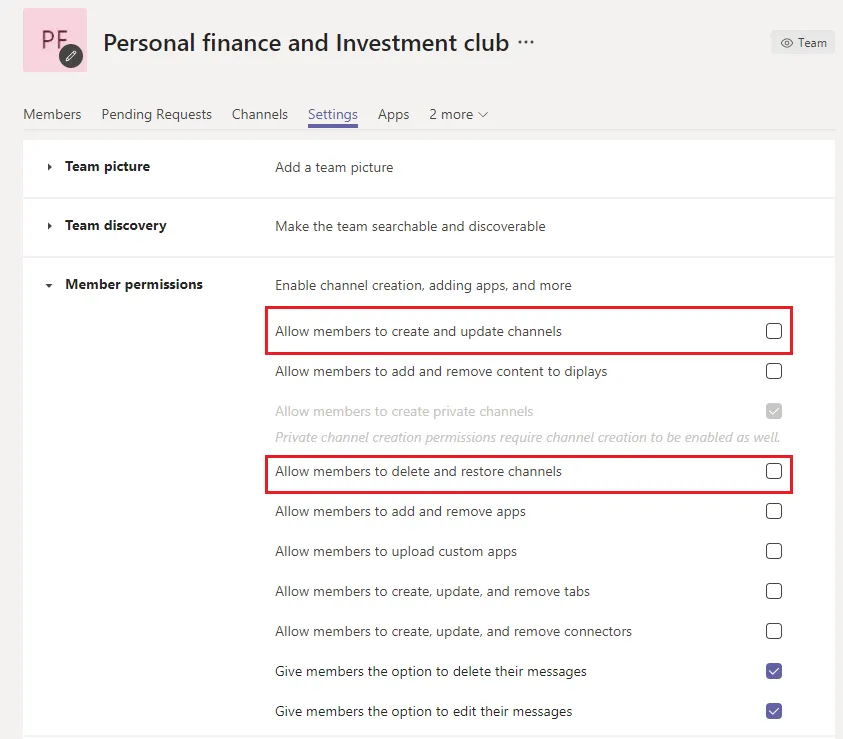
Si n’importe quel membre d’une équipe peut créer des canaux, cela peut conduire à une prolifération de canaux et à des silos de collaboration. Pour éviter cela, les propriétaires d’équipes doivent désactiver la création, la mise à jour, la suppression et la restauration de canaux dans Microsoft Teams via Paramètres > Autorisations des membres.
Configurer la modération des canaux
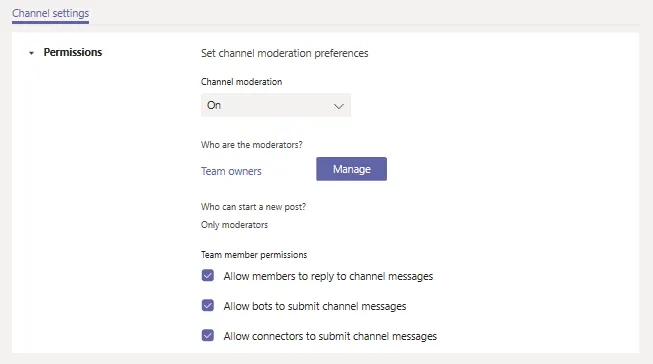
Dans Microsoft Teams, les propriétaires d’équipes peuvent activer la modération pour un canal standard afin de contrôler qui peut démarrer de nouvelles publications et y répondre. Par exemple, vous pouvez créer un canal Annonces dans lequel seuls certains utilisateurs auront l’autorisation de publier du contenu. Le propriétaire de l’équipe peut restreindre le partage d’informations dans le canal aux seules annonces, afin que les membres puissent s’y référer pour rester informés de l’essentiel.
La modération est un paramètre défini par canal.
Réguler les autorisations d’applications
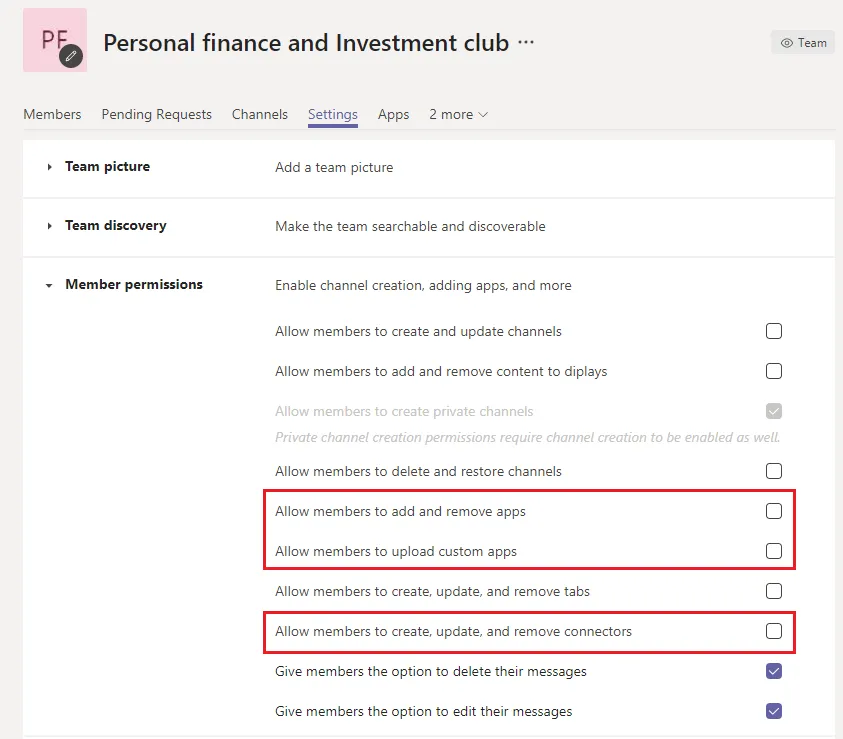
Pour empêcher vos utilisateurs d’intégrer des applications non autorisées dans Teams, les propriétaires d’équipes peuvent configurer les autorisations des membres. Dans le centre d’administration, sous Paramètres > Autorisations des membres, décochez les trois options qui permettent aux membres d’ajouter, téléverser, supprimer et créer des applications et des connecteurs.
Restreindre les @mentions pour les équipes et les canaux
Les mentions de canaux et d’équipes constituent un moyen efficace d’attirer l’attention de tous sur des informations et annonces importantes. Cependant, des notifications trop fréquentes peuvent submerger vos utilisateurs. Pour désactiver les mentions d’équipes et de canaux, décochez les cases dans Paramètres Teams > @mentions.
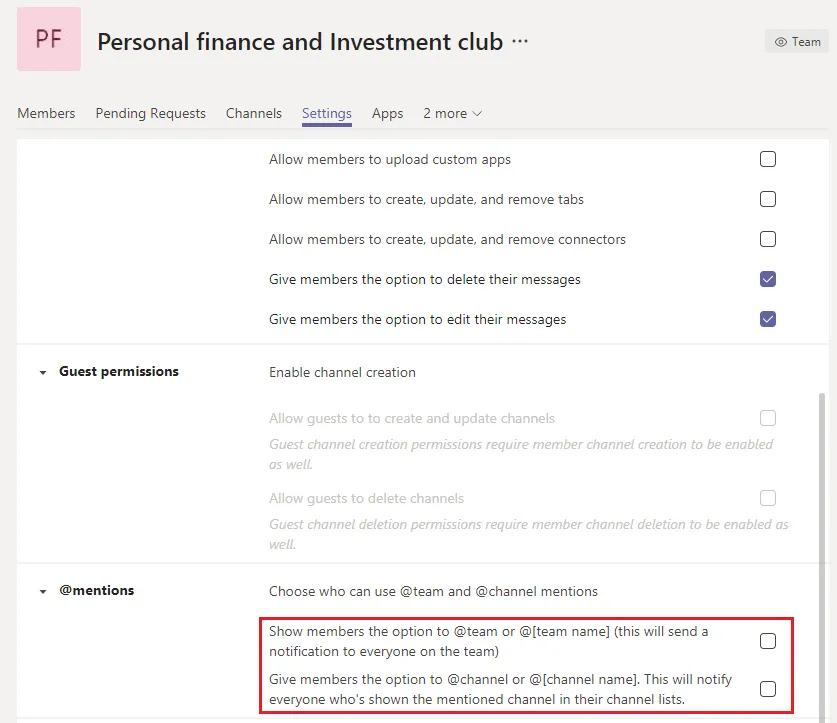
Notez que dans les équipes accueillant plus de 10 000 utilisateurs, les mentions d’équipes et de canaux sont désactivées par défaut.
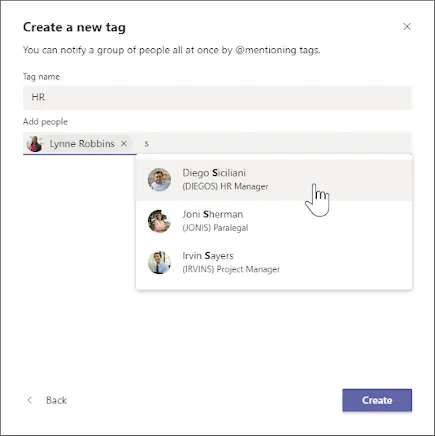
Mentionner manuellement un grand groupe de personnes dans une équipe peut s’avérer chronophage. De plus, vos utilisateurs risquent d’oublier des personnes importantes. Étant donné qu’il n’est pas conseillé de mentionner l’ensemble de l’équipe ou du canal, la bonne pratique consiste à configurer des balises pour différents groupes de personnes dans une équipe.
Pour ce faire, sélectionnez l’équipe souhaitée, puis cliquez sur […] Plus d’options > Gérer les balises > Créer une balise.
Donnez un nom à votre balise, ajoutez une description et des personnes.
Gestion des équipes par processus collaboratif récurrent
La gestion des équipes par processus collaboratif récurrent est une toute autre histoire. Il est possible que vous ne souhaitiez pas appliquer les mêmes bonnes pratiques mentionnées ci-dessus, car elles peuvent nuire au processus de collaboration. C’est le cas, par exemple, de la restriction de création de canaux.
En réalité, toutes les équipes dédiées à un processus collaboratif spécifique peuvent nécessiter une approche différente en matière de gouvernance et de structure. Pour gérer efficacement ce type d’équipes, la bonne pratique consiste à utiliser les modèles Microsoft Teams.
Les fonctionnalités offertes par les modèles Microsoft Teams dépendent de la solution choisie. Rendez-vous sur cet article pour en savoir plus sur les modèles Microsoft Teams.
Pour améliorer vos processus collaboratifs à grande échelle sans compromettre l’expérience des utilisateurs finaux — ce qui est particulièrement important pour les grandes organisations — nous recommandons d’utiliser les modèles de collaboration Microsoft Teams de SalesTim.
Les modèles de collaboration Microsoft Teams sont des équipes prédéfinies avec des canaux déjà créés, des onglets configurés avec des documents téléversés, des applications préconfigurées et des politiques de gouvernance robustes.
Voici comment gérer vos équipes avec des modèles :
1. Configurer la structure de votre équipe
Vous pouvez souhaiter que vos équipes dédiées à un processus collaboratif récurrent suivent une structure similaire pour garantir cohérence et efficacité. Une fois votre modèle organisé avec des canaux, des onglets, des fichiers et des dossiers, vos équipes peuvent démarrer immédiatement et travailler de manière plus efficace.
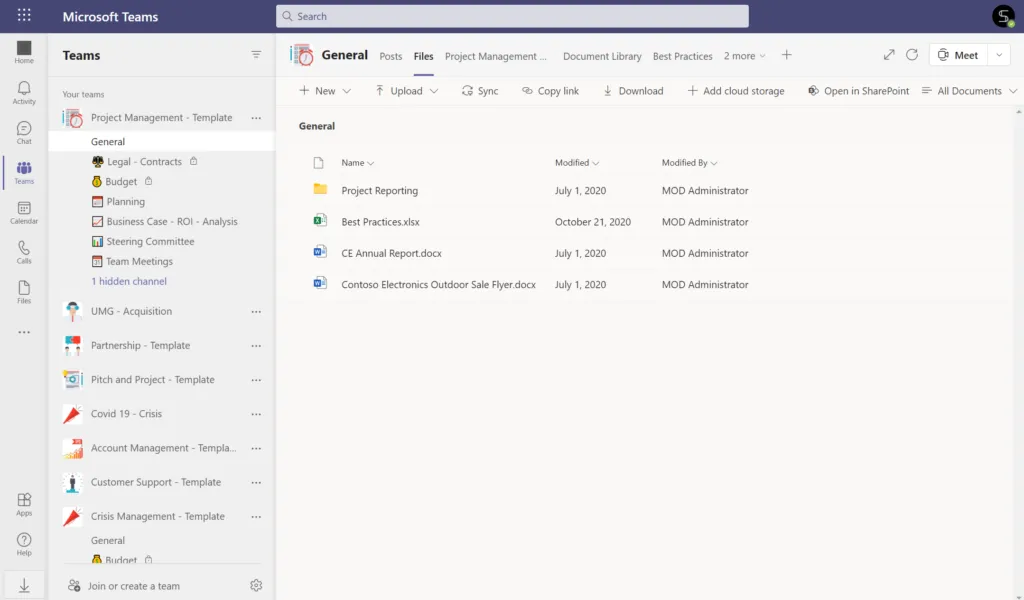
Cela peut s’avérer particulièrement utile lorsque vous intégrez de nouveaux membres et que vous avez besoin qu’ils se familiarisent rapidement et efficacement avec le processus de travail.
De plus, grâce aux onglets préconfigurés, vos utilisateurs n’ont pas besoin de se connecter au système et de rechercher les bonnes informations dans les applications — ils atterrissent automatiquement sur la bonne page et peuvent se mettre au travail immédiatement.
Vous bénéficierez également d’un Microsoft Planner prêt à l’emploi avec toutes les tâches prédéfinies que vous avez incluses dans le modèle.
2. Configurer les politiques de gouvernance
De nombreuses organisations peinent à trouver le juste équilibre entre un contrôle informatique strict et une expérience utilisateur fluide avec Microsoft Teams.
Il est important de définir le niveau de liberté accordé aux utilisateurs finaux pour la création de nouvelles équipes et de canaux. Vous souhaiterez peut-être également envisager la mise en place de politiques de gouvernance solides pour garantir la sécurité des informations, la confidentialité, la bonne convention de nommage, les propriétaires et membres des équipes, ainsi que les API d’intégration avec des applications tierces.
Avec les modèles de collaboration Microsoft Teams, vous pouvez configurer :
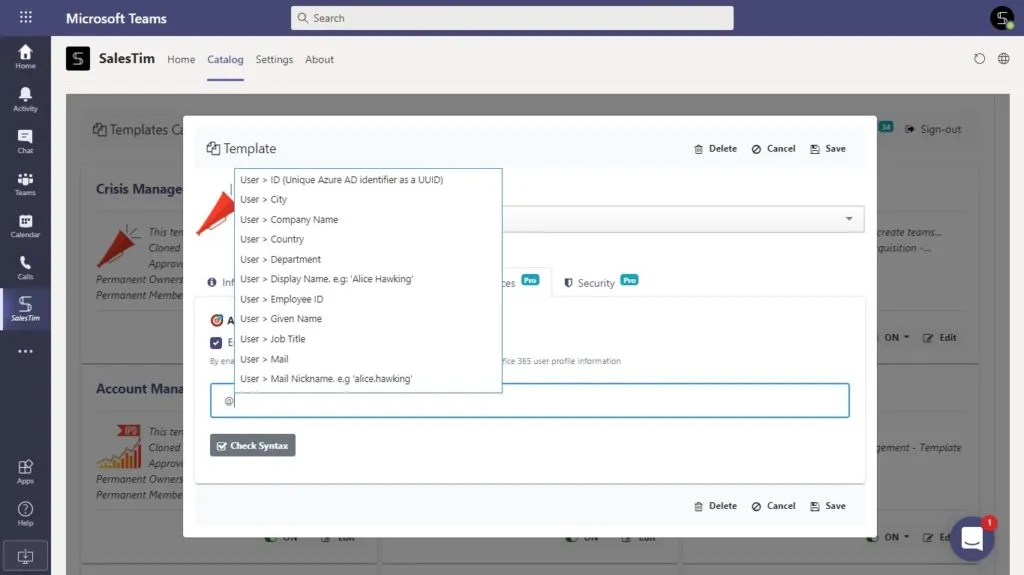
Politiques de nommage
Par exemple, si votre organisation dispose de sites dans différents pays, régions ou villes, vous pouvez intégrer la géolocalisation dans votre politique de nommage. Cela vous permet de structurer votre espace de collaboration. De plus, vos collaborateurs peuvent facilement rechercher les équipes appropriées et la documentation pertinente.

Ciblage d’audience
Grâce au ciblage d’audience, vous pouvez choisir quels groupes de personnes dans votre organisation peuvent voir vos modèles. Il peut s’agir, par exemple, d’un département spécifique, d’un site situé dans une région particulière, ou de certaines personnes en particulier. Ainsi, seuls les utilisateurs désignés pourront créer de nouvelles équipes à partir du modèle.
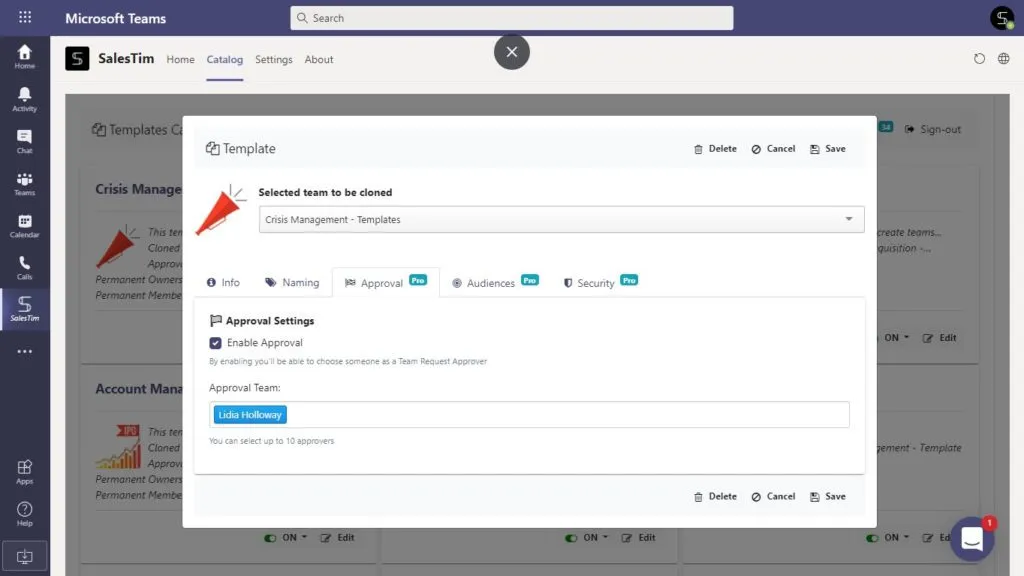
Processus d’approbation
Cette fonctionnalité vous permet de renforcer la sécurité de vos modèles. Vous pouvez recevoir des notifications chaque fois que vos utilisateurs finaux décident de créer une équipe à partir de votre modèle. Vous décidez ensuite d’autoriser ou de refuser la création. Vous pouvez également désigner des personnes spécifiques qui seront responsables du processus d’approbation.
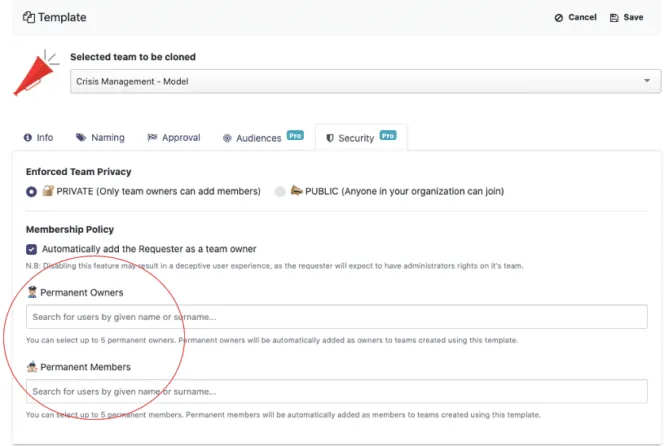
Propriétaires et membres permanents
Lorsque vous créez un modèle, vous pouvez ajouter des membres spécifiques en tant que propriétaires et membres. Ils seront ajoutés automatiquement lors de la création d’une nouvelle équipe à partir de ce modèle.
De plus, les propriétaires permanents sont automatiquement ajoutés aux canaux privés. Vous ne limitez ainsi pas la création de canaux privés, tout en conservant le contrôle sur le partage d’informations au sein des équipes et des canaux.
Grâce à ces fonctionnalités, vous donnez à vos collaborateurs les moyens de collaborer plus efficacement, vous vous assurez que vos équipes restent bien structurées et organisées, tout en répondant aux exigences informatiques sans entraver l’expérience des utilisateurs finaux.
Vous vous demandez comment utiliser les modèles Microsoft Teams pour répondre à vos besoins métier spécifiques ? Dans ce cas, réservez une démo avec nous, et nous trouverons une solution adaptée à vos cas d’utilisation.