Les 5 meilleurs scénarios de vente que vous pouvez gérer dans Microsoft Teams
La vente est un processus complexe. Il comporte tellement d’éléments qu’il peut être difficile de tout structurer. Sans parler de la nécessité de s’assurer que votre équipe respecte effectivement ce processus. La bonne nouvelle, c’est que si vous utilisez Microsoft Teams, tout cela devient beaucoup plus accessible. Il vous suffit de comprendre les processus en place et de les transposer dans Teams. Si vous n’en êtes pas encore tout à fait sûr, nous avons une encore meilleure nouvelle : nous sommes là pour vous aider à y voir plus clair ! Dans cet article, nous vous présentons les 5 scénarios de vente les plus courants que vous pouvez gérer avec Microsoft Teams.
Scénario de collaboration de l’équipe commerciale dans Microsoft Teams
Première chose à considérer : vous aurez peut-être besoin d’une équipe dédiée uniquement aux ventes. Ce n’est pas une règle absolue, simplement un scénario courant dans Microsoft Teams.
Ce n’est pas forcément nécessaire si vous êtes une petite startup avec seulement deux commerciaux, ou si vous êtes un cabinet de conseil où désigner une équipe de consultants comme « équipe commerciale » ne serait pas exact. Mais si vous disposez d’une vraie équipe commerciale, elle mérite d’avoir son propre espace de collaboration dans Teams.
C’est là que vous discuterez de votre travail quotidien et de la planification, que vous informerez l’équipe sur les leads, les KPI, les objectifs, les événements à venir, les formations, etc. Tout ce qui ne concerne pas un projet spécifique sur lequel votre équipe travaille (pour lequel vous aurez une équipe séparée) trouvera sa place ici.
Exemples de canaux
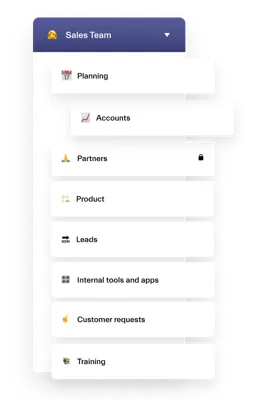
Les canaux de cette équipe peuvent représenter les sujets sur lesquels vous travaillez habituellement ou qui sont pertinents pour votre équipe. Vous pouvez ajouter des canaux standard, privés et partagés. Pour ce type d’équipe, les canaux standard seront probablement les plus adaptés, car c’est l’équipe qui réunit l’ensemble de vos commerciaux — mais cela dépend bien entendu de vos besoins spécifiques.
Pour en savoir plus sur les différences entre les types de canaux, rendez-vous ici.
Voici quelques exemples de noms de canaux dont vous pouvez vous inspirer :
- Planification
- Accounts
- Produit
- Partners
- Leads
- Outils et applications internes
- Demandes clients
- Formation
Chez nBold, nous ajoutons toujours des emojis avant le nom de chaque canal. Cela facilite la navigation entre les canaux, surtout lorsqu’il y en a beaucoup. Et puis, c’est sympa, non ? 😉
Fichiers et onglets
Vous pouvez stocker toute votre documentation commerciale interne directement dans cette équipe. Veillez simplement à la téléverser d’abord dans l’onglet Fichiers du bon canal et dans le bon dossier, puis à la partager via un lien. Cela vous évitera d’avoir un dossier Fichiers en désordre.
Pour découvrir d’autres bonnes pratiques de gestion des fichiers dans Teams, cliquez ici.
Vous souhaiterez peut-être également utiliser certaines applications natives qui peuvent aider à organiser le travail de votre équipe commerciale.
Par exemple, dans le canal Outils internes, vous pouvez conserver l’onglet Wiki et l’utiliser pour stocker toutes les informations sur les applications que vous utilisez : identifiants de connexion, guides d’utilisation, bonnes pratiques, etc.
L’application Calendrier de canal peut être utile pour organiser les réunions d’équipe récurrentes, tandis que Planner vous aidera à organiser et répartir les tâches entre les membres de votre équipe.
Si votre organisation utilise Yammer (désormais Viva Engage), ajoutez la communauté commerciale en tant qu’onglet à cette équipe pour connecter vos collaborateurs avec leurs collègues d’autres entités.
Ajoutez toutes vos applications les plus utilisées sous forme d’onglets dans les canaux appropriés et utilisez-les directement depuis Teams, sans avoir à jongler entre les outils.
→ Télécharger le livre blanc : Comment utiliser Microsoft Teams pour la gestion des ventes
Scénarios de gestion des appels d’offres / propositions / RFP dans Microsoft Teams
Le modèle économique de certaines organisations repose sur la participation à des appels d’offres et la soumission de propositions. Selon le secteur et le pays dans lequel vous opérez, le vocabulaire peut varier, mais l’essence reste la même.
Si c’est votre cas, et surtout si vous travaillez sur de grands projets, vous aurez peut-être besoin d’une équipe distincte pour chaque proposition ou appel d’offres — appelez-la comme vous le souhaitez. D’après les échanges que nous avons eus avec nos clients, cela est particulièrement pertinent pour les cabinets de conseil.
D’une part, cela permet de garder votre travail structuré et bien documenté. D’autre part, votre équipe peut se concentrer sur le projet en cours depuis un espace de collaboration dédié — ce qui favorise des échanges ciblés et une navigation aisée dans les données clés, sans les mélanger avec les projets précédents.
Exemples de canaux
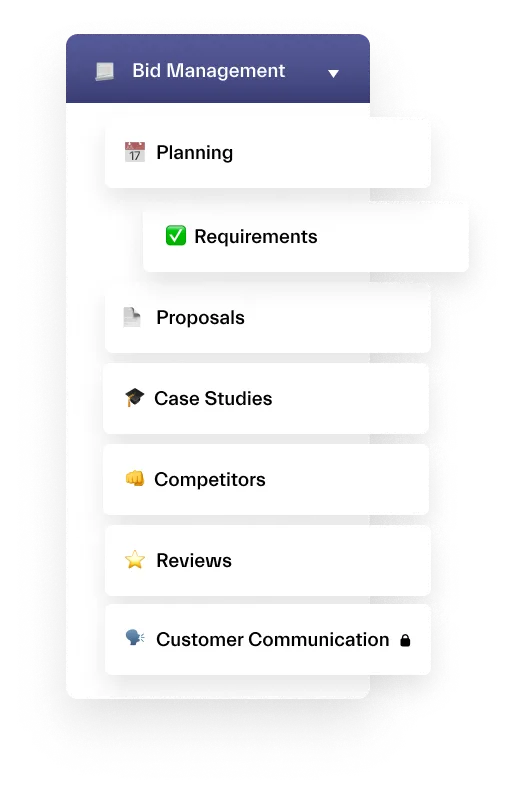
Voici quelques exemples de canaux pour vous donner une idée :
- Planification
- Bid – no bid
- Budget
- Juridique
- Propositions
- Documentation
- Concurrents
- Partners
- Communication client
Dans ce cas, l’utilisation de canaux partagés et privés peut s’avérer très utile. Par exemple, Communication client ou Partners peut être un canal partagé dans lequel vous invitez votre client ou partenaire pour discuter de tous les sujets importants avec eux. En même temps, ils n’auront pas accès au reste de vos canaux, ce qui garantit la sécurité de votre documentation interne. Vous n’avez pas besoin de créer une toute nouvelle équipe pour travailler directement avec le client et dupliquer les informations.
Fichiers et onglets
Comme pour l’équipe précédente, utilisez l’onglet Fichiers dans chaque canal pour stocker la documentation correspondante. Bien entendu, pour que votre équipe soumette l’offre dans les meilleurs délais, vous souhaiterez peut-être lui fournir tous les modèles de fichiers nécessaires. Vous pouvez également les téléverser dans Teams.
Vous pouvez également créer une bibliothèque de documents dans SharePoint où vous stockerez toutes vos propositions et offres précédentes. Ensuite, ajoutez simplement un nouvel onglet dans le canal approprié en le liant à la bibliothèque SharePoint pour un accès rapide et facile à la documentation requise. Ainsi, votre équipe n’aura pas à perdre un temps précieux à rechercher des données et disposera de tout ce dont elle a besoin au même endroit.
Pour la gestion des tâches, vous pouvez utiliser Microsoft Planner — un excellent outil pour organiser le travail en équipe. Répartissez toutes les tâches en compartiments et catégories, assignez-les aux bons membres de l’équipe, ajoutez des listes de contrôle, joignez des fichiers et des liens, et définissez le niveau de priorité. Planner est simple et efficace ; si votre projet ne nécessite pas d’éléments complexes, nous vous le recommandons vivement. Ajoutez-le simplement comme onglet dans le canal Planification, et votre équipe sera toujours au courant de ses missions.
En savoir plus sur la gestion des appels d’offres avec Teams.
Télécharger le guide gratuit : « Comment créer un modèle de collaboration pour la gestion des appels d’offres »
- Pourquoi avez-vous besoin de modèles de collaboration pour la gestion des appels d’offres
- Exemples de cas d’usage
- Construire un modèle de gestion des appels d’offres
Scénario de gestion des affaires commerciales dans Microsoft Teams
Il peut arriver que vous traitiez des ventes B2B complexes avec un long cycle de vente et une équipe entière impliquée dans le processus. Pour s’assurer que tout le monde est aligné sur l’affaire en cours, il est recommandé de disposer d’une équipe dédiée à cette affaire spécifique.
Tout dépend bien sûr du contexte. Parfois, un canal au sein d’une équipe générale de gestion des affaires est suffisant. Pour mieux comprendre quand créer une équipe plutôt qu’un canal, cliquez ici [lien].
Mais dans le cadre de cet article, supposons que vous ayez besoin d’une équipe séparée pour cette grande affaire que vous cherchez à conclure. C’est là que vous inviterez toutes les personnes impliquées dans le processus de vente. Il ne s’agit pas uniquement de votre équipe commerciale : cela peut inclure quelqu’un du département juridique, du marketing, du produit, du Customer Success, un dirigeant, un partenaire, et dans certains cas même le prospect lui-même.
Exemples de canaux
Si vous devez inclure un partenaire ou un client potentiel dans le processus de collaboration, il peut être judicieux de créer un canal partagé spécifique pour eux.
S’il est important de les tenir informés, vous devez également veiller à ce qu’ils n’aient pas accès au reste des informations partagées en interne.
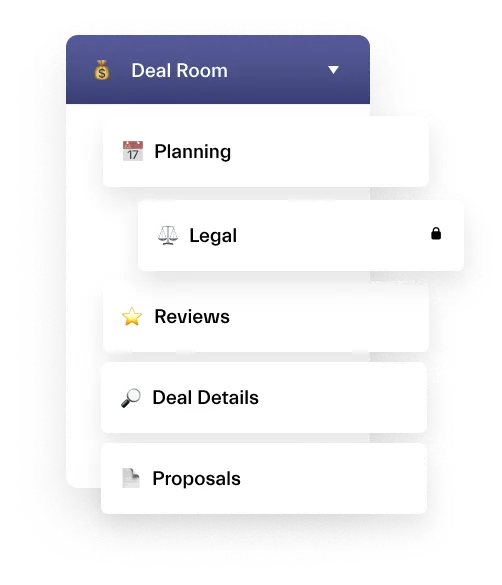
Voici quelques exemples de canaux pour cette équipe :
- Planification
- Juridique
- Revues
- Détails de l’affaire
- Proposition
- Partners
Fichiers et onglets
Que pouvez-vous inclure dans cette équipe ? En résumé, tout ce dont vous avez besoin pour mener l’affaire à bien.
Téléversez toute la documentation pertinente : conditions générales, contrats, devis, modèles de propositions, présentations commerciales, etc.
Comme nous l’avons mentionné pour l’équipe Appel d’offres, vous pouvez créer une Bibliothèque de documents dans SharePoint où stocker les documents clés des affaires précédemment signées. Cela aidera votre équipe à retrouver rapidement les bonnes informations et à s’appuyer sur les meilleures pratiques.
N’oubliez pas votre outil de gestion des tâches — par exemple Planner ou même une application tierce. Ajoutez-le simplement en tant qu’onglet et configurez les tâches pour votre équipe.
Il y a de bonnes chances que vous utilisiez également un CRM. La bonne nouvelle, c’est que vous pouvez également le synchroniser avec Teams et même automatiser certains processus — par exemple, la création automatique d’une nouvelle équipe Affaire dès qu’une nouvelle opportunité apparaît dans Salesforce. Ce sont des fonctionnalités avancées accessibles via des applications tierces, et c’est aussi ce que nous faisons chez nBold.
VOIR EN ACTION 👇
Scénario de gestion de compte client dans Microsoft Teams
Une fois que vous avez conclu l’affaire et ajouté un nouveau compte à votre liste de clients, vous aurez peut-être besoin d’une équipe depuis laquelle gérer toutes les activités liées à ce compte. Cela ne sera pas forcément nécessaire pour les petits comptes, mais pour les comptes clés, cela vaut vraiment la peine.
Tout d’abord, vous y stockerez toute la documentation relative au compte — plus besoin de la chercher dans l’ensemble du stockage de votre entreprise ni de solliciter tout le monde dans l’équipe.
Les membres de vos équipes commerciale, Customer Success et technique qui travaillent avec ce client auront un accès rapide et facile à toutes les données nécessaires. De plus, ils resteront alignés sur les demandes du client, les problèmes potentiels, les opportunités d’upselling et autres activités.
Exemples de canaux
Voici quelques idées de noms de canaux que vous pouvez adapter à vos propres besoins :
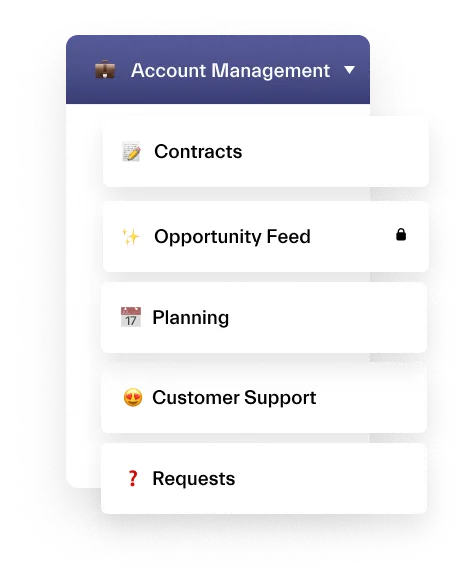
- Contrats
- Flux d’opportunités
- Planification
- Support client
- Demandes
Là encore, vous pouvez créer un canal partagé pour l’équipe de votre compte client et les inclure dans la communication. Chaque fois qu’ils auront une demande spécifique ou un problème, ils pourront contacter les personnes concernées dans votre équipe depuis ce canal.
Fichiers et onglets
Nous y inclurions les contrats signés avec le compte, tous les accords et exigences, les spécifications du produit ou service, les guides et toute autre documentation pertinente pour le compte et utile à l’équipe CSM.
Vous pouvez également ajouter Forms comme onglet. Vous pouvez y créer un formulaire pour recueillir les retours du client ou un témoignage, puis y accéder facilement depuis cette équipe pour collecter les réponses.
Planner peut également être utile pour assigner les activités de Customer Success à votre équipe.
**SharePoint, Viva Engage, OneNote, **Power BI — quels que soient les outils dont vous avez besoin pour collaborer efficacement sur les besoins du compte.
En savoir plus sur la gestion de compte dans Teams.
Scénario d’onboarding client dans Microsoft Teams
Pour terminer, parlons du scénario d’onboarding client dans Microsoft Teams.
Pour la plupart des entreprises, l’onboarding client ne nécessite pas de dispositif complexe, et elles n’auront pas besoin de créer des équipes dédiées à cet effet. Cependant, pour certaines organisations — par exemple dans le conseil — cela peut s’avérer nécessaire. Vous pourriez simplement appeler cela un « projet », mais les activités que vous menez s’articulent autour de l’intégration de votre client.
Une telle équipe peut également être utile pour les éditeurs de logiciels dont le processus d’installation et d’adoption est complexe.
Disposer d’une équipe dédiée vous aidera à mieux organiser votre travail, à distinguer les différents clients, à naviguer plus facilement entre tous les projets et à rester concentré. De plus, cela permettra d’aligner toutes les personnes impliquées dans le processus d’onboarding sur les actions à entreprendre, améliorant ainsi leur efficacité.
Exemples de canaux
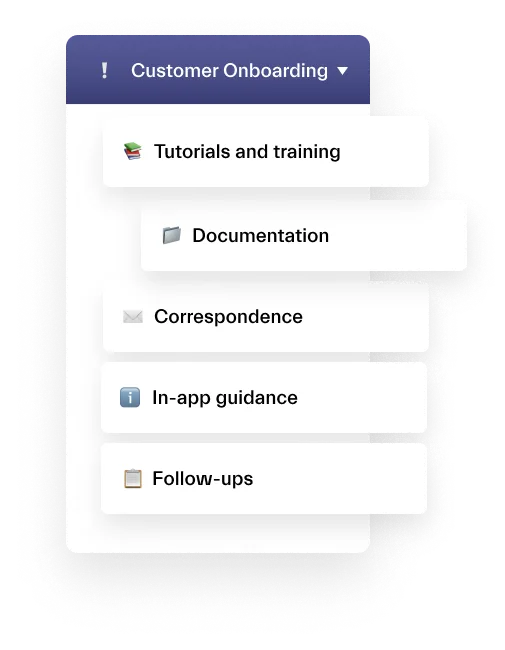
Voici quelques suggestions de noms de canaux de notre part :
- Tutoriels et formation
- Documentation
- Correspondance
- Accompagnement in-app
- Suivis
Ces noms de canaux conviennent davantage à un éditeur de logiciels, mais vous avez compris l’idée. Assurez-vous que vos canaux correspondent aux sujets de collaboration que vous abordez avec votre équipe. Par ailleurs, il se peut que vous deviez inclure le client en tant qu’utilisateur invité dans cette équipe.
Fichiers et onglets
Tout ce dont vous avez besoin pour intégrer avec succès votre nouveau client se trouve ici. Il peut s’agir de documentation produit, d’instructions, de tutoriels vidéo et autres supports de formation, de liens utiles, et de tout ce dont vous pourriez avoir besoin.
Vous souhaiterez peut-être ajouter le Calendrier de canal pour planifier les réunions d’onboarding récurrentes, Planner avec les tâches d’onboarding standard accompagnées de liens et de listes de contrôle, Stream pour les ressources vidéo et les guides SharePoint.
Mettre à l’échelle les processus de vente dans Microsoft Teams grâce aux modèles
Vous y êtes maintenant ! Il existe des scénarios de vente que vous pouvez gérer dans Teams, et chaque fois qu’un nouveau projet commercial se présente, vous créez une nouvelle équipe.
Mais le processus de recréation des mêmes équipes depuis zéro peut être fastidieux. En plus de reconstruire les canaux et d’ajouter les mêmes personnes, vous devez retéléverser toute la documentation, les guides et autres ressources. Vous devez ensuite créer des tâches, ajouter des bibliothèques de documents et préconfigurer les autres outils dont vos équipes ont besoin.
La bonne nouvelle, c’est que vous n’avez pas à le faire.
À la place, vous pouvez créer des modèles pour tous les processus listés (et d’autres encore), définir la structure et ajouter tout ce dont vous avez besoin dans ce modèle, puis l’utiliser autant de fois que nécessaire.
De plus, vous pouvez automatiser le processus de création d’équipe en fonction du déclencheur de votre choix. Tout cela est possible avec les modèles de collaboration nBold.
Votre équipe IT y trouvera aussi son compte — vous leur simplifierez considérablement la vie. Vous pouvez définir des règles de dénomination pour vos équipes afin qu’elles puissent les retrouver facilement, mettre en place des processus d’approbation pour la création d’équipes, cibler des audiences spécifiques pour certains modèles, inclure automatiquement des personnes spécifiques en tant que propriétaires et membres permanents, et appliquer la confidentialité des équipes pour garantir la sécurité de toutes les informations partagées.