Microsoft Graph Connectors: Bring Salesforce and ServiceNow into Microsoft 365 Copilot Search
Les Microsoft Graph Connectors, désormais appelés connecteurs Microsoft 365 Copilot, vous permettent d’intégrer des plateformes externes comme Salesforce et ServiceNow directement dans Microsoft 365. Vos équipes peuvent ainsi accéder aux données externes et les rechercher — fiches clients, tickets IT — depuis Teams, Outlook et SharePoint, en langage naturel. Voici l’essentiel à retenir :
- Ce qu’ils font : importer des données depuis des plateformes comme Salesforce et ServiceNow dans Microsoft 365 pour un accès unifié.
- Pourquoi c’est important : plus besoin de passer d’un système à l’autre — recherchez et analysez toutes vos données au même endroit.
- À qui cela s’adresse : aux équipes commerciales, IT et dirigeantes qui ont besoin d’accéder rapidement aux données internes et externes.
- Exigences : licences Microsoft 365 E3/E5 et Copilot, permissions d’administration et configuration préalable dans Salesforce et ServiceNow.
Cette intégration simplifie les flux de travail, améliore la collaboration et garantit que chaque utilisateur n’accède qu’aux données auxquelles il est autorisé. Avec nBold, vous pouvez également créer des espaces de collaboration Teams préconfigurés, adaptés à des missions spécifiques, pour agir plus facilement sur les données.
Étendre Copilot : enrichir les connaissances avec les Graph connectors
Prérequis et conditions de configuration
Avant d’intégrer les données Salesforce et ServiceNow dans Microsoft 365 Copilot, il est indispensable de satisfaire certaines exigences techniques et de configuration. Le processus comprend plusieurs étapes, depuis la vérification des licences jusqu’à l’alignement des formats de données sur les standards en vigueur.
Exigences relatives aux Microsoft Graph Connectors
Pour utiliser les Graph Connectors, votre organisation doit disposer d’un abonnement Microsoft 365 E3 ou E5. De plus, les utilisateurs qui souhaitent interroger les données connectées en langage naturel devront posséder des licences Microsoft 365 Copilot.
La configuration nécessite des permissions Global Administrator ou Search Administrator au sein de votre environnement Microsoft 365. L’accès au Centre d’administration Microsoft 365, et plus précisément à la section Recherche et intelligence, est indispensable pour gérer les Graph Connectors.
Chaque connecteur est soumis à des limites concernant le volume de données qu’il peut indexer. Si la capacité standard suffit généralement pour la plupart des enregistrements Salesforce et des tickets ServiceNow, les grandes organisations doivent surveiller leur consommation pour ne pas dépasser ces limites. Assurez-vous également que votre environnement Microsoft 365 prend en charge l’indexation sémantique, qui permet de délivrer des résultats de recherche contextuellement pertinents.
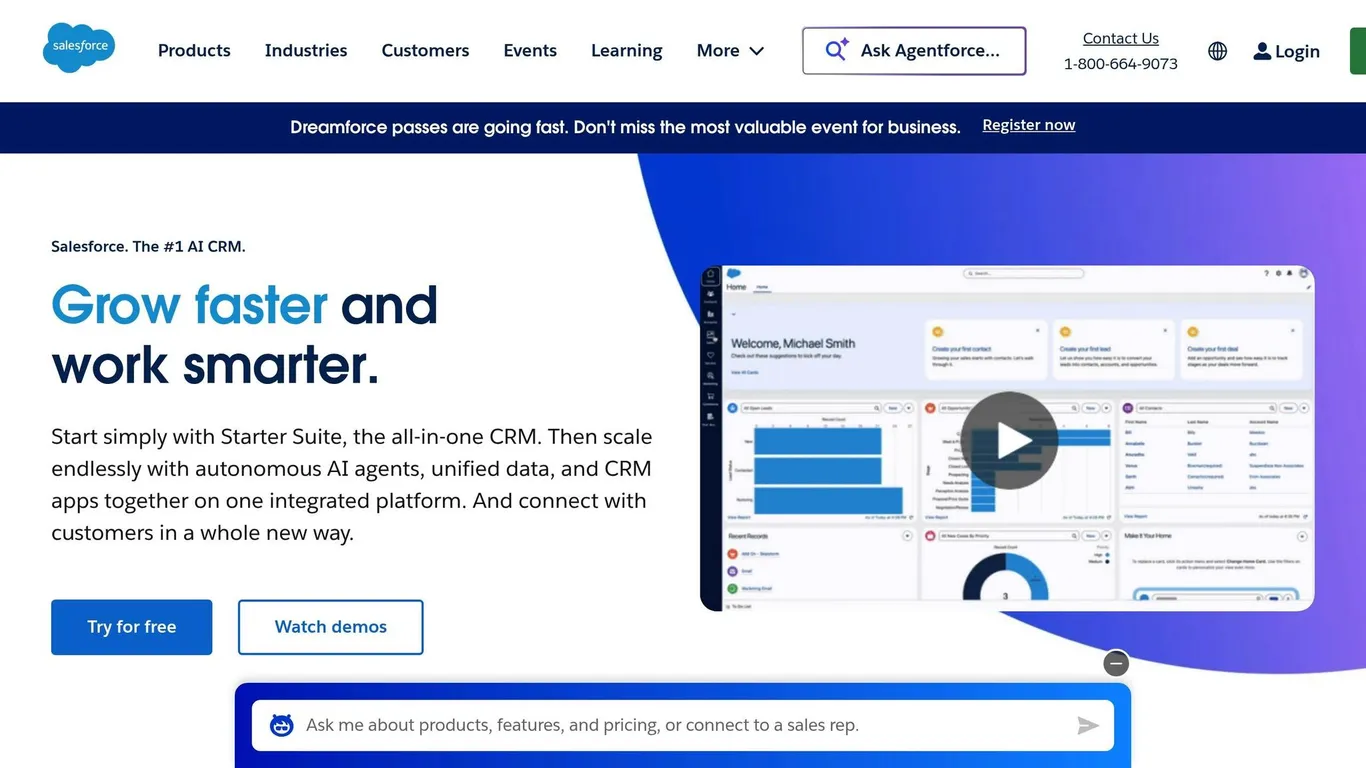
Salesforce et ServiceNow requièrent tous deux des étapes spécifiques pour activer l’intégration avec Microsoft Graph.
- Salesforce : créez une Connected App et enregistrez une application OAuth pour l’authentification. Le compte Salesforce utilisé pour le connecteur doit disposer de permissions d’accès à l’API et des permissions au niveau des objets nécessaires à l’indexation des données. Les objets couramment indexés comprennent Accounts, Contacts, Opportunities, Cases et tout objet personnalisé propre à votre organisation.
- ServiceNow : créez un compte de service avec les rôles permettant d’accéder aux incidents, problèmes, changements et à la base de connaissances. Configurez l’authentification OAuth 2.0 dans le registre des applications ServiceNow, en suivant un processus similaire à celui de Salesforce.
Pour les deux plateformes, ajustez les limites de débit des API afin de gérer la synchronisation initiale des données et les mises à jour incrémentielles. Vérifiez que toutes les configurations respectent les standards de formatage des données et les exigences de conformité applicables.
Formats et conformité
Après avoir configuré les connecteurs, paramétrez vos systèmes pour respecter les formats de données et les exigences de conformité en vigueur, afin d’assurer la cohérence entre les plateformes. Utilisez le format de date JJ/MM/AAAA et affichez les valeurs monétaires avec le signe dollar ($) et le formatage standard américain (par exemple, $1 234 567,89).
Microsoft 365 Copilot respecte des normes strictes en matière de confidentialité et de sécurité pour les clients commerciaux, notamment la conformité HIPAA pour les organisations du secteur de la santé. La plateforme respecte également les engagements en matière de résidence des données tels que définis dans les Conditions d’utilisation des produits et l’Avenant relatif à la protection des données de Microsoft. À noter que Copilot sera ajouté en tant que charge de travail couverte par ces conditions à compter du 1er mars 2024.
Pour les organisations dont les traitements de données sont soumis à des règles strictes de résidence, il convient de noter que les requêtes Copilot peuvent être traitées dans différentes régions géographiques. Cela garantit des performances optimales tout en maintenant la sécurité et la conformité, mais ces organisations devront examiner attentivement ces politiques.
Enfin, l’intégration respecte les structures de permissions existantes dans Salesforce et ServiceNow. Les utilisateurs n’accèdent qu’aux résultats de recherche correspondant aux données qu’ils sont autorisés à consulter, ce qui préserve les contrôles de sécurité et d’accès entre les systèmes.
Comment configurer l’intégration de Salesforce et ServiceNow
Une fois les prérequis satisfaits, vous êtes prêt à configurer les Microsoft Graph Connectors pour intégrer les données Salesforce et ServiceNow dans Microsoft 365 Copilot Search. Le processus est similaire pour les deux plateformes, même si chacune requiert des étapes d’authentification spécifiques.
Configurer l’authentification pour les sources de données
Pour commencer, vous devez établir une authentification OAuth 2.0 pour les deux plateformes :
- Pour ServiceNow :
- Créez un compte de service avec le rôle knowledge.
- Ouvrez le registre des applications ServiceNow pour enregistrer une nouvelle application OAuth.
- Notez le Client ID et le Client Secret pour une utilisation ultérieure.
- Pour Salesforce :
- Utilisez l’App Manager pour créer une Connected App.
- Activez les paramètres OAuth en précisant l’URL de rappel appropriée.
- Enregistrez la Consumer Key et le Consumer Secret.
Lors de la configuration de l’authentification, vous devrez également définir le périmètre d’accès aux données :
- Dans ServiceNow, assurez-vous que le compte de service peut accéder aux incidents, problèmes, changements et articles de la base de connaissances.
- Dans Salesforce, accordez les permissions pour les objets que vous souhaitez indexer, tels que Accounts, Contacts, Opportunities et Cases.
Une fois l’authentification en place, passez à la configuration des connecteurs dans le Centre d’administration Microsoft 365. Voici comment procéder :
- Connectez-vous avec vos identifiants Global Administrator ou Search Administrator.
- Accédez à la section Search & Intelligence et sélectionnez Sources de données pour commencer à ajouter des connecteurs.
- Choisissez le type de source de données — Salesforce ou ServiceNow — et renseignez les informations de connexion, notamment l’URL de l’instance et les identifiants d’authentification configurés précédemment.
Configurez ensuite les éléments suivants :
- Propriétés du contenu et planifications de synchronisation : définissez les champs à indexer et la fréquence d’actualisation des données. Assurez-vous que les champs de date utilisent le format JJ/MM/AAAA et que les valeurs monétaires incluent le signe dollar.
- Mappage des identités : alignez les comptes utilisateurs entre vos systèmes externes et Microsoft 365, afin que chaque utilisateur n’accède qu’aux données auxquelles il est autorisé.
- Options de configuration personnalisées : affinez les permissions d’accès et décidez quelles propriétés indexer. Vous pouvez, par exemple, exclure des champs sensibles ou restreindre l’accès à des groupes d’utilisateurs spécifiques.
Tester et vérifier l’indexation des données
Après la configuration, il est indispensable de vérifier que le processus d’indexation fonctionne comme prévu. Utilisez l’Index Browser du Centre d’administration Microsoft 365 à des fins de test et de résolution des problèmes.
- Vérifier l’état de l’indexation : examinez le statut des éléments indexés pour confirmer qu’ils sont correctement traités. Repérez les statuts tels que « Partiellement indexé » pour identifier les éventuels problèmes.
- Tester des éléments spécifiques : saisissez des identifiants uniques dans l’Index Browser pour vérifier les propriétés du contenu et les permissions utilisateurs. Assurez-vous, par exemple, que les opportunités Salesforce affichent les bons formats de devise et que les incidents ServiceNow indiquent les dates au format JJ/MM/AAAA.
- Effectuer des tests de recherche : essayez de rechercher des noms de comptes Salesforce ou des numéros de tickets ServiceNow dans Microsoft Teams ou d’autres applications Microsoft 365 où Copilot est disponible. Confirmez que les résultats de recherche sont exacts et que les utilisateurs n’accèdent qu’aux données auxquelles ils sont autorisés.
Enfin, surveillez le processus de synchronisation. Selon le volume de données, la synchronisation initiale peut prendre plusieurs heures, mais les mises à jour incrémentielles maintiendront ensuite le contenu indexé à jour avec les modifications apportées dans vos systèmes externes.
En configurant vos connecteurs Salesforce et ServiceNow, vous accédez de façon fluide aux données externes directement dans les applications Microsoft 365. Cette intégration apporte les informations essentielles au cœur de votre flux de travail, simplifiant les processus et renforçant la collaboration au sein des équipes.
Rechercher des données Salesforce et ServiceNow dans Copilot
Microsoft 365 Copilot rend la recherche de données externes aussi simple que celle de documents internes. Que vous soyez dans Teams, Outlook ou SharePoint, il vous suffit de saisir une requête dans la barre de recherche pour obtenir des résultats provenant de vos systèmes Salesforce et ServiceNow connectés, aux côtés de vos fichiers internes.
Par exemple, une recherche sur « Johnson Industries contract » affichera sur une même page de résultats les détails du compte Salesforce, les enregistrements d’opportunités et les incidents ServiceNow associés.
Copilot exploite également les requêtes conversationnelles et les capacités de recherche sémantique, ce qui vous permet de trouver des informations en fonction de l’intention plutôt que de mots-clés exacts. Ainsi, une recherche sur « réclamations clients » peut faire remonter des incidents ServiceNow étiquetés « Issues » ou « Problems », même si le mot « réclamation » n’y figure pas explicitement. Des requêtes comme « Montrez-moi tous les tickets haute priorité de la semaine dernière » ou « Trouvez les opportunités qui se clôturent ce trimestre pour plus de 50 000 $ » donnent des résultats précis sans nécessiter de syntaxe complexe ni de noms de champs spécifiques.
Automatiser les flux de travail avec les modèles nBold
Les modèles nBold simplifient la création d’espaces de collaboration en intégrant des sources de données externes et des canaux préconfigurés adaptés aux besoins de votre activité. Ces modèles intègrent directement les données Salesforce et ServiceNow dans Microsoft Teams, fluidifiant ainsi la collaboration et l’accès aux données.
Par exemple, un modèle d’intégration client peut créer une équipe dédiée avec l’intégration Salesforce et des canaux pour la gestion de projet et le partage de documents. Les membres de l’équipe accèdent instantanément aux coordonnées des clients, aux contrats et à l’historique des interactions — sans jamais quitter l’environnement Teams.
De même, un modèle de réponse aux incidents peut mettre en place une équipe de gestion de crise avec un accès immédiat aux tickets ServiceNow, aux comptes clients concernés dans Salesforce et aux procédures d’escalade prédéfinies. Toutes les informations nécessaires sont ainsi disponibles dès la création de l’espace de collaboration.
Les organisations peuvent personnaliser ces modèles pour définir quelles sources de données externes sont incluses selon le type d’équipe. Par exemple, les équipes commerciales se connecteront automatiquement à Salesforce, tandis que les équipes de support IT se connecteront à ServiceNow, afin que chaque équipe dispose des outils dont elle a besoin dès le départ.
Cas d’usage pour les organisations
Ces intégrations répondent à des défis concrets auxquels les entreprises sont confrontées au quotidien, en améliorant l’efficacité et la collaboration grâce à l’intégration des données Salesforce et ServiceNow dans Microsoft 365 Copilot.
Les équipes commerciales et de gestion des comptes bénéficient d’une vue complète des données clients lors des réunions Microsoft Teams. Elles accèdent rapidement à l’historique des achats, aux opportunités en cours et aux tickets de support non résolus sans changer d’application, ce qui améliore le service client et permet d’identifier des opportunités de vente additionnelle.
Les équipes de support client résolvent les problèmes plus rapidement grâce à un accès simultané aux tickets ServiceNow et aux fiches clients Salesforce. Les agents consultent les détails des contrats, les achats passés et les niveaux de service tout en traitant les demandes en cours, offrant ainsi un service plus personnalisé et plus efficace.
Les équipes de gestion de projet travaillant sur des déploiements clients tirent parti de l’intégration des demandes de changement ServiceNow et des enregistrements de projet Salesforce dans leur espace Teams. Cela permet aux responsables de suivre les livrables, de surveiller les risques et de communiquer des mises à jour en temps voulu.
La direction peut utiliser Copilot pour générer des rapports complets en interrogeant les deux plateformes simultanément. Des requêtes comme « Montrez-moi tous les comptes entreprise ayant des incidents critiques ouverts » combinent les données Salesforce et ServiceNow, permettant une prise de décision plus rapide et mieux éclairée lors des discussions stratégiques.
Sécurité, conformité et bonnes pratiques de gestion
Intégrer les données Salesforce et ServiceNow dans Microsoft 365 Copilot implique de concilier une collaboration fluide avec la nécessité de protéger les informations sensibles. Voici comment gérer la sécurité et maintenir l’exactitude des données lors de l’intégration.
Gérer la sécurité et la confidentialité des données
Les Microsoft Graph Connectors respectent les paramètres de sécurité et de permissions de vos systèmes sources. Cela signifie que les utilisateurs qui accèdent aux données via Microsoft 365 Copilot ne voient que ce qu’ils sont déjà autorisés à consulter dans Salesforce ou ServiceNow. Pour garantir un contrôle d’accès approprié, accordez les permissions Microsoft Graph lors de l’enregistrement de l’application dans le centre d’administration Microsoft Entra (entra.microsoft.com).
Une étape essentielle consiste à configurer la sécurité des éléments externes. Si cette configuration est incorrecte, des connecteurs mal paramétrés pourraient exposer des données sensibles à l’ensemble de votre organisation, avec un risque d’accès non autorisé. Une fois l’accès sécurisé, l’attention se porte sur la synchronisation et la mise à jour des données.
Maintenir l’exactitude et la cohérence des données
Des pratiques de sécurité solides ne se contentent pas de protéger les données — elles constituent également le socle d’une automatisation fiable. Les connecteurs préconstruits proposent deux types de synchronisation : les analyses complètes pour une actualisation intégrale des données, et les analyses incrémentielles pour capturer les mises à jour récentes. Les analyses complètes sont idéales pour s’assurer que tout est synchronisé, tandis que les analyses incrémentielles maintiennent vos données à jour sans surcharge inutile.
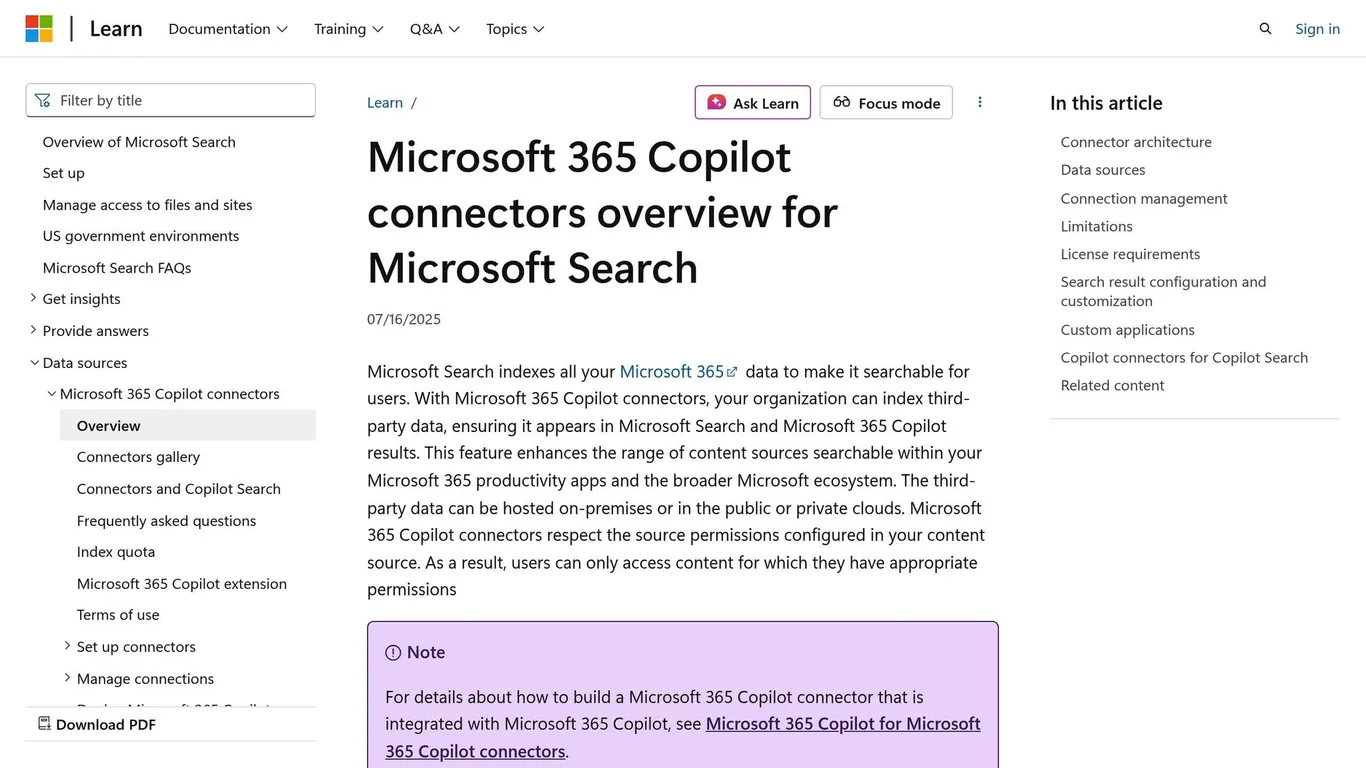
Les Microsoft Graph Connectors transforment la façon dont les équipes accèdent aux données métier essentielles et interagissent avec elles, en les centralisant au même endroit. Plutôt que de jongler chaque jour entre Teams, Salesforce et ServiceNow, vos équipes peuvent désormais extraire les données de tous ces systèmes directement dans les applications Microsoft 365 comme Outlook et Teams.
En suivant les étapes de configuration et d’intégration décrites plus haut, cette expérience de recherche centralisée devient un véritable levier de productivité. Imaginez pouvoir localiser instantanément des fiches clients Salesforce, des tickets ServiceNow et du contenu Microsoft 365 — depuis une seule barre de recherche.
Prenons l’exemple des insights Salesforce. Lorsqu’ils apparaissent directement dans Microsoft Teams, les membres de l’équipe accèdent aux données essentielles depuis leur hub de communication. Ajoutez à cela la capacité de Copilot à générer des transcriptions et résumés de réunions, et vous disposez d’un outil qui permet de suivre les échanges et les actions à mener sans rien manquer. De même, lorsque les articles de la base de connaissances ServiceNow sont accessibles via Copilot dans Teams, la résolution des problèmes est nettement plus rapide.
L’intégration devient encore plus puissante associée aux modèles de collaboration nBold. Ces modèles permettent aux organisations de préconfigurer l’accès à des outils comme Salesforce et ServiceNow, offrant aux nouvelles équipes un accès immédiat à tout ce dont elles ont besoin. Cette approche s’appuie sur la logique de collaboration par modèles, favorisant un travail d’équipe efficace tout en maintenant la sécurité et la conformité.
Pour les organisations gérant des flux de travail complexes, ces intégrations illustrent comment les Microsoft Graph Connectors simplifient l’accès aux données essentielles. Le résultat ? Moins de distractions, des décisions plus rapides et une collaboration plus fluide — où que se trouve votre équipe.
FAQ
Comment les connecteurs Microsoft 365 Copilot peuvent-ils aider les équipes à travailler plus efficacement avec Salesforce et ServiceNow ?
Les connecteurs Microsoft 365 Copilot simplifient le travail en équipe en intégrant directement les données Salesforce et ServiceNow dans les applications Microsoft 365 comme Teams. Cette intégration permet aux utilisateurs d’accéder instantanément aux informations essentielles, sans avoir à naviguer entre différentes plateformes.
En automatisant la récupération des données et en centralisant leur accès, ces connecteurs réduisent les tâches répétitives, accélèrent la prise de décision et améliorent la collaboration. Les équipes peuvent consacrer davantage de temps à leurs projets plutôt que de jongler entre plusieurs outils, ce qui se traduit par une productivité accrue et des flux de travail plus fluides.
Quels facteurs de sécurité et de conformité doivent être pris en compte lors de la connexion de Salesforce et ServiceNow à Microsoft 365 Copilot ?
Lors de l’intégration de Salesforce et ServiceNow avec Microsoft 365 Copilot, la sécurité des données et la conformité doivent être au cœur des préoccupations. Commencez par configurer des profils d’intégration avec des mesures de sécurité robustes, limitez l’accès des utilisateurs en fonction de leurs rôles et surveillez attentivement les flux de données pour prévenir tout accès non autorisé ou toute fuite.
Il est également recommandé de respecter les bonnes pratiques de déploiement : planifiez des audits réguliers, appliquez des contrôles d’accès stricts et conformez-vous aux standards réglementaires applicables. Ces mesures garantissent la protection des données sensibles et minimisent les risques tout au long du processus d’intégration.
Puis-je personnaliser les connecteurs Microsoft 365 Copilot pour n’inclure que des données spécifiques provenant de Salesforce et ServiceNow ?
Oui, vous pouvez configurer précisément les connecteurs Microsoft 365 Copilot pour n’extraire que des données spécifiques depuis des plateformes comme Salesforce et ServiceNow. En exploitant les API des connecteurs, vous pouvez concevoir des connecteurs personnalisés ciblant des ensembles de données particuliers, afin de n’importer dans votre environnement Microsoft 365 que les informations les plus pertinentes.
Cette approche aide les entreprises à simplifier leurs flux de travail en centralisant l’accès aux données essentielles tout en écartant les informations non pertinentes, ce qui améliore à la fois l’efficacité et la collaboration.