Research Faster with Microsoft 365 Copilot: OCR and Long PDF Summaries in Chat
Microsoft 365 Copilot simplifie et accélère le travail sur les documents en combinant la reconnaissance optique de caractères (OCR) et des outils avancés de synthèse de PDF. Voici comment il vous aide :
- L’OCR extrait le texte des documents numérisés, des photos et des notes manuscrites, les rendant ainsi consultables et modifiables.
- Les outils de synthèse traitent les PDF, y compris les versions numérisées, pour fournir des aperçus concis ou répondre à des questions précises.
- Fonctionne dans toutes les applications Microsoft comme OneDrive, SharePoint, Teams et Edge, pour une intégration parfaitement fluide.
- Prend en charge plus de 150 langues, ce qui en fait un outil idéal pour les documents internationaux.
- Tarification abordable : environ 1 $ pour 1 000 pages ou images, avec une déduplication intégrée pour éviter les coûts superflus.
Cette technologie vous fait gagner du temps en vous permettant de rechercher, d’analyser et de partager des informations provenant de fichiers auparavant inaccessibles. Que vous examiniez des contrats, des articles de recherche ou des documents financiers, Copilot simplifie le processus et favorise la collaboration, notamment dans Teams.
Ce que fait l’OCR et pourquoi vous en avez besoin
La reconnaissance optique de caractères (OCR) transforme les images et les documents numérisés en texte consultable et modifiable. En d’autres termes, elle permet à votre ordinateur de « lire » le contenu imprimé ou manuscrit.
Par exemple, lorsque vous importez un contrat numérisé, une photo de tableau blanc ou un PDF issu d’un document papier, l’OCR convertit les caractères en texte numérique. Le contenu devient alors consultable et modifiable, ce qui vous permet de trouver rapidement des termes précis, de copier des extraits ou de laisser Copilot analyser l’information. Sans OCR, ces opérations seraient impossibles avec des fichiers uniquement composés d’images.
Le véritable atout ? L’OCR déverrouille des informations qui étaient jusqu’alors difficiles d’accès. Imaginez un article de recherche enregistré sous forme de PDF image : au lieu de faire défiler manuellement les pages, vous pouvez désormais rechercher des études ou des données spécifiques en quelques secondes.
Pour les professionnels qui traitent de grandes quantités de documents, l’OCR change la donne. C’est comme passer d’un classeur mal rangé à un système parfaitement organisé où chaque document est facile à retrouver. Voyons maintenant comment l’OCR s’intègre directement dans vos applications Microsoft 365.
Comment l’OCR s’intègre aux applications Microsoft 365
L’OCR opère en arrière-plan dans SharePoint et OneDrive, créant une expérience fluide tout au long de votre flux documentaire. Lorsque vous importez un PDF numérisé ou un fichier image sur ces plateformes, l’OCR se déclenche automatiquement.
Dans SharePoint, les documents numérisés rejoignent la base de connaissances consultable de votre organisation. Qu’il s’agisse d’un fichier Word ou de notes de réunion enregistrées sous forme de scan, vos collègues peuvent trouver ce dont ils ont besoin grâce à une simple recherche.
OneDrive traite aussi bien les fichiers personnels que les fichiers partagés : même une photo d’une présentation de conférence devient consultable. Vous souhaitez retrouver un concept abordé lors d’une session ? Il vous suffit de rechercher le terme — c’est aussi simple que cela.
Cette intégration s’étend également à Microsoft Teams. Les documents partagés dans les canaux Teams qui ont été traités par OCR peuvent être consultés par tous les membres du groupe. Microsoft Search agrège les résultats OCR de l’ensemble de la plateforme, ce qui signifie qu’une seule requête peut faire remonter du contenu issu de fichiers numérisés, de notes manuscrites et de documents classiques. Cette approche unifiée simplifie non seulement votre flux de travail, mais ouvre également la voie à des fonctionnalités avancées telles que la synthèse de PDF et des processus de recherche plus rapides.
Types de fichiers pris en charge par l’OCR et ses limites
L’OCR prend en charge une large gamme de formats, notamment JPEG, PNG, BMP et TIFF — idéals pour les photos mobiles, les captures d’écran et les scans. Elle gère également les fichiers PDF issus de documents physiques, couvrant ainsi la plupart des besoins courants en entreprise. Connaître ces capacités vous aide à sélectionner les bons documents pour un traitement plus rapide et plus fluide.
Cependant, certaines limites existent. L’OCR ne traite pas les fichiers protégés par mot de passe ni les documents soumis à certaines restrictions de droits numériques. La taille des fichiers joue également un rôle : les fichiers volumineux ou ceux dont la mise en page est complexe peuvent nécessiter plus de temps de traitement. Les documents textuels simples, en revanche, sont traités rapidement.
L’OCR prend en charge de nombreuses langues, ce qui la rend idéale pour gérer des documents internationaux sans configuration supplémentaire. Cela dit, la qualité du document est déterminante. Les scans nets et à fort contraste donnent les meilleurs résultats, tandis que les photos floues ou mal éclairées peuvent réduire la précision.
L’écriture manuscrite est un autre facteur à prendre en compte. Une écriture soignée et lisible fonctionne bien, mais les styles cursifs ou irréguliers peuvent générer des erreurs. Et si l’OCR peut extraire du texte de graphiques, diagrammes ou images avec légendes, elle ne traitera pas de manière significative du contenu purement graphique.
Enfin, le système évite les traitements redondants. Si vous importez le même document plusieurs fois, il ne sera pas retraité inutilement, ce qui garantit l’efficacité du processus.
Rendre les PDF numérisés et les images consultables dans SharePoint, Copilot et Purview
Comment synthétiser des PDF avec Microsoft 365 Copilot
Microsoft 365 Copilot facilite la synthèse des PDF, que vous travailliez sur des rapports courts ou de longs contrats. Grâce à son OCR intégré, il peut même traiter des documents numérisés en toute simplicité.
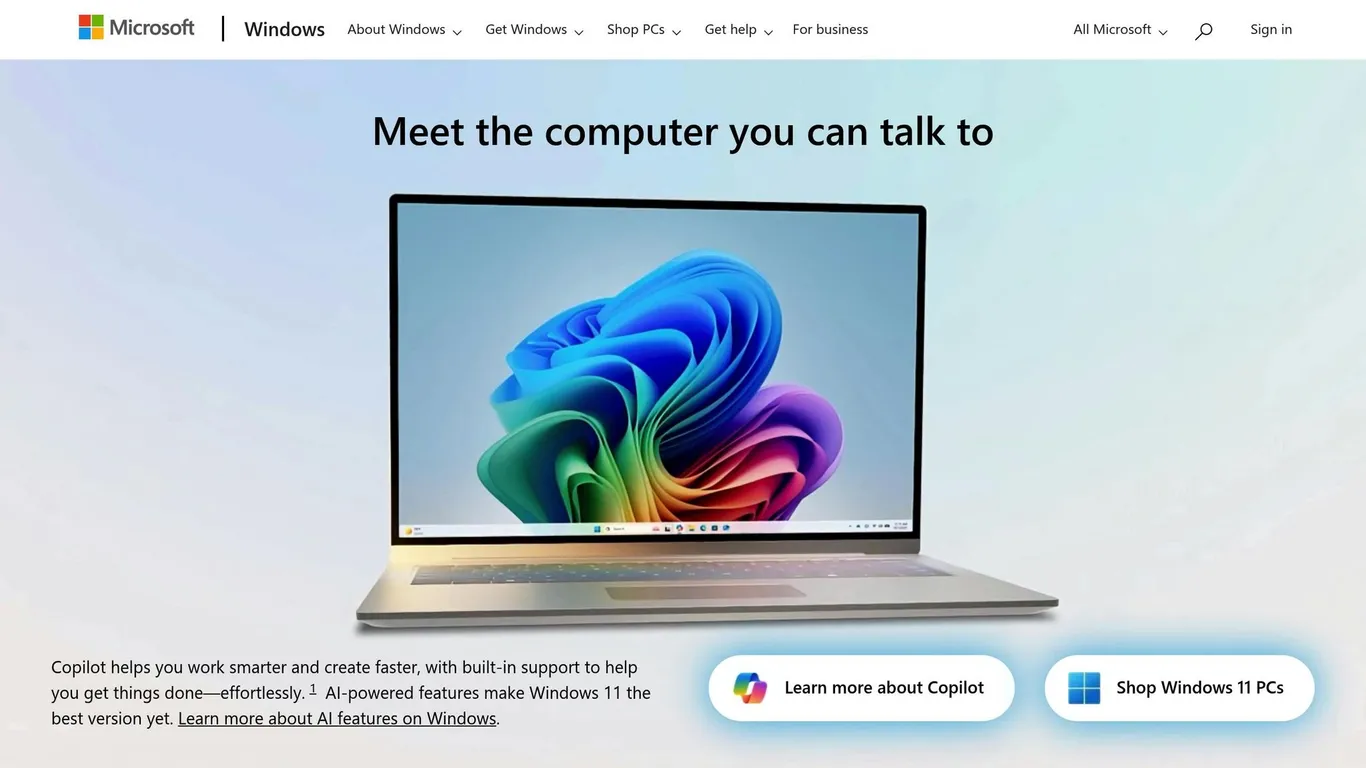
Windows Copilot offre un moyen simple de synthétiser des PDF directement depuis votre bureau. Il vous suffit de cliquer sur l’icône Copilot dans la barre des tâches (ou d’utiliser le raccourci Windows + C), puis de cliquer sur l’icône de trombone pour importer votre fichier PDF.
Les fichiers jusqu’à 10 Mo peuvent être importés, ce qui couvre la plupart des documents professionnels et de recherche. Une fois le fichier importé, Copilot le traite et vous confirme quand il est prêt pour l’analyse. Pour obtenir la synthèse la plus précise, formulez une demande claire, par exemple : « Résumez les principales conclusions et recommandations. » Copilot gère aussi bien les PDF natifs que les PDF numérisés en extrayant le texte via OCR avant la synthèse. Cette étape peut prendre quelques secondes supplémentaires, mais les résultats restent constants et fiables.
Vous préférez travailler dans un navigateur ? Vous pouvez également synthétiser des PDF directement dans Microsoft Edge.
Synthétiser des PDF dans Microsoft Edge avec Copilot
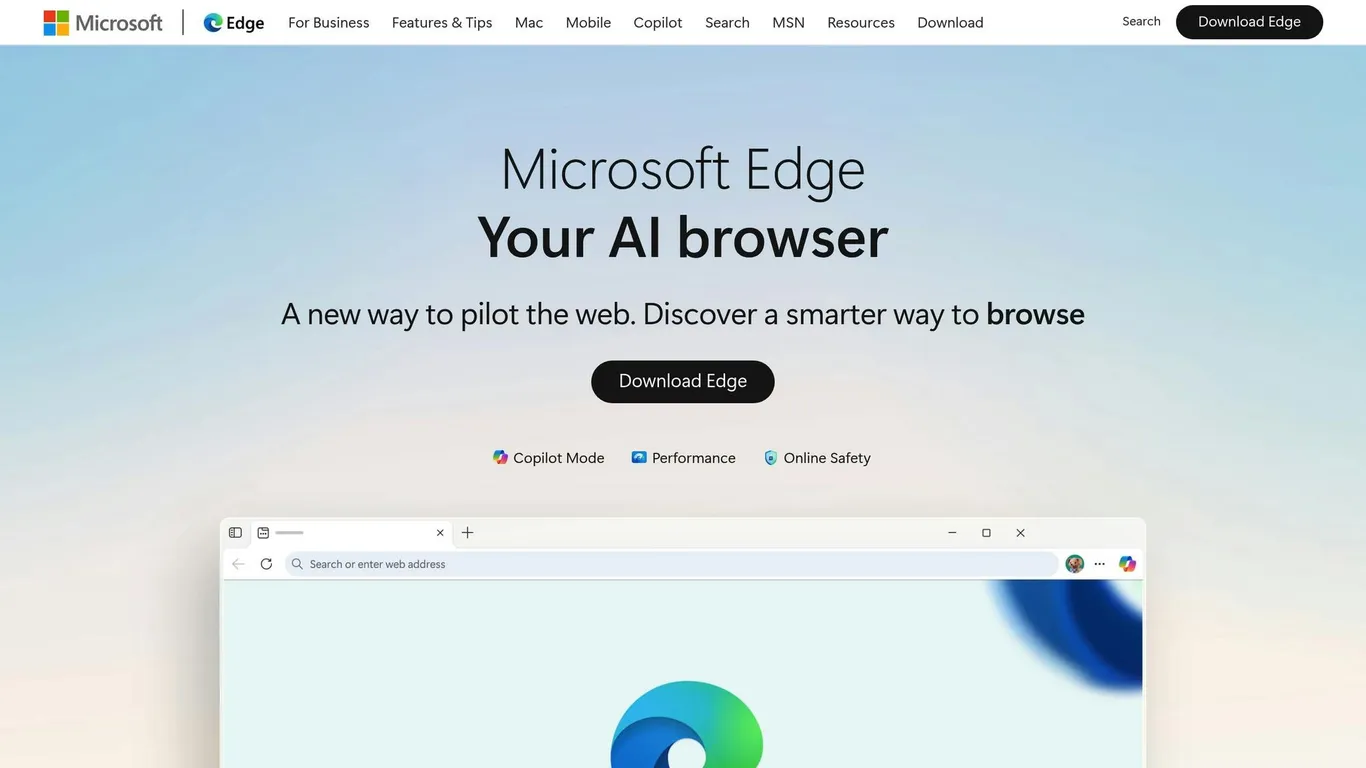
Microsoft Edge offre une autre option pratique pour la synthèse de PDF, notamment lorsque vous consultez des documents en ligne ou des pièces jointes à des e-mails. Ouvrez le PDF dans Edge : vous trouverez l’icône Copilot dans la barre latérale.
Cliquer sur l’icône active Copilot, qui reconnaît automatiquement le PDF que vous consultez. Vous pouvez choisir parmi trois styles de réponse : Créatif pour des perspectives plus larges, Équilibré pour des synthèses générales, ou Précis pour des informations concises et factuelles. Pour la recherche et l’analyse approfondie, le mode Précis est souvent le meilleur choix.
Vous pouvez également poser des questions spécifiques pour approfondir le contenu. Par exemple, essayez : « Quelle méthodologie a été utilisée dans cette étude ? » ou « Quels sont les principaux postes budgétaires et leurs montants ? » Copilot vous permet même de faire référence à des pages ou sections particulières, ce qui facilite la navigation vers les détails essentiels — idéal pour comparer plusieurs sources dans différents onglets.
Si vous travaillez avec plusieurs PDF simultanément, OneDrive offre une solution efficace.
Utiliser OneDrive pour synthétiser plusieurs PDF
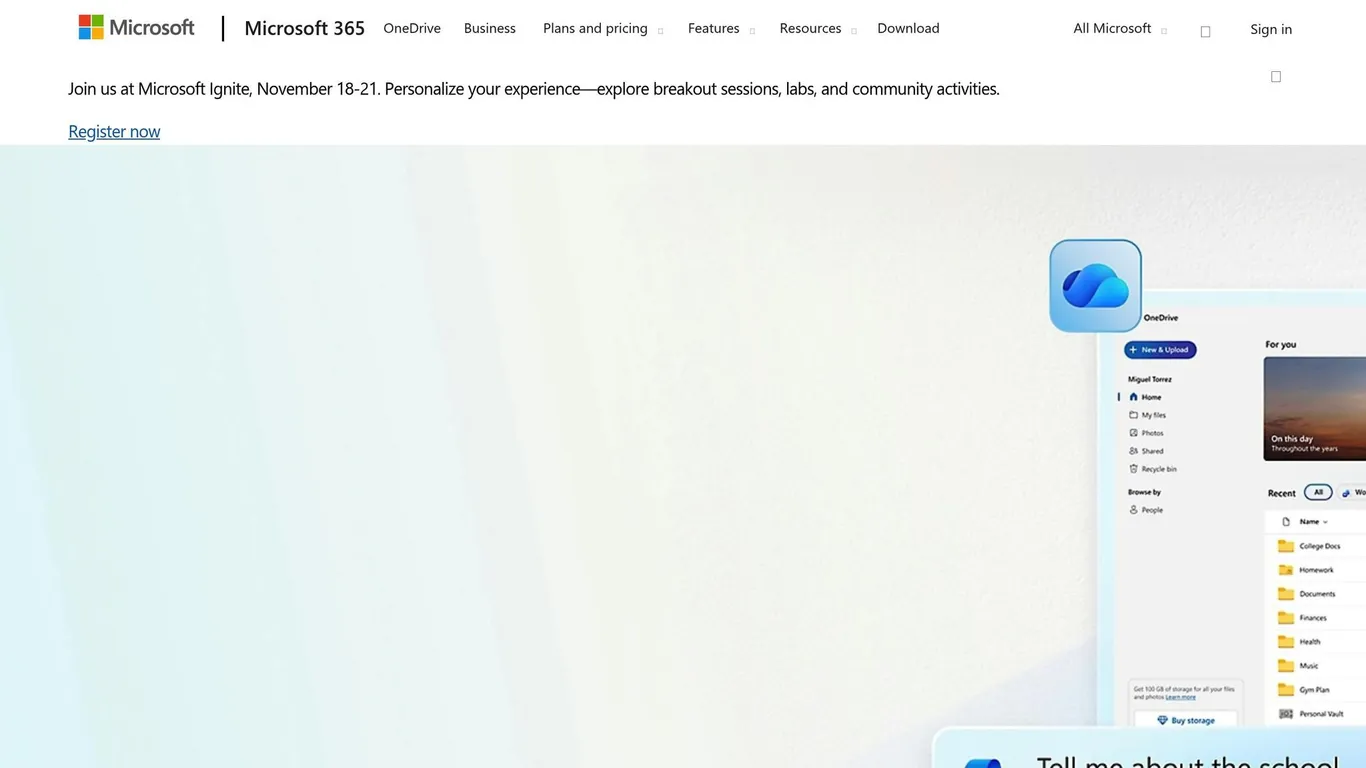
OneDrive améliore la synthèse en vous permettant de traiter jusqu’à cinq PDF simultanément. C’est particulièrement utile lorsque vous effectuez des recherches sur plusieurs documents ou examinez plusieurs propositions.
Connectez-vous à onedrive.com, naviguez jusqu’à votre dossier PDF et sélectionnez jusqu’à cinq fichiers (maintenez la touche Ctrl enfoncée pour en sélectionner plusieurs). Ensuite, cliquez sur le bouton Copilot en bas à droite et choisissez « Résumer ce fichier », ou faites un clic droit et sélectionnez l’option de synthèse dans le menu.
Le volet Copilot générera une synthèse combinée, en extrayant les points clés de tous les fichiers sélectionnés. Cet aperçu met en évidence les tendances, les incohérences et les lacunes, vous évitant ainsi d’examiner chaque document individuellement.
Flux de travail de recherche avec l’OCR et Copilot
En exploitant les outils OCR et de synthèse de Copilot, les flux de travail de recherche deviennent plus efficaces et plus adaptables. L’utilisation de la technologie OCR associée à Microsoft 365 Copilot permet aux utilisateurs de traiter aussi bien des documents numériques que des documents numérisés de manière fluide. Que vous travailliez avec d’anciens fichiers, des archives de formats mixtes ou des projets de recherche à grande échelle, Copilot simplifie le processus en extrayant automatiquement le texte des images numérisées.
Traitement des PDF numérisés avec l’OCR
Les PDF numérisés nécessitent une approche différente de celle des documents numériques standard. Lorsque vous importez un PDF numérisé dans Windows Copilot ou que vous l’ouvrez dans Microsoft Edge, Copilot applique automatiquement l’OCR pour extraire le texte des images. Le temps nécessaire à ce processus dépend de la qualité et de la longueur du document, et un indicateur de progression vous tient informé de l’état de l’extraction. Une fois le processus OCR terminé, vous pouvez interagir avec le texte extrait comme vous le feriez avec un PDF natif.
Pour garantir des résultats précis, utilisez des scans nets à fort contraste. Les documents comportant du texte manuscrit ou estompé peuvent nécessiter une vérification supplémentaire pour corriger les inexactitudes. La relecture du texte extrait est une étape essentielle pour s’assurer qu’aucun élément important n’a été manqué.
Voyons maintenant comment la combinaison de fichiers traités par OCR et de documents numériques standard enrichit l’analyse.
Utiliser conjointement des PDF classiques et des PDF traités par OCR
La recherche moderne implique souvent de travailler à la fois avec des fichiers numériques et des documents numérisés. Microsoft 365 Copilot est conçu pour gérer ces deux formats dans un flux de travail unique, en appliquant l’OCR aux documents numérisés selon les besoins et en générant une synthèse unifiée.
Cette capacité est particulièrement précieuse dans des contextes comme les audits de due diligence, où des accords numériques récents et d’anciens documents numérisés doivent être analysés ensemble. Copilot traite chaque fichier en fonction de son type et consolide les données en un aperçu complet, ce qui permet de gagner du temps et des efforts.
Pour tirer le meilleur parti de l’analyse de documents mixtes, organisez vos requêtes de manière stratégique. Commencez par des questions générales pour identifier les thèmes clés, puis affinez vers des détails précis. Par exemple, vous pouvez comparer les informations tarifaires d’un contrat numérique avec celles d’une facture numérisée, réduisant ainsi le travail manuel requis pour ce type de tâches. Cette approche est applicable dans de nombreux domaines professionnels.
Exemples concrets d’utilisation de l’OCR et de la synthèse
Ces flux de travail offrent des avantages concrets dans de nombreux secteurs :
- Analyse de documents juridiques : les cabinets d’avocats peuvent importer des dossiers judiciaires numérisés, des dépositions et des contrats historiques aux côtés de la correspondance numérique. Copilot aide à identifier les dates clés, les parties concernées et les clauses, accélérant considérablement le processus de révision.
- Audit financier : les auditeurs peuvent travailler avec des factures numérisées, des relevés bancaires et des reçus en parallèle de rapports financiers numériques. Copilot extrait les informations essentielles telles que les montants et les dates, facilitant la détection des écarts et des tendances.
- Recherche académique : les chercheurs peuvent combiner des documents d’archives numérisés avec des publications numériques récentes pour étudier les tendances, les évolutions terminologiques ou les thèmes récurrents dans le temps.
- Traitement des sinistres : les gestionnaires de sinistres peuvent importer des rapports de dommages numérisés, des estimations manuscrites et des photos numériques. Copilot synthétise les dommages, signale les incohérences et met en évidence les lacunes de couverture pour un règlement plus rapide des sinistres.
- Due diligence immobilière : les investisseurs immobiliers peuvent traiter des actes numérisés, des rapports d’inspection et des documents fiscaux en parallèle d’analyses de marché numériques et de projections financières. Copilot aide à synthétiser l’historique des biens et à identifier les problèmes potentiels ou les points financiers à surveiller.
Pour que ces flux de travail soient efficaces, il est essentiel de bien organiser les fichiers, de formuler des requêtes pertinentes et de vérifier soigneusement les informations extraites afin de garantir leur exactitude et leur fiabilité.
Partager les résultats de recherche dans Microsoft Teams
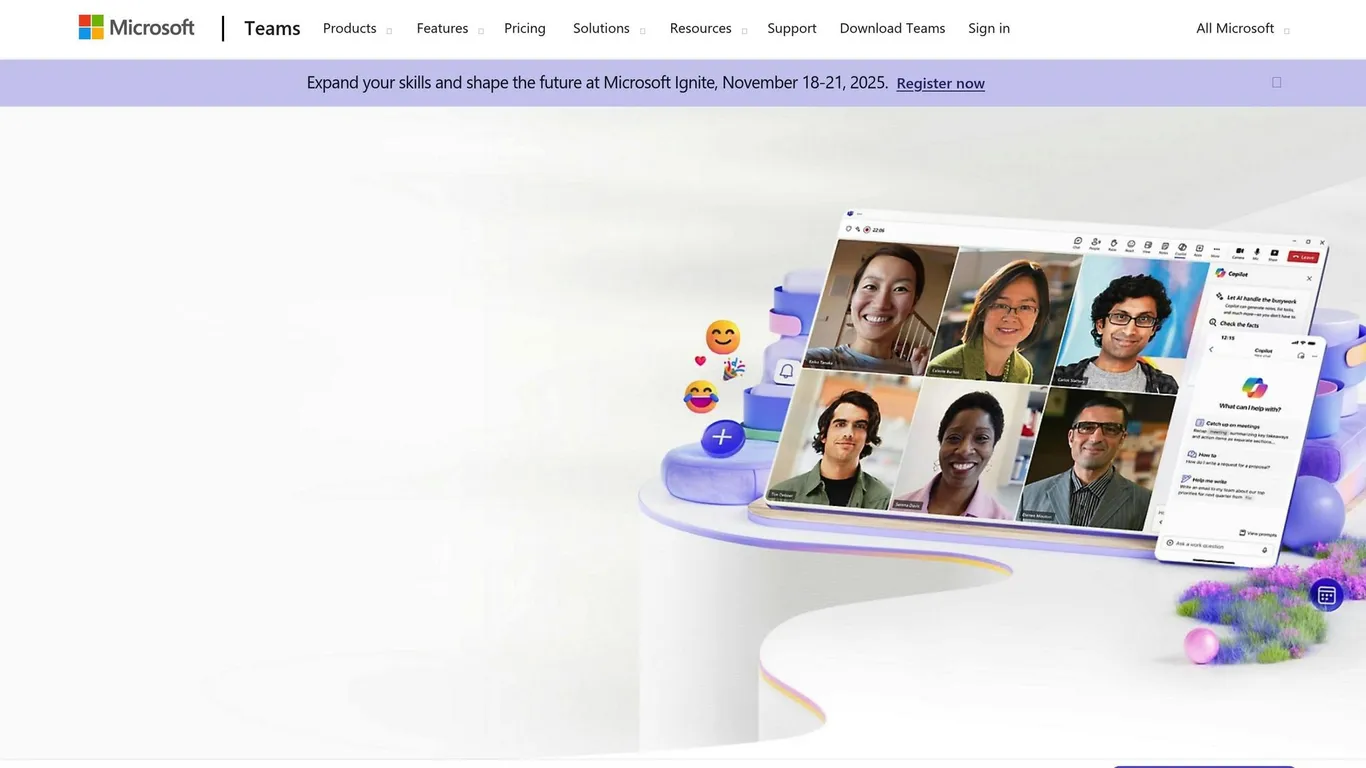
Après avoir traité des documents par OCR et les avoir synthétisés avec Microsoft 365 Copilot, vous pouvez partager ces informations directement dans Microsoft Teams. Teams fait office de hub central où les résultats de recherche se transforment en discussions collaboratives et en décisions concrètes. Cette intégration fluide fait évoluer les insights individuels en avancées collectives.
Partager des synthèses de documents dans les canaux Teams
L’import de PDF dans des canaux Teams est un moyen simple de lancer la collaboration. Il vous suffit de glisser-déposer un document dans une conversation de canal pour que les membres de l’équipe y accèdent immédiatement. Ils peuvent ensuite générer leurs propres synthèses avec Copilot ou poser des questions ciblées sur le contenu. Cette configuration permet des révisions rapides et la contribution de multiples parties prenantes.
Pour plus de clarté, accompagnez le document importé d’un bref message expliquant son contexte. Par exemple, mettez en évidence les clauses ou sujets spécifiques qui nécessitent une attention particulière. Cette approche guide non seulement la discussion, mais crée également un historique consultable des activités de recherche au sein du canal.
Utiliser les modèles nBold pour les projets de recherche
Les modèles nBold simplifient les projets de recherche en proposant des structures d’équipe préconfigurées avec des canaux prêts à l’emploi, des référentiels de fichiers et des paramètres de gouvernance. Ces modèles rationalisent les efforts en organisant des espaces dédiés à la planification, à la conformité et à l’analyse.
De plus, les modèles nBold intègrent une gestion centralisée des fichiers. Les documents clés — tels que les plans de travail, les directives ou les politiques de conformité — sont prédéfinis dans les sites SharePoint désignés. Ces sites s’intègrent directement dans Teams sous forme d’onglets, offrant à votre équipe un accès immédiat à une base de connaissances complète. En utilisant les outils de synthèse de Copilot dans ces modèles, vous pouvez aligner davantage votre processus de recherche sur l’ensemble des plateformes.
La gestion des tâches est également intégrée à ces modèles, grâce à l’intégration de Microsoft Planner. Des listes de contrôle et des catégories de tâches préconfigurées garantissent que les flux de travail sont organisés et que la conformité est surveillée efficacement. Cette approche structurée permet à votre équipe de passer rapidement de la collecte d’informations à la prise de décision.
Prise de décision collective grâce aux synthèses de documents
Les synthèses générées par Copilot constituent un point de départ cohérent, aidant les équipes à prendre rapidement des décisions éclairées sans avoir à lire l’intégralité des documents.
Lors des réunions Teams, ces synthèses peuvent être utilisées pour mettre en évidence les points clés et aborder les problèmes complexes. Même les membres de l’équipe qui n’ont pas consulté les documents au préalable peuvent s’appuyer sur les synthèses pour se mettre à niveau et contribuer de manière pertinente.
Pour rationaliser davantage la prise de décision, les équipes peuvent créer des questions standardisées pour des types de documents spécifiques. Par exemple, les équipes financières pourraient évaluer systématiquement les impacts budgétaires et les risques, tandis que les équipes juridiques pourraient se concentrer sur les questions de responsabilité et les exigences réglementaires. Cette approche cohérente garantit que tous les facteurs critiques sont pris en compte, en combinant les enseignements tirés des résultats récents et des données historiques pour prendre des décisions bien fondées.
Gestion des coûts et bonnes pratiques pour l’OCR et Copilot
L’optimisation des processus de recherche permet non seulement de gagner du temps, mais aussi de réduire les dépenses de traitement. En adoptant des stratégies intelligentes, vous pouvez améliorer la productivité tout en maîtrisant les coûts liés à l’OCR et à la synthèse.
Calcul des coûts et suivi de l’utilisation
Microsoft 365 Copilot inclut l’OCR et la synthèse de PDF dans sa licence par utilisateur, mais les coûts dépendent du volume de traitement effectué et de la complexité des documents. Par exemple, les scans de mauvaise qualité ou les documents manuscrits peuvent nécessiter davantage de ressources pour être traités efficacement.
Pour suivre l’utilisation, les administrateurs peuvent s’appuyer sur le Centre d’administration Microsoft 365. Il fournit des rapports détaillés sur la fréquence d’utilisation des fonctionnalités Copilot, vous aidant à identifier les domaines à forte demande. Ces données peuvent être utilisées pour ajuster les flux de travail ou proposer des formations complémentaires si nécessaire.
Étant donné que les documents traités génèrent des métadonnées stockées dans SharePoint et OneDrive, il est également important de planifier les besoins en stockage pour absorber cette croissance des données.
Ces informations constituent le socle des stratégies OCR rentables.
Maximiser la valeur tout en maîtrisant les coûts
Pour gérer les dépenses, limitez la fonctionnalité OCR aux sites SharePoint à fort trafic ou à des dossiers OneDrive spécifiques. Des scans de haute qualité améliorent la précision de l’OCR et consomment moins de ressources : il vaut donc la peine de standardiser les pratiques de numérisation. Utilisez une résolution élevée et des paramètres nets à fort contraste pour améliorer les résultats.
Pour de meilleures performances, envisagez le traitement par lots pendant les heures creuses afin de réduire la charge du système.
Si vos projets de recherche suivent des schémas similaires, des outils tels que les modèles nBold (tarification sur devis, par utilisateur) peuvent aider à standardiser les flux de travail et à anticiper les tendances d’utilisation de l’OCR.
Bonnes pratiques pour l’organisation de la recherche
Une fois les stratégies de gestion des coûts mises en place, l’organisation de vos fichiers de recherche est essentielle pour maintenir l’efficacité et maîtriser les dépenses. Commencez par créer une hiérarchie documentaire bien structurée dans SharePoint. Par exemple, configurez des bibliothèques distinctes pour les scans bruts, les fichiers traités par OCR et les synthèses finalisées. Cette organisation facilite non seulement le suivi des coûts, mais permet également à votre équipe de localiser plus facilement des fichiers spécifiques.
Utilisez des conventions de nommage cohérentes pour rationaliser la gestion des fichiers. Des préfixes tels que « RAW_ », « OCR_ » et « SUM_ » peuvent indiquer le stade de traitement d’un document, réduisant ainsi le risque de travail en double.
Profitez de l’historique des versions de SharePoint pour garder le contrôle sur les modifications de documents. Cette fonctionnalité vous permet de suivre les changements et de revenir à des versions antérieures si nécessaire.
Définissez les autorisations d’accès en fonction des rôles dans l’équipe. Limitez les capacités de traitement OCR aux personnes qui gèrent fréquemment des documents numérisés, ce qui permet de gérer l’utilisation des ressources plus efficacement.
Planifiez des révisions régulières pour archiver les projets terminés et supprimer les fichiers en double ou de mauvaise qualité. Cela réduit les coûts de stockage et garantit le bon fonctionnement du système.
Pour une supervision renforcée, les fonctionnalités de gouvernance de nBold peuvent contribuer à assurer la conformité avec les politiques organisationnelles et les normes réglementaires. Ces outils offrent une gestion de la conformité intégrée, facilitant l’alignement du traitement documentaire avec les exigences de votre organisation.
Enfin, investissez dans la formation et des flux de travail standardisés pour maintenir la maîtrise des coûts sur l’ensemble des projets. Commencez par vous concentrer sur les membres clés de l’équipe qui gèrent de grands volumes de documents de recherche, puis élargissez progressivement l’accès à mesure que les bonnes pratiques se diffusent. Cette approche garantit une efficacité et une maîtrise des coûts durables.
Conclusion : transformez votre recherche avec Microsoft 365 Copilot
Microsoft 365 Copilot redéfinit la façon dont les professionnels abordent les tâches de recherche intensive grâce à ses fonctionnalités OCR et de synthèse de PDF. Fini le temps passé à extraire laborieusement du texte de documents numérisés ou à parcourir de longs rapports. Ces outils simplifient le processus et transforment des informations complexes en insights clairs et exploitables.
Le temps gagné est considérable. Ce qui demandait auparavant des heures de travail manuel peut désormais être accompli en quelques minutes. La technologie OCR de Copilot gère tout, des notes manuscrites aux diagrammes techniques complexes, tandis que son moteur de synthèse met automatiquement en évidence les conclusions et recommandations les plus importantes.
Il ne s’agit pas seulement d’efficacité — la dimension collaborative est tout aussi importante. Grâce aux synthèses de documents facilement partagées dans les canaux Microsoft Teams, toute l’équipe reste informée sans avoir à parcourir chaque document. Cela fluidifie la collaboration et garantit que les décisions reposent sur des informations concises et bien organisées.
FAQ
Comment la fonctionnalité OCR de Microsoft 365 Copilot aide-t-elle les professionnels à gérer leurs documents plus efficacement ?
La fonctionnalité OCR de Microsoft 365 Copilot facilite la gestion des documents en extrayant le texte des images ou des fichiers numérisés et en le convertissant en format numérique modifiable. Cela élimine la transcription manuelle fastidieuse et réduit à la fois le temps passé et les erreurs.
Les documents papier étant numérisés en quelques secondes, les professionnels peuvent rapidement rechercher, modifier et partager des informations. Cela accélère les flux de travail et rend la collaboration plus fluide et plus efficace.
Quels défis peuvent survenir lors de l’utilisation de l’OCR avec Microsoft 365 Copilot, et comment les utilisateurs peuvent-ils améliorer la précision ?
Lors de l’utilisation de l’OCR avec Microsoft 365 Copilot, plusieurs défis peuvent se présenter : mauvaise qualité d’image, difficultés à reconnaître les polices inhabituelles ou l’écriture manuscrite, et gestion de mises en page complexes. Des facteurs tels qu’une faible résolution, un mauvais éclairage ou une conception surchargée peuvent affecter la précision de l’extraction du texte.
Pour obtenir de meilleurs résultats, commencez par des images ou des scans de haute qualité. Utilisez un éclairage approprié et un équipement haute résolution pour capturer des visuels nets. Vous pouvez également appliquer des techniques de prétraitement, comme l’amélioration du contraste ou la réduction du bruit, pour nettoyer l’image. Pour une précision optimale, choisissez des outils OCR compatibles avec de nombreuses polices, langues et types de documents.
Comment les équipes peuvent-elles utiliser Microsoft 365 Copilot pour simplifier la recherche et synthétiser des documents ?
Microsoft 365 Copilot rend les flux de travail de recherche plus efficaces grâce à ses outils de synthèse intégrés. La fonctionnalité Researcher aide les utilisateurs à extraire des informations clés de sources telles que des documents numérisés, de longs PDF ou du contenu web, et à les condenser en synthèses claires et concises basées sur des questions spécifiques.
Cette fonctionnalité ne fait pas que gagner du temps — elle améliore également le travail d’équipe en proposant des insights structurés que les équipes peuvent partager facilement. De plus, elle fonctionne de manière fluide avec les autres outils Microsoft 365, ce qui en fait une option flexible pour les professionnels qui gèrent de grandes quantités d’informations.