Structure Remote Working with Microsoft Teams Templates
Le travail à distance fait désormais partie intégrante de notre quotidien. Progressivement, nous nous adaptons aux nouvelles façons de communiquer et de collaborer avec nos collègues et responsables. Si nous avons appris à nous accommoder du bureau à domicile, certaines pratiques méritent encore d’être améliorées pour que chacun tire le meilleur parti du travail à distance. Les modèles Microsoft Teams sont précisément là pour vous y aider : structurer le travail à distance et rendre la collaboration virtuelle plus simple et plus efficace.
Dans nos précédents articles consacrés au travail à distance, nous avons abordé les avantages et inconvénients du travail à distance, la construction d’une culture du travail à distance ainsi que la façon dont Microsoft Teams peut rendre le travail à distance plus efficace. Aujourd’hui, nous allons voir en détail comment structurer le travail à distance grâce aux modèles Microsoft Teams.
Structurer la collaboration est essentiel pour le travail à distance
Chaque entreprise possède sa propre culture de travail et ses règles implicites que les collaborateurs suivent dans l’exercice de leurs fonctions. Lorsqu’on travaille au bureau, ces règles sont généralement tacites — aucun protocole écrit n’est affiché au-dessus du poste de chaque employé. On dit simplement : c’est comme ça que les choses se font ici. Un point c’est tout.
Des règles qui évoluent
Or, dans l’univers du travail à distance, où un nouveau collaborateur ne peut pas observer ses collègues en action et doit apprendre seul le fonctionnement de l’entreprise, cette implicitude ne tient plus.
Il incombe alors au manager de clarifier les choses pour les télétravailleurs. C’est le seul moyen pour eux d’assimiler la culture de l’entreprise.
Structurer la communication et la collaboration devient ainsi fondamental pour le travail à distance. Fournir aux collaborateurs des règles écrites les aidera à mieux comprendre ce qu’on attend d’eux et à exercer leur mission dans les meilleures conditions.
Le travail asynchrone
Le travail à distance rime souvent avec flexibilité. En règle générale, vous décidez de votre heure de début, de fin et de vos pauses. Vous n’avez plus à attendre vos collègues pour avancer ensemble. Vous collaborez, bien sûr, mais chacun à son propre rythme.
Cela implique que la flexibilité favorise le travail asynchrone, qui exige à son tour davantage de structure et de règles. Si votre équipe travaille ensemble sur un projet, vous devez planifier chaque détail pour vous assurer que chacun contribue et livre dans les délais.
L’intégration à distance
Il s’agit probablement de l’une des raisons les plus importantes pour lesquelles les organisations doivent structurer le travail à distance. L’intégration de nouveaux collaborateurs prend toujours du temps, et la réaliser à distance peut s’avérer particulièrement longue. Selon une étude menée par BCG, 51 % des salariés estiment que le travail à distance complique le maintien de la culture d’entreprise, notamment lors de l’intégration.
Préparer des tâches d’intégration à distance pour chaque nouvelle recrue permettra non seulement de les familiariser avec leurs responsabilités et de les intégrer plus rapidement, mais aussi de réduire les coûts liés à l’intégration.
Les modèles Microsoft Teams conçus pour le travail à distance
Les modèles Microsoft Teams sont faits pour aider les organisations à structurer leur espace de collaboration et à améliorer leurs processus collaboratifs. Que votre entreprise travaille uniquement en présentiel, en mode hybride ou entièrement à distance, ils rempliront parfaitement leur rôle. Il se trouve simplement que le travail à distance nécessite davantage d’accompagnement, d’organisation et de structure, ce qui fait des modèles Microsoft Teams une nécessité absolue.
Chez SalesTim, notre mission est de rendre le travail collaboratif efficace à grande échelle grâce à Teams et à une technologie avancée de modèles. Forts de notre expérience auprès de nombreux clients sur ce sujet, nous constatons la grande valeur qu’apportent des modèles préconçus et structurés, répondant à la fois aux besoins métier et informatiques.
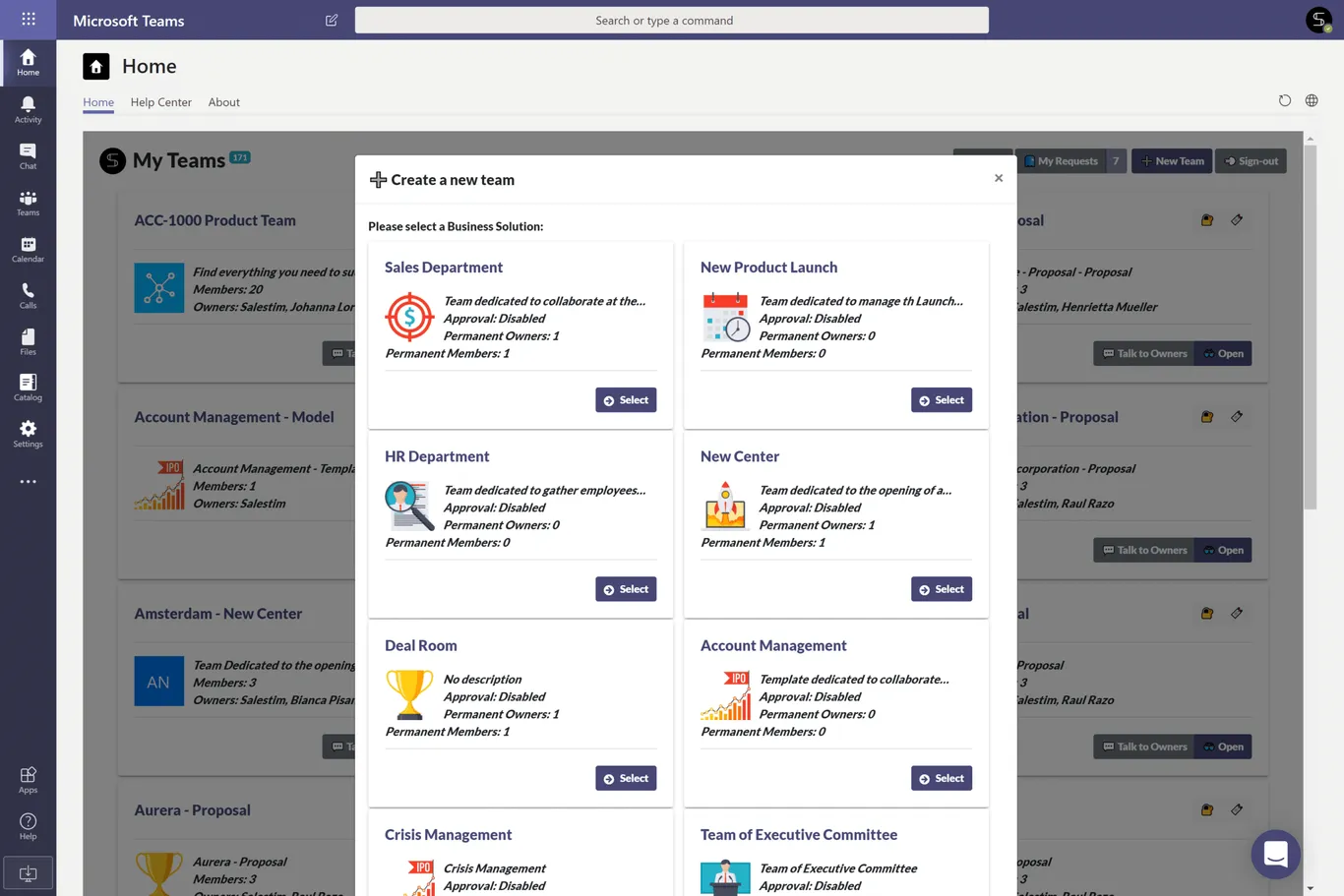
Les modèles Microsoft Teams avancés couvrent n’importe quel cas d’usage collaboratif : gestion des propositions, gestion de projet, recrutement, etc.
Le travail à distance a également un impact sur la sécurité informatique. Les entreprises doivent donc recourir à des solutions plus sécurisées pour garantir la protection des données. Les modèles avancés combinent des politiques de gouvernance spécifiques qui protègent et organisent les données de votre entreprise, avec des fonctionnalités telles qu’une convention de nommage, une approbation à la création, une sécurité renforcée, des membres et propriétaires permanents, etc.
Conçus pour différents usages
Créer une équipe bien structurée peut prendre un temps considérable. Cela implique de télécharger tous les documents nécessaires, de créer des canaux, d’ajouter des onglets, des tâches, etc. Pour ceux d’entre nous qui ne sont pas particulièrement à l’aise avec la technologie, le processus peut prendre encore plus de temps, car on sollicitera probablement l’aide du service informatique — ce qui peut s’avérer particulièrement difficile en télétravail.
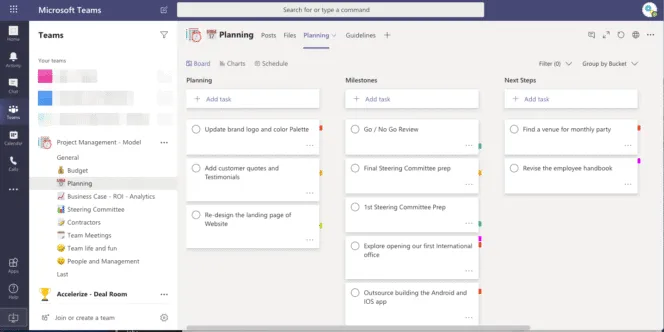
Si votre organisation crée régulièrement de nouvelles équipes sur des thématiques récurrentes — gestion de projet, lancement de produit, processus de recrutement, pour n’en citer que quelques-unes — vous trouverez dans les modèles un véritable gain de temps et une bouée de sauvetage. Avec les modèles, il suffit de créer et de préconfigurer l’équipe originale une seule fois, avec tous les canaux, fichiers, onglets et applications. Ensuite, les utilisateurs finaux pourront créer de nouvelles équipes en quelques clics. Toutes les informations du modèle seront automatiquement dupliquées.
Les directives pour le travail à distance
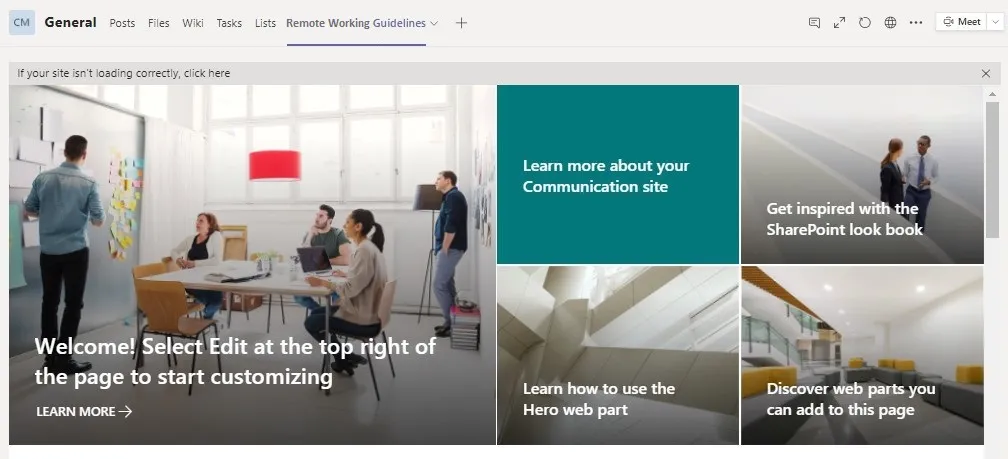
C’est l’un des usages les plus importants des modèles Microsoft Teams. Pour accompagner vos collaborateurs en télétravail, rédigez et documentez vos directives de travail à distance dans un site SharePoint.
Efforcez-vous de fournir à vos collaborateurs le plus de détails possible afin d’éviter toute confusion ou malentendu.
Horaires et flexibilité
Attendez-vous de vos collaborateurs qu’ils respectent des horaires classiques du lundi au vendredi ? Ou sont-ils libres de choisir leurs propres heures de travail ?
Peuvent-ils récupérer une journée de travail manquée le week-end ? Ou prendre quelques heures pour régler des affaires personnelles et terminer leur travail plus tard ? Doivent-ils même demander une autorisation, ou est-il tacitement admis que c’est le résultat final qui compte ?
Soyez le plus précis possible, car cela déterminera la façon dont vos collaborateurs exerceront leur mission.
Livrables hebdomadaires
Précisez la quantité de travail que vous attendez d’ici la fin de la semaine. Cela dépend bien sûr beaucoup de chaque secteur et de chaque cas d’usage. Mais vos télétravailleurs bénéficieront de savoir quel rythme est attendu d’eux.
Par exemple, si vous dirigez une équipe marketing, vous pouvez estimer grossièrement les activités que vous attendez de vos collaborateurs chaque semaine ou chaque mois :
-
2 articles par semaine
-
3 publications Instagram/Facebook/Twitter par semaine
-
1 e-mail par semaine
-
1 newsletter par mois, etc.
Réunions
Pour éviter les réunions inutiles et improvisées, planifiez des points hebdomadaires avec un ordre du jour clair et informez vos collaborateurs de leur objectif. Vous pouvez également ajouter des notes précisant ce que chaque collaborateur doit préparer pour certaines réunions (rapports, présentations, etc.).
Activités de team building
Travailler à distance ne signifie pas qu’il est impossible d’organiser des événements de team building. Vous pouvez prévoir, mensuellement ou trimestriellement, une réunion virtuelle avec des activités dédiées. Intégrez-la à vos directives de travail à distance et encouragez vos collaborateurs à partager leurs idées.
Lorsque vous créez des modèles pour vos équipes à distance, ajoutez le site SharePoint contenant ces directives en tant qu’onglet dans le canal Général. Ainsi, chaque fois qu’une nouvelle équipe est créée à partir de ces modèles, tous vos collaborateurs y auront un accès rapide et facile.
Gestion des tâches
Certains projets nécessitent de suivre des processus similaires pour aboutir. Si votre organisation crée régulièrement de nouvelles équipes pour chaque projet impliquant des tâches récurrentes, vous bénéficierez pleinement des modèles avancés.

Lorsque vous créez l’équipe originale, vous pouvez concevoir des tâches détaillées avec une liste de contrôle, les classer dans différents compartiments et les étiqueter, joindre des fichiers et des liens, et définir des priorités. Ensuite, lorsque vous créerez de nouvelles équipes à partir de ce modèle, vous obtiendrez automatiquement un Planner préconfiguré. Vous pourrez alors modifier certaines tâches si nécessaire, les assigner à des personnes ou des groupes spécifiques et fixer des échéances.
Cela vous fera gagner du temps et vous évitera bien des soucis.
Les modèles Microsoft Teams pour les équipes à distance
Pour vous aider à mieux comprendre le fonctionnement des modèles et la façon dont ils peuvent améliorer le travail à distance, voici quelques cas d’usage concrets.
Gestion de projet
Les problèmes de communication sont un défi courant pour les équipes à distance. Si vous devez gérer des projets à distance, ces problèmes peuvent entraver l’exécution des projets et faire perdre du temps et de l’argent à votre organisation.
Pour aider votre équipe de gestion de projet à mieux coordonner les responsabilités, améliorer la communication et la collaboration, répartir les tâches et respecter les délais, vous pouvez utiliser les modèles Microsoft Teams avancés.
Créez tous les canaux nécessaires dans l’équipe originale, qui seront reproduits dans les futures équipes de gestion de projet. Cette structure aidera vos collaborateurs à organiser leurs échanges et à éviter toute confusion quant à l’endroit où partager certaines informations.
Rédigez des directives de gestion de projet avec des instructions claires, étape par étape. Ajoutez-les ensuite dans votre site SharePoint, que vous pourrez ultérieurement intégrer en tant qu’onglet dans votre modèle. Ainsi, lorsque votre équipe de gestion de projet crée une nouvelle équipe à partir de ce modèle, elle aura automatiquement accès à ce fichier et pourra s’en servir comme référence pour chaque nouveau projet.

Vous pouvez également télécharger divers documents utiles pour toutes les futures équipes : guides d’assurance qualité, documentation juridique, bases de données, etc.
Votre équipe de gestion de projet bénéficiera également d’un Planner prêt à l’emploi. Il vous suffit de créer dans votre modèle toutes les tâches pertinentes, accompagnées de listes de contrôle et de liens, classées dans différents compartiments — toutes vos équipes disposeront ainsi d’un gestionnaire de tâches préconfiguré. Elles pourront ensuite modifier les tâches si nécessaire, les assigner aux bonnes personnes et planifier leur réalisation.
Planner aide toutes les équipes à rester organisées, à suivre facilement la progression individuelle et collective, et à prioriser les tâches.
Vous pouvez bien entendu intégrer dans votre modèle de gestion de projet toute autre application utile à votre équipe.
Gestion de crise
Une crise peut survenir à tout moment, et chaque organisation doit toujours être prête à faire face à une situation d’urgence. Gérer des crises à distance peut s’avérer particulièrement difficile, car les collaborateurs peuvent se sentir déconnectés. De plus, les problèmes de communication peuvent entraver la coordination des équipes et la répartition des responsabilités.
Disposer d’un modèle de gestion de crise peut vous aider à organiser votre équipe beaucoup plus rapidement et à préparer une réponse rapide.
Vous pouvez structurer vos équipes de gestion de crise en créant des canaux adaptés. Ainsi, vos utilisateurs sauront exactement où aborder chaque sujet et éviteront la duplication ou la perte d’informations.

Vous pouvez également rédiger des directives de gestion de crise dans un site SharePoint ou dans un document Word. Ajoutez-les ensuite en tant qu’onglet dans le canal Général pour que chaque membre de l’équipe y ait facilement accès.
Votre équipe peut aussi tirer parti de Planner, qu’il vous suffira de préconfigurer avec des tâches et des listes de contrôle par défaut dans le modèle.
Il ne s’agit pas de prévoir et de créer toutes les tâches liées à la résolution d’une crise. Toutefois, disposer d’ébauches de tâches aidera vos collaborateurs à mieux visualiser comment résoudre une crise et à structurer leur plan d’action. Ils pourront ensuite modifier toutes les tâches et les adapter aux besoins spécifiques de chaque situation.
Si votre organisation utilise des applications de gestion de crise, elles peuvent facilement être intégrées à Teams. Il suffit d’ajouter la bonne application en tant qu’onglet dans votre modèle. Ensuite, lorsqu’une nouvelle équipe de gestion de crise est créée, les utilisateurs pourront y accéder depuis le canal correspondant.
Intégration
C’est le seul modèle pouvant être conçu spécifiquement pour les télétravailleurs.
Nous aimerions vous partager notre propre exemple — tous les collaborateurs de SalesTim ont réalisé leur intégration de cette façon.
Plutôt que de créer des équipes d’intégration pour chaque nouvelle recrue à chaque fois, vous pouvez créer l’équipe originale une seule fois, puis l’utiliser comme modèle.
Ajoutez les canaux nécessaires en fonction des spécificités du poste. Mais surtout, ajoutez Planner en tant qu’onglet dans votre canal Général.
Formulez toutes les tâches que vos nouveaux collaborateurs devront accomplir pour finaliser leur intégration, puis créez les tâches correspondantes dans Planner.
Chez SalesTim, ces tâches comprenaient : la découverte de la culture d’entreprise et de notre produit, la maîtrise de Microsoft 365 et Microsoft Teams, l’analyse des concurrents, le suivi de formations en ligne, l’apprentissage des outils utilisés par SalesTim, etc.
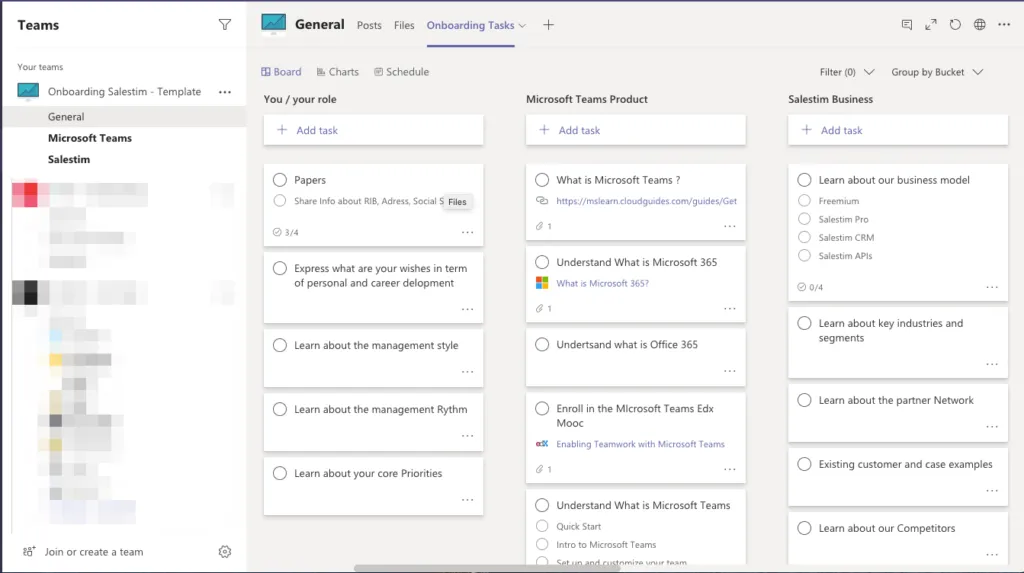
Vous pouvez répartir ces tâches dans différents compartiments pour mieux structurer le processus d’intégration.
Vous pouvez également ajouter une liste de contrôle à chaque tâche si son accomplissement nécessite un processus en plusieurs étapes. Enfin, joignez des fichiers et des liens afin que vos nouvelles recrues sachent exactement par où commencer. Elles pourront ensuite définir leurs propres échéances et commencer à organiser leur travail.
Ce processus d’intégration ne se contente pas de fournir aux collaborateurs l’accompagnement dont ils ont besoin à leur prise de poste. Il les responsabilise également, en leur donnant la liberté d’organiser et de prioriser leurs tâches. Cette approche innovante de l’intégration peut avoir un impact durable et favoriser la créativité et les nouvelles idées au sein de votre organisation.
Nous vous avons montré comment les modèles Microsoft Teams contribuent à améliorer le travail à distance en structurant la communication et la collaboration. Cela vous semble pertinent pour votre entreprise ? Réservez une démonstration avec nous, et nous vous aiderons à identifier les bons cas d’usage adaptés à vos besoins.
Et comment votre organisation gère-t-elle le travail à distance ? Nous serions ravis d’entendre vos témoignages dans les commentaires ci-dessous !