How to Collaborate in Microsoft Teams
Aujourd’hui, Microsoft Teams n’est plus à présenter. Si la plupart des utilisateurs y voient avant tout une plateforme de messagerie et de réunions, l’outil offre en réalité des capacités bien plus avancées. Il permet de collaborer efficacement avec vos équipes et vos parties prenantes externes, et propose de nombreux outils interactifs pour organiser tous les aspects du travail d’équipe de façon productive. Dans cet article, nous vous guidons pas à pas pour exploiter tout le potentiel collaboratif de Microsoft Teams.
À quoi ressemble la collaboration dans Microsoft Teams ?
La capture d’écran ci-dessous montre à quoi peut ressembler un exemple d’espace de collaboration Microsoft Teams :
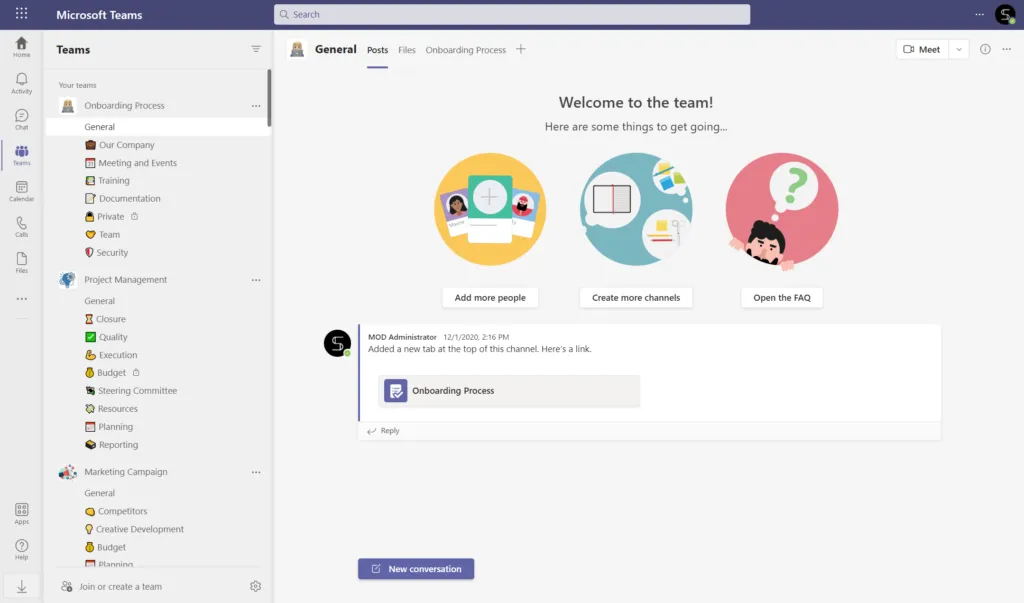
Vous pouvez créer différentes équipes selon vos besoins métier. Par exemple, vous pouvez créer une équipe à l’échelle de l’organisation, une équipe par département, ou encore une équipe pour chaque projet, client, opportunité commerciale, campagne ou autre processus récurrent.
Chacune de ces équipes est adossée à SharePoint. Ainsi, chaque équipe dispose de son propre site SharePoint qui permet de centraliser toutes les conversations et les fichiers partagés. Chaque utilisateur possède également son propre OneDrive, où sont stockées les conversations privées et les fichiers échangés dans les chats.
Vous pouvez créer des canaux au sein des équipes. Ces espaces plus ciblés sont organisés autour de différents sujets de discussion. Les canaux divisent l’espace de collaboration en plusieurs thématiques.
Découvrez les bonnes pratiques pour les canaux Microsoft Teams.
C’est dans les canaux que se déroule le travail concret. Les canaux disposent d’onglets qui permettent d’accéder aux conversations, aux documents, aux ressources, aux applications et aux intégrations.
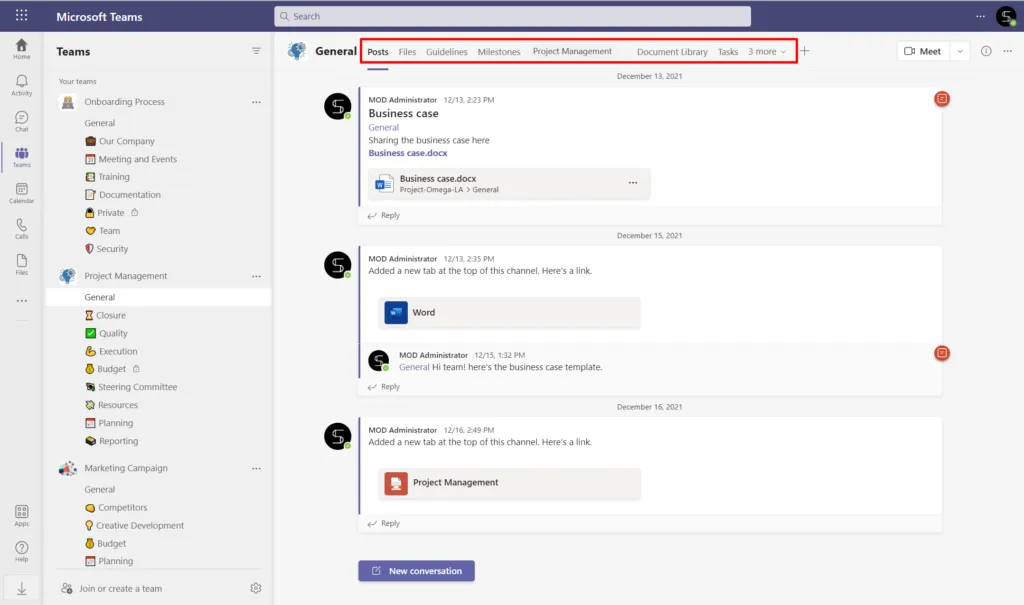
Espace de collaboration dédié à la gestion de projet
Voyons à quoi peut ressembler un espace de collaboration dédié à la gestion de projet dans Microsoft Teams. C’est là que toute l’équipe projet travaille ensemble à la réalisation d’un projet. Vous pouvez donc ajouter le chef de projet et au moins un autre membre de l’équipe en tant que propriétaire de l’équipe, et les autres en tant que membres.
N’oubliez pas que pour des raisons de sécurité et pour éviter les équipes orphelines, vous devez avoir au moins deux propriétaires d’équipe.
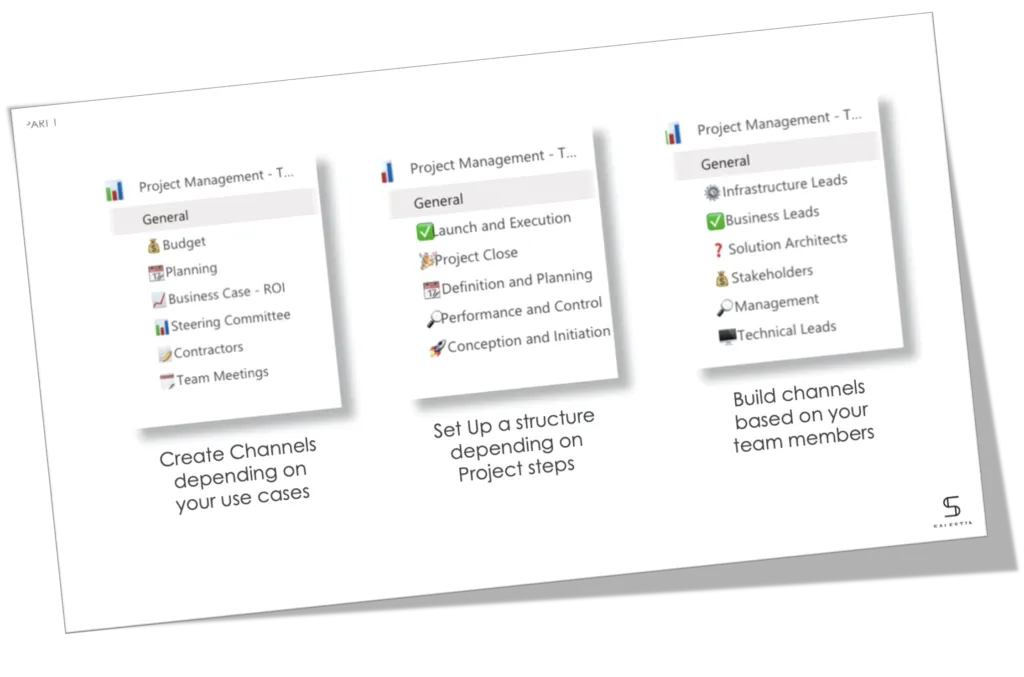
Au sein de l’équipe, vous disposez d’un canal Général créé par défaut, ainsi que d’autres canaux représentant les étapes de mise en œuvre du projet et les sujets à traiter pendant son exécution :
- Clôture
- Qualité
- Exécution
- Budget
- Comité de pilotage
- Ressources
- Planification
- Reporting
Tous les membres de l’équipe ont accès à ces canaux, y compris aux fichiers et aux conversations qui y sont partagés, à l’exception du canal Budget, qui est privé. Seuls les membres de ce canal privé peuvent y accéder.
Pour en savoir plus sur les canaux privés, consultez cet article.
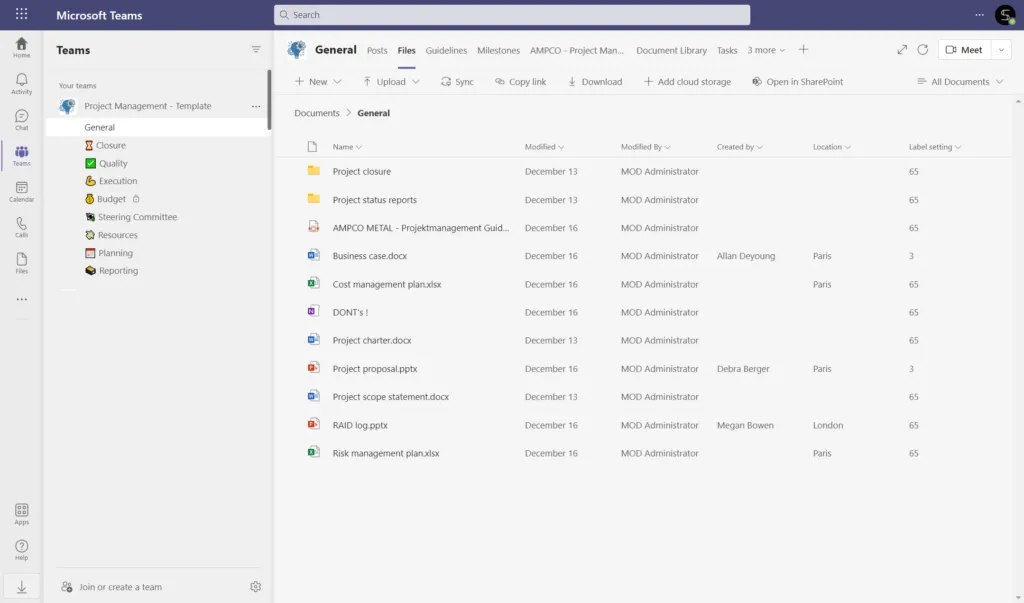
Vous pouvez ensuite charger tous les fichiers nécessaires dans l’onglet Fichiers des canaux concernés, les partager directement dans les conversations et inviter vos collègues à collaborer, laisser des commentaires, partager des retours, etc.
Vous pouvez également ajouter vos outils les plus utilisés sous forme d’onglets dans l’équipe. Par exemple, vous pouvez ajouter Planner et créer des tâches pour votre équipe projet. Vous pouvez répartir vos tâches dans différents compartiments représentant les étapes du projet, puis les assigner aux bonnes personnes.
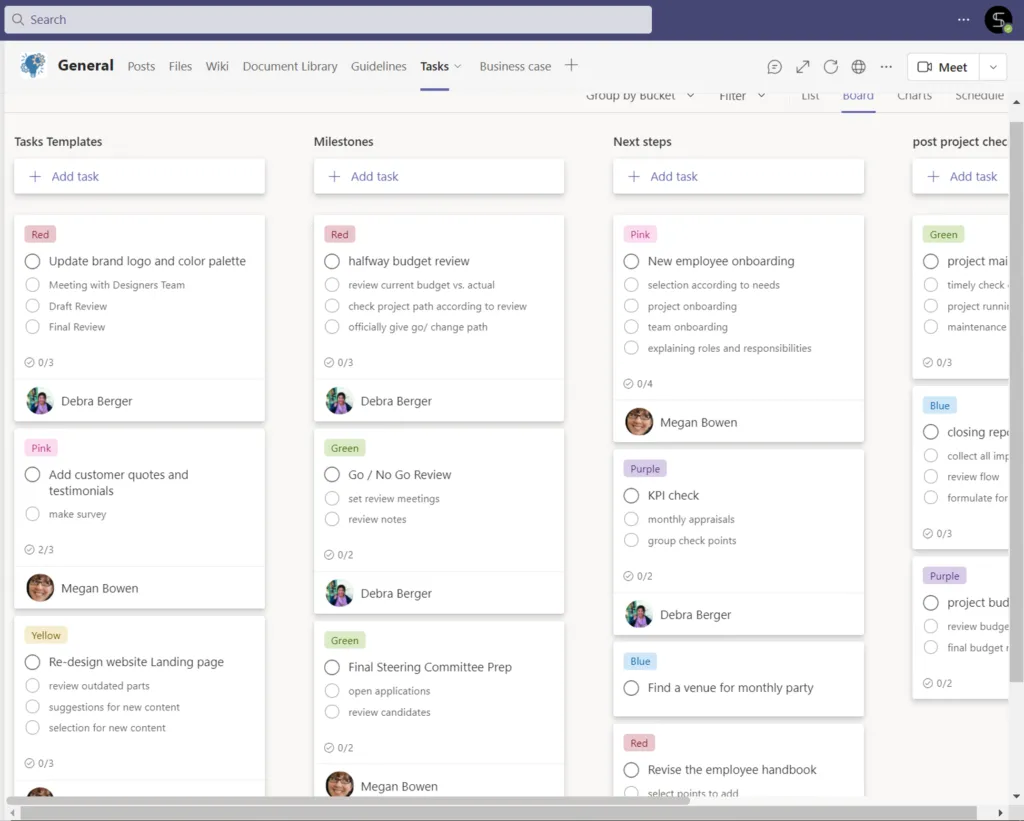
Vous pouvez également ajouter des guides via SharePoint, des bibliothèques de documents, des communautés Yammer (désormais Viva Engage), des rapports Power BI, voire des applications tierces telles que Trello ou Asana.
De cette façon, vous et votre équipe disposez de tous les outils et ressources nécessaires pour mener un projet à bien, en un seul endroit.
Découvrez comment piloter vos projets efficacement avec les modèles de gestion de projet 🚀
À chaque nouveau projet, dotez votre équipe d’un espace de collaboration prêt à l’emploi : même structure, tâches préconfigurées et contenu essentiel déjà en place.
Espace de collaboration dédié à l’onboarding
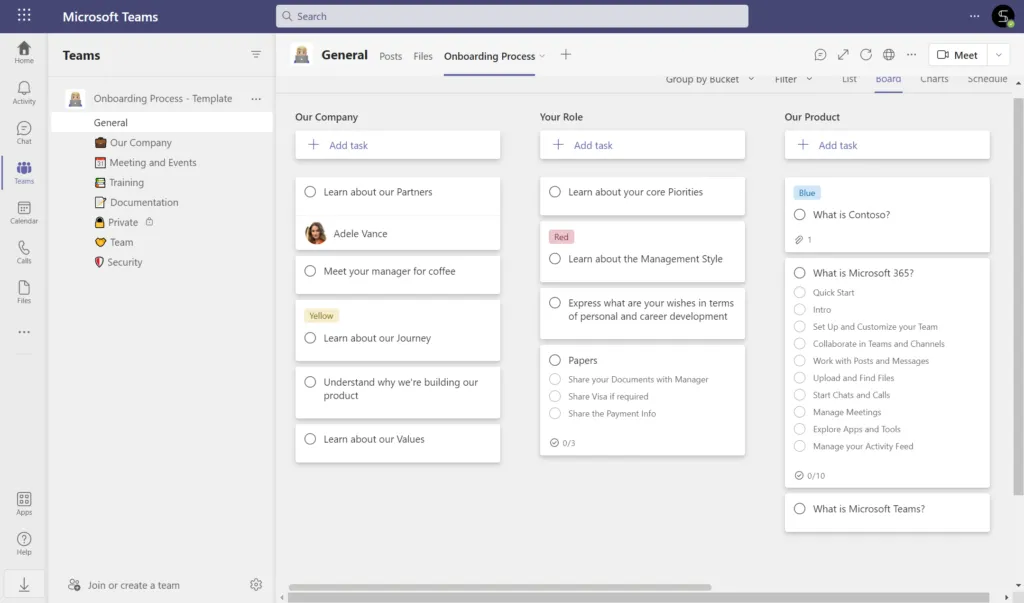
Vous pouvez également créer un espace de collaboration dédié à l’intégration des nouveaux collaborateurs, dans lequel les RH invitent les nouvelles recrues. Cet espace comprend des canaux couvrant tous les aspects du processus d’onboarding, tels que :
- Notre entreprise
- Réunions et événements
- Formation
- Documentation
- Privé
- Alignement
- Sécurité
Dans ces canaux, les nouvelles recrues trouvent toutes les tâches et informations dont elles ont besoin pour réussir leur intégration.
Vous pouvez utiliser Planner pour préparer les tâches d’onboarding de vos collaborateurs. Répartissez-les dans différents compartiments, ajoutez des listes de contrôle, joignez des liens et des fichiers si nécessaire, et définissez les échéances.
Espace de collaboration dédié à la gestion de crise
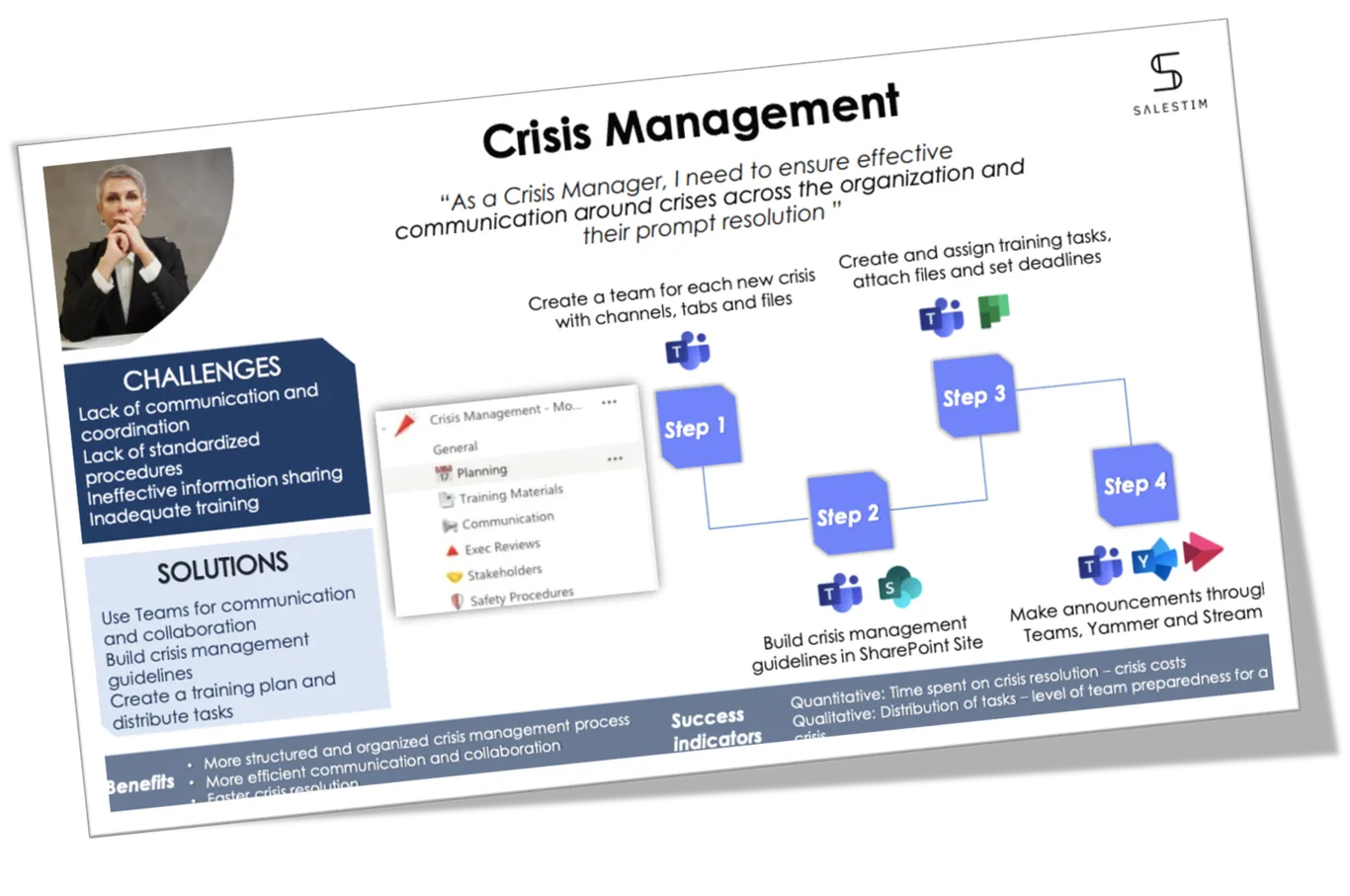
La collaboration ne se limite pas à l’organisation de tâches récurrentes. Une entreprise peut soudainement faire face à une crise ou à une situation d’urgence nécessitant une collaboration immédiate à plusieurs niveaux.
Vous pouvez créer une équipe de gestion de crise pour réunir toutes les parties prenantes concernées et communiquer efficacement sur la façon de résoudre la situation.
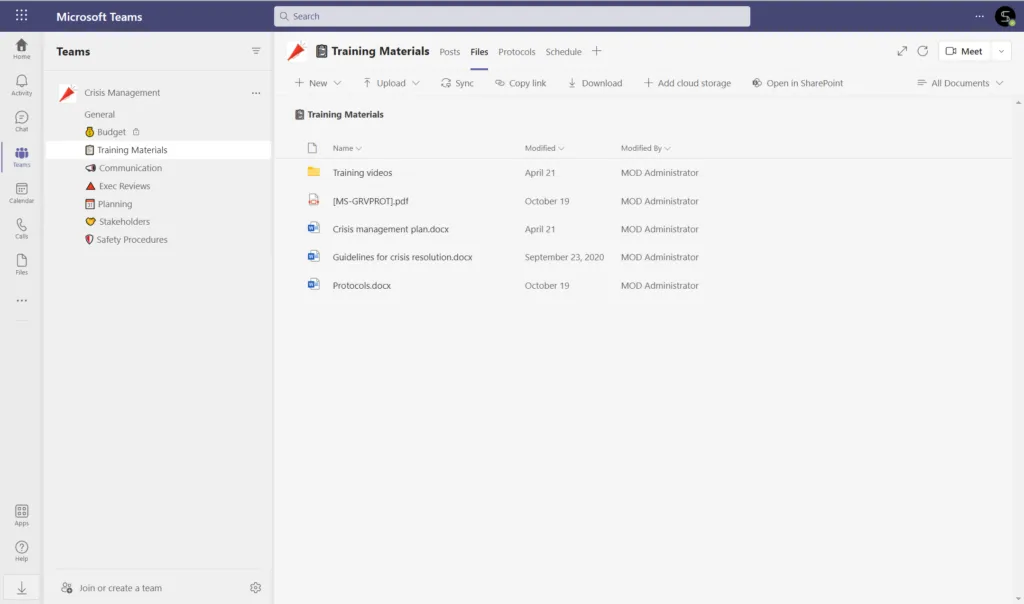
Voici des canaux que vous pourriez créer pour aider vos membres à naviguer facilement entre les sujets à traiter :
- Budget
- Matériel de formation
- Communication
- Revue de direction
- Planification
- Parties prenantes
- Procédures de sécurité
Dans ce cas, l’espace de gestion de crise offre une structure idéale pour organiser le travail d’équipe : conversations interactives, partage de fichiers documenté et co-édition en temps réel. Lorsqu’un nouveau membre rejoint cet espace, vous n’avez pas à tout réexpliquer depuis le début. La recherche dans la base d’informations disponible suffit généralement à répondre aux questions et à mettre le nouveau venu dans le bon contexte.
Vous souhaitez explorer d’autres cas d’usage ?
Téléchargez gratuitement le catalogue de cas d’utilisation de Microsoft Teams
4 étapes pour une utilisation efficace de Microsoft Teams
Un regard plus approfondi sur un espace de collaboration dans Teams
Nous allons décomposer les capacités de Microsoft Teams à travers un scénario réel et détaillé, afin de mieux illustrer comment vous pouvez l’utiliser comme plateforme de collaboration. Dans cet exemple, nous montrons comment tirer le meilleur parti de Microsoft Teams. Supposons qu’une entreprise de distribution souhaite ouvrir un nouveau grand magasin et qu’un chef de projet désigné supervise l’ensemble des processus.
Le chef de projet décide d’utiliser Microsoft Teams comme plateforme de collaboration. Il crée d’abord un nouvel espace de collaboration intitulé, par exemple, « Ouverture du magasin », puis crée les canaux suivants au sein de cet espace :
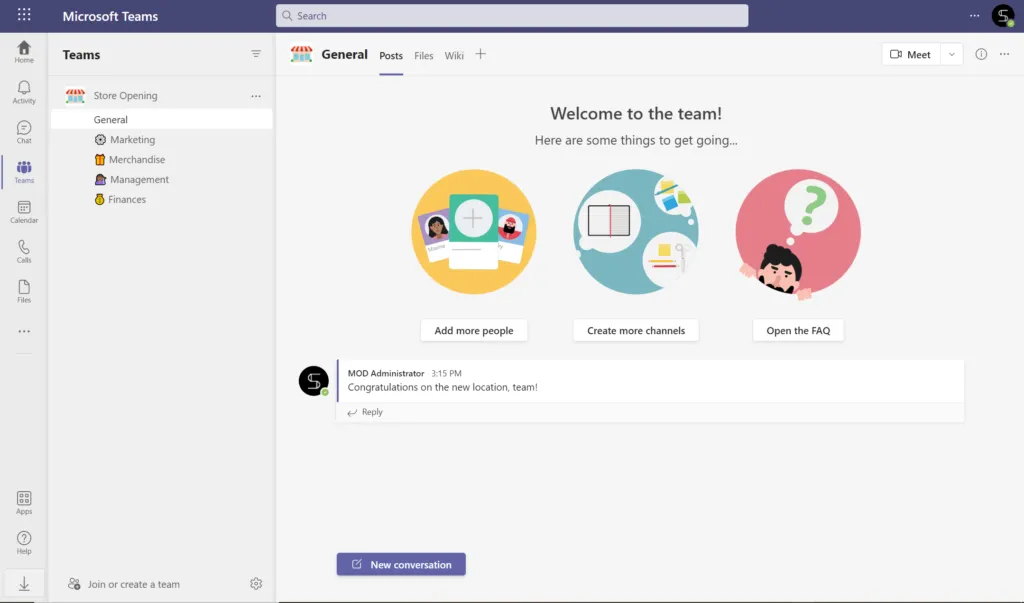
Canal Marchandises
Ce canal organise les processus d’approvisionnement, et permet d’échanger sur les sous-traitants, les fournitures, la concurrence et les partenaires potentiels. Les membres peuvent y partager tous les documents associés : contrats de fourniture, bons de commande, factures, etc. Ils planifient des réunions en ligne pour faire le point et décider des nouveaux fournisseurs. Tous les responsables d’équipe et les membres rejoignent ce canal pour collaborer sur le projet et accomplir leur part dans les délais impartis. Les nouveaux fournisseurs peuvent également rejoindre ce canal pour remplir un formulaire indiquant leurs capacités et leurs informations générales. Forms est une application native que vous pouvez ajouter comme onglet dans n’importe quel canal.
Canal Marketing
L’équipe marketing y discute de ses campagnes, partage des visuels, crée des sondages, organise des sessions de brainstorming, soumet des idées créatives à validation et centralise tous les supports publicitaires en un seul endroit. Elle peut même intégrer des présentations PowerPoint dans l’onglet de ce canal et les passer en revue lors des réunions, tout en ajoutant des notes et en mettant le contenu à jour en temps réel.
Canal Finance
Ce canal permet de suivre les dépenses et les fonds, de partager toutes les factures et paiements, et d’organiser des réunions régulières en ligne avec les responsables sur site pour examiner les données financières en temps réel. Les membres peuvent partager, réviser et co-éditer tous les documents financiers au fil de l’avancement du projet. L’application de comptabilité a également été intégrée sous forme d’onglet dans ce canal, afin d’accéder rapidement aux informations et d’éviter les allers-retours entre différentes applications.
Canal Direction
Il s’agit d’un canal privé réservé aux dirigeants et aux responsables d’équipe clés pour discuter d’informations sensibles et suivre l’avancement du projet. Ils peuvent y partager des fichiers et mener des échanges privés de façon efficace. Grâce à l’intégration entre Microsoft Teams et le calendrier de canal, les réunions en ligne sont planifiées directement dans Teams en tenant compte des disponibilités de chacun.
Canal Général
Tous les membres sont invités à y suivre les dernières annonces et les étapes clés du projet. Les documents d’ordre général — horaires de travail, règles internes, décisions de la direction — y sont partagés.
Ces canaux privés et publics favorisent l’engagement et créent un environnement collaboratif dans lequel les membres de l’équipe concernés peuvent interagir. D’autres canaux, tels que juridique, commercial ou ressources humaines, peuvent également être ajoutés.
Structurer les canaux selon les besoins
La segmentation structurelle retenue repose ici sur une approche départementale : chaque département dispose d’un canal dédié pour suivre sa contribution au projet. Il ne s’agit cependant pas de la seule structure possible. Dans d’autres contextes, les canaux auraient pu être organisés différemment. Par exemple :
- Canal 1er trimestre, regroupant les équipes logistique et marchandises.
- Canal 2e trimestre, regroupant les équipes marketing et commerciale.
- Canal 3e trimestre, regroupant les décideurs et les cadres supérieurs.
Dans ce cas, chaque période est associée à un canal dédié pour centraliser les conversations, suivre l’avancement, partager les fichiers et consigner les décisions. En définitive, tout dépend du projet et de ses exigences spécifiques.
Intégrer les outils et applications pertinents
Les membres des différents canaux d’un même espace de collaboration ont la possibilité de discuter en privé avec leurs collègues, de partager des fichiers, de co-éditer des documents simultanément, d’organiser des réunions et des discussions en ligne, de suivre l’avancement, de recevoir des notifications, et bien plus encore. Ils peuvent également intégrer Microsoft Teams à de nombreuses applications natives et tierces afin de centraliser tout le travail au même endroit.
Vous accédez aux applications intégrées via les onglets de canal, ce qui permet aux utilisateurs d’interagir avec leurs outils préférés directement dans l’interface Microsoft Teams. Par exemple, l’équipe marketing peut intégrer l’application Approbations pour automatiser le processus de validation de nouveaux articles ou campagnes. Elle peut également ajouter Power BI à son canal pour visualiser les données de ses campagnes et prendre des décisions éclairées.
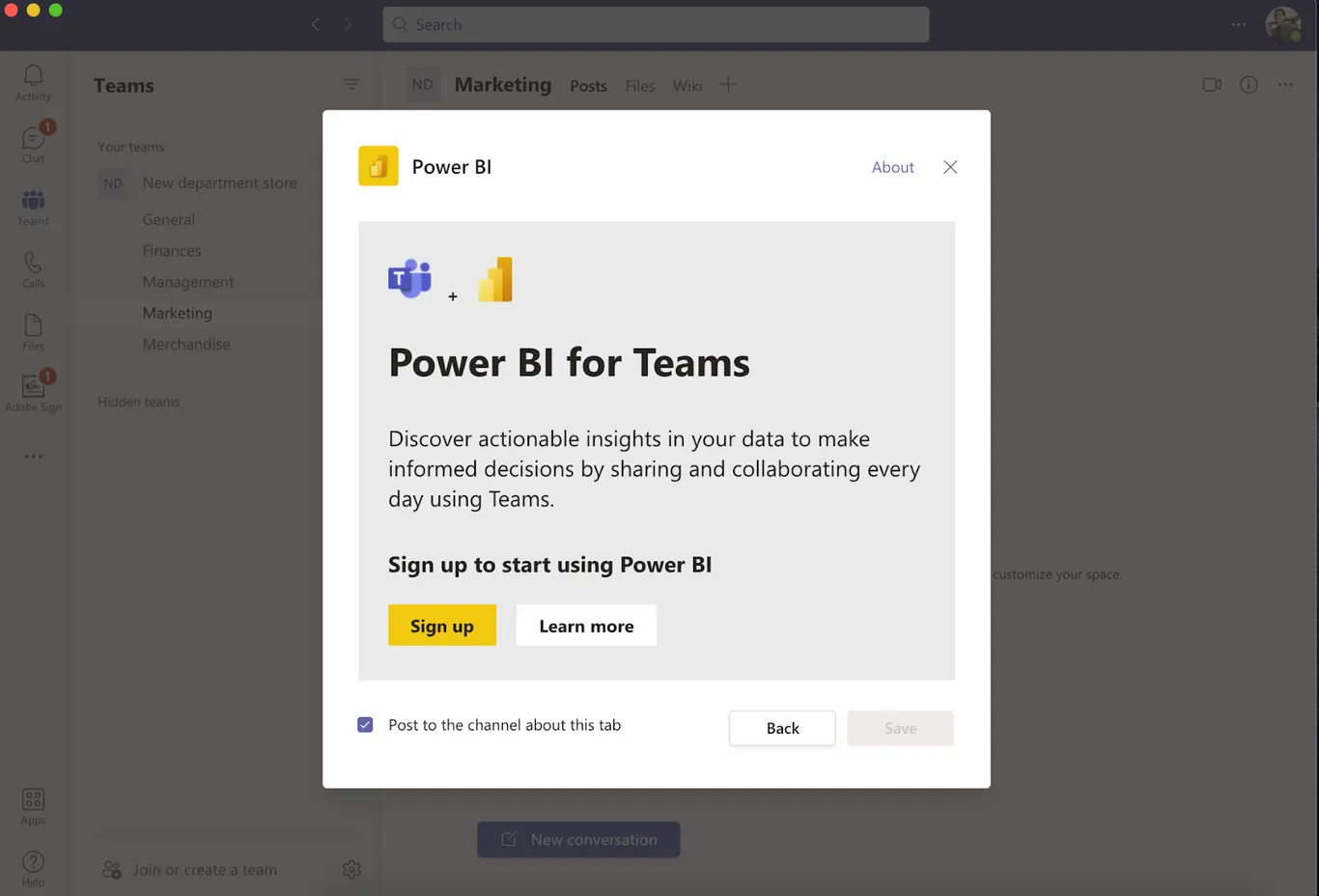
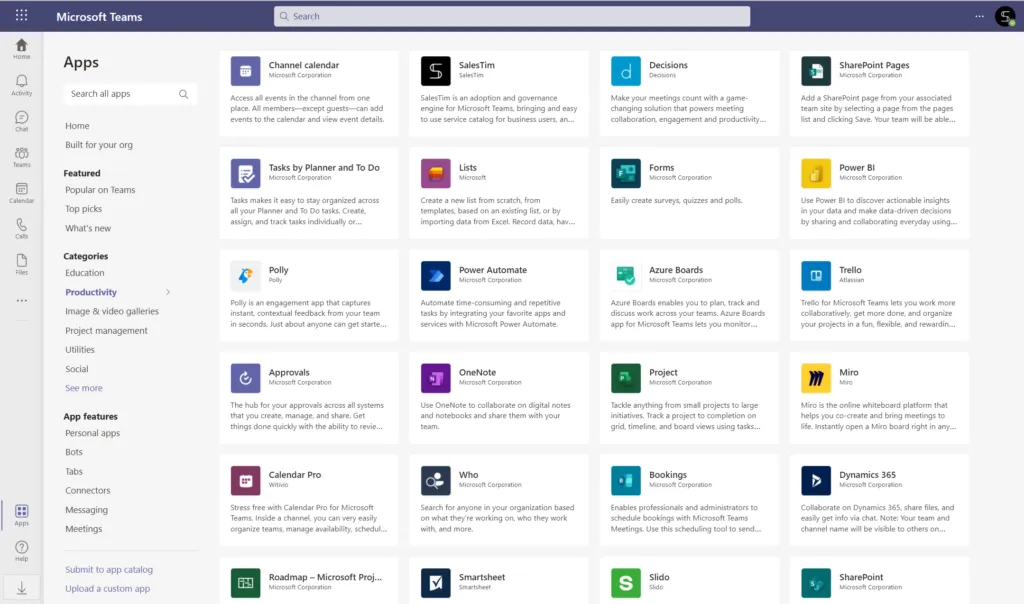
De nombreux autres outils performants sont disponibles dans Microsoft Teams et méritent d’être exploités. Par exemple :
- L’application Planner deviendra rapidement votre outil de gestion de tâches préféré.
- Lists est l’outil idéal pour consigner et consulter des données structurées.
- AdobeSign vous permet d’apposer des signatures électroniques rapidement et facilement.
Pour explorer d’autres applications, rendez-vous simplement dans la section Applications : vous y trouverez une multitude de solutions pour tous vos besoins.
Passer à l’échelle grâce aux modèles
Microsoft Teams est une excellente solution, mais sa gestion demande du temps et de l’énergie. Heureusement, des outils permettent de réduire considérablement la maintenance de vos espaces de collaboration Microsoft Teams.
Les modèles de collaboration de SalesTim vous permettent de créer un espace de collaboration type avec toutes ses configurations (canaux, membres, applications/outils, documentation, etc.) et de le répliquer à la demande. Vous obtenez ainsi un espace de collaboration préconfiguré que vous pouvez réutiliser et adapter selon vos besoins.
Revenons à notre exemple du grand magasin. Supposons que vous ouvriez 10 points de vente simultanément. Vous avez donc 10 projets à gérer, tous structurés de façon identique ou similaire. Voici comment procéder :
- Créez tous les canaux nécessaires (publics et privés) pour des échanges ciblés.
- Chargez tous les contenus et modèles de fichiers nécessaires à la conduite des projets.
- Connectez vos outils du quotidien tels que Power BI, Forms, Lists, etc. pour améliorer la productivité de l’équipe.
- Ajoutez les tâches récurrentes dans Planner. Répartissez-les dans des compartiments représentant les étapes du projet.
- Ajoutez toutes les personnes clés dans les canaux.
Et voilà — vous disposez d’un espace de collaboration prêt à l’emploi, que vous pouvez répliquer pour les 9 autres magasins en quelques secondes.
Vous pouvez créer des modèles pour n’importe quel processus métier de votre organisation et les stocker dans votre catalogue de modèles. Les utilisateurs choisissent ensuite le modèle dont ils ont besoin et créent un nouvel espace de collaboration préconfiguré en quelques secondes.
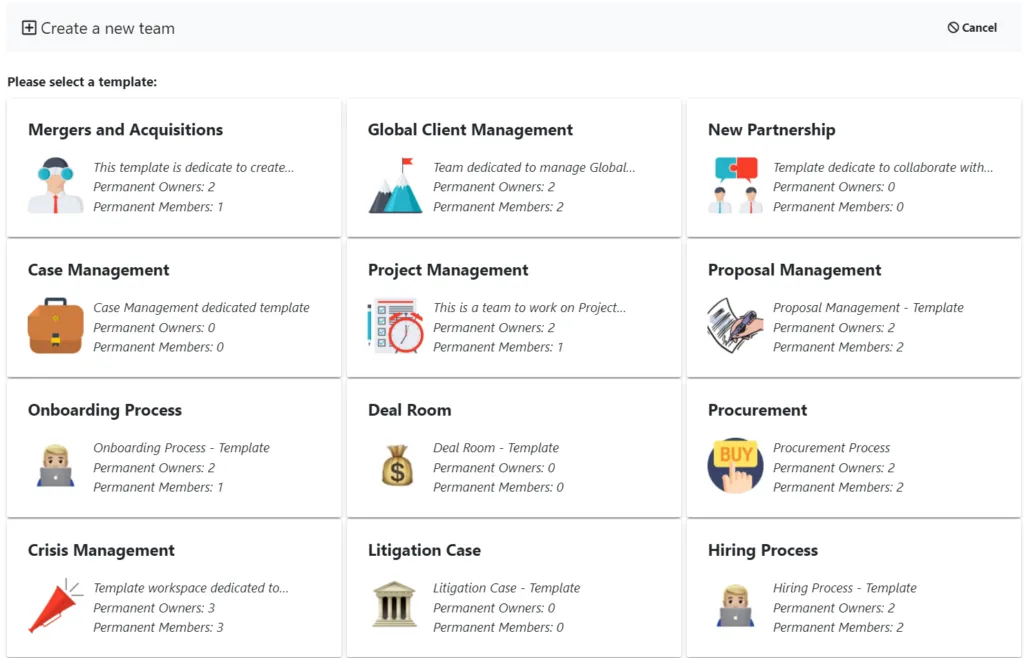
Au fil de votre utilisation de Microsoft Teams dans votre entreprise, vous découvrirez progressivement l’étendue de ses services et de ses fonctionnalités collaboratives. La grande flexibilité qu’il offre en fait la solution idéale pour organiser tous vos processus et mettre en place des workflows optimisés. N’oubliez pas de tirer parti des modèles pour bénéficier d’espaces de collaboration préconfigurés et prêts à l’emploi.