Architecture des modèles Planner Premium : des vues Board, Timeline et People conçues pour passer à l'échelle
Gérer vos projets n’a jamais été aussi simple grâce aux modèles Planner Premium. Ces outils s’intègrent parfaitement à Microsoft Teams et proposent des configurations préconfigurées pour la gestion des tâches, ce qui réduit le temps de mise en place et garantit la cohérence d’un projet à l’autre. Grâce à trois vues principales — Board, Timeline et People — vous pouvez organiser les tâches, suivre les plannings et équilibrer les charges de travail efficacement.
Fonctionnalités clés :
Avantages :
- Gagnez du temps grâce à des modèles prêts à l’emploi pour les processus récurrents.
- Étendez la gestion de projet à l’ensemble des départements sans perdre en structure.
- Réduisez les erreurs grâce à des configurations cohérentes et un équilibrage des ressources.
Tarifs :
- Planner Plan 1 : $10/utilisateur/mois
- Project Plan 3 : $30/utilisateur/mois
- Project Plan 5 : $55/utilisateur/mois
Pour les organisations qui gèrent plusieurs projets simultanément, ces modèles offrent une approche rationalisée de la collaboration, permettant à chaque équipe de rester alignée et productive.
Gérer efficacement les projets avec Microsoft Planner PREMIUM [2025]
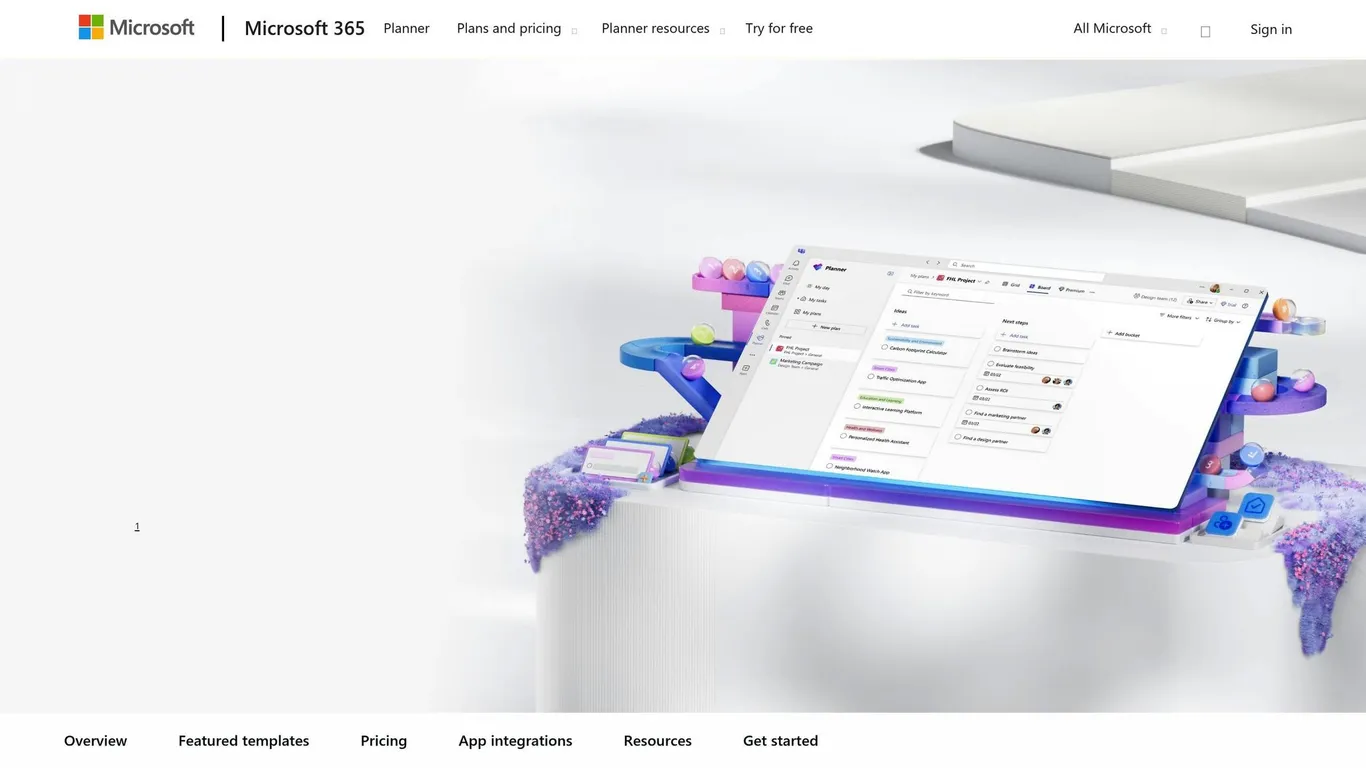
Les 3 vues principales des modèles Planner Premium
Planner Premium propose trois vues distinctes, chacune adaptée à un aspect particulier de la gestion de projet. Chaque vue offre des informations et des outils uniques pour aider les équipes à collaborer efficacement et à gérer les tâches avec rigueur. Ces vues sont conçues pour se compléter mutuellement et renforcer le travail d’équipe au sein de Microsoft Teams.
Vue Board : organisation et gestion des tâches
La vue Board adopte une disposition de type Kanban, ce qui facilite la visualisation et la gestion des flux de travail. Les tâches sont organisées en colonnes personnalisables représentant différentes étapes, telles que « À faire », « En cours », « En révision » et « Terminé ».
Grâce à la fonctionnalité glisser-déposer, la mise à jour des statuts de tâches est rapide et intuitive. Chaque carte de tâche affiche les informations essentielles : responsable, date d’échéance et priorité, tandis que le code couleur met en évidence les éléments urgents. Les équipes peuvent également ajouter des descriptions, joindre des fichiers et créer des listes de contrôle directement dans les cartes de tâches, centralisant ainsi toutes les informations.
Pour les équipes qui gèrent des projets récurrents, les modèles de la vue Board sont particulièrement utiles. Par exemple, une équipe marketing pourrait créer un modèle avec des colonnes telles que « Planification du contenu », « Design », « Révision » et « Publié ». Cette structure peut ensuite être reproduite d’une campagne à l’autre pour maintenir la cohérence et rationaliser les flux de travail.
Vue Timeline : planification et suivi de projet
La vue Timeline introduit une planification temporelle via une interface de type diagramme de Gantt. Elle permet aux équipes de définir les plannings de projet et de gérer les dépendances entre tâches, afin que chaque phase soit prise en compte.
Cette vue est particulièrement utile pour identifier les dépendances entre tâches. En reliant les activités connexes, les chefs de projet peuvent s’assurer que tout retard dans une tâche préalable ajuste automatiquement le planning des tâches dépendantes. Cette fonctionnalité aide à mettre en évidence le chemin critique et les goulots d’étranglement potentiels susceptibles d’affecter la livraison du projet.
Les tâches s’affichent sous forme de barres horizontales sur une grille calendaire, indiquant les durées et les conflits éventuels. Il suffit de faire glisser ces barres pour les ajuster. Des marqueurs de jalons suivent les livrables majeurs, tandis que des alertes automatiques pour les tâches en retard et les échéances approchantes permettent aux équipes de rester dans les délais.
Vue People : gestion de la charge de travail de l’équipe
La vue People se concentre sur la répartition de la charge de travail, offrant aux chefs de projet une vision claire de la façon dont les tâches sont attribuées au sein de l’équipe. Cette vue aide à identifier si certains membres de l’équipe sont surchargés ou sous-utilisés.
Grâce à une vue d’ensemble consolidée des tâches, les responsables peuvent rapidement repérer les déséquilibres et redistribuer le travail par glisser-déposer. Cela garantit une gestion des ressources efficace et aide à maintenir une charge de travail équilibrée pour tous les membres de l’équipe.
Comment étendre la collaboration avec Planner Premium
Développer la collaboration pour des équipes en croissance requiert une approche bien structurée, qui concilie cohérence et flexibilité pour s’adapter à des flux de travail et des dynamiques d’équipe variés. Les modèles Planner Premium constituent une base solide pour ce processus, en aidant les organisations à standardiser leurs processus sans perdre l’adaptabilité nécessaire à un travail d’équipe efficace.
Utiliser les modèles pour les équipes transverses
Les équipes transverses sont souvent confrontées à des difficultés liées aux différences de styles de gestion des tâches, de méthodes de communication et de structures de reporting entre les départements. Les modèles servent de pont en proposant un cadre commun que chacun peut suivre, quel que soit son département ou son domaine d’expertise.
Lors de la conception de modèles pour des équipes transverses, privilégiez la création de catégories de tâches universelles à tous les départements. Plutôt que d’utiliser des libellés propres à un département, comme « Engineering Sprint » ou « Marketing Campaign », optez pour des catégories plus générales telles que « Planning », « Development », « Review » et « Delivery ». Cela permet aux membres issus de divers horizons de comprendre facilement le flux de travail et d’y contribuer.
Pour répondre aux besoins spécifiques de chaque équipe, commencez par un modèle de base comprenant des éléments communs tels que les flux d’approbation, le suivi des jalons et les protocoles de communication. Chaque équipe peut ensuite y ajouter ses propres exigences sans perturber la structure globale. Par exemple, un modèle de lancement produit peut inclure des phases communes à toutes les équipes, tandis que l’équipe marketing peut y ajouter des tâches de planification pour les réseaux sociaux et l’équipe technique des étapes de tests.
Les modèles doivent également inclure des paramètres d’accès basés sur les rôles pour que chaque membre ne voie que les informations pertinentes pour son rôle. Par exemple, les représentants commerciaux n’auront peut-être besoin que des livrables destinés aux clients, tandis que les chefs de projet auront besoin d’une vue complète de toutes les tâches et charges de travail.
Cette approche standardisée mais flexible garantit que tout le monde reste aligné et facilite l’intégration des différentes vues Planner dans vos flux de travail.
Combiner les vues Planner pour de meilleurs flux de travail
Les modèles personnalisés peuvent être encore améliorés en tirant parti des trois vues de Planner Premium : Timeline, Board et People. Ensemble, ces vues constituent un système complet de gestion de projet. Plutôt que de les traiter comme des outils séparés, combinez-les pour rationaliser vos flux de travail.
Commencez par la vue Timeline pour définir le planning du projet et identifier les dépendances. Cette étape vous permet d’établir un chemin critique clair et de repérer les goulots d’étranglement potentiels dès le début. Une fois votre planning établi, passez à la vue Board pour gérer les tâches quotidiennes et suivre l’avancement.
Vérifiez régulièrement la vue People pour surveiller la répartition de la charge de travail et éviter l’épuisement de l’équipe. Des bilans hebdomadaires de la capacité de l’équipe, croisés avec les plannings de projet, permettent de s’assurer que personne n’est débordé. Si la vue People indique qu’un membre approche de la surcharge, les tâches peuvent être redistribuées rapidement pour tenir les délais et préserver la motivation de l’équipe.
Pour maximiser l’efficacité, créez des flux de travail adaptés aux points forts de chaque vue. Utilisez la vue Timeline lors des lancements de projet et des bilans de jalons, la vue Board pour les réunions quotidiennes et les mises à jour des tâches, et la vue People pour la gestion des ressources et les échanges sur la performance. Cette approche structurée garantit que vous utilisez chaque outil à bon escient, rendant la gestion de projet plus efficace.
Lors de la conception des modèles, veillez à ce qu’ils s’intègrent parfaitement aux trois vues. Cette cohérence favorise la coordination à grande échelle et assure la fluidité des flux de travail.
Fonctionnalités de gestion des modèles et de gouvernance de nBold
À mesure que les flux de travail se complexifient, une gestion efficace des modèles devient indispensable pour maintenir cohérence et contrôle. nBold enrichit Planner Premium de fonctionnalités avancées de gestion des modèles et de gouvernance, facilitant l’extension de la collaboration à de grandes équipes et de nombreux projets.
Le générateur de modèles de collaboration de nBold permet aux organisations de créer des modèles qui vont bien au-delà des simples listes de tâches. Ces modèles peuvent inclure des configurations prédéfinies de canaux, des structures de dossiers de fichiers et des intégrations d’applications tierces, garantissant que chaque nouveau projet démarre avec les outils et l’infrastructure nécessaires à sa réussite.
Les politiques de gouvernance IT intégrées permettent de maintenir les standards organisationnels tout en laissant aux équipes la flexibilité d’adapter les modèles à leurs besoins. Les administrateurs peuvent imposer des éléments obligatoires, des flux d’approbation et des exigences de conformité, automatiquement appliqués à chaque nouvel espace de collaboration. Cela élimine le besoin de supervision manuelle tout en garantissant la cohérence.
nBold prend également en charge les intégrations d’applications tierces, reliant Planner Premium à des outils tels que des systèmes CRM, des logiciels de gestion de projet et des plateformes de communication. Cela réduit les changements de contexte constants, rendant les équipes plus efficaces. Pour les équipes en contact avec les clients, l’intégration CRM est particulièrement précieuse : elle permet d’aligner les tâches internes avec les livrables clients de manière transparente.
À mesure que les organisations grandissent, maintenir le contrôle sur les modèles devient encore plus important. Le système de gestion centralisée de nBold permet aux équipes IT de superviser la création et la mise à jour des modèles, tout en laissant aux équipes individuelles la capacité de personnaliser les flux de travail dans le respect des directives approuvées. Cet équilibre entre contrôle et flexibilité garantit que la collaboration s’étend efficacement, sans chaos ni risque de non-conformité.
Les fonctionnalités d’automatisation rationalisent davantage le processus, permettant aux équipes de déployer des espaces de collaboration entièrement configurés en quelques minutes, ce qui permet de gagner du temps et des efforts tout en maintenant la cohérence d’un projet à l’autre.
Board vs Timeline vs People : quelle vue utiliser et quand ?
Choisir la bonne vue dans Planner Premium dépend de votre flux de travail, de la configuration de votre équipe et de la complexité de vos projets. Chaque vue a des points forts distincts ; savoir quand les utiliser est donc essentiel pour que tout se passe sans accroc.
Ce que chaque vue fait de mieux
Chaque vue de Planner Premium excelle dans des domaines différents, ce qui la rend adaptée à des tâches et des besoins d’équipe spécifiques. Voici un aperçu rapide :
| Vue | Point fort principal | Idéale pour | Limite principale |
|---|---|---|---|
| Vue Board | Organisation visuelle et suivi des statuts | Gestion quotidienne des tâches, planification de sprint, visualisation des flux de travail | N’affiche pas les plannings ni les dépendances |
| Vue Timeline | Planification et gestion des dépendances entre tâches | Planification à long terme, suivi des jalons, planification des ressources | Peu adaptée à la gestion détaillée des tâches |
| Vue People | Gestion des charges de travail et des capacités de l’équipe | Attribution des ressources, équilibrage des charges de travail, bilans de performance | Visibilité limitée sur le contexte du projet ou les plannings |
La vue Board offre un aperçu visuel clair de l’avancement des tâches. Son format à base de cartes permet de voir facilement ce qui est en cours, terminé ou en attente. Elle est particulièrement pratique pour les équipes qui ont besoin de mises à jour rapides lors des réunions quotidiennes ou des bilans.
La vue Timeline entre en jeu lorsque vous avez besoin de voir la situation dans son ensemble. Elle montre comment les tâches sont interconnectées et aide à repérer les goulots d’étranglement potentiels avant qu’ils ne deviennent des problèmes. Cette vue est indispensable pour gérer des projets complexes comportant de nombreuses dépendances.
La vue People se concentre sur votre équipe, en indiquant qui travaille sur quoi et où des problèmes de capacité pourraient survenir. Elle est idéale pour les responsables qui jonglent avec les charges de travail ou qui cherchent à savoir si des ressources supplémentaires sont nécessaires pour respecter les délais.
Quand utiliser chaque vue
Maintenant que vous savez ce que chaque vue fait de mieux, voyons quand les utiliser.
La vue Board est incontournable pendant les phases de développement ou d’exécution actives. Les équipes agiles, par exemple, l’apprécient pour la planification et le suivi des sprints, car elle reproduit un tableau kanban. Elle convient également parfaitement aux flux de travail où les tâches progressent par étapes clairement définies, comme les tickets de support client ou les campagnes marketing. La disposition visuelle permet à tout le monde, y compris aux parties prenantes, de saisir l’état du projet en un coup d’œil.
La vue Timeline entre en jeu lors de la planification et du suivi des jalons. Utilisez-la pour définir les plannings, identifier les chemins critiques ou partager les calendriers avec la direction et les clients. Elle est particulièrement utile pour les équipes qui gèrent plusieurs projets simultanément, afin d’éviter les conflits de ressources et de maintenir des plannings réalistes.
La vue People est votre meilleure alliée lorsqu’il est temps d’attribuer des ressources ou d’évaluer les performances de l’équipe. Elle est précieuse pour l’attribution des tâches, l’équilibrage des charges de travail ou l’identification des besoins en formation. Cette vue est particulièrement utile lors des périodes chargées où plusieurs projets se disputent les mêmes ressources, en donnant aux responsables les données dont ils ont besoin pour prioriser efficacement.
Prérequis pour chaque vue
Chaque vue de Planner Premium nécessite une configuration spécifique pour fonctionner efficacement dans votre environnement Microsoft Teams.
La vue Board est la plus simple à configurer et convient aux équipes de toute taille. Elle ne nécessite pas beaucoup de paramétrage : il suffit de définir vos étapes de flux de travail et de garder le tableau ordonné en archivant régulièrement les tâches terminées.
La vue Timeline est un peu plus avancée. Elle convient mieux aux équipes à l’aise avec la gestion des dépendances entre tâches et nécessite une licence Planner Premium. Son intégration avec d’autres outils Microsoft 365 peut renforcer son efficacité. Cependant, les équipes sans solides compétences en planification peuvent avoir du mal à maintenir des plannings précis, ce qui peut limiter son utilité.
La vue People s’appuie sur des données de ressources détaillées et fonctionne mieux dans les organisations qui ont des habitudes de suivi du temps rigoureuses. L’intégration avec des outils tels que les indicateurs de présence Microsoft Teams et les calendriers permet d’obtenir des évaluations précises de la charge de travail. Pour tirer le meilleur parti de cette vue, les équipes ont besoin de processus solides pour l’attribution des tâches et la planification des capacités. Sans mises à jour régulières et estimations de projet précises, cette vue peut perdre en fiabilité.
Bonnes pratiques pour la gestion des tâches à grande échelle
La gestion de projets avec de grandes équipes nécessite des systèmes qui s’adaptent efficacement tout en maintenant clarté et efficacité. En s’appuyant sur les vues de Planner Premium, ces pratiques sont adaptées aux équipes qui gèrent des tâches à grande échelle.
Créer des modèles réutilisables
Les modèles constituent la pierre angulaire d’une gestion de projet efficace, notamment pour les tâches et les flux de travail récurrents. Un modèle bien conçu standardise les phases essentielles, les livrables et les tâches, tout en laissant de la flexibilité pour les ajustements. Commencez par identifier les points communs à vos projets pour créer des modèles qui servent de points de départ fiables.
Un aspect crucial de la conception des modèles est la prise en compte des retards. Comme les équipes sous-estiment souvent la durée des tâches, intégrez des marges de sécurité dans vos estimations pour éviter un stress inutile par la suite. Structurez également vos catégories de tâches autour de la façon dont votre équipe travaille réellement, plutôt que de vous appuyer sur des flux de travail théoriques.
À grande échelle, maintenir la cohérence des modèles devient critique. Respectez les pratiques établies par votre organisation pour que les membres de l’équipe puissent facilement passer d’un projet à l’autre et comprendre rapidement les attentes. Pour rendre les modèles adaptables, envisagez de créer des variantes adaptées à différentes tailles de projets ou configurations d’équipes. Par exemple, une version allégée peut convenir aux petites équipes, tandis qu’une version plus détaillée peut s’adapter à des initiatives d’envergure.
La mise à jour régulière de vos modèles est tout aussi importante. Planifiez des bilans périodiques pour affiner les estimations de tâches, supprimer les étapes obsolètes et intégrer les enseignements tirés des projets passés. Les modèles qui évoluent avec votre organisation restent pratiques et efficaces.
Une fois vos modèles en place, tirez pleinement parti des vues de Planner Premium pour faire face aux défis courants des projets.
Utiliser les vues pour résoudre les problèmes courants
Planner Premium propose plusieurs vues — Timeline, Board et People — conçues pour répondre à des problèmes spécifiques dans les projets à grande échelle. Utiliser ces vues de manière stratégique peut vous aider à anticiper les problèmes potentiels.
- Vue Timeline : Elle est précieuse lors du lancement d’un projet, car elle cartographie les chemins critiques et met en évidence les goulots d’étranglement potentiels. Elle est également utile pour illustrer l’impact de tâches ou de demandes supplémentaires sur les délais existants, aidant les équipes à mieux gérer les dérives de périmètre.
- Vue Board : Idéale pour la gestion quotidienne, cette vue offre une représentation visuelle claire de l’avancement des tâches. Elle identifie rapidement les tâches qui prennent du retard et offre une vue d’ensemble tout en permettant des discussions détaillées. Les fonctionnalités de commentaires intégrées permettent de conserver l’historique des décisions et toutes les informations pertinentes au même endroit, réduisant ainsi les ruptures de communication.
- Vue People : Cette vue aide à équilibrer les charges de travail en montrant quels membres de l’équipe sont surchargés et lesquels ont de la capacité disponible. Utilisez ces données lors des réunions de planification pour redistribuer le travail et prévenir l’épuisement professionnel.
Pour rationaliser la communication et le reporting, adaptez l’utilisation de ces vues à des besoins spécifiques. Par exemple, la vue Board convient bien aux réunions quotidiennes, la vue Timeline est idéale pour les mises à jour destinées à la direction, et la vue People facilite la planification des ressources. Cette approche ciblée réduit non seulement la durée des réunions, mais garantit également que les informations partagées sont pertinentes et exploitables.
Paramètres de format pour les équipes américaines
Pour les équipes basées aux États-Unis, une bonne localisation des paramètres est indispensable pour éviter les erreurs de planning et de budget. Microsoft Teams et Planner Premium prennent tous deux en charge le formatage spécifique aux États-Unis, mais ces paramètres doivent être configurés correctement dès le départ.
- Dates : Utilisez le format MM/JJ/AAAA courant aux États-Unis. Cela est particulièrement important dans la vue Timeline, où des dates mal interprétées peuvent entraîner des conflits de planning. Assurez-vous que tous les membres de l’équipe ont leurs paramètres régionaux alignés dans Microsoft 365 pour plus de cohérence.
- Fuseaux horaires : Pour les équipes distribuées, indiquez explicitement les fuseaux horaires pour les échéances et les réunions. Précisez si l’heure est en Eastern Time (ET), Central Time (CT), Mountain Time (MT) ou Pacific Time (PT). Pour les équipes internationales, envisagez d’indiquer l’UTC avec les conversions en heure locale dans les descriptions de tâches.
- Devise : Utilisez le signe dollar ($) et le format numérique américain standard (virgules pour les milliers et point pour les décimales) pour toutes les tâches liées au budget. Cela inclut les estimations de coûts, les allocations budgétaires et le suivi des dépenses.
- Unités de mesure : Utilisez par défaut les unités impériales — pieds, pouces, livres et Fahrenheit — sauf si votre secteur d’activité requiert des mesures métriques. Cela s’applique à tout livrable physique ou spécification suivi dans vos modèles.
- Jours fériés et calendriers professionnels : Tenez compte des principaux jours fériés américains tels que Thanksgiving, Noël et le 4 juillet, ainsi que des périodes de congés habituelles. Alignez les plannings de projet sur ces dates et tenez compte de l’exercice fiscal ou du calendrier de reporting financier de votre organisation lors de la définition des cycles de modèles.
Pour plus de commodité, des plateformes comme nBold permettent aux organisations de définir des préférences de formatage par défaut pour tous les modèles. Cela garantit la cohérence sans que chaque membre de l’équipe ait à configurer ses paramètres individuellement, ce qui fait gagner du temps et réduit les erreurs.
Conclusion
Les modèles Planner Premium offrent un cadre puissant pour la gestion de projet en combinant les vues Board, Timeline et People. Ces outils contribuent à améliorer la visibilité, la responsabilisation et la gestion des ressources, en faisant un excellent choix pour les équipes qui souhaitent rationaliser leurs flux de travail.
Principaux avantages des modèles Planner Premium
Ces modèles simplifient la mise en place des projets, permettant aux équipes de se concentrer sur l’exécution et d’améliorer l’efficacité globale. Le système à trois vues répond à différents besoins au sein d’une équipe : les vues Timeline aident les chefs de projet dans la planification, les vues Board aident les membres de l’équipe à gérer les tâches quotidiennes, et les vues People aident les responsables des ressources à équilibrer les charges de travail efficacement.
Grâce à l’intégration avec Microsoft Teams, les modèles Planner Premium s’insèrent naturellement dans les flux de travail existants de votre équipe. Les mises à jour en temps réel permettent à tous de rester sur la même longueur d’onde, réduisant le besoin de réunions excessives ou de longues chaînes d’e-mails. Forts de ces avantages, la prochaine étape consiste à adapter et mettre en œuvre ces modèles pour répondre aux besoins spécifiques de votre équipe.
Étapes pour commencer
Pour commencer à utiliser efficacement les modèles Planner Premium, établissez une base solide avec une gouvernance claire. Utilisez des outils tels que le générateur de modèles de collaboration de nBold pour standardiser les espaces d’équipe, en veillant à ce que chaque projet démarre avec un cadre fiable. Cette approche permet de maintenir la cohérence et d’éviter la prolifération incontrôlée de modèles à mesure que vous grandissez.
Commencez par tester un modèle intégrant les trois vues — Board, Timeline et People — sur un projet de moindre envergure avant de le déployer dans l’ensemble de votre organisation. Les politiques de gouvernance de nBold vous aideront à maintenir l’ordre et à intégrer les bonnes pratiques dans chaque nouvel espace de projet.
Les offres de nBold sont établies sur devis et facturées par utilisateur. Le plan nBold Platform couvre la création de modèles et la gouvernance, tandis que le plan nBold CRM Automation ajoute des intégrations CRM. Des accords en volume et des formules entreprise sont disponibles.
La véritable clé du succès réside dans le fait de traiter les modèles comme des outils dynamiques qui évoluent avec votre organisation. Réviser et mettre à jour régulièrement votre configuration Planner Premium vous permettra de répondre aux exigences croissantes de votre équipe et de vos projets de plus en plus complexes. En mettant en œuvre ces stratégies, vos processus de gestion de projet s’adapteront naturellement à l’évolution de votre organisation.
FAQ
Comment les modèles Planner Premium améliorent-ils la gestion de projet et la collaboration entre équipes ?
Les modèles Planner Premium facilitent la gestion de projet en proposant des vues polyvalentes telles que Board, Timeline et People. Ces outils aident les équipes à rester au fait des tâches, à définir des priorités et à suivre l’avancement, permettant à chacun de rester aligné.
Grâce à ces modèles, les départements peuvent créer des flux de travail adaptés à leurs besoins spécifiques, rationalisant la collaboration et améliorant l’efficacité. Ces vues adaptables sont conçues pour gérer des projets de toute envergure tout en relevant les défis liés à l’extension du travail d’équipe au sein d’une organisation.
Quelles sont les principales différences entre les vues Board, Timeline et People dans Planner Premium, et comment les utiliser efficacement ?
Les vues Board, Timeline et People de Planner Premium sont conçues pour rendre la gestion des tâches et des projets plus intuitive et efficace. Chaque vue répond à un objectif précis, couvrant différents aspects de la gestion de projet.
- Vue Board : Cette disposition de type Kanban est idéale pour visualiser les flux de travail. Elle organise les tâches en colonnes, facilitant le suivi de l’avancement et la priorisation des éléments nécessitant une attention particulière.
- Vue Timeline : Considérez-la comme votre diagramme de Gantt. Elle offre un aperçu temporel de votre planning de projet, vous aidant à planifier les échéances et à effectuer des ajustements pour que tout reste dans les délais.
- Vue People : Cette vue se concentre sur la gestion de la charge de travail. Elle montre comment les tâches sont réparties entre les membres de l’équipe, facilitant ainsi l’équilibrage des attributions et s’assurant que personne n’est débordé.
En combinant ces vues, vous pouvez simplifier vos flux de travail, renforcer la collaboration au sein de l’équipe et obtenir une vision plus claire de vos projets.
Comment nBold améliore-t-il l’utilisation des modèles Planner Premium pour gérer et gouverner les projets efficacement ?
nBold enrichit les modèles Planner Premium en proposant des outils puissants pour la gestion des modèles et la gouvernance. Il aide les équipes à rationaliser leurs flux de travail, en veillant à ce que les projets restent cohérents tout en laissant de la place pour les ajustements nécessaires.
Avec nBold, créer, mettre à jour et partager des modèles au sein de votre organisation devient un jeu d’enfant. Cela simplifie la mise en place des projets et réduit les tâches répétitives. En outre, ses fonctionnalités de gouvernance veillent à ce que les modèles respectent les politiques de l’entreprise, garantissant ainsi leur utilisation correcte et efficace. La gestion de la collaboration et des projets dans Microsoft Teams devient ainsi plus fluide et plus efficiente.