Advanced Microsoft 365 Copilot Techniques: Prompting, Grounding, and Automation
Vous souhaitez tirer davantage de Microsoft 365 Copilot ? Il ne sert pas uniquement à rédiger des e-mails ou à résumer des documents. En maîtrisant trois techniques clés — le prompting, la contextualisation et l’automatisation — vous pouvez faire de Copilot un outil puissant capable de transformer vos flux de travail et d’améliorer l’efficacité de vos équipes.
Voici l’essentiel à retenir :
Comment utiliser Microsoft Copilot | Techniques avancées pour améliorer la PRODUCTIVITÉ

Comprendre comment Microsoft 365 Copilot interagit avec vos données est essentiel pour exploiter pleinement ses capacités. Contrairement aux outils d’IA autonomes qui fonctionnent de manière isolée, Copilot est profondément intégré à votre environnement Microsoft 365 : il puise des informations dans vos e-mails, documents, conversations et calendriers pour fournir des réponses à la fois pertinentes et contextualisées.
Ce qui distingue Copilot, c’est sa capacité à ancrer ses réponses dans les données propres à votre organisation. Il ne se contente pas de fournir des réponses génériques : il adapte son assistance au contexte, à la terminologie et aux processus spécifiques de votre entreprise. En substance, il agit moins comme un assistant généraliste et plus comme un collaborateur qui connaît votre activité de fond en comble.
Par exemple, pour résumer un projet, Copilot exploite les discussions Teams, les fichiers SharePoint, les e-mails et les événements du calendrier afin de fournir des informations exploitables. Cette intégration transparente garantit que les réponses obtenues sont à la fois opportunes et pertinentes.
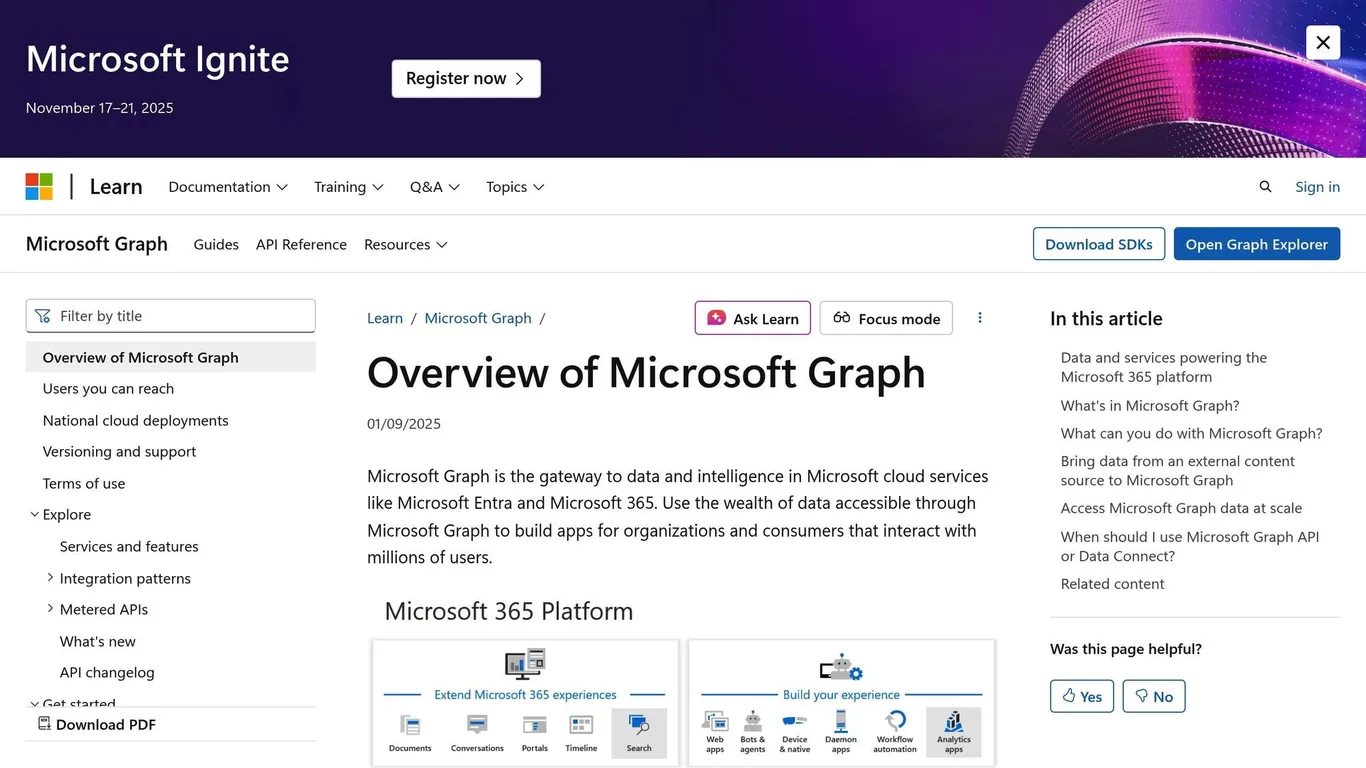
Au cœur de la capacité de Copilot à accéder aux données de votre organisation et à les interpréter se trouve Microsoft Graph, le hub central qui connecte Copilot de manière sécurisée à votre écosystème Microsoft 365. Considérez Microsoft Graph comme le pont reliant Copilot aux données stockées dans OneDrive, SharePoint, Teams, Outlook et bien d’autres applications.
Voici comment cela fonctionne : lorsque vous soumettez une requête à Copilot, celui-ci analyse d’abord votre demande pour déterminer le type d’information nécessaire. Microsoft Graph récupère ensuite simultanément les données pertinentes auprès de plusieurs sources. Par exemple, si vous demandez à Copilot de vous aider à préparer une réunion client, il peut extraire les détails de votre calendrier, consulter les échanges d’e-mails avec le client, vérifier les documents partagés dans Teams ou SharePoint, et même parcourir les notes des réunions précédentes.
Ce processus de récupération s’effectue en temps réel et dans le respect de vos autorisations d’accès aux données. Copilot n’accède qu’aux informations que vous êtes autorisé à consulter. Par exemple, si un document est réservé à certains membres de l’équipe, son contenu ne sera pas inclus dans les réponses destinées aux utilisateurs qui n’y ont pas accès.
Les puissantes fonctionnalités d’indexation de Microsoft Graph permettent à Copilot de rechercher au-delà des méthodes traditionnelles. Il peut identifier du texte dans des images, extraire des informations de transcriptions de réunions ou relier des éléments connexes entre différents types de fichiers. Par exemple, il peut associer une discussion budgétaire dans une conversation Teams à une feuille de calcul Excel stockée dans SharePoint.
De plus, l’analyse sémantique de Copilot lui permet de comprendre le contexte, et pas seulement les mots-clés. Si vous faites référence au « projet Johnson », il peut déterminer de quel projet précis il s’agit en analysant l’activité récente, les membres des équipes et les habitudes d’accès aux documents — même s’il existe plusieurs projets impliquant une personne prénommée Johnson.
Cette vue unifiée et sécurisée de vos données permet aux différentes versions de Copilot de fournir une assistance ciblée selon leurs cas d’usage spécifiques.
Accès aux données selon les différentes versions de Copilot
Chaque version de Copilot dispose de niveaux d’accès et de fonctionnalités différents, adaptés à des tâches précises. Connaître ces distinctions vous aide à choisir le bon outil tout en garantissant la sécurité de vos données.
- Microsoft 365 Copilot : Cette version offre l’accès le plus étendu au sein de votre environnement Microsoft 365. Elle puise dans les e-mails, documents, présentations, feuilles de calcul, conversations Teams et entrées de calendrier. Elle est idéale pour les tâches nécessitant des informations issues de plusieurs applications, comme la création d’un rapport de projet détaillé combinant des données provenant de sources variées.
- Copilot Studio : Conçu pour des cas d’usage plus ciblés, cette version s’appuie sur des bases de connaissances personnalisées et des sources de données spécifiques que vous configurez. Bien qu’il dispose d’un accès limité aux données générales de Microsoft 365, il peut s’intégrer à des systèmes externes, des bases de données ou des référentiels spécialisés. Il est donc idéal pour créer des assistants adaptés à des flux de travail précis, comme le service client ou des processus métier de niche.
- Security Copilot : Conçu pour les professionnels de la cybersécurité, cette version se spécialise dans les flux de données liés à la sécurité, tels que les renseignements sur les menaces, les journaux et les rapports d’incidents. Il est destiné à faciliter des tâches comme la détection des menaces, les investigations et la réponse aux incidents, afin de fournir aux équipes de sécurité les informations dont elles ont besoin.
Quelle que soit la version, toutes les déclinaisons de Copilot suivent un modèle d’héritage des autorisations. Elles n’accèdent qu’aux données que vous êtes autorisé à consulter. Par exemple, si vous n’avez pas accès à des documents financiers sensibles, Copilot n’inclura pas ces informations dans ses réponses.
Une autre différence concerne les fréquences d’actualisation des données. Microsoft 365 Copilot travaille généralement avec des données quasi temps réel, reflétant presque immédiatement les mises à jour des documents et des conversations. En revanche, les Copilots personnalisés créés dans Copilot Studio peuvent avoir des calendriers d’actualisation variables : certains se mettent à jour toutes les heures, d’autres quotidiennement.
Rédiger de meilleurs prompts pour de meilleurs résultats
Tirer le meilleur parti de Microsoft 365 Copilot dépend de la façon dont vous formulez vos requêtes. Comme Copilot exploite vos données Microsoft 365, des prompts clairs et bien structurés produisent des résultats plus précis et plus exploitables. Copilot est puissant, mais il ne peut pas deviner ce que vous attendez. Plus vos instructions sont spécifiques et détaillées, plus ses réponses correspondront à vos besoins.
Considérez le prompting comme une conversation avec un collègue compétent qui a besoin de contexte pour vous donner des conseils utiles. Une demande vague comme « aide-moi avec ce projet » ne produira qu’une réponse vague. En revanche, si vous expliquez clairement vos objectifs, les données avec lesquelles vous travaillez et le type de résultat attendu, vous donnez à Copilot toutes les clés pour réussir.
La structure en 4 parties pour vos prompts
Les prompts les plus efficaces suivent un cadre en quatre parties : Objectif, Contexte, Attentes et Source. Bien que l’objectif soit la seule partie indispensable, inclure les quatre peut considérablement améliorer la pertinence des réponses de Copilot. Cette approche structurée complète également les techniques de contextualisation des données pour maintenir la cohérence de vos flux de travail.
- Objectif : C’est le cœur de votre prompt — il indique à Copilot ce que vous souhaitez accomplir. Plutôt qu’une formulation vague comme « analyse ces données », soyez précis : « Résume les performances commerciales du T3 en mettant l’accent sur nos régions les plus performantes. » Un objectif clair aide Copilot à comprendre non seulement ce qu’il doit faire, mais aussi la raison qui sous-tend votre demande.
- Contexte : Fournissez toutes les informations de fond qui permettront à Copilot d’adapter sa réponse. Cela peut inclure votre rôle, le public cible du résultat, les priorités actuelles ou des contraintes spécifiques. Par exemple : « Je prépare une réunion du conseil d’administration la semaine prochaine pour présenter les avancées de notre stratégie d’expansion. »
- Attentes : Précisez explicitement le format et le style du résultat attendu. Souhaitez-vous des listes à puces ou des paragraphes complets ? Un ton formel ou conversationnel ? Ces détails garantissent que les résultats répondent à vos besoins sans nécessiter de nombreuses révisions.
- Source : Orientez Copilot vers les bonnes données. Bien qu’il puisse effectuer des recherches larges dans votre environnement Microsoft 365, le pointer vers des documents, dossiers ou périodes spécifiques rend ses réponses plus ciblées. Par exemple : « Utilise les données du dossier SharePoint de l’équipe commerciale et les e-mails du mois dernier. »
Voici comment cela fonctionne en pratique. Au lieu de demander « Qu’est-il arrivé à nos campagnes marketing ? », vous pourriez formuler ainsi : « Objectif : Analyser les performances de nos campagnes de marketing digital du T3. Contexte : Je prépare une présentation pour le directeur marketing concernant l’allocation budgétaire du T4. Attentes : Fournir un résumé concis avec les indicateurs clés, les canaux les plus performants et trois recommandations concrètes. Source : Utiliser les données du dossier Marketing Analytics et les rapports de campagne de juillet à septembre. »
Cette méthode garantit que Copilot dispose de tout ce dont il a besoin pour vous fournir exactement ce que vous recherchez.
Méthodes de prompting adaptées à chaque application
Chaque application Microsoft 365 possède des atouts uniques, et vos prompts doivent refléter ces différences. Adapter votre approche à chaque outil vous permet de tirer le meilleur parti de ses fonctionnalités et de ses capacités de traitement des données, ouvrant ainsi la voie à des techniques avancées d’automatisation et d’intégration.
- Word : Idéal pour la création de contenu et l’analyse de documents. Utilisez des prompts axés sur la structure, le contenu et la révision. Pour les tâches complexes, essayez les prompts itératifs. Commencez par : « Crée un plan pour une proposition de projet destinée à des clients du secteur de la santé en entreprise. » Puis enchaînez avec : « Développe la section 3 en incluant les exigences de conformité et les délais. » Cette approche par étapes garantit des résultats complets et cohérents.
- Excel : Idéal pour l’analyse de données et la visualisation. Précisez les relations entre les données et les informations dont vous avez besoin. Au lieu d’« analyse cette feuille de calcul », dites : « Identifie les tendances dans les données de chiffre d’affaires mensuel des colonnes B à M, en mettant en évidence les tendances saisonnières et les performances atypiques. Résume la croissance annuelle dans un tableau. » Vous pouvez également demander de l’aide pour des formules : « Crée une formule pour calculer la moyenne pondérée des scores de satisfaction client, en accordant plus de poids aux réponses de nos 20 % de clients les plus importants en termes de chiffre d’affaires. »
- PowerPoint : Concentrez-vous sur la narration visuelle et l’engagement. Structurez vos prompts autour du fil narratif. Par exemple : « Crée une présentation de 10 diapositives sur les résultats du T3 pour l’équipe dirigeante. Commence par les points clés, détaille ensuite les performances par division, et termine par des recommandations stratégiques pour le T4. Adopte un ton professionnel et suggère des emplacements pour les graphiques. »
- Outlook : Adaptez vos prompts pour optimiser la communication. Les prompts basés sur les rôles fonctionnent bien, par exemple : « Rédige un e-mail de suivi au client après la réunion d’hier. Adopte un ton professionnel mais chaleureux, résume les trois décisions clés prises et présente les prochaines étapes avec les échéances. Inclus une demande subtile de retour sur notre calendrier proposé. »
- Teams : Idéal pour la préparation des réunions et les suivis. Utilisez des prompts qui font référence à des discussions ou à des périodes spécifiques. Par exemple : « Résume les décisions clés et les actions à engager issues des réunions de l’équipe projet au cours des deux dernières semaines. Organise par membre de l’équipe et mets en évidence les problèmes non résolus. » Pour la préparation, essayez : « En vous basant sur les discussions Teams récentes sur le lancement du produit, créez un ordre du jour pour la réunion de stratégie de la semaine prochaine, en abordant les préoccupations principales et en prévoyant du temps pour la prise de décision. »
La clé du succès est le raffinement itératif. Commencez par un prompt bien structuré, puis ajustez-le en fonction de la première réponse de Copilot. Si le résultat est proche mais pas parfait, construisez dessus avec des demandes complémentaires comme « adopte un ton plus formel » ou « ajoute plus de détails à la section sur les projections financières ».
La combinaison de la structure en quatre parties avec des stratégies propres à chaque application vous offre un cadre fiable pour obtenir des résultats constamment meilleurs dans l’ensemble de votre flux de travail Microsoft 365.
Améliorer la précision des données grâce à la contextualisation
En s’appuyant sur les stratégies de contextualisation initiales, la contextualisation précise joue un rôle clé pour garantir la précision des données adaptées aux besoins spécifiques de votre organisation. Même les meilleurs prompts peuvent manquer leur cible sans des données précises. La contextualisation permet de diriger Copilot vers des sources Microsoft 365 spécifiques, améliorant ainsi la précision et la pertinence des résultats.
Voici comment orienter Copilot vers les bonnes données et organiser votre contenu pour de meilleurs résultats.
Pointer vers des sources de données spécifiques dans vos prompts
Pour obtenir des réponses précises, référencez explicitement le fichier ou le dossier que vous souhaitez que Copilot utilise. Par exemple, au lieu de demander « Quels sont nos derniers chiffres de ventes ? », essayez : « En utilisant le rapport de ventes T4 dans le dossier SharePoint de l’équipe Finance, quels sont nos chiffres de chiffre d’affaires de décembre ? » Ce niveau de détail réduit l’ambiguïté et garantit que Copilot s’appuie sur les données les plus précises et les plus récentes.
La façon dont vous organisez et nommez vos fichiers influe directement sur la capacité de Copilot à récupérer les informations pertinentes. Un système bien structuré produit de meilleurs résultats, tandis que des données désorganisées peuvent rendre inefficaces même les prompts les plus détaillés.
Des noms de fichiers descriptifs et des structures de dossiers logiques sont essentiels à une organisation efficace. Utilisez des noms clairs et significatifs incluant des détails pertinents tels que des dates, des identifiants de projet ou des catégories. Par exemple : « 2024-T3-Analyse-Performance-Commerciale.xlsx. » Organisez les fichiers dans une hiérarchie logique du type : « Projets > Lancement Produit 2024 > Supports Marketing > Réseaux Sociaux ».
Au-delà des conventions de nommage, une gestion appropriée des ressources peut affiner davantage les résultats de recherche. Pour les organisations utilisant les bibliothèques de ressources organisationnelles de SharePoint, l’optimisation des ressources image est particulièrement importante. Correctement configuré, Copilot peut parcourir ces bibliothèques pour récupérer des ressources d’entreprise. Ce processus repose sur les métadonnées des images — telles que les balises, les noms de fichiers, les descriptions et les informations de localisation — pour trouver les fichiers les plus pertinents.
Pour activer cette fonctionnalité, les administrateurs doivent définir le paramètre CopilotSearchable à $True en utilisant les cmdlets Add-SPOOrgAssetsLibrary ou Set-SPOOrgAssetsLibrary. Actuellement, cette fonctionnalité ne prend en charge que les types ImageDocumentLibrary et fonctionne avec le chat Copilot de PowerPoint et Word sur les plateformes de bureau et web.
Des métadonnées de qualité sont essentielles pour des recherches efficaces. Sans elles, les résultats de recherche peuvent être moins pertinents, ce qui réduit l’utilité globale de Copilot. Par exemple, une image nommée « T3-2024-Image-Hero-Lancement-Produit.jpg » devrait inclure des balises comme « lancement produit », « marketing » et « T3 2024 », ainsi qu’une description claire de son objectif.
Des pratiques de stockage efficaces sont également importantes. Évitez de stocker plusieurs formats ou résolutions d’une même image, car cela peut encombrer les résultats de recherche et en réduire l’utilité. Conservez les fichiers image sous 10 Mo pour éviter les lenteurs lors des recherches et des téléchargements. De plus, supprimez les fichiers non-image des bibliothèques d’images, car ils peuvent apparaître dans les résultats de recherche mais échouer lors de l’insertion.
Le regroupement de fichiers connexes peut également améliorer l’accessibilité. Lorsque des contenus similaires sont stockés ensemble, Copilot comprend mieux les relations entre les différents éléments d’information. C’est particulièrement utile pour les projets complexes impliquant plusieurs types de documents.
Les formats d’image pris en charge comprennent les types courants tels que JPEG, PNG et GIF. Notez qu’une seule bibliothèque d’images organisationnelle peut être définie comme consultable par tenant — ou par région pour les tenants multigéographiques.
L’automatisation libère tout le potentiel de Copilot. En créant des flux de travail personnalisés et en automatisant les tâches répétitives, les organisations peuvent transformer la manière dont les équipes collaborent et gèrent les processus récurrents. Cette approche contribue à rationaliser les opérations et à améliorer l’efficacité.
Créer des Copilots personnalisés avec Copilot Studio
Copilot Studio vous permet de concevoir des assistants IA personnalisés adaptés aux flux de travail, à la terminologie et aux processus de décision spécifiques de votre organisation.
Commencez par définir des cas d’usage clairs, tels que la gestion des demandes du service client, l’accompagnement des nouveaux collaborateurs, la fourniture de mises à jour de projet ou la conduite d’examens de conformité.
L’intégration d’une base de connaissances est essentielle. Pour rendre votre copilot efficace, connectez-le à des ressources telles que des bibliothèques SharePoint, des wikis internes et des documents clés. Cela garantit que le copilot fournit des réponses basées sur les politiques et procédures réelles de votre organisation, plutôt que de s’appuyer sur des informations génériques.
La conception des flux de conversation nécessite une planification réfléchie pour répondre aux différents besoins des utilisateurs. Cartographiez les requêtes courantes et utilisez une logique de branchement pour les scénarios plus complexes. Par exemple, un copilot dédié aux ressources humaines pourrait reconnaître les questions relatives aux politiques de congés et guider les utilisateurs tout au long du processus d’approbation tout en vérifiant leur solde de congés disponible.
Tester et affiner votre copilot est tout aussi important. Commencez avec un petit groupe d’utilisateurs, recueillez des retours sur la qualité de ses réponses et apportez des ajustements basés sur des interactions réelles. Portez une attention particulière aux questions qui génèrent fréquemment de la confusion ou nécessitent une intervention humaine — ces domaines peuvent nécessiter davantage de données d’entraînement ou des flux de conversation améliorés. Une fois affiné, ces assistants personnalisés peuvent s’intégrer parfaitement à Microsoft Teams, automatisant les tâches collaboratives en toute fluidité.
Configurer l’automatisation dans Microsoft Teams
En complément des copilots personnalisés, l’automatisation des flux de travail dans Microsoft Teams peut simplifier des tâches telles que les réunions et les mises à jour de projet. En ancrant les flux de travail dans des données précises et en formulant des prompts efficaces, l’automatisation dans Teams peut considérablement améliorer la productivité.
L’automatisation des réunions est l’une des façons les plus efficaces d’améliorer l’efficacité, en transformant la manière dont les équipes préparent, conduisent et font le suivi des réunions.
- Préparation avant la réunion : Automatisez la création des ordres du jour et la collecte des documents nécessaires. Par exemple, configurez des flux de travail pour extraire les fichiers SharePoint pertinents, générer des ordres du jour standardisés et envoyer les documents de préparation 24 heures avant une réunion. Cela garantit que chacun arrive informé et prêt à contribuer.
- Assistance en temps réel pendant la réunion : Utilisez Copilot pour noter les actions à engager, résumer les décisions clés et identifier les tâches de suivi au fur et à mesure de la réunion. Configurez Teams pour partager automatiquement ces résumés avec les parties prenantes, afin de maintenir l’alignement de tous.
- Flux de travail après la réunion : Prolongez la valeur des réunions en automatisant les suivis. Convertissez les actions à engager en tâches Planner, mettez à jour les calendriers de projet et envoyez des rappels de tâches. Cette transition fluide de la discussion à l’exécution garantit que rien ne se perd en chemin.
L’automatisation des mises à jour de projet élimine la contrainte de la compilation manuelle des rapports d’avancement. Configurez des flux de travail pour extraire des données d’outils tels que Planner, SharePoint et les canaux Teams. Ces informations peuvent ensuite être compilées dans des tableaux de bord standardisés, permettant aux membres de l’équipe de se concentrer sur leur travail plutôt que sur la production de rapports.
Les flux de travail de notification et d’escalade contribuent à équilibrer la vigilance et l’efficacité. Configurez un routage intelligent pour escalader les problèmes urgents tout en filtrant les mises à jour de routine sous forme de résumés concis. Cette approche tient les équipes informées sans les submerger d’alertes inutiles.
La clé d’une automatisation réussie dans Teams est de commencer petit et de monter en charge progressivement. Démarrez avec un ou deux flux de travail à fort impact, évaluez leur efficacité, puis développez en fonction des retours des utilisateurs. Tenter d’automatiser tout en même temps peut surcharger les équipes et amoindrir les bénéfices de l’automatisation.
Sécurité, conformité et bonnes pratiques de mise en œuvre
Si les fonctionnalités de Copilot peuvent révolutionner la productivité, le succès repose sur des fondations solides en matière de sécurité et une mise en œuvre réfléchie. Pour exploiter pleinement son potentiel tout en minimisant les risques, les organisations doivent prioriser les mesures de protection et le déploiement stratégique.
Gérer la sécurité des données et la conformité
Protéger les données et maintenir la conformité doivent être des priorités absolues lors de l’intégration de Copilot. Commencez par mettre en place des contrôles d’accès chiffrés et une surveillance continue pour garantir que toutes les interactions respectent les exigences de conformité. Utilisez le contrôle d’accès basé sur les rôles (RBAC) pour restreindre l’accès de Copilot aux données en fonction des autorisations des utilisateurs, protégeant ainsi les informations sensibles. Établissez également des journaux d’audit complets pour enregistrer chaque interaction, notamment les données consultées, les prompts et les résultats générés.
Tirez parti des normes de chiffrement de Microsoft pour les données au repos et en transit. Des outils comme les étiquettes de confidentialité Azure Information Protection peuvent classer et protéger automatiquement les contenus sensibles. Des audits de sécurité réguliers sont essentiels pour déceler les vulnérabilités dans les configurations de Copilot et les flux de données. Pour renforcer davantage la protection, appliquez des politiques de prévention des pertes de données (DLP) qui surveillent les résultats afin de détecter les informations sensibles, telles que les numéros de sécurité sociale ou les données commerciales confidentielles.
Assurez la conformité avec les réglementations propres à votre secteur, comme le RGPD, HIPAA ou SOX, en adaptant les politiques de rétention et les protocoles de traitement des données à ces exigences. Élaborez un plan de réponse aux incidents clair pour gérer les éventuelles violations de données ou les utilisations abusives, avec des procédures d’escalade définies et des mesures correctives pour limiter les dommages.
Bonnes pratiques de mise en œuvre pour l’utilisation de Copilot
Un déploiement progressif est la clé d’une intégration réussie. Commencez avec un groupe pilote d’environ 10 à 15 utilisateurs expérimentés qui pourront identifier les difficultés et affiner les flux de travail avant d’étendre Copilot à l’ensemble de l’organisation. Concentrez la formation initiale sur la structure de prompt en quatre parties et les techniques propres à chaque application pour aider les utilisateurs à percevoir rapidement la valeur ajoutée.
Suivez les indicateurs de performance tels que les taux d’adoption, le temps gagné sur les tâches et les améliorations de qualité des livrables pour mesurer l’impact de Copilot. Des points réguliers avec les premiers utilisateurs peuvent fournir des retours précieux, permettant de résoudre les problèmes et de déceler des opportunités d’optimisation.
Établissez des politiques de gouvernance qui offrent flexibilité et contrôle. Cela inclut la définition de directives pour les cas d’usage acceptables, les protocoles de traitement des données et les processus d’escalade pour les demandes complexes. Créez des bibliothèques de prompts standardisées adaptées aux tâches courantes, assurant des résultats cohérents entre les équipes tout en facilitant la prise en main pour les nouveaux utilisateurs.
Partagez les réussites documentées à travers l’organisation pour encourager l’adoption et mettre en valeur l’apport de Copilot. Envisagez de créer des centres d’excellence au sein des départements pour offrir un soutien continu, une formation avancée et le partage de connaissances à mesure que les capacités de Copilot évoluent. Ces pratiques garantissent une intégration sécurisée et productive, posant les bases d’un succès à long terme.
Combiner Copilot avec nBold pour une meilleure collaboration en équipe
L’intégration de nBold dans vos flux de travail permet de faire passer la collaboration en équipe à un niveau supérieur. Microsoft 365 Copilot amplifie déjà la productivité grâce à son assistance alimentée par l’IA, et nBold vient compléter cela en simplifiant la manière dont les équipes configurent leurs espaces de collaboration dans Microsoft Teams. Avec nBold, vous pouvez créer des espaces de collaboration standardisés grâce à des modèles personnalisables. Ces modèles sont préchargés avec des canaux, des structures de fichiers, des tableaux de tâches et des intégrations, permettant aux équipes d’être immédiatement opérationnelles.
Conclusion : maîtriser les techniques avancées de Copilot pour de meilleurs résultats
Microsoft 365 Copilot devient un outil de productivité bien plus puissant lorsque vous allez au-delà des interactions de base pour explorer les techniques avancées. Les stratégies présentées dans ce guide — comme la rédaction de prompts structurés, l’utilisation efficace de la contextualisation des données et la création de flux de travail d’automatisation personnalisés — peuvent transformer Copilot d’un simple assistant en un atout décisif pour votre organisation.
En bref : la structure de prompt en quatre parties et la contextualisation des données permettent à Copilot d’extraire les informations pertinentes de Microsoft Graph. La combinaison de ces méthodes avec les outils d’automatisation de Copilot Studio et les intégrations Microsoft Teams vous permet de créer des flux de travail alimentés par l’IA, adaptés à vos besoins spécifiques.
La sécurité et la conformité ne sont pas optionnelles. La mise en place dès le départ de cadres de gouvernance garantit une adoption plus fluide par les utilisateurs et minimise les risques de sécurité à mesure que vous déployez Copilot dans toute votre organisation.
Le potentiel s’élargit encore davantage avec des outils comme nBold, qui fonctionnent aux côtés de Copilot pour enrichir ses fonctionnalités. En utilisant les modèles nBold pour structurer les espaces de collaboration, les équipes peuvent démarrer immédiatement avec des configurations optimisées, rendant l’assistance de Copilot encore plus précise et pertinente.
Lorsque vous combinez ces techniques — prompts structurés, contextualisation des données et automatisation —, vous exploitez tout le potentiel de Copilot. À mesure que les capacités de l’IA dans l’écosystème Microsoft 365 continuent de progresser, la maîtrise de ces compétences garantit que vous tirez le meilleur parti de votre investissement. Les efforts consacrés à l’apprentissage de ces stratégies se traduisent par une productivité accrue, une collaboration plus fluide et des processus métier qui évoluent harmonieusement avec la croissance de votre organisation.
FAQ
Comment s’assurer que Microsoft 365 Copilot fournit des résultats précis et contextualisés pour mon organisation ?
Pour tirer le meilleur parti de Microsoft 365 Copilot, commencez par rédiger des prompts clairs et spécifiques. Lorsque vous formulez une demande, indiquez votre objectif, le contexte et les sources de données pertinentes. Ainsi, Copilot peut mieux comprendre vos besoins et fournir des réponses plus précises.
Il est également important de maintenir vos bases de données internes à jour et de vous assurer que les sources de données externes sont fiables. En conservant des informations précises et pertinentes, Copilot peut fournir des informations qui correspondent étroitement aux besoins de votre organisation.
Quelles sont les bonnes pratiques pour rédiger des prompts efficaces afin de tirer le meilleur parti de Microsoft 365 Copilot ?
Pour obtenir les meilleurs résultats de Microsoft 365 Copilot, voici quelques conseils pratiques pour rédiger des prompts efficaces :
- Soyez clair et précis : Définissez clairement votre objectif, fournissez le contexte nécessaire et précisez les sources de données que vous souhaitez que Copilot utilise.
- Structurez vos instructions de manière réfléchie : La façon dont vous organisez vos instructions peut influencer les résultats. Essayez différentes séquences, mais il est souvent utile de placer les détails sur des fichiers ou sources spécifiques à la fin.
- Utilisez des instructions positives : Concentrez-vous sur ce que vous voulez que Copilot fasse plutôt que de formuler vos instructions autour de ce qu’il faut éviter.
- Affinez si nécessaire : Si le résultat n’est pas tout à fait satisfaisant, ajustez votre prompt et réessayez pour améliorer la réponse.
En planifiant soigneusement vos prompts, vous pouvez améliorer les performances de Copilot et en faire un outil plus efficace pour votre travail.
Comment l’utilisation de Copilot Studio et de l’automatisation Microsoft Teams peut-elle améliorer la productivité et simplifier les flux de travail dans mon organisation ?
L’automatisation via Copilot Studio et Microsoft Teams change la donne pour la gestion des tâches répétitives. Elle permet non seulement de gagner un temps précieux, mais aussi de minimiser les erreurs, rendant les opérations quotidiennes bien plus fluides. Avec Copilot Studio, vous pouvez configurer des flux de travail automatisés déclenchés par des actions spécifiques — comme la réception d’un e-mail d’un client important ou le téléchargement de fichiers dans SharePoint. Ces flux de travail transforment les processus manuels en activités automatiques sans effort.
De plus, Copilot Studio vous permet de créer des assistants virtuels adaptés à vos besoins. Ces assistants peuvent traiter les questions fréquentes, guider les collaborateurs dans diverses tâches ou même résoudre les problèmes courants. Ils peuvent être personnalisés pour exploiter des bases de connaissances pertinentes et s’intégrer parfaitement à des outils comme Microsoft Teams, SharePoint et Business Chat. Cela rend la collaboration et la gestion des tâches plus naturelles et plus efficaces.
En intégrant l’automatisation alimentée par l’IA, votre organisation peut simplifier ses flux de travail, libérer les équipes pour qu’elles se concentrent sur des projets à fort impact et améliorer la productivité globale.