How Mining and Metals Industries Can Benefit from Microsoft Teams
La transformation numérique touche tous les secteurs de l’économie mondiale, et l’industrie minière et métallurgique ne fait pas exception. Bien que ces entreprises comptent parmi les acteurs les plus influents, elles subissent une pression croissante liée aux perturbations mondiales et aux avancées technologiques qui poussent chaque organisation à gagner en agilité. Dans cet article, nous présentons les principaux défis de collaboration du secteur et la façon dont les organisations minières et métallurgiques peuvent bénéficier de Microsoft Teams.
Les défis de collaboration dans le secteur minier et métallurgique
Multiplicité des parties prenantes
Les projets propres à ce secteur impliquent des parties prenantes variées, aussi bien au sein de l’industrie qu’en dehors. Le développement des enjeux liés à la durabilité et aux infrastructures oblige les entreprises minières et métallurgiques à nouer des partenariats et à interagir avec de nombreux acteurs pour opérer plus efficacement.
Lorsque la collaboration mobilise de multiples intervenants, il peut être difficile de garantir une communication et une coopération efficaces entre tous. Par ailleurs, ils utilisent souvent des plateformes et des outils collaboratifs différents, ce qui complique encore davantage l’alignement de toutes les parties prenantes.
La solution consiste à harmoniser les outils et à rassembler l’ensemble des parties prenantes sous un même « toit » : une plateforme commune où elles peuvent communiquer facilement et intégrer leurs outils du quotidien.
Sécurité
Les entreprises du secteur figurent parmi les plus influentes en raison de leur taille et des revenus qu’elles génèrent. La question de la sécurité est donc particulièrement sensible pour elles, car elles peuvent être la cible de cyberattaques. La protection des données et le partage sécurisé de l’information deviennent essentiels, d’autant qu’elles ont souvent besoin de collaborer avec des tiers externes.
Retards de projets et dépassements de coûts
Les problèmes de communication, le manque d’infrastructure informationnelle, une mauvaise gestion des tâches et l’absence de transition entre les phases de construction et d’exploitation font partie des principales causes de retards et de dépassements de coûts dans le secteur.
La pandémie de Covid-19 a amplifié ces phénomènes en raison des restrictions imposées par les gouvernements.
Pour réduire ces risques, les organisations du secteur doivent adopter des solutions technologiques qui leur permettent de mieux coordonner les activités de toutes les personnes impliquées dans les projets, d’obtenir des mises à jour en temps opportun et de résoudre les problèmes dès qu’ils surviennent.
Comment Microsoft Teams peut répondre aux défis de l’industrie minière et métallurgique
Une plateforme unique pour la communication et la collaboration
Microsoft Teams est une solution tout-en-un qui offre des fonctionnalités telles que le chat, les appels, les réunions virtuelles, ainsi que la collaboration sur des documents et l’intégration d’autres outils.
Vous pouvez communiquer et collaborer en toute sécurité en interne avec vos collaborateurs, mais aussi avec des parties prenantes externes telles que des partenaires, des clients et des sous-traitants, sans craindre de perte de données ou de fuite d’informations. Microsoft propose de nombreuses fonctionnalités de sécurité que vous pouvez activer pour protéger vos données.
Pour en savoir plus sur les bonnes pratiques de sécurité dans Microsoft Teams, consultez cet article.

Vous pouvez utiliser Microsoft Teams sur différents appareils : PC, tablette ou téléphone mobile. La communication en déplacement est particulièrement pratique pour les travailleurs de terrain, qui peuvent mettre à jour leurs équipes sur l’avancement du projet directement sur site.
Une collaboration structurée
Microsoft Teams vous permet de structurer votre espace de collaboration afin de rester aligné avec toutes les équipes avec lesquelles vous travaillez.
Les organisations minières et métallurgiques peuvent créer des équipes à l’échelle de l’organisation dans Microsoft Teams pour partager les actualités de l’entreprise, ainsi que des équipes par pays/ville, site d’exploitation ou projet.
Vous pouvez mettre en place des conventions de nommage pour vos équipes. Cela permet d’éviter la création d’équipes portant sur le même sujet et de faciliter la navigation pour tous les utilisateurs au sein des équipes dont ils sont membres. Vous pouvez inclure la localisation du site, le nom de l’utilisateur et d’autres attributs dans le nom de l’équipe.
En savoir plus sur les conventions de nommage ici.
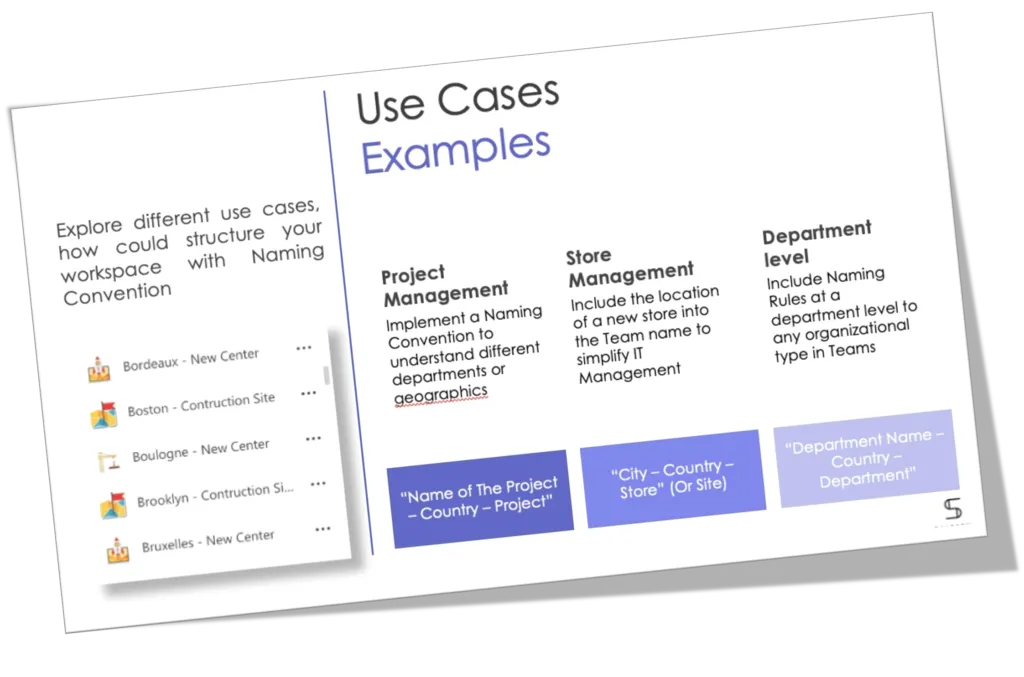
Téléchargez le livre blanc avec des exemples gratuits de conventions de nommage Teams
- Exemples de cas d’usage
- Solutions de convention de nommage Microsoft Teams
- Convention de nommage au niveau des modèles d’équipes
- Convention de nommage fixe et dynamique
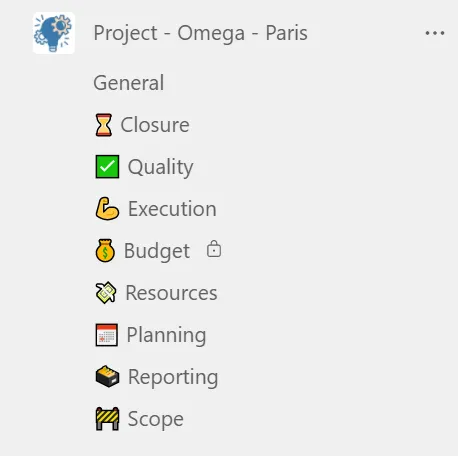
Vous pouvez ensuite créer des canaux d’équipe qui représentent les thèmes de collaboration pertinents pour vos équipes. Par exemple, pour une équipe projet, il peut s’agir de la sécurité, de la qualité, du développement durable, de la planification, etc. Ainsi, votre équipe saura où mener ses discussions et où trouver les informations utiles.
Outre les canaux standard, vous pouvez également créer des canaux privés. Utilisez-les pour discuter de sujets sensibles concernant uniquement certains membres de l’équipe. Vos utilisateurs invités peuvent également être conviés dans des canaux privés.
Si vous ne souhaitez pas inviter des parties prenantes externes, comme des sous-traitants, dans l’ensemble de l’équipe, mais que vous devez néanmoins collaborer avec elles autour du projet sur lequel travaille toute l’équipe, vous pouvez créer un canal partagé. Vous n’avez ainsi pas besoin de créer une équipe distincte pour collaborer avec elles. Elles n’auront accès qu’à ce canal spécifique.
Utilisez les conversations de canal pour informer tout le monde des mises à jour importantes, créer des annonces et contribuer aux discussions en laissant des commentaires.
Vous pouvez créer des étiquettes pour différents groupes de personnes au sein de l’équipe. Vous pouvez ainsi regrouper les travailleurs de terrain, le chef de projet, les sous-traitants et les ingénieurs. Créez des étiquettes pour chacun de ces groupes, puis utilisez-les pour @mentionner les personnes concernées dans les publications du canal et vous assurer que les bonnes personnes reçoivent toujours les notifications.

En savoir plus sur les bonnes pratiques liées aux canaux.
Partager et travailler sur des fichiers
Avec Microsoft Teams, vous pouvez rendre vos données plus accessibles à l’ensemble de vos collaborateurs. Vous pouvez charger, partager et travailler ensemble sur toute la documentation clé directement dans Teams. Cette fonctionnalité facilite les processus de révision et d’approbation de documents, et vous permet d’améliorer votre système de gestion des fichiers.
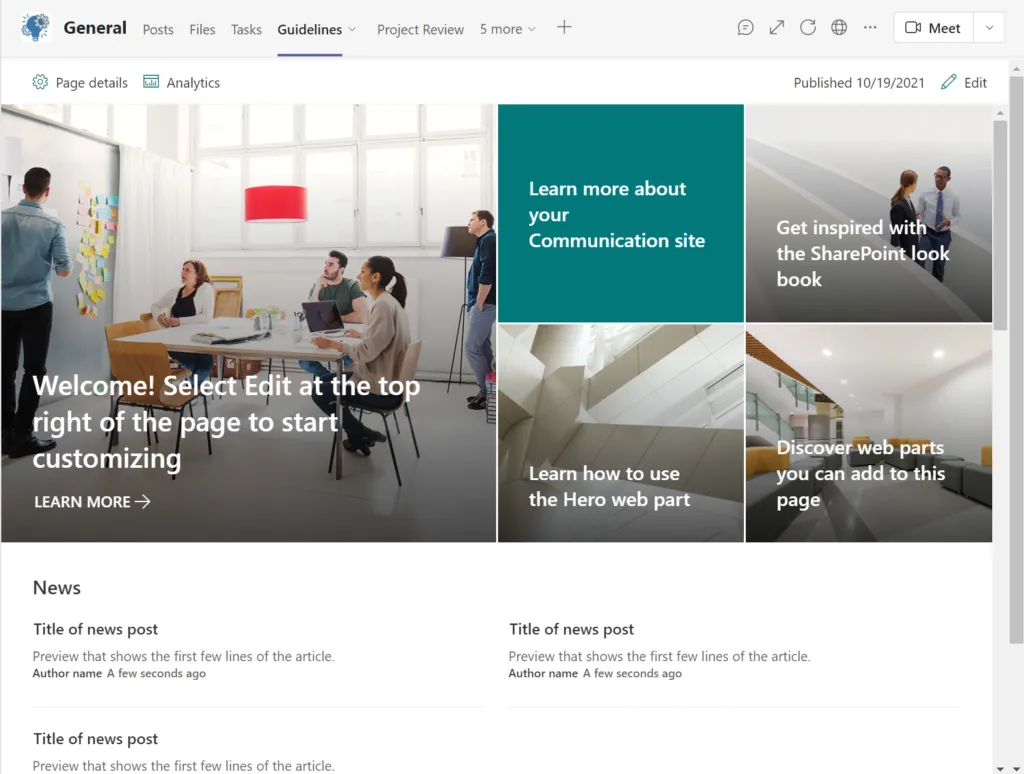
Tous les fichiers partagés dans Teams sont stockés dans le site SharePoint correspondant. Vous pouvez appliquer des étiquettes de confidentialité directement à vos fichiers ou à l’équipe pour vous assurer que vos données restent protégées.
En savoir plus sur les étiquettes de confidentialité.
Vous pouvez partager avec vos équipes des plans de projet, des modèles de documents, des règles et réglementations de sécurité, des guides et des instructions. Épinglez ensuite les fichiers les plus importants sous forme d’onglets dans le canal correspondant pour un accès plus rapide aux fichiers clés.
Les intégrations Microsoft Teams utiles pour le secteur minier et métallurgique
L’une des principales forces de Teams en tant que plateforme collaborative réside dans son intégration avec des outils natifs et tiers. Vous pouvez connecter n’importe quelle application à vos équipes afin que toutes vos données soient centralisées en un seul endroit, sans avoir à passer d’une application à l’autre.
Voici quelques intégrations Microsoft Teams particulièrement utiles pour les organisations du secteur minier et métallurgique.
Gestion des tâches dans Teams
Terminer les projets dans les délais et dans le respect du budget est l’objectif de toute organisation. Pour y parvenir, vous devrez mettre en place un outil de gestion de projet ou de gestion des tâches. Il vous aidera à maintenir l’alignement de tous, à répartir les tâches en conséquence et à suivre leur avancement.
Vous pouvez assigner des tâches à vos travailleurs de terrain sur site, mais aussi à l’équipe projet, aux ingénieurs, aux sous-traitants et aux autres parties prenantes impliquées.
Quel que soit l’outil que vous utilisez, vous pouvez le connecter à Teams et permettre à vos équipes de collaborer sur les tâches directement depuis leur espace de collaboration.
Vous pouvez également envisager d’utiliser Microsoft Planner. Cet outil Microsoft vous aide, vous et votre équipe, à optimiser les tâches et à vous adapter rapidement aux nouvelles conditions du projet, en minimisant les retards.
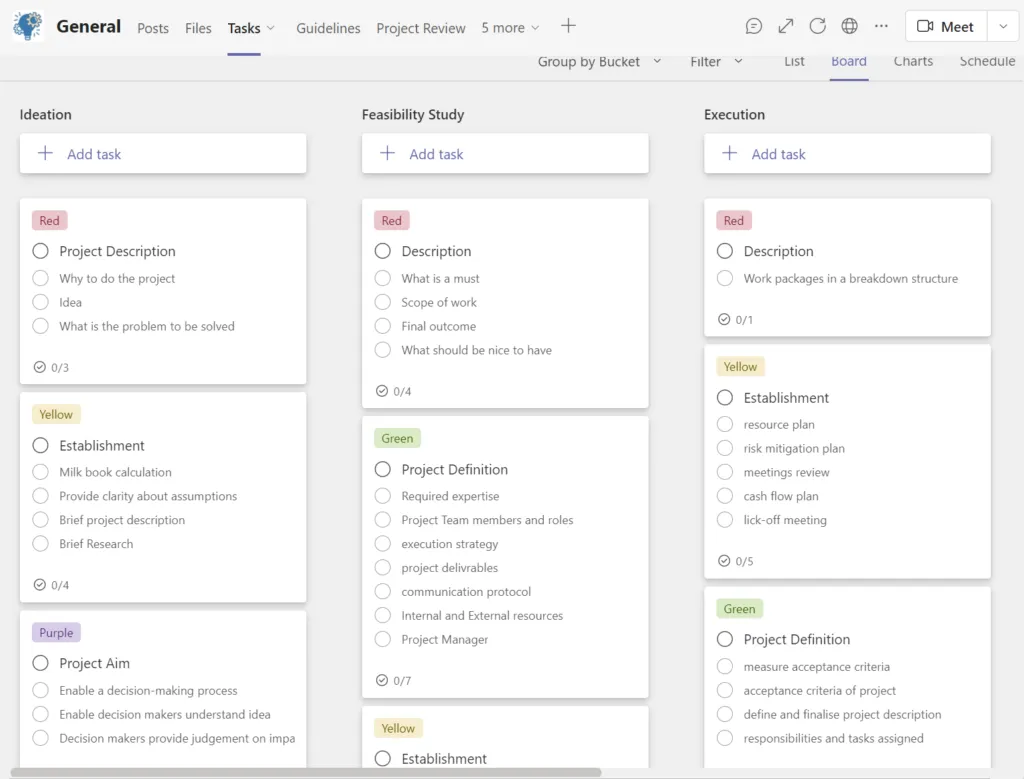
Ajoutez-le sous forme d’onglet dans le bon canal et dans l’équipe concernée pour créer les tâches correspondantes. Assignez-les ensuite aux bons membres de l’équipe afin que rien ne soit laissé en suspens. Avec Microsoft Planner, vous pouvez également définir la date de début et d’échéance d’une tâche, modifier son statut d’avancement et suivre l’exécution des tâches en vue graphique.
En savoir plus sur Microsoft Planner.
Tirer parti des données avec Power BI
Vos équipes projet, opérations, production, commerciales et autres peuvent bénéficier de Power BI, qui permet de créer des rapports interactifs et de dégager de nouvelles informations.
Vous pouvez ajouter Power BI sous forme d’onglet dans vos équipes, intégrer des rapports spécifiques, les partager avec vos collègues via les chats et les canaux, et collaborer sur des rapports avec d’autres membres de l’équipe. Avec Power BI, vous pouvez également suivre en temps réel l’évolution des indicateurs de projet.
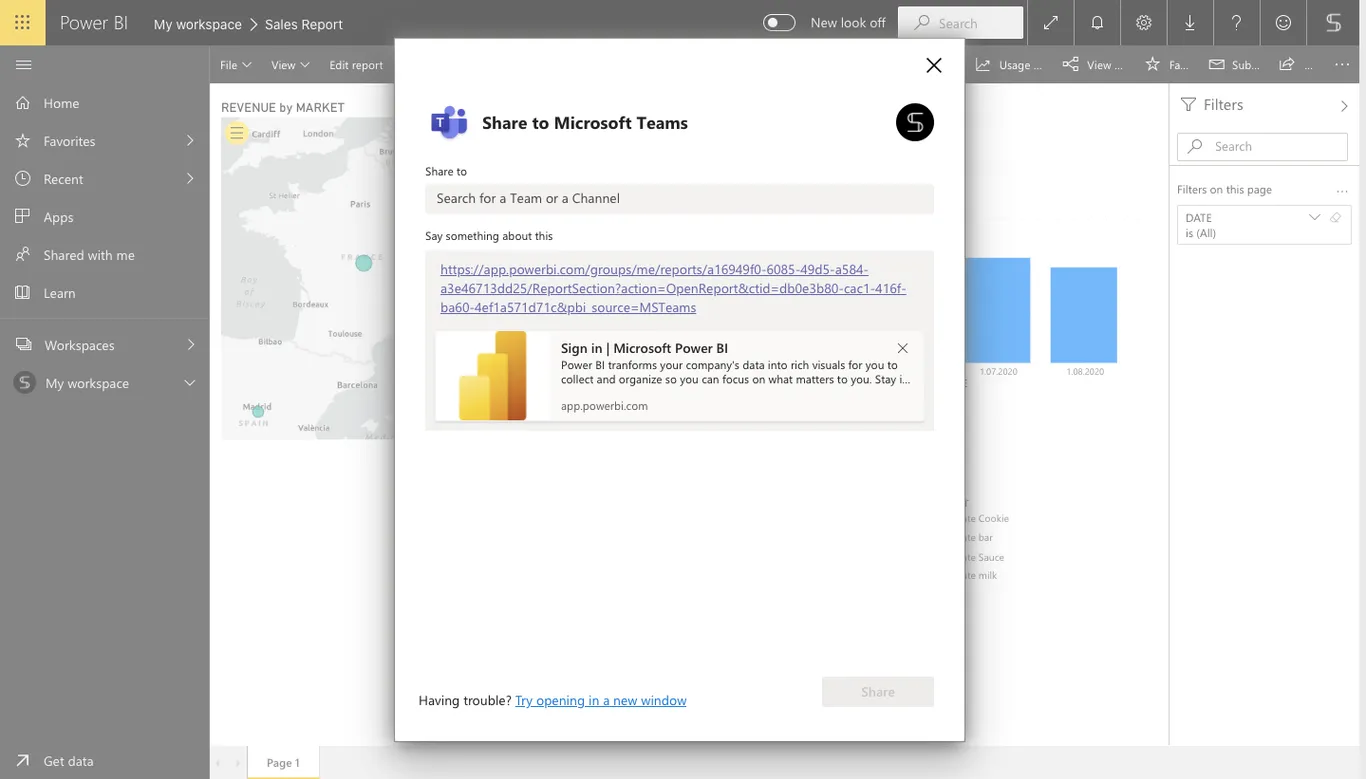
Pour en savoir plus sur Power BI et Microsoft Teams, consultez cet article de blog.
Accompagner les travailleurs de terrain avec Walkie-Talkie
Lors des opérations sur site, les travailleurs de terrain ont souvent recours à un talkie-walkie pour communiquer. Fournir des appareils spécifiques à chaque personne présente sur le site peut s’avérer coûteux, sans compter que c’est un équipement supplémentaire à porter.
Pour répondre à ce besoin et offrir aux travailleurs de terrain un outil permettant à un grand nombre de personnes de communiquer sur les opérations en cours, Microsoft a lancé l’application Walkie-Talkie, utilisable directement dans Teams. Vous pouvez la connecter au bon canal et l’utiliser comme un talkie-walkie classique grâce à sa fonctionnalité push-to-talk. Vos collaborateurs n’ont pas besoin d’un appareil supplémentaire : ils peuvent utiliser leur smartphone.
:format(webp)/cdn.vox-cdn.com/uploads/chorus_image/image/66070402/walkietalkiemicrosoftteams.0.jpg)
Garantir la sécurité
La sécurité sur site est l’une des priorités absolues des entreprises minières et métallurgiques. Il est essentiel de former correctement tous les travailleurs et de veiller à ce que tout soit conforme aux normes de sécurité.
Assurez-vous que l’ensemble de votre personnel a accès à tous les supports de formation, aux instructions et aux guides de sécurité. Vous pouvez créer un site SharePoint à cet effet et l’épingler sous forme d’onglet dans le canal approprié.
Vous pouvez également élaborer un plan de formation et ajouter des tâches dans Microsoft Planner que chacun devra accomplir. De la même façon, vous pouvez créer un plan d’audit pour vous assurer que tous les équipements fonctionnent correctement et que les règles de sécurité sont respectées. Ainsi, personne dans votre équipe ne manquera les formations obligatoires ni les contrôles réguliers.
Configurer Shifts
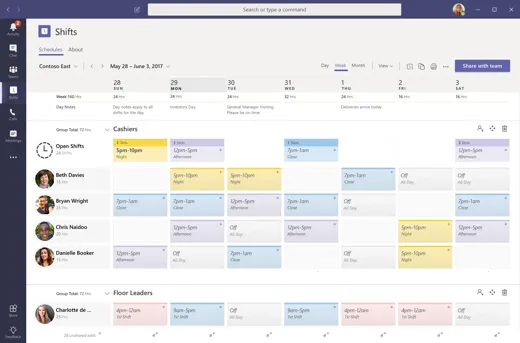
Shifts est un autre outil Microsoft utile pour organiser le travail sur site. Grâce à cette application intégrée à Microsoft Teams, vous pouvez gérer facilement les plannings de vos collaborateurs.
Elle permet aux utilisateurs de planifier leurs créneaux, de demander un remplacement d’urgence, de proposer un créneau ou d’en échanger avec d’autres. Ils peuvent également consulter leurs prochains créneaux et savoir avec quels collègues ils vont travailler.
Vous pouvez créer un planning pour votre équipe de zéro ou en importer un existant depuis un fichier Excel.
Dans Shifts, les managers peuvent communiquer avec toute l’équipe ou envoyer des messages individuels. Ils peuvent également joindre d’autres fichiers tels que des photos, des vidéos et des documents.
L’utilisation de l’application Shifts dans Teams vous aide à gérer les plannings de vos collaborateurs. Elle facilite la planification des créneaux et les remplacements d’urgence. Vous pouvez importer un planning depuis un fichier Excel ou en créer un de zéro. Les managers peuvent ensuite envoyer des messages à une personne ou à toute l’équipe, ainsi que des vidéos, des documents et d’autres fichiers.
Les modèles de collaboration Microsoft Teams pour les entreprises minières et métallurgiques
Si votre organisation crée régulièrement des équipes autour de processus récurrents, vous avez tout intérêt à les transformer en modèles pour rendre la création d’équipes plus simple et plus efficace. Avec les modèles de collaboration de SalesTim, vous pouvez créer des modèles adaptés à n’importe quel scénario : gestion de projet, gestion de crise, opérations sur site, par exemple.
En utilisant des modèles, vous offrez à vos collaborateurs un espace de collaboration structuré, prêt à l’emploi, avec tous les contenus et outils nécessaires déjà en place. Ils n’ont ainsi pas à repartir de zéro à chaque nouveau projet. Tout ce dont ils ont besoin pour collaborer efficacement est déjà inclus : des canaux pour des discussions ciblées, des guides, des tâches, des modèles de fichiers et des dossiers, ainsi que d’autres contenus essentiels.
Voyons maintenant à quoi peuvent ressembler ces modèles.
Gestion de projet
Vous pouvez souhaiter créer une équipe dédiée pour chaque nouveau projet de votre organisation. Pour vous assurer que toutes ces équipes suivent la même structure, vous pouvez créer un modèle de gestion de projet, puis l’utiliser pour créer autant d’espaces de collaboration que nécessaire.
Canaux
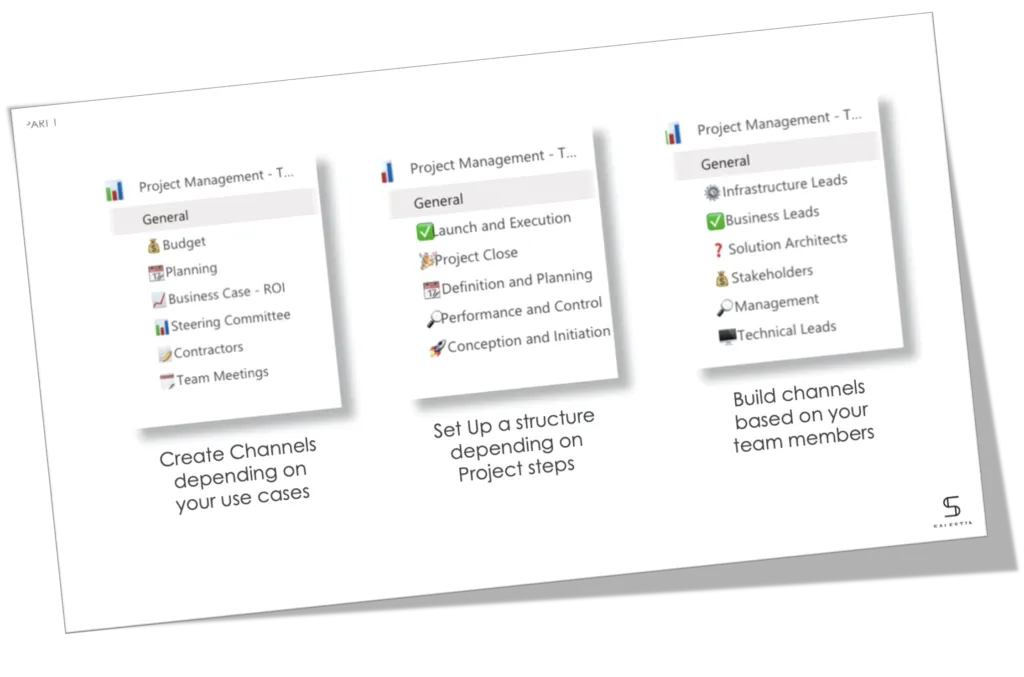
Pour commencer, vous devrez créer une équipe d’origine sur laquelle vous baserez votre modèle. Vous pouvez l’appeler « Gestion de projet – Modèle » pour la distinguer des équipes ordinaires.
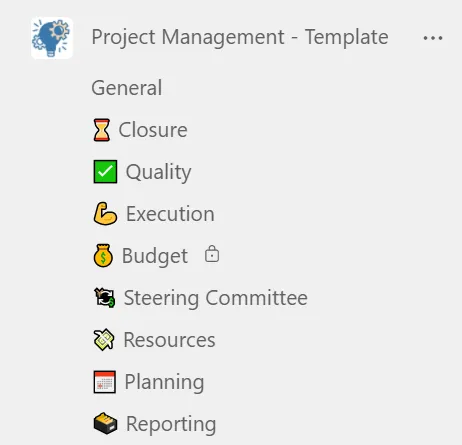
Ajoutez ensuite des canaux standard, privés et partagés représentant tous les sous-thèmes habituellement couverts par vos projets. Par exemple :
- Planification
- Qualité
- Exécution
- Budget
- Comité de pilotage
- Ressources
- Rapports
- Clôture
Par la suite, lorsque vous créerez une équipe à partir de ce modèle, vous pourrez modifier et supprimer des canaux, ainsi qu’en ajouter de nouveaux.
Onglets et fichiers
Voici quelques exemples d’onglets pouvant être utiles pour votre équipe projet.
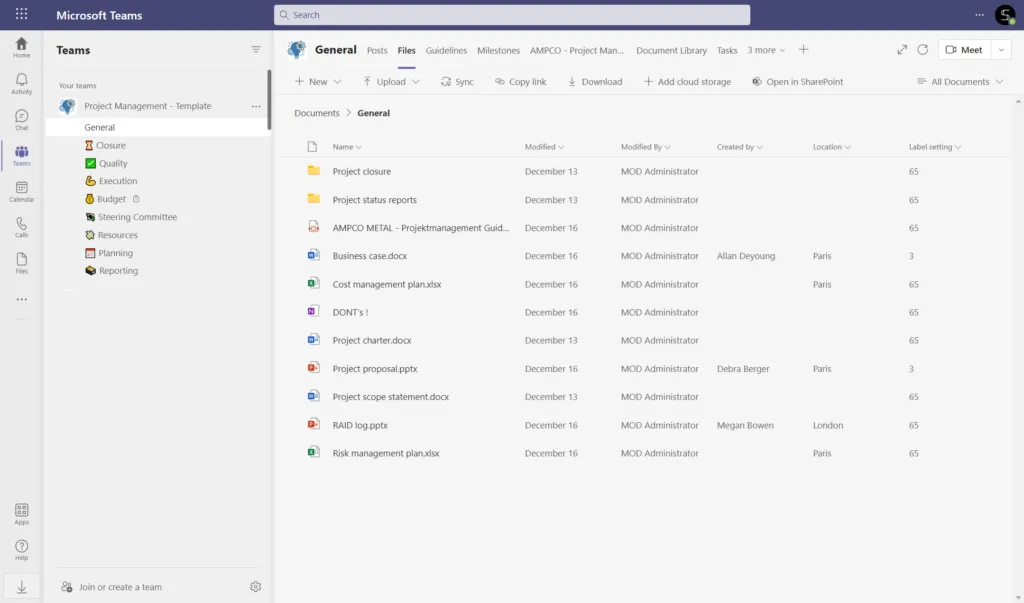
Vous pouvez ajouter Microsoft Planner et constituer un ensemble standard de tâches qui se répètent d’un projet à l’autre. Ajoutez des listes de contrôle si nécessaire, des liens et des supports de formation pertinents, définissez des niveaux de priorité et organisez les tâches par catégorie. Chaque fois que vous créerez une nouvelle équipe, ces tâches y seront automatiquement intégrées.
Vous pouvez également charger des contenus utiles dans l’onglet Fichiers des canaux concernés : modèles de documents, instructions, guides, réglementations de sécurité, supports de formation, procédures d’inspection, cahiers des charges, propositions de projets, etc.
Épinglez les fichiers les plus importants sous forme d’onglets pour plus de visibilité et un accès facilité.
Vous pouvez également ajouter une bibliothèque SharePoint pour tous les projets internes et Power BI pour la création de rapports de projet.
En savoir plus sur la gestion de projet avec les modèles de collaboration.
Découvrez comment piloter vos projets efficacement avec les modèles de gestion de projet 🚀
À chaque nouveau projet, dotez votre équipe d’un espace de collaboration avec la même structure, un ensemble de tâches prédéfinies et tous les contenus essentiels.
Gestion de crise
Les opérations minières et métallurgiques comportent un niveau de risque élevé. Il est donc judicieux de disposer d’un plan de résolution de crise prêt à être activé pour faire face à tout incident.
Vous pouvez créer un modèle de gestion de crise dans lequel vous intégrerez l’ensemble de vos protocoles et guides. Ainsi, dès qu’une crise survient, vous pouvez immédiatement constituer une équipe prête à l’emploi, avec tous les outils et informations nécessaires pour la résoudre rapidement et efficacement.
Canaux
Créez des canaux correspondant aux thèmes que vous devrez traiter lors de la résolution de crise.
Voici des exemples de canaux pour votre modèle de gestion de crise :
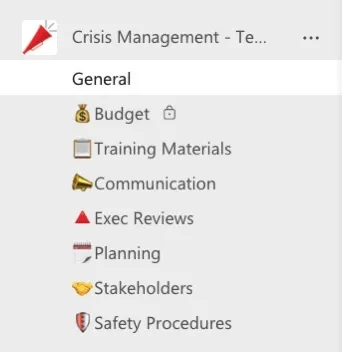
- Budget
- Formation
- Communication
- Examens d’exécution
- Planification
- Parties prenantes
- Procédures de sécurité
Ces canaux guideront les échanges de votre cellule de crise et permettront de structurer le processus de gestion de crise.
Fichiers et onglets
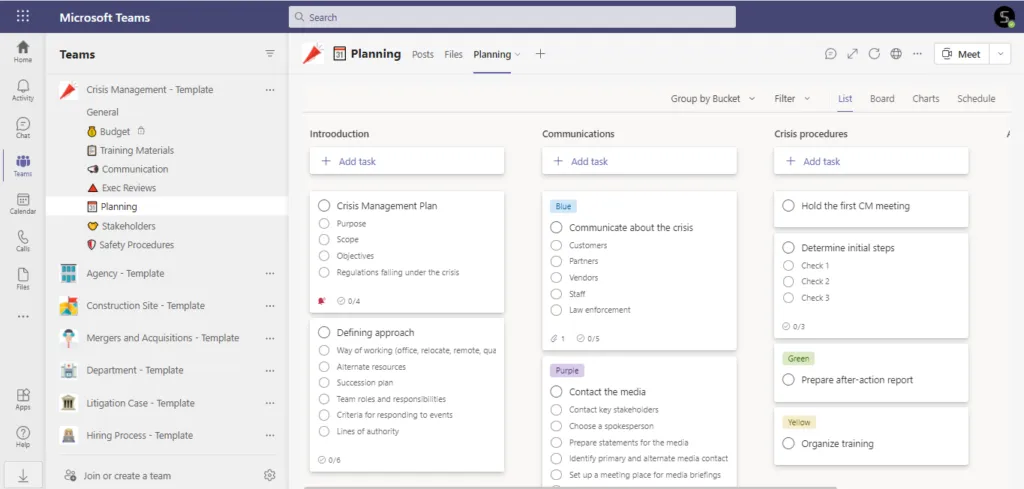
Fournissez à votre équipe toutes les informations nécessaires avant qu’une crise ne survienne, afin qu’elle puisse y répondre le plus rapidement possible. Préparez des vidéos de formation, des plans de résolution de crise, des protocoles et des guides, puis chargez-les dans les canaux appropriés.
Vous pouvez également ajouter Microsoft Planner avec des tâches standard et joindre tous les documents nécessaires. Cela permettra à votre équipe de réagir plus vite en cas de crise.
Vous pouvez également ajouter un onglet Calendrier de canal, ainsi que des communautés Viva Engage pertinentes, comme une communauté dédiée à la direction ou à la gestion de crise.
N’importe quel outil utilisé en interne peut être intégré au modèle, puis reproduit dans les nouvelles équipes.
En savoir plus sur les modèles de gestion de crise.
Opérations sur site
Enfin, vous pouvez créer un modèle pour chacun de vos sites, afin que vos travailleurs de terrain puissent coordonner leurs activités et communiquer autour des opérations.
Canaux
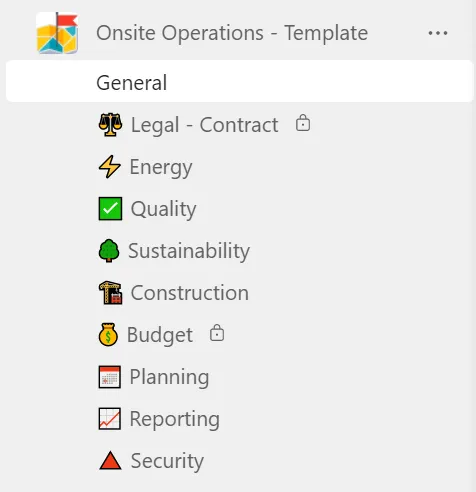
Voici des exemples de canaux que vous pouvez utiliser :
- Énergie
- Qualité
- Développement durable
- Planification
- Sécurité
- Rapports
- Sous-traitants, etc.
Si vous avez besoin d’inviter des intervenants externes à collaborer sur les opérations du site, vous pouvez créer des canaux partagés à leur intention. Vous pouvez également créer des canaux privés pour les discussions sensibles.
Onglets et fichiers
Comme pour les autres modèles décrits ci-dessus, vous pouvez prédéfinir des tâches Microsoft Planner pour les opérations sur site. Définissez et créez des tâches liées à la préparation des travaux sur site, joignez des liens et la documentation nécessaire si besoin, et ajoutez des listes de contrôle.
Vous pouvez également charger l’ensemble de la documentation juridique, des instructions de sécurité, des guides et d’autres contenus pertinents.
Ajoutez d’autres applications telles que Walkie-Talkie, Shifts, le calendrier de canal et tout autre outil dont votre équipe pourrait avoir besoin pour collaborer efficacement.
Vous pouvez intégrer n’importe quelle application Microsoft ou tierce dans vos équipes.
Politiques de gouvernance
Une fois les équipes d’origine créées sur lesquelles vous baserez vos modèles, vous pouvez lancer le processus de création de modèles.
Pour cela, accédez à l’application SalesTim, ouvrez le Catalogue et cliquez sur +Créer un nouveau modèle.
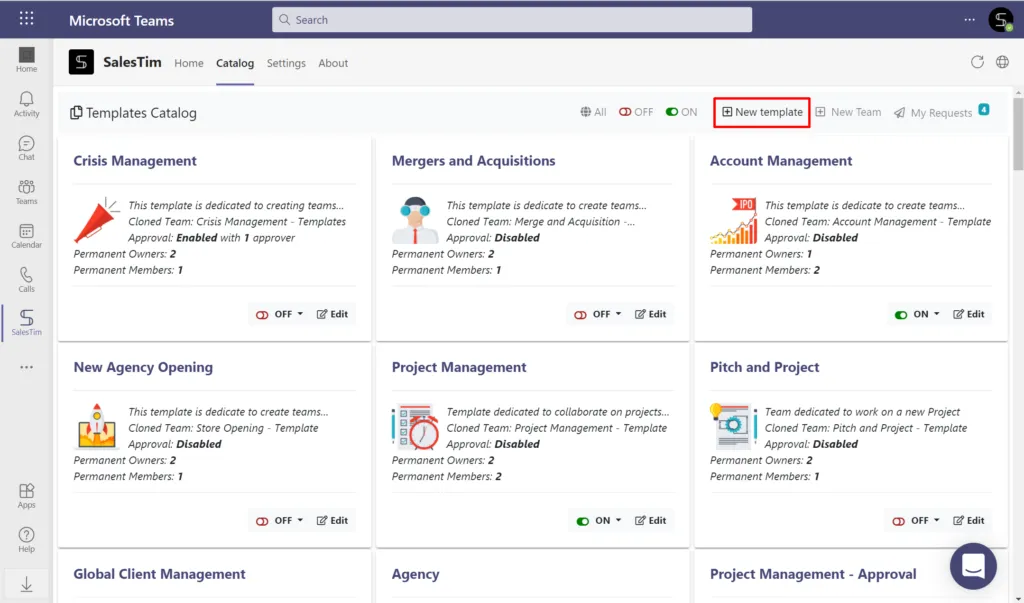
Une fois votre équipe modèle sélectionnée, vous devrez configurer les politiques de gouvernance adaptées à vos besoins informatiques :
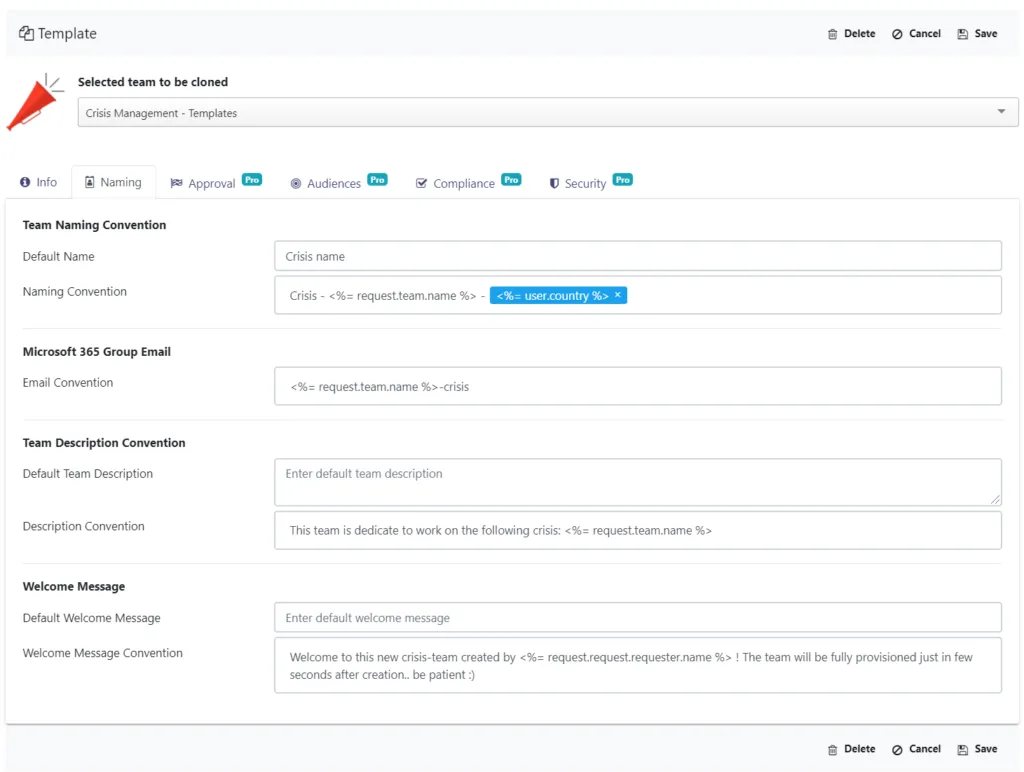
Pour en savoir plus sur les bonnes pratiques de gouvernance Microsoft Teams, cliquez ici.
Votre modèle est prêt ! Il sera automatiquement enregistré dans le Catalogue de modèles, auquel vos utilisateurs pourront se référer lors de la création de nouvelles équipes.
Ce ne sont là que quelques-unes des possibilités offertes par Microsoft Teams pour améliorer la collaboration dans les entreprises minières et métallurgiques. Pour en savoir plus sur la façon de rationaliser vos processus internes et d’atteindre l’excellence opérationnelle, contactez notre équipe.