How to Manage Your Team in Microsoft Teams?
Au début de leur carrière, la plupart des gens rêvent de devenir manager. Pourtant, seuls les managers et les responsables d’équipe savent à quel point il est difficile d’assumer la responsabilité du succès d’une équipe. Vous devez maintenir votre équipe sur la bonne voie, la motiver en permanence, l’encourager à communiquer et assurer un suivi régulier.
Vous devez relier les efforts des membres de l’équipe et combiner leur travail pour obtenir le résultat final. Plus l’équipe est grande, plus cela se complique — d’autant que vous avez vos propres tâches et responsabilités.
L’utilisation d’une solution de collaboration présente de nombreux avantages pour les managers. Elle accroît la productivité, réduit les tâches administratives, favorise la communication et permet d’économiser des ressources. L’utilisation de Microsoft Teams en particulier offre de nombreux autres avantages aux managers. Ils peuvent s’appuyer sur Microsoft Teams pour :
- superviser le travail,
- assurer le suivi de chacun,
- suivre le temps et les performances,
- préserver un environnement de travail sain,
- établir une communication efficace avec toutes les personnes qui travaillent dans leurs équipes, et bien plus encore.
Dans cet article, nous souhaitons vous partager quelques conseils pratiques pour gérer une équipe plus efficacement dans Microsoft Teams.
Les équipes et les canaux pour gérer une équipe dans Microsoft Teams
L’intégration de Microsoft Teams vous permet d’avoir en permanence une vue d’ensemble de vos équipes et de leurs activités. Grâce à la plateforme, vous pouvez diviser les équipes que vous gérez en groupes distincts selon différents critères. Cette flexibilité en fait une solution adaptée à de nombreuses entreprises et à différents styles de management. Chaque responsable d’équipe a sa propre façon de gérer ses équipes.
Certains managers divisent leurs équipes selon les responsabilités — équipe d’activité initiale, équipe de suivi, équipe de conclusion des deals, équipe après-vente — tandis que d’autres préfèrent une approche différente et divisent l’équipe par projets ou par département.
Tout dépend des types d’équipes que vous gérez ou de la façon dont vous structurez le flux de travail dans votre entreprise. Par exemple, supposons que vous soyez responsable de l’équipe marketing digital dans une agence qui gère les équipes suivantes :
- Marketing sur les réseaux sociaux
- Rédacteurs de contenu
- Spécialistes SEO
- Publicité PPC
- Design graphique et UI/UX
Dans ce cas, vos équipes peuvent être basées sur les départements ou les équipes mentionnés. Au sein de chaque équipe, vous créez ensuite des canaux distincts pour des discussions plus ciblées.
| Équipe | Canaux |
|---|---|
| Marketing sur les réseaux sociaux | Facebook et Instagram |
| LinkedIn et Twitter | |
| Budget publicitaire | |
| Analyse | |
| Rapports | |
| Brainstorming | |
| SEO | Optimisation on-site |
| Optimisation off-site | |
| Backlinks | |
| Analyse | |
| Rapports |
Si vous décidez de créer des équipes en fonction des clients ou de leurs projets, les équipes mentionnées ci-dessus peuvent alors devenir vos canaux.
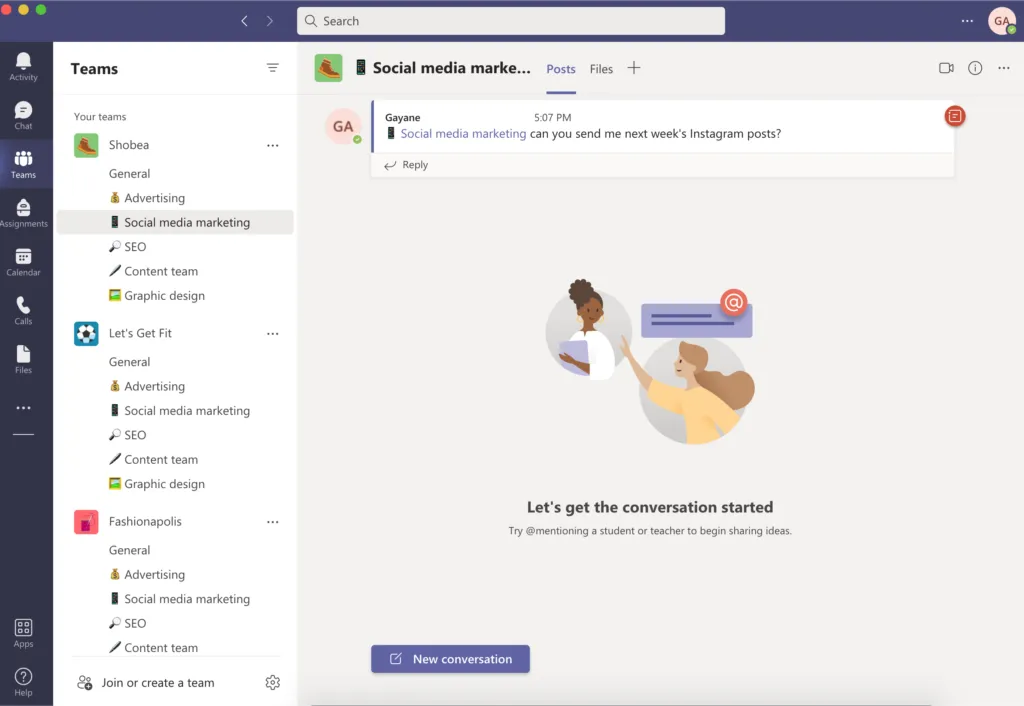
En résumé, les équipes et les canaux dont vous avez besoin dans Microsoft Teams dépendent entièrement de la structure de votre entreprise. Les exemples ci-dessus sont des recommandations que vous pouvez adopter et adapter à votre situation.
Une équipe d’onboarding dédiée
En complément des équipes que vous créez, nous recommandons également de disposer d’équipes d’onboarding dédiées aux nouveaux collaborateurs. Vous pouvez créer une nouvelle équipe pour chaque nouvelle recrue, puis inviter le manager direct et le responsable RH. Les deux pourront communiquer facilement avec le nouveau collaborateur, suivre le processus d’onboarding étape par étape, partager des fichiers, demander des documents personnels, les enregistrer, préciser des informations, préparer le nouvel employé pour la prochaine étape de son travail, et archiver l’ensemble dans le canal de cet employé pour référence future. Nous parlerons des canaux plus en détail par la suite.
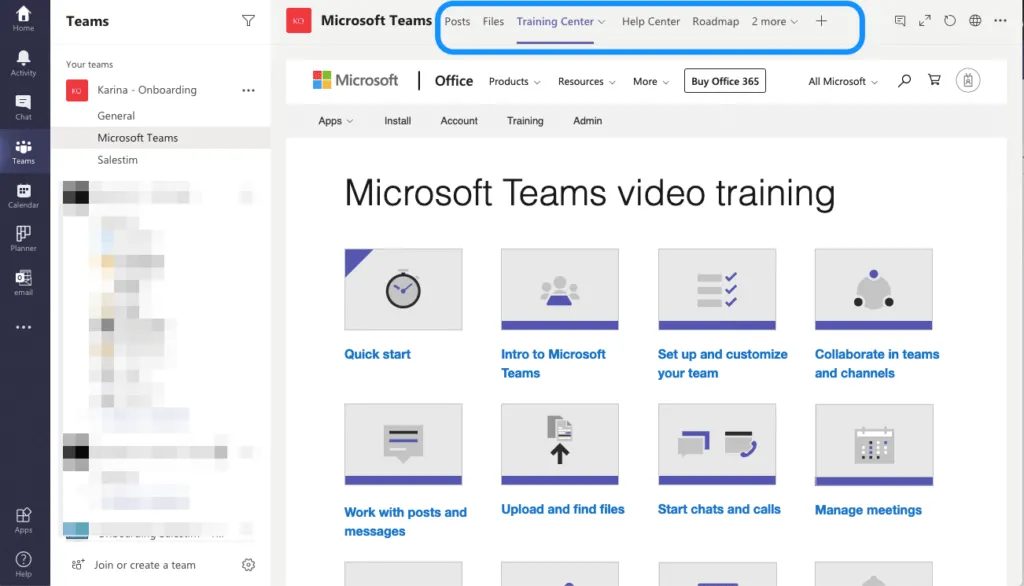
Si vous êtes intéressé, un article distinct est consacré à l’onboarding des nouveaux employés avec Microsoft Teams.
Nous souhaitons également vous partager un conseil de Libby Fisette de Core BTS. Dans son équipe Microsoft Teams, elle dispose d’un canal privé appelé Leadership channel, dans lequel elle conserve des notes sur ses collaborateurs. Par exemple, des informations sur leur vie personnelle et leurs objectifs professionnels qui l’aident à orienter leur évolution de carrière. Elle utilise également l’onglet Fichiers du canal pour stocker des brouillons d’augmentations de salaire ou tout autre document lié aux promotions.
Ce type de canal est une excellente idée, notamment dans l’équipe d’onboarding, lorsque les collaborateurs sont nouveaux et que vous commencez à apprendre à les connaître.
Comment gérer une équipe dans Microsoft Teams ?
Le management présente une infinité d’approches, qui dépendent des managers eux-mêmes, de l’équipe et du type de travail effectué. Il existe cependant des lignes directrices et des modèles de management de base que vous pouvez appliquer, ainsi que des outils que vous pouvez utiliser. Dans cette section, nous souhaitons aborder certaines actions concrètes pour gérer efficacement une équipe dans Microsoft Teams.
Créer des espaces pour des discussions ciblées
L’une des grandes missions des managers est de favoriser des discussions efficaces. Dans Microsoft Teams, cela se fait via les conversations dans les canaux. Nous avons déjà brièvement évoqué les canaux, mais lorsqu’il s’agit de gérer une équipe dans Microsoft Teams, les canaux peuvent tout changer.
C’est dans les canaux que le travail réel se déroule. Vous devez donc vous assurer que toutes vos équipes et sous-équipes disposent de canaux dédiés. Il ne faut ni en créer trop, ni trop peu. Le bon nombre dépend du type de projet et de la façon dont vous souhaitez gérer votre équipe pour le mener à bien.
Comment maintenir cet équilibre ?
Gardez à l’esprit que les canaux représentent un sujet spécifique, un département ou un projet sur lequel travaille une équipe, selon le type d’équipe que vous avez. Lorsque vous créez des canaux, vous devez donc répondre à cette question :
Quels sont les principaux domaines de travail de cette équipe ?
Ou, si vous créez des équipes en fonction des clients, des projets ou des étapes de travail, la question est :
Quels sont les principaux domaines de travail liés à ce client/projet/cette étape ?
Les réponses deviennent alors vos canaux. Une fois cette liste établie, la deuxième étape consiste à déterminer quels canaux doivent être privés et lesquels doivent être publics. Réfléchissez au type d’informations échangées dans ces canaux, et vous aurez la réponse. Par exemple, le canal Leadership mentionné précédemment, dans lequel vous conservez des informations sur vos collaborateurs, doit être privé — de cette façon, le nouveau collaborateur ne pourra pas y accéder.
Pour en savoir plus sur les canaux, consultez cet article.
Encourager votre équipe à maintenir un équilibre vie professionnelle-vie personnelle
La technologie est devenue une composante essentielle de nos vies. Ainsi, lorsque nous éteignons nos ordinateurs portables, nous nous tournons souvent vers nos téléphones mobiles qui nous maintiennent connectés à tout le monde. La plupart d’entre nous sont connectés à nos messageries professionnelles et à toutes les autres applications que nous utilisons sur nos téléphones. Dans ce contexte, les équipes hybrides, asynchrones et entièrement à distance peuvent parfois devenir une source de frustration et d’épuisement, car les collaborateurs continuent de recevoir des notifications, des e-mails, des appels et des messages en dehors de leurs heures de travail. L’impossibilité de déconnecter peut être préjudiciable et a de nombreux effets négatifs sur la productivité et l’efficacité.
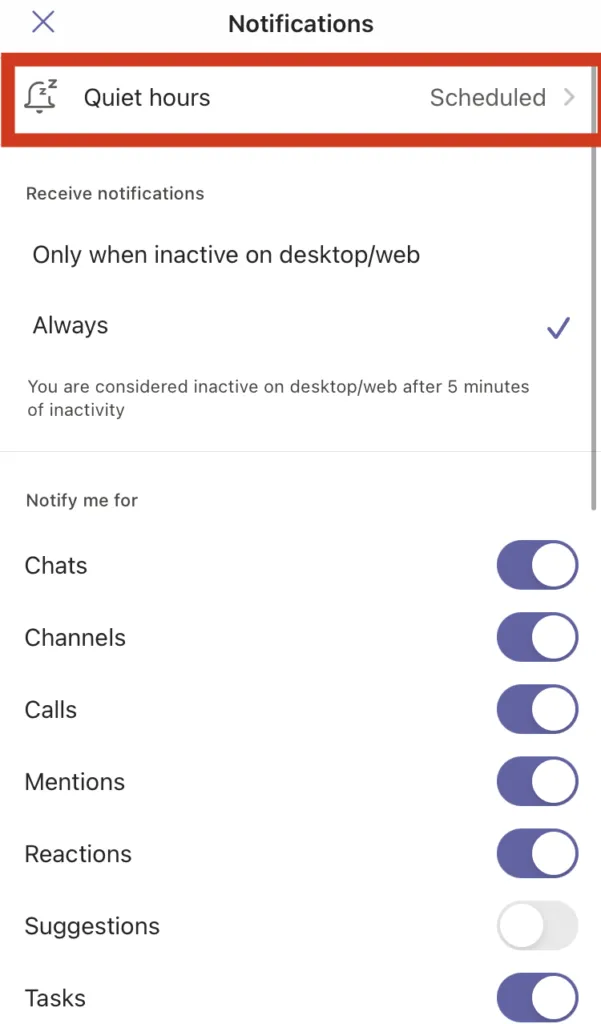
Si Microsoft Teams est votre outil de collaboration, vous pouvez aborder ce problème en encourageant vos collaborateurs à gérer leurs notifications. Et vous devriez en faire autant. Vous et les membres de votre équipe pouvez configurer les paramètres de notification selon vos préférences, aussi bien sur la version bureau que sur l’application mobile. Par exemple, par défaut, Microsoft Teams envoie des e-mails sur les activités manquées toutes les heures. Cela peut rapidement remplir la boîte de réception et être accablant — vous avez donc la possibilité de les recevoir quotidiennement ou de les désactiver complètement.
Découvrez tout ce que vous pouvez faire avec les notifications ici.
Les @mentions
Les managers ont tendance à partager des mises à jour importantes sur les tâches et à envoyer des annonces publiques à toute l’équipe au quotidien. Mais parfois, ces messages ne concernent que quelques personnes et non l’ensemble de l’équipe. Dans ces cas, pour ne pas déranger et interrompre le travail des autres, utilisez les étiquettes. Avec un simple @, vous pouvez mentionner des personnes spécifiques dans les conversations. Ainsi, seuls les collaborateurs ciblés seront notifiés.
Le temps de concentration
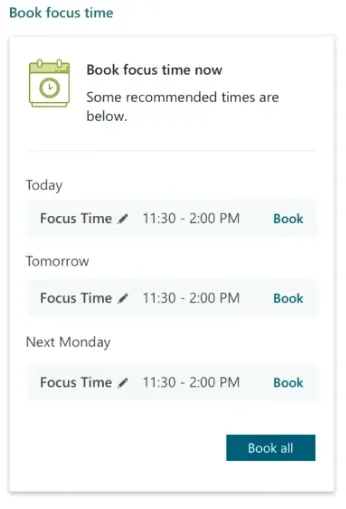
Vous pouvez également encourager les membres de votre équipe à ajuster leurs calendriers pour définir des plages horaires de concentration. Il s’agit de moments où ils sont absorbés par une tâche et ne doivent pas être dérangés, sauf en cas d’urgence. Vous devriez tous envisager de définir des journées ou des heures calmes pendant lesquelles vous ne travaillez pas du tout. Cela aide à ne pas se laisser submerger par des tonnes de messages même un samedi soir, et aide votre équipe à éviter les distractions.
Ces éléments peuvent sembler basiques, mais ils seront transformateurs ! En appliquant ces conseils à votre management, vous pouvez vous assurer que votre équipe se sent à l’aise au travail sans sacrifier sa vie personnelle au profit du travail.
Les données sur le bien-être
Viva Insight est une excellente application proposée par Microsoft Teams pour vous aider à améliorer vos habitudes de travail et à équilibrer votre vie personnelle et professionnelle. Elle analyse de nombreux facteurs de votre expérience Microsoft Teams et formule des recommandations personnalisées pour améliorer la qualité de votre équilibre vie professionnelle-vie personnelle.

Les réunions
Aucun manager ne peut échapper aux réunions — et il faut l’accepter, les réunions peuvent être épuisantes. De leur organisation à leur facilitation en passant par le suivi, elles demandent beaucoup d’énergie. Organiser des réunions prend du temps, surtout lorsqu’elles nécessitent de nombreux participants. Même si vous avez un assistant, vous devez régler de nombreuses questions : choisir les bonnes personnes à inviter, respecter les horaires et faire en sorte que tout le monde soit présent comme prévu. Ces minutes se transforment en heures chaque semaine.
Avec Microsoft Teams, vous pouvez organiser efficacement des réunions avec les membres de votre équipe ou des utilisateurs externes. Tout ce dont vous avez besoin pour une réunion — de l’outil pour décider d’un horaire aux invitations de calendrier et à l’outil de conférence lui-même — se trouve au même endroit :
- À l’aide de l’application Forms, vous envoyez un sondage dans le canal pour décider d’une date et d’une heure pour la réunion.
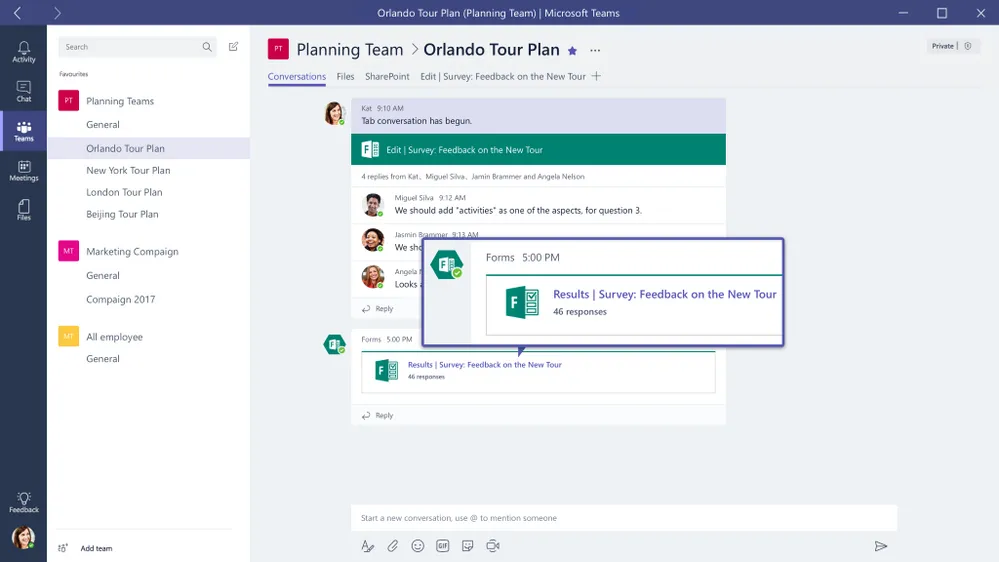
- Une fois la date et l’heure confirmées, vous prenez note dans l’application Calendrier et partagez le lien vers la réunion.
- Vous pouvez enregistrer la réunion et désigner un membre pour prendre des notes. À la fin de la réunion, vous téléchargez l’enregistrement dans l’onglet Fichiers avec les notes.
- Alternativement, le preneur de notes peut utiliser l’application OneNote, qui sera également disponible dans le canal.
Pour des réunions plus productives, essayez de les garder courtes et ciblées, joignez toujours un ordre du jour pour informer tout le monde et leur donner la possibilité de se préparer. Utilisez les fonctionnalités de prise de notes de Teams pour noter les idées pendant la réunion et les partager avec les autres à la fin.
Une autre façon d’organiser une réunion est via l’Assistant Planification. Il vous permet de vérifier si les participants requis sont disponibles pour le créneau horaire sélectionné.
En savoir plus sur les réunions Teams ici.
Assurer l’accessibilité des ressources
Un autre défi auquel font face les managers est d’assurer l’accessibilité des ressources au sein de l’équipe. Ces ressources sont souvent intégrées dans des documents, qu’il s’agisse du dernier article de blog, du budget annuel ou du plan d’ingénierie du projet d’un client.
Vous pouvez utiliser l’onglet Fichiers pour partager des fichiers au sein d’un canal afin de les stocker, d’y accéder et de les co-éditer en temps réel avec les autres. Cette fonctionnalité est très pratique, notamment lorsque votre équipe vous envoie des rapports que vous devez examiner, annoter et commenter avant de les informer de vos décisions. Vous pouvez faire tout cela sur le même fichier et les notifier pour qu’ils en prennent connaissance et suivent vos instructions.
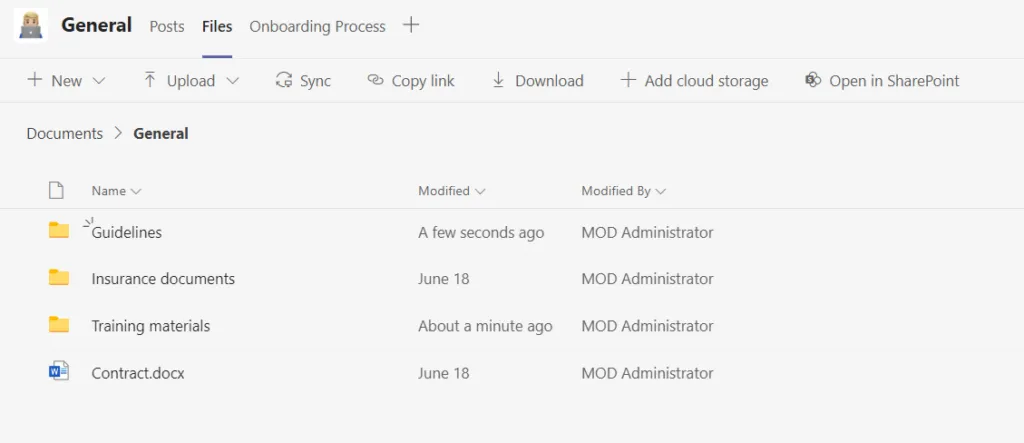
Même lorsque vous souhaitez partager des éléments avec eux, c’est la même fonctionnalité qui vous permettra d’avancer rapidement au lieu de perdre du temps en échanges d’e-mails incessants. Plusieurs personnes peuvent modifier le même fichier simultanément, tout en discutant de ce fichier spécifiquement dans les commentaires ou dans les conversations du canal.
Vous devriez également envisager d’épingler les documents les plus importants sous forme d’onglets dans les canaux pertinents (par exemple, lignes directrices, budgets, exigences des clients, etc.) pour une meilleure visibilité.
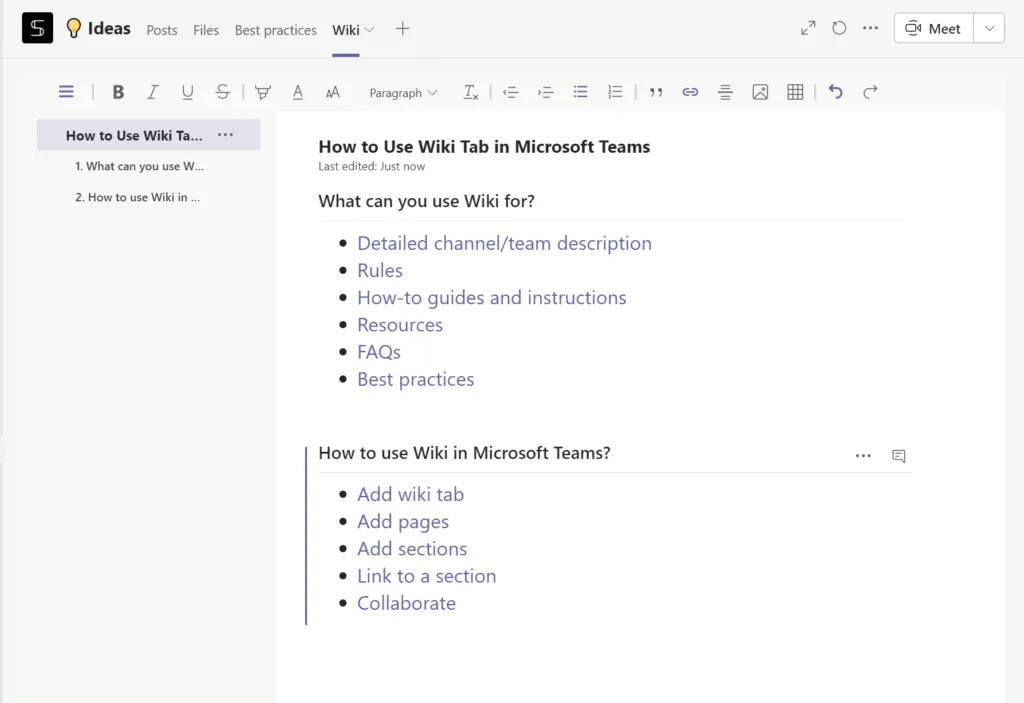
En complément de l’onglet Fichiers, vous pouvez également utiliser l’onglet Wiki. C’est un espace où vous pouvez ajouter des ressources importantes, des FAQ, des bonnes pratiques, etc. Si vous gérez un grand nombre de documents au quotidien, il sera utile d’utiliser l’onglet Wiki pour les documents plus « permanents » (par exemple, FAQ, lignes directrices, etc.) et Fichiers pour les autres. Ainsi, il sera plus facile pour les membres de votre équipe de localiser un fichier.
SharePoint gère toute la gestion des données pour Microsoft Teams. C’est une solution basée sur le cloud, qui synchronise votre disque local avec le cloud via OneDrive. De plus, elle permet des mises à jour en temps réel lorsque vous êtes en ligne. La sécurité et l’efficacité sont ainsi garanties.
Maintenir l’équipe active
Une stratégie éprouvée pour maintenir l’équipe active et engagée est de promouvoir le travail en transparence. Il s’agit d’exposer le travail que vos équipes réalisent à l’ensemble de l’organisation. Cela aide les autres à rester informés et, si besoin, à intervenir pour apporter leur aide. Dans Microsoft Teams, vous pouvez le faire via les conversations dans les canaux et une équipe générale dans laquelle vous partagez des annonces et des mises à jour à l’échelle de l’entreprise.
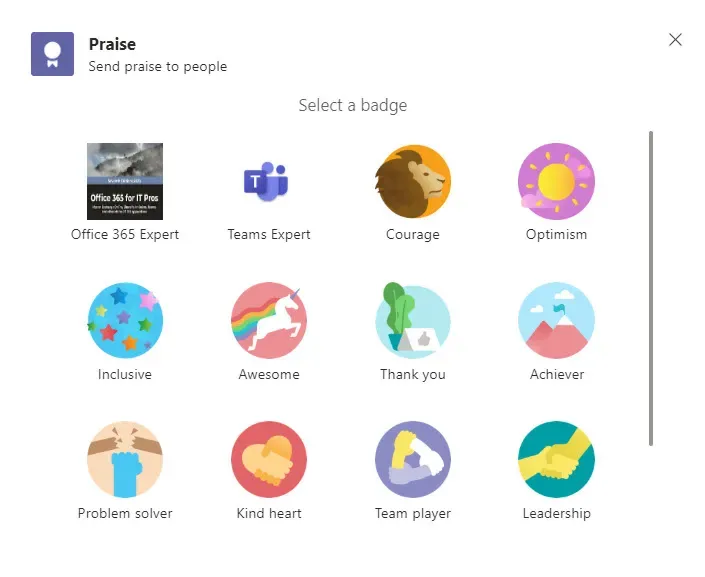
Une autre méthode d’engagement éprouvée est la mise en avant et la valorisation du travail. Assurez-vous de montrer votre appréciation et de reconnaître le travail accompli par les collaborateurs. Dans Microsoft Teams, vous pouvez le faire avec l’application Praise. C’est une façon informelle mais très efficace de dire merci à vos collègues.
Si vous recherchez des façons plus formelles de valoriser le travail, consultez cet article de Forbes.
Et enfin, n’ayez pas peur de créer un canal « fun » dédié aux conversations informelles dans vos équipes. Il présente plusieurs avantages :
- Il reproduit les conversations à la machine à café,
- Il contribue à maintenir la bonne humeur et la convivialité dans l’espace virtuel,
- Les autres canaux restent réservés aux sujets liés au travail.
Après tout, à la fin de la journée, nous apprécions tous un bon mème et un TikTok qui devient viral, n’est-ce pas ?
Les applications indispensables pour gérer une équipe dans Microsoft Teams
Pour terminer, nous souhaitons vous présenter quelques applications qui vous seront très utiles pour gérer une équipe dans Microsoft Teams.
Approbations
L’application Approbations est un excellent moyen d’obtenir la validation officielle de votre équipe sur un sujet donné. Il peut s’agir d’un fichier, d’une proposition, d’une décision ou de tout autre élément. Vous devez leur envoyer une demande d’approbation et attendre leur confirmation. Cela peut également fonctionner dans l’autre sens : lorsque vos collaborateurs souhaitent prendre une décision importante, ils peuvent obtenir votre autorisation, voire une signature numérique, via l’application d’approbations.
Microsoft Planner
Ajoutez un ou plusieurs onglets Microsoft Planner à vos canaux. Cela vous aidera à organiser les tâches, à créer des plannings, des listes de tâches et à suivre l’avancement de chaque projet sur lequel travaille votre équipe. Vous pouvez configurer les planners pour tenir votre équipe informée des lignes directrices générales de leurs tâches assignées.
Des équipes créées avec un ensemble de tâches prédéfinies
Téléchargez notre guide gratuit : Comment créer Microsoft Planner avec des modèles Microsoft Teams
Calendrier
Synchronisez votre calendrier avec Microsoft Teams. Cela vous permet de centraliser tous les enregistrements au même endroit, de planifier des appels plus efficacement et de montrer aux autres vos créneaux disponibles pour organiser des appels avec vous. De plus, vous n’avez pas à vous soucier d’être membre de plusieurs canaux, car l’application Calendrier regroupera et organisera toutes vos réunions sur l’ensemble des canaux.
Modèles de collaboration
Si vos équipes travaillent sur des processus répétitifs — projets, campagnes, événements, etc. — elles peuvent créer un modèle grâce à une technologie comme nBold. Les modèles de collaboration permettent de développer une structure prédéfinie avec le contenu, les outils et les personnes nécessaires déjà inclus au niveau du modèle. Ainsi, à chaque démarrage d’un nouveau projet, il suffit d’utiliser le modèle pour créer une nouvelle équipe et commencer à travailler immédiatement avec tout ce dont vous avez besoin déjà en place.
Le management est complexe, et vous devez tirer parti de tous les outils qui le rendent un tant soit peu plus simple. Microsoft Teams offre bien plus que des solutions de collaboration pour les membres de l’équipe — c’est l’outil dont vous avez besoin pour gérer votre équipe plus efficacement.